
Slack cho iOS
Phiên bản SlackỨng dụng Slack cho iOS chính là giải pháp giao tiếp doanh nghiệp hoàn hảo nhất dành cho bạn. Với giao diện trực quan, hệ thống thông báo (push notifications) tức thời và khả năng đồng bộ tệp tin mượt mà, Slack giúp bạn xử lý công việc nhanh chóng ngay cả khi đang di chuyển. Cùng khám phá cách tải và cài đặt chi tiết ngay dưới đây
1.0K+
Lượt tải
5 / 5
Đánh giá
2,212
Lượt xem
iOS
Nền tảng
Tổng quan Slack cho iOS
Slack cho iOS là gì?
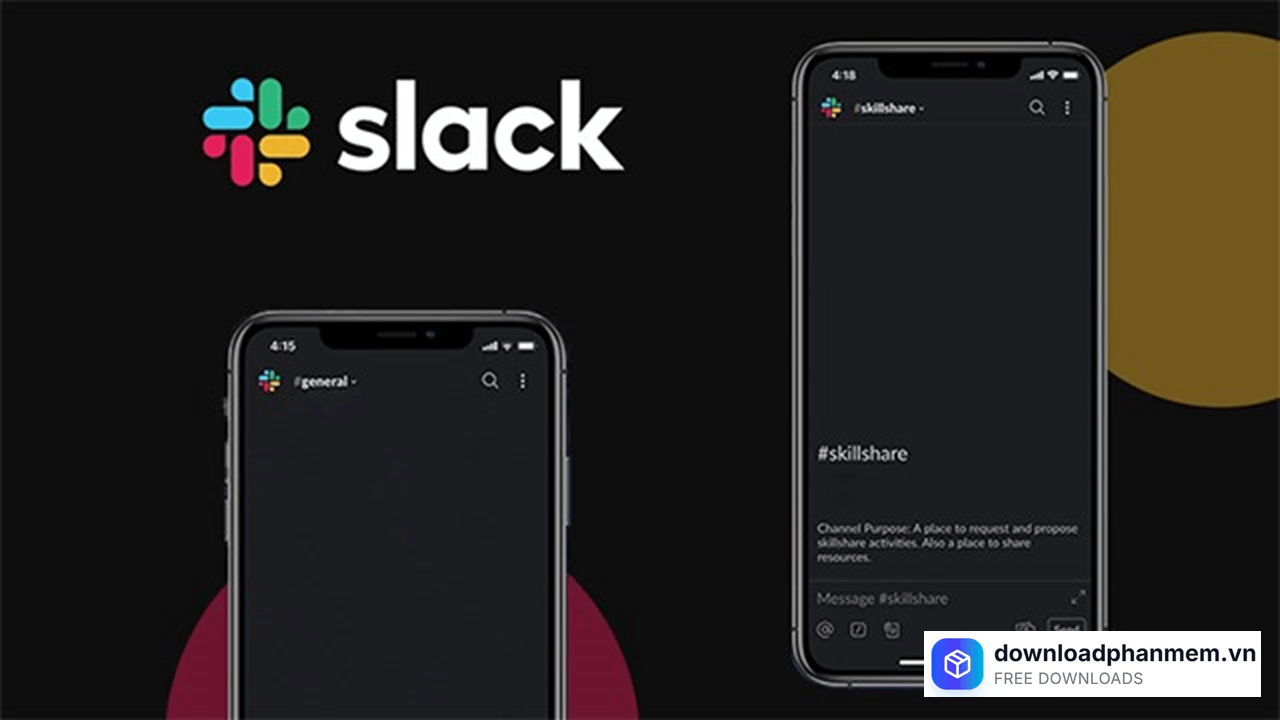
Slack cho iOS là phiên bản ứng dụng di động chính thức của nền tảng quản lý công việc và giao tiếp nhóm đình đám Slack, được thiết kế và tối ưu hóa chuyên biệt dành riêng cho hệ sinh thái di động của Apple (bao gồm điện thoại iPhone và máy tính bảng iPad).
Slack cho iOS là gì?
Nếu như phiên bản Slack trên máy tính (Desktop/Web) gắn liền với bàn làm việc cố định, thì Slack cho iOS giúp bạn xử lý công việc mọi lúc, mọi nơi. Không chỉ đơn thuần là một ứng dụng nhắn tin thông thường, nó đóng vai trò như một không gian làm việc ảo thu nhỏ ngay trên lòng bàn tay, giúp các thành viên trong đội ngũ duy trì kết nối liên tục mà không bị giới hạn bởi không gian hay thời gian.
Tính năng nổi bật của phần mềm Slack cho iOS
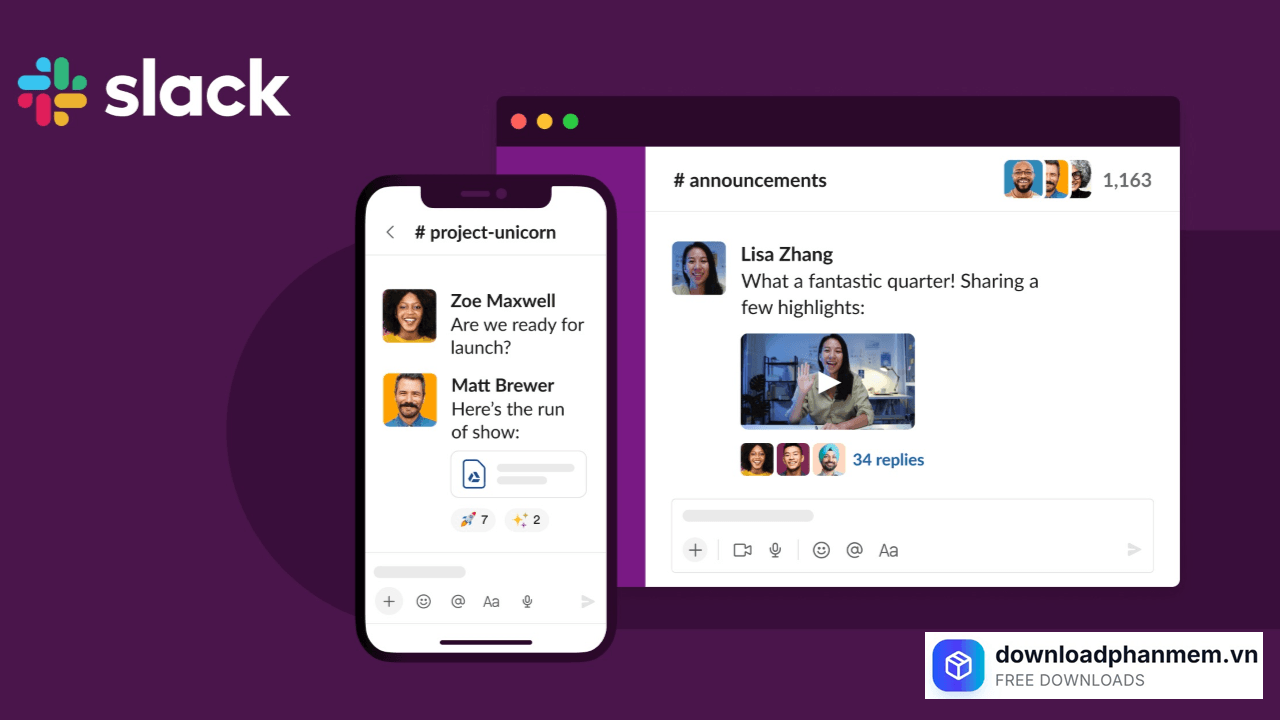
Sở hữu Slack trên chiếc iPhone hoặc iPad không chỉ đơn thuần là cài đặt một ứng dụng nhắn tin, mà là bạn đang trang bị một trung tâm điều khiển công việc toàn diện ngay trong túi áo. Với sự tối ưu hóa sâu sắc cho nền tảng của Apple, Slack cho iOS mang đến hàng loạt tính năng vượt trội giúp duy trì mạch công việc liền mạch:
Tính năng nổi bật Slack cho iOS
- Bảo mật sinh trắc học (Face ID / Touch ID): Tính bảo mật dữ liệu nội bộ luôn là ưu tiên hàng đầu. Slack cho phép bạn thiết lập lớp khóa bảo vệ thứ hai bằng Face ID hoặc Touch ID. Ngay cả khi ai đó cầm được chiếc iPhone của bạn lúc đang mở khóa, họ cũng không thể truy cập vào các không gian làm việc (Workspace) để đọc trộm tài liệu hay tin nhắn công ty.
- Kiểm soát thông báo thông minh & Tích hợp iOS Focus: Hệ thống Push Notification của Slack trên iOS hoạt động cực kỳ ổn định. Đặc biệt, ứng dụng đồng bộ hoàn hảo với chế độ Tập trung (Focus Mode) của Apple. Khi bạn bật chế độ làm việc sâu hoặc nghỉ ngơi trên iPhone, Slack sẽ tự động tạm dừng các thông báo không quan trọng, đồng thời hiển thị trạng thái "Đang bận" (Do Not Disturb) cho các đồng nghiệp biết.
- Huddles & Tin nhắn thoại/video (Voice/Video Notes) tức thời: Đang di chuyển trên đường và không tiện gõ văn bản? Slack iOS hỗ trợ tính năng Huddles (Họp thoại nhanh) chỉ với một lần chạm. Ngoài ra, bạn có thể dễ dàng ghi âm lời nhắn (Voice Notes) hoặc quay video ngắn trực tiếp từ camera iPhone để gửi vào nhóm, giúp truyền đạt thông tin nhanh chóng và cảm xúc hơn so với việc gõ phím.
- Quản lý và chia sẻ tệp tin đa nền tảng: Ứng dụng liên kết chặt chẽ với trình quản lý Tệp (Files) của iOS và iCloud Drive. Bạn có thể đính kèm nhanh chóng các bản thuyết trình, file PDF, hình ảnh chất lượng cao hoặc kéo tệp trực tiếp từ Google Drive, Dropbox (đã tích hợp sẵn trong Slack) để gửi cho đối tác ngay cả khi đang ngồi ở quán cà phê.
- Trải nghiệm vuốt chạm (Gestures) mượt mà: Giao diện UX/UI của Slack trên iPhone/iPad được tinh chỉnh để thao tác bằng một tay dễ dàng. Bạn chỉ cần vuốt sang phải một tin nhắn để Trả lời (Reply in thread), vuốt sang trái để quay lại danh sách Kênh (Channel), hoặc nhấn giữ để thả biểu tượng cảm xúc (Reaction) siêu tốc.
- Kết nối chéo với hệ sinh thái ứng dụng thứ 3: Các thông báo từ Jira, Trello, Asana hay GitHub đều được đẩy trực tiếp về ứng dụng Slack trên điện thoại. Bạn có thể phê duyệt yêu cầu (Approve), duyệt code hoặc phản hồi ticket hỗ trợ khách hàng ngay trong giao diện Slack iOS mà không cần tải thêm hàng tá ứng dụng rườm rà khác.
Hướng dẫn cài đặt Slack cho iOS
Hướng dẫn tải và cài đặt phần mềm Slack cho iOS
Việc cài đặt ưnsg dụng Slack lên các thiết bị di động của Apple diễn ra vô cùng nhanh chóng và hoàn toàn miễn phí. Để đảm bảo an toàn bảo mật và tải đúng phiên bản chính thức, bạn hãy thao tác lần lượt theo các bước sau:
Bước 1: Từ màn hình chính của điện thoại iPhone hoặc máy tính bảng iPad, bạn hãy tìm và chạm vào biểu tượng ứng dụng App Store (biểu tượng chữ A màu trắng trên nền xanh dương).
Bước 2: Tại giao diện chính của App Store, hãy nhìn xuống góc dưới cùng bên phải và chọn thẻ Tìm kiếm (biểu tượng kính lúp). Sau đó, chạm vào thanh tìm kiếm ở trên cùng, gõ từ khóa "Slack" và nhấn nút Tìm trên bàn phím.
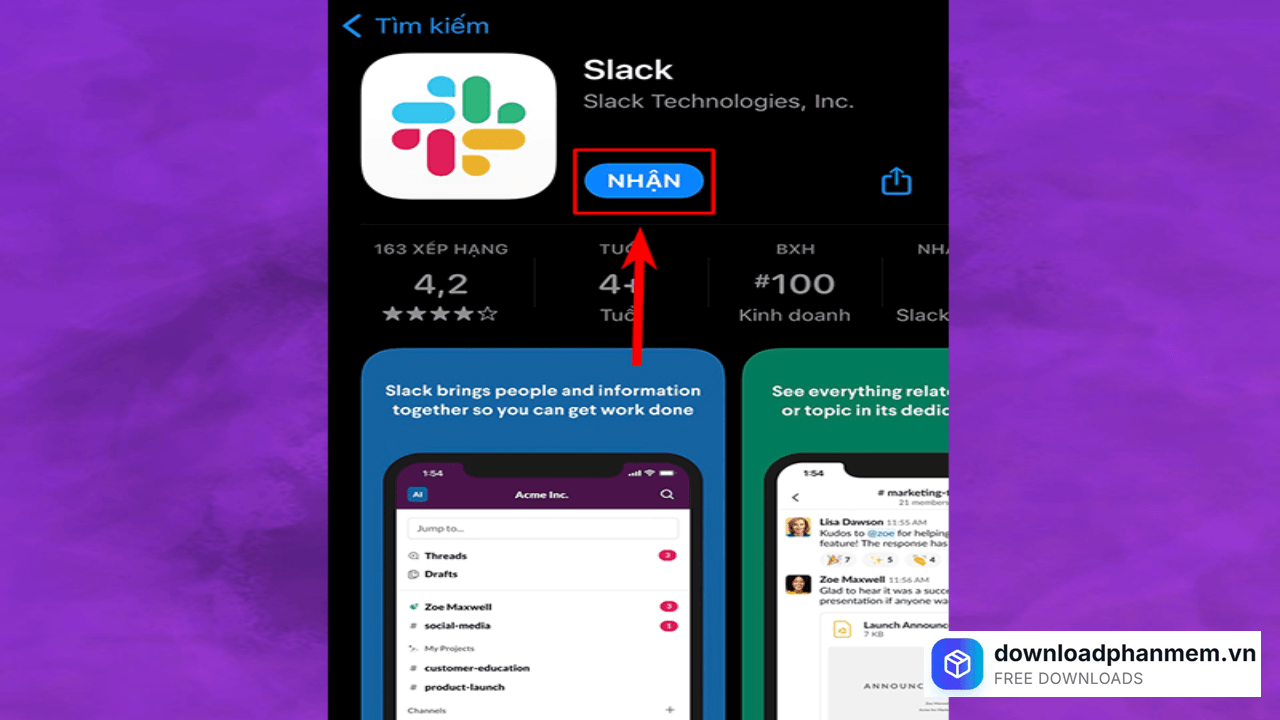
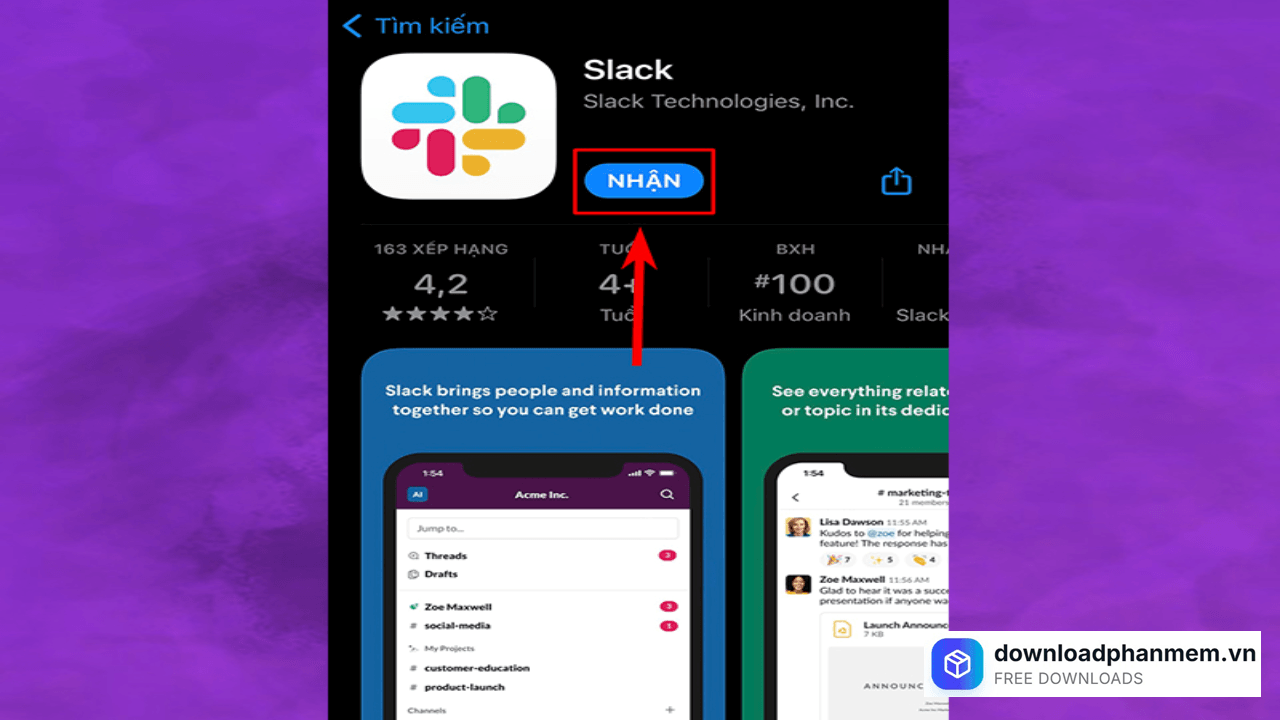
Bước 3: Trong danh sách kết quả hiển thị, hãy chọn đúng ứng dụng có tên Slack (với logo hình hashtag 4 màu đặc trưng do Slack Technologies phát hành). Tiếp theo, bạn nhấn vào nút Nhận (Get).
Chọn Nhận để tải xuống phần mềm
Lúc này, hệ thống bảo mật của iOS có thể sẽ yêu cầu bạn nhấp đúp nút nguồn để xác thực bằng khuôn mặt (Face ID), chạm vân tay (Touch ID) hoặc nhập mật khẩu ID Apple để cho phép tiến trình tải xuống bắt đầu.
Bước 4: Tùy thuộc vào tốc độ mạng, quá trình tải về sẽ diễn ra trong khoảng vài chục giây. Khi biểu tượng vòng tròn tải kết thúc và chuyển thành nút Mở (Open), điều đó có nghĩa là Slack đã được cài đặt thành công. Bạn có thể nhấn ngay vào nút Mở để khởi động ứng dụng và bắt đầu đăng nhập vào không gian làm việc (Workspace) của công ty mình!
Hình ảnh phần mềm Slack cho iOS
Tải Slack cho iOS
Slack cho iOS Installer
Slack • 417,4 MB
Câu hỏi thường gặp (FAQ) về Slack cho iOS
Đánh giá từ người dùng
Viết đánh giá của bạn
Bài viết liên quan
Thông tin kỹ thuật
- Bản quyềnFree
- Ngôn ngữTiếng Anh / Việt
- Dung lượng 417,4 MB
- Cập nhật27/03/2026
- Nhà phát triểnapps.apple.com
- Hệ điều hànhiOS 17.0 trở lên
- RAM≥ 1