
Slack cho MacOS
Phiên bản SlackSlack cho macOS chính là phần mềm hoàn hảo dành cho dân văn phòng và lập trình viên. Với khả năng tương thích tuyệt đối cùng chip Apple Silicon (M1, M2, M3...) và hệ thống thông báo mượt mà, mọi luồng công việc của bạn sẽ luôn trôi chảy. Khám phá ngay cách tải và cài đặt chi tiết cùng downloadphanmem.vn dưới đây nhé!
1.0K+
Lượt tải
5 / 5
Đánh giá
2,204
Lượt xem
macOS
Nền tảng
Tổng quan Slack cho MacOS
Slack cho MacOS là gì?
Slack là một trong những nền tảng nhắn tin và quản lý công việc nhóm (team collaboration) hàng đầu thế giới, được hàng triệu doanh nghiệp tin dùng. Theo đó, Slack cho macOS chính là phiên bản phần mềm độc lập (Desktop App) được nhà phát hành thiết kế và tối ưu hóa dành riêng cho các dòng máy tính chạy hệ điều hành của Apple, bao gồm MacBook, iMac, Mac mini và Mac Studio.

Slack cho MacOS là gì?
Thay vì phải truy cập Slack thông qua các trình duyệt web (như Safari hay Chrome) và dễ bị phân tâm giữa hàng tá tab lộn xộn, việc cài đặt ứng dụng Slack trực tiếp lên máy Mac sẽ mang đến cho bạn một không gian làm việc chuyên nghiệp, khép kín và tập trung hơn rất nhiều.
Tính năng nổi bật của phần mềm Slack cho MacOS
Đối với môi trường doanh nghiệp hiện đại và các đội ngũ công nghệ, Slack không đơn thuần là một ứng dụng nhắn tin, mà là một trụ sở làm việc trực tuyến. Khi hoạt động trên nền tảng macOS, ứng dụng Slack Desktop (Native App) được tối ưu hóa sâu sắc về mặt kiến trúc phần mềm, mang đến hiệu suất làm việc vượt trội thông qua loạt tính năng cốt lõi sau:

Tính năng nổi bạt Slack cho MacOS
- Kiến trúc Native hỗ trợ toàn diện Apple Silicon: Khác với trải nghiệm trên nền web, Slack Desktop cho macOS được biên dịch trực tiếp (native) để tương thích hoàn hảo với vi kiến trúc của các dòng chip Apple M-Series (M1 đến M4). Điều này giúp phần mềm khởi chạy tức thì, quản lý tài nguyên hệ thống (RAM, CPU) cực kỳ hiệu quả, hoạt động mượt mà với độ trễ gần như bằng không mà vẫn đảm bảo tuổi thọ pin tối đa cho MacBook.
- Cấu trúc giao tiếp theo không gian (Channel-based Messaging): Phá vỡ giới hạn của email truyền thống, Slack phân luồng thông tin qua hệ thống Channel (Kênh). Các dự án, phòng ban hoặc luồng sự kiện được tổ chức thành các kênh độc lập (Public/Private). Tính năng này giúp minh bạch hóa tiến độ công việc, đảm bảo đúng người nhận đúng thông tin và ngăn chặn tình trạng nhiễu loạn dữ liệu.
- Giao tiếp thời gian thực với Slack Huddles & Screen Sharing: Được tích hợp sâu với phần cứng âm thanh/hình ảnh của máy Mac, tính năng Huddles cho phép thiết lập các cuộc họp Audio/Video nội bộ chỉ với một click. Điểm sáng giá nhất là khả năng chia sẻ màn hình (Screen Sharing) độ nét cao kết hợp công cụ vẽ trực tiếp lên màn hình, cực kỳ hữu ích cho các buổi review code hoặc thuyết trình thiết kế.
- Khả năng mở rộng luồng công việc (Workflow & Integrations): Slack đóng vai trò là trung tâm điều khiển (Hub) bằng cách tích hợp API với hơn 2.400 ứng dụng doanh nghiệp bên thứ ba. Từ Google Workspace, Jira, Trello cho đến các công cụ CI/CD của lập trình viên (GitHub, GitLab), mọi cảnh báo và báo cáo tự động đều được đồng bộ hóa và xử lý trực tiếp ngay trên giao diện Slack.
- Hệ thống truy xuất dữ liệu nâng cao (Advanced Search Engine): Bộ lọc tìm kiếm của Slack hoạt động mạnh mẽ tương đương Spotlight trên macOS. Người dùng có thể sử dụng các toán tử tìm kiếm chuyên sâu (vd: in:#channel, from:@user, has:link) để truy xuất chính xác một đoạn mã lệnh, một tệp PDF hay một quyết định đã được thảo luận từ nhiều tháng trước chỉ trong vài giây.
- Tích hợp sâu với hệ sinh thái Apple: Slack Desktop tận dụng triệt để các tính năng bản địa của macOS. Hệ thống phím tắt (Keyboard Shortcuts) kết hợp phím Command (⌘) giúp điều hướng siêu tốc. Đặc biệt, ứng dụng đồng bộ trạng thái thông minh với chế độ Focus (Tập trung) của hệ điều hành, tự động điều chỉnh thông báo (Notification) để bảo vệ luồng làm việc sâu (Deep Work) của người dùng.
Hướng dẫn cài đặt Slack cho MacOS
Hướng dẫn tải và cài đặt phần mềm Slack cho MacOS
Quá trình tải phần mềm Slack lên chiếc máy Mac (MacBook, iMac, Mac mini) của bạn vô cùng đơn giản. Để phần mềm hoạt động mượt mà và tối ưu nhất, hãy thực hiện theo 3 bước thao tác dưới đây:
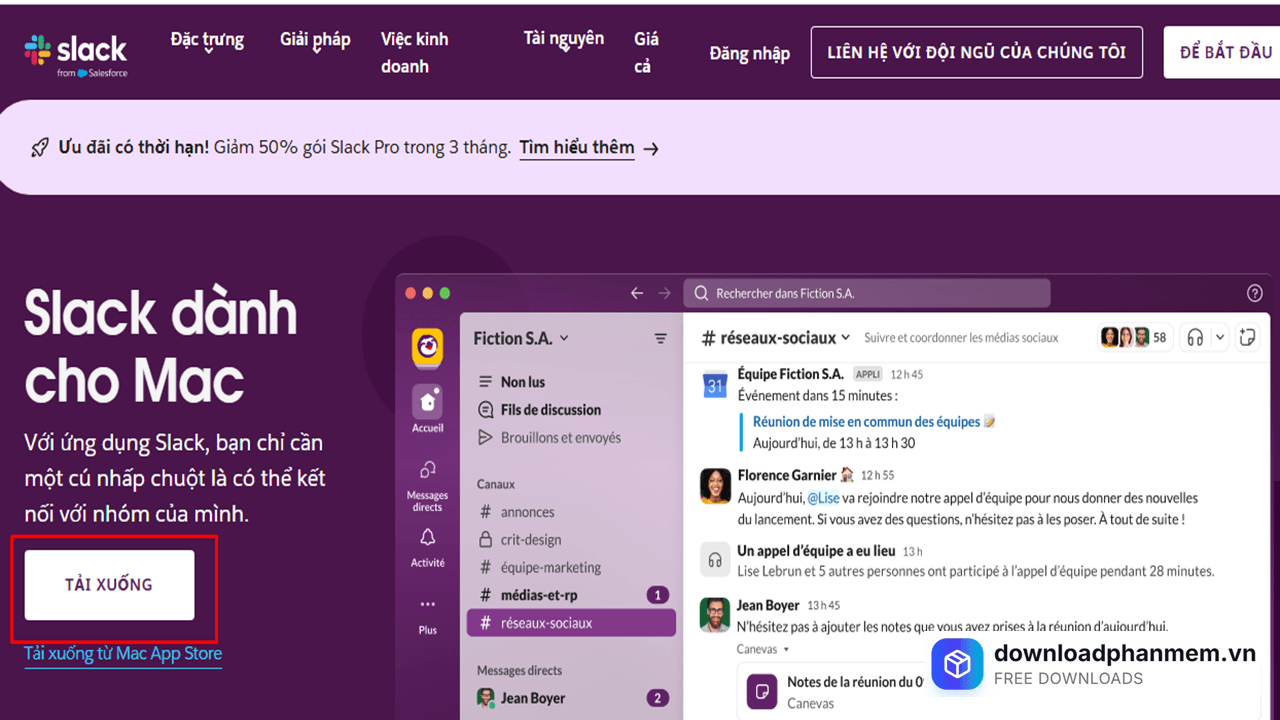
Bước 1: Đầu tiên, bạn hãy truy cập vào đường link tải Slack an toàn dành cho macOS [tại đây]. Tại giao diện trang đích, hãy nhấn vào nút Download (Tải xuống).
(Lưu ý: Hệ thống có thể sẽ yêu cầu bạn lựa chọn phiên bản phù hợp với cấu hình máy. Hãy chọn bản Mac with Intel processor nếu máy bạn dùng chip Intel, hoặc chọn Mac with Apple silicon nếu máy bạn dùng dòng chip M1, M2, M3...)
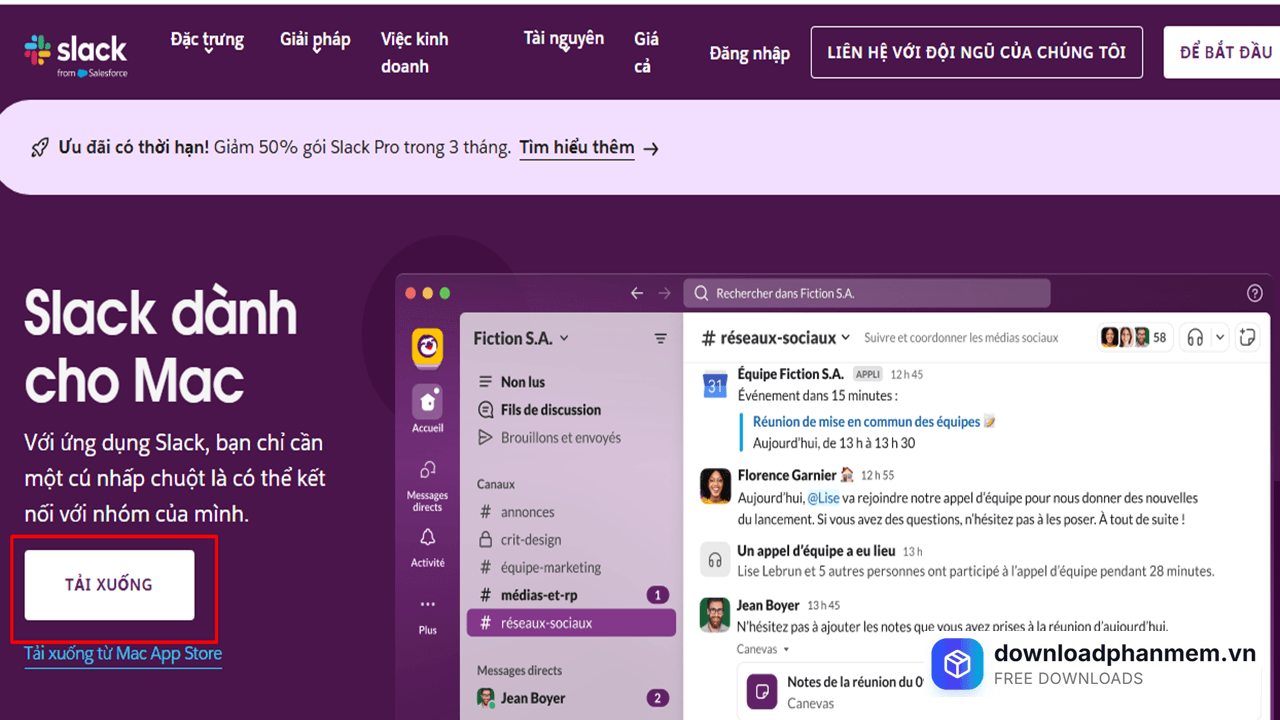
Nhấn Tải xuống phần mềm cho MacOS
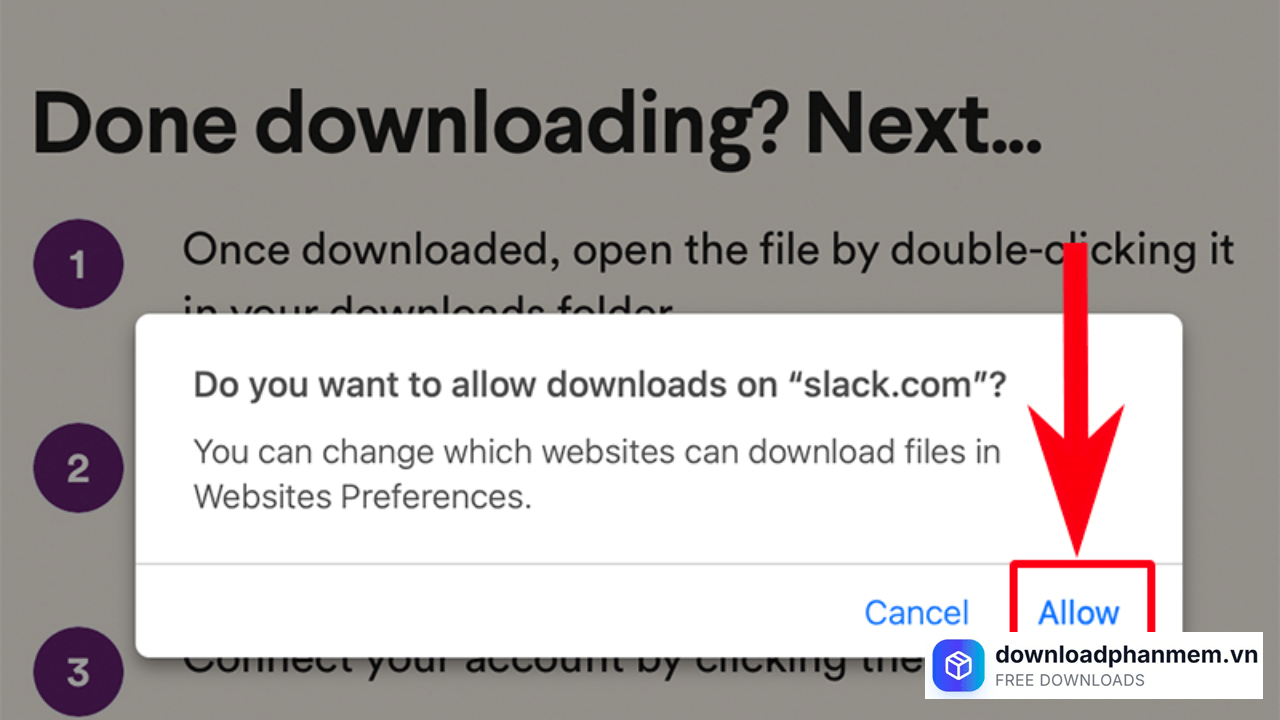
Bước 2: Nếu bạn đang sử dụng trình duyệt mặc định Safari, hệ thống bảo mật của máy Mac sẽ hiển thị một hộp thoại nhỏ yêu cầu xác nhận việc tải tệp tin từ Internet. Bạn chỉ cần nhấn chọn Allow (Cho phép) để tệp cài đặt (định dạng .dmg) bắt đầu được tải về máy.
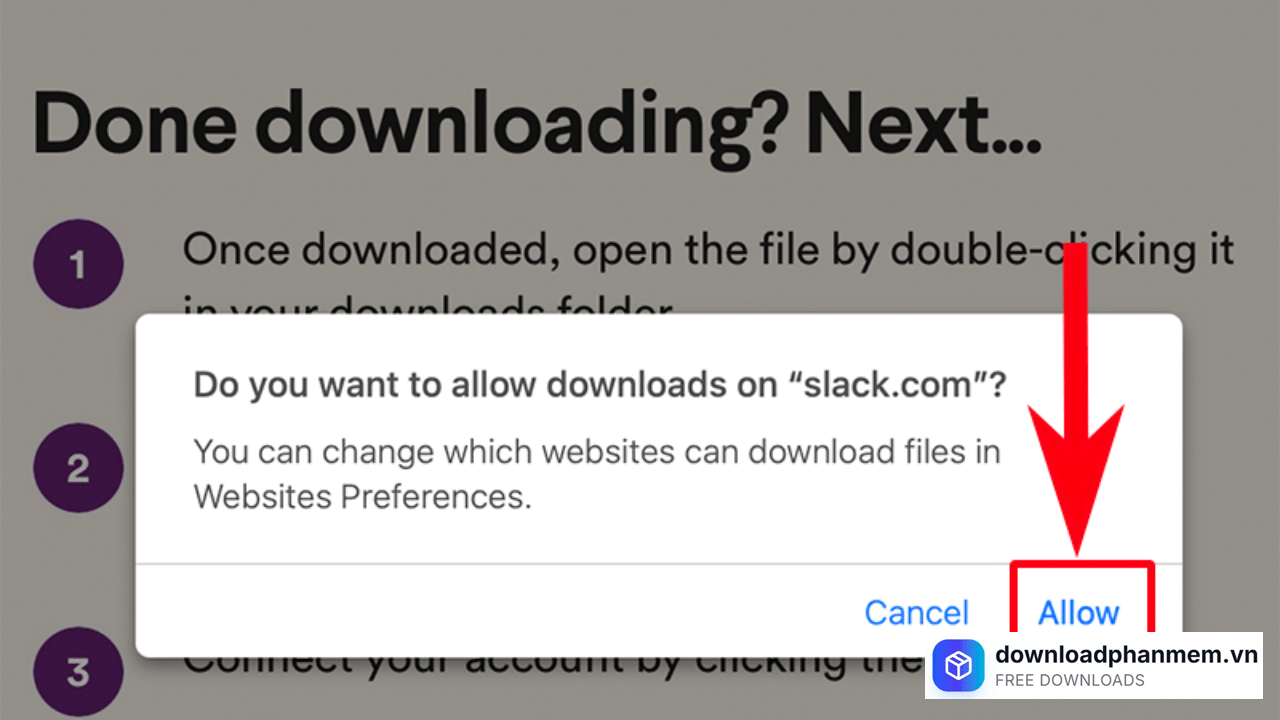
Cho phép phần mềm tải về máy
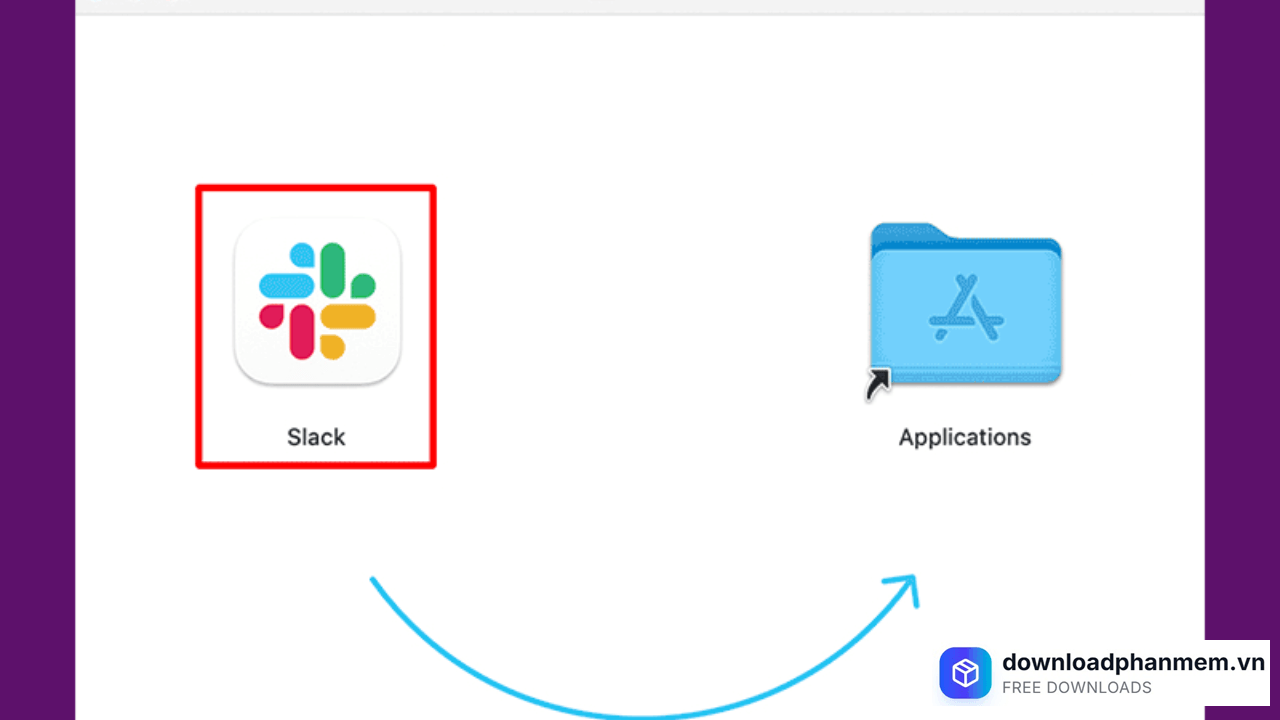
Bước 3: Sau khi tải xong, hãy click đúp chuột vào tệp .dmg vừa tải về. Một cửa sổ cài đặt nhỏ sẽ hiện ra, lúc này bạn chỉ cần nhấn giữ biểu tượng ứng dụng Slack và kéo thả nó vào thư mục Applications (Ứng dụng) ở ngay bên cạnh. Cuối cùng, bạn mở Launchpad (hoặc dùng thanh tìm kiếm Spotlight) để tìm và mở ứng dụng Slack.
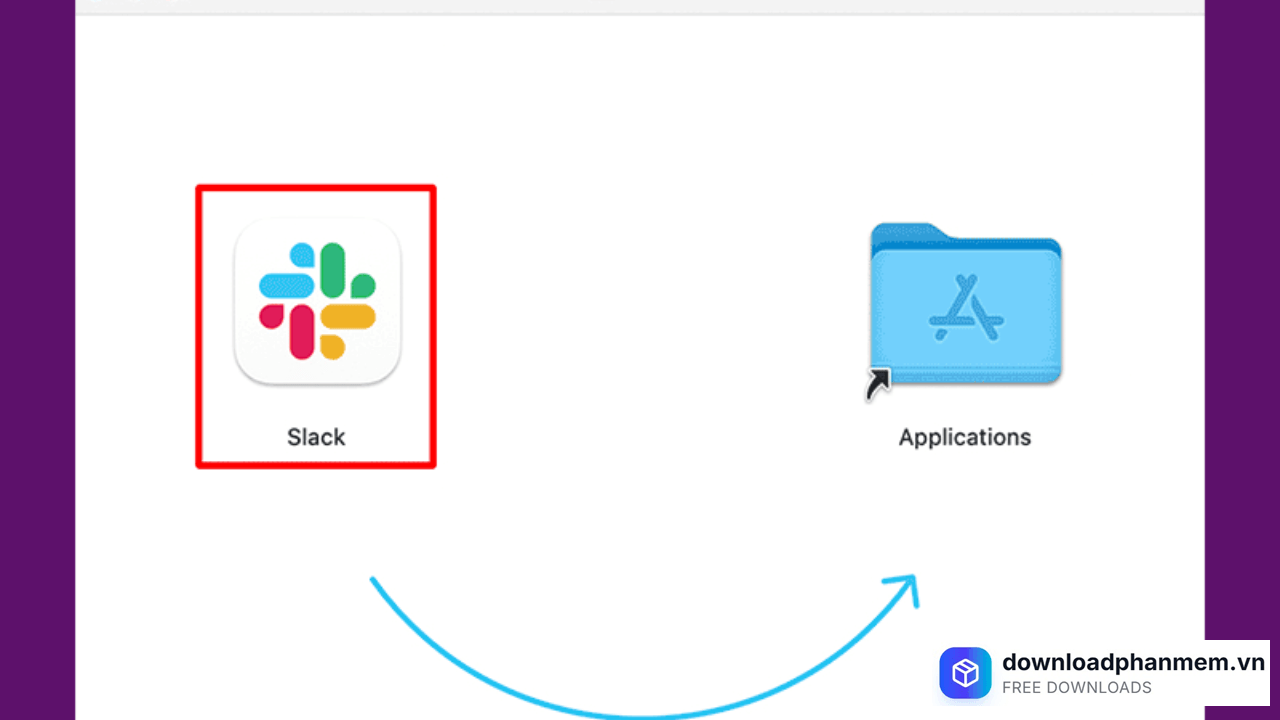
Chuyển Slack vào mục Applications
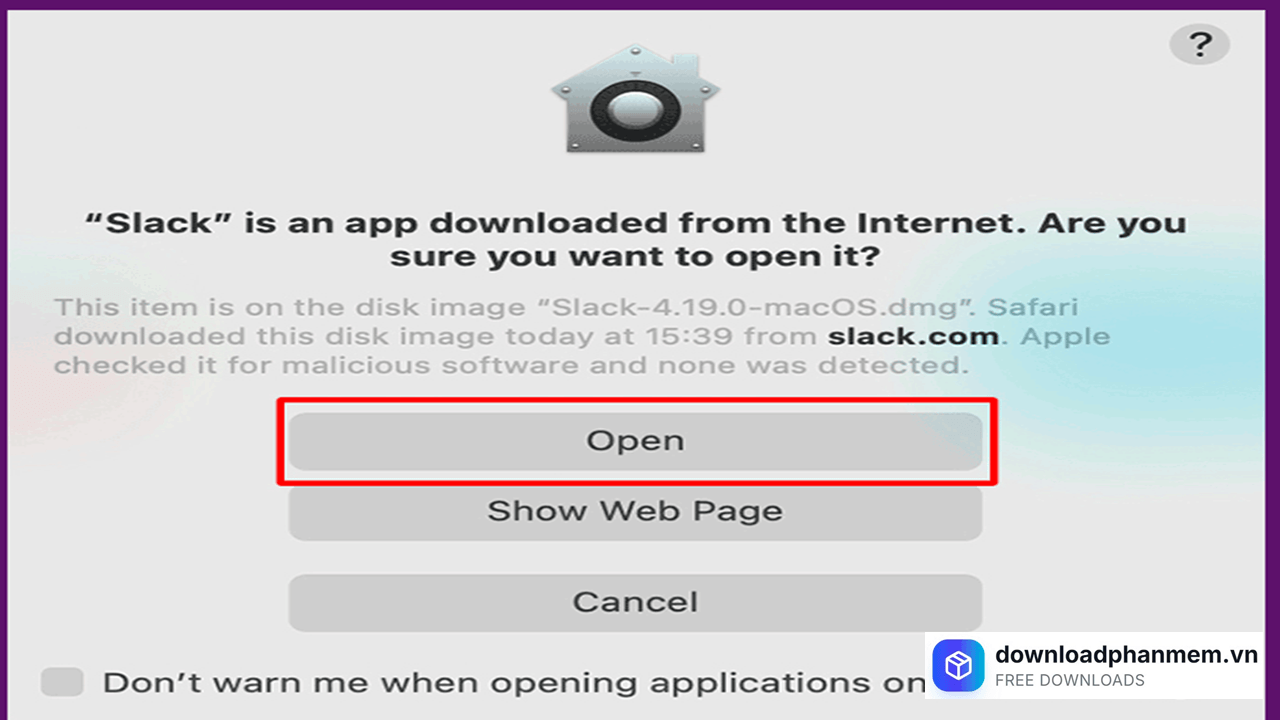
Bước 4: Trong lần khởi chạy đầu tiên, hệ thống macOS sẽ hỏi bạn có chắc chắn muốn mở phần mềm được tải về từ Internet hay không, hãy nhấn Open (Mở) để hoàn tất quá trình cài đặt
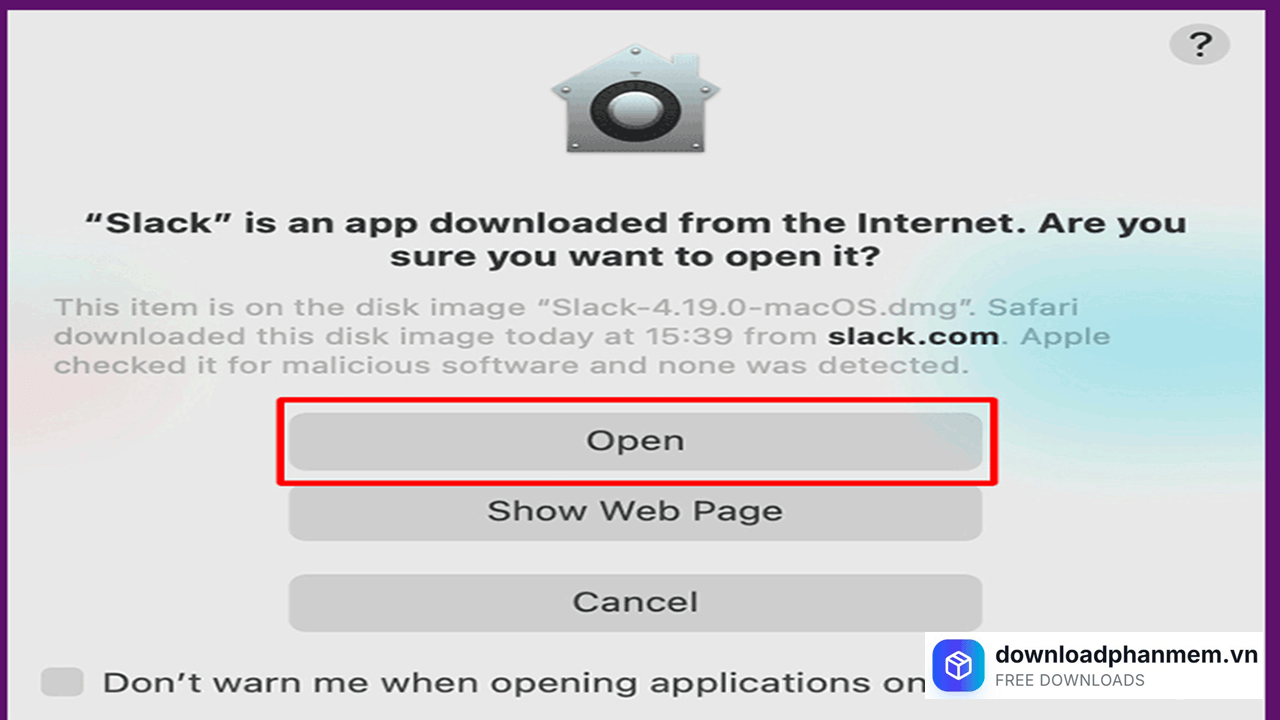
Nhấn Open để khởi chạy phần mềm
Hình ảnh phần mềm Slack cho MacOS
Tải Slack cho MacOS
Slack cho MacOS Installer
Slack • 155,2 MB
Câu hỏi thường gặp (FAQ) về Slack cho MacOS
Đánh giá từ người dùng
Viết đánh giá của bạn
Bài viết liên quan
Thông tin kỹ thuật
- Bản quyềnFREE
- Ngôn ngữTiếng Anh / Việt
- Dung lượng155,2 MB
- Cập nhật27/03/2026
- Nhà phát triểnslack.com
- Hệ điều hànhMacOS 12.0 trở lên
- RAM≥ 1