
Slack Desktop
Phiên bản Slack DesktopSlack Desktop chính là phần mềm làm việc ảo hoàn hảo dành cho bạn. Thay vì bị phân tâm bởi nhiều tab trên trình duyệt web, phiên bản Slack cài đặt trực tiếp trên máy tính mang đến trải nghiệm làm việc tập trung, mượt mà với khả năng nhận thông báo tức thì và tích hợp hàng ngàn công cụ vệ tinh. Cùng tìm hiểu chi tiết về phần mềm này ngay dưới đây!
3.1M+
Lượt tải
4.6 / 5
Đánh giá
981,834
Lượt xem
Windows
Nền tảng
Tổng quan Slack Desktop
Slack Desktop là gì?
Slack Desktop cho Windows là phiên bản phần mềm chính thức của nền tảng giao tiếp và làm việc nhóm Slack, được thiết kế và tối ưu hóa chuyên biệt cho các máy tính chạy hệ điều hành Windows (từ Windows 10, Windows 11 trở lên).
Slack Desktop là gì?
Thay vì phải đăng nhập và sử dụng thông qua các trình duyệt web (như Google Chrome hay Microsoft Edge), việc cài đặt ứng dụng Slack trực tiếp lên máy tính mang lại một không gian làm việc số tập trung, chuyên nghiệp và hạn chế tối đa sự xao nhãng.
Slack phù hợp với đối tượng nào?
Slack là nền tảng đặc biệt phù hợp cho các tổ chức và nhóm làm việc hiện đại:
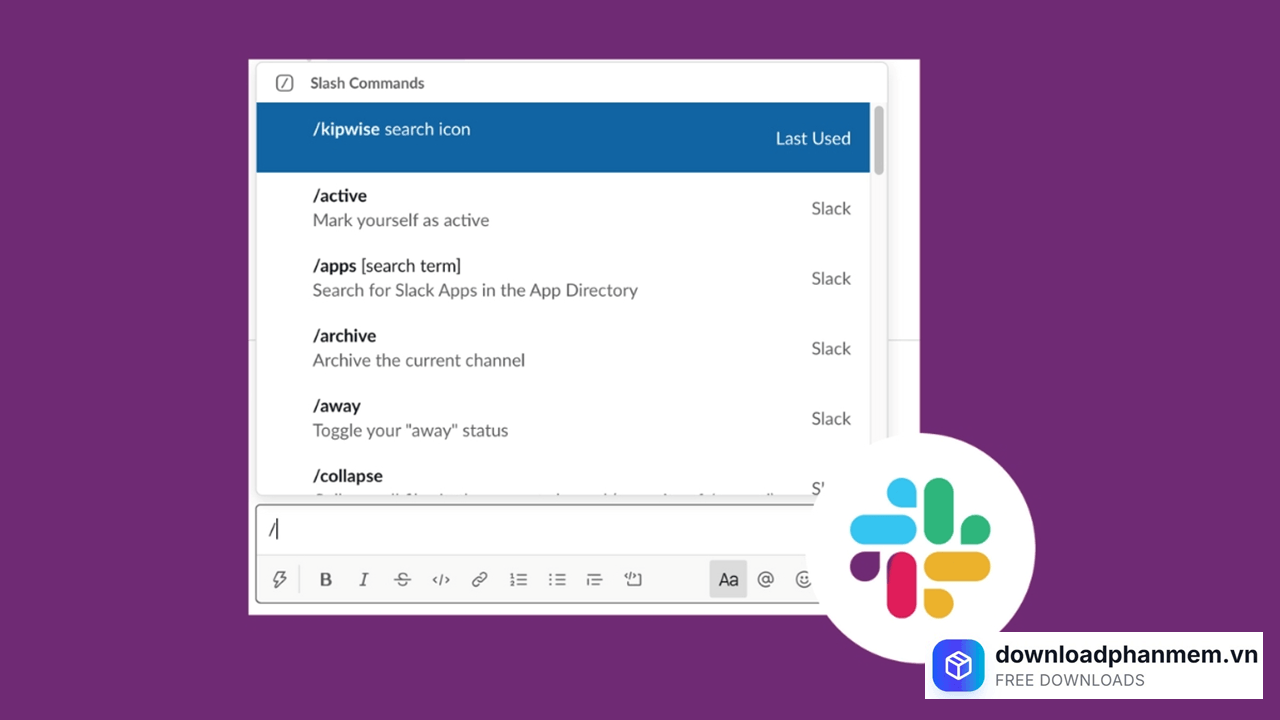
Đổi tượng phù hợp sử dụng Slack Desktop
- Doanh nghiệp công nghệ và startup: Những tổ chức cần một công cụ giao tiếp linh hoạt, dễ sử dụng, đồng thời hỗ trợ tích hợp mạnh mẽ với nhiều ứng dụng khác để tối ưu hiệu suất làm việc.
- Nhóm làm việc từ xa (remote): Slack mang đến môi trường làm việc trực tuyến hiệu quả, giúp các thành viên dễ dàng trao đổi thông tin, phối hợp công việc và tổ chức các cuộc họp dù ở bất kỳ đâu.
- Nhóm làm việc cần tính trực quan cao: Với các tính năng như chia sẻ màn hình và tương tác theo thời gian thực, Slack hỗ trợ tối đa cho việc trình bày, thuyết trình và phân tích công việc một cách rõ ràng, chi tiết.
- Tổ chức yêu cầu bảo mật cao: Slack được trang bị các tính năng bảo mật nâng cao, giúp doanh nghiệp bảo vệ dữ liệu quan trọng và đáp ứng các tiêu chuẩn, quy định về an toàn thông tin.
Tính năng nổi bật của phần mềm Slack Desktop
Slack Desktop không chỉ đơn thuần là một công cụ nhắn tin nội bộ, mà được ví như một phần mềm làm việc ảo dành cho các doanh nghiệp và đội nhóm. Sự kết hợp giữa phần mềm Slack và hệ điều hành Windows mang lại những tính năng cốt lõi vô cùng mạnh mẽ sau:
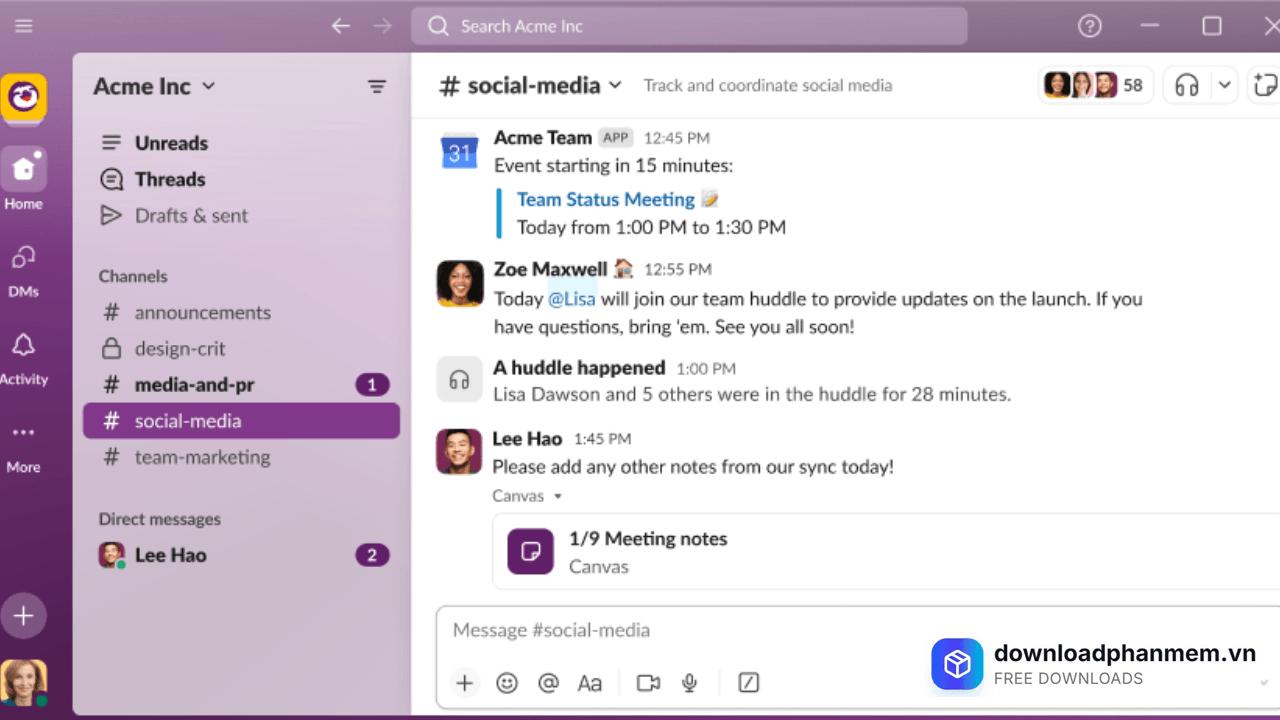
Tính năng nổi bật Slack Desktop
- Tổ chức công việc thông minh qua Kênh (Channels): Thay vì các nhóm chat lộn xộn khiến trôi tin nhắn, Slack chia luồng giao tiếp thành các Kênh (Channel) riêng biệt theo từng dự án, phòng ban hoặc chủ đề (ví dụ: #marketing-campaign, #it-support). Bạn có thể thiết lập Kênh công khai (Public) cho cả công ty cùng theo dõi, hoặc Kênh riêng tư (Private) cho các thông tin bảo mật.
- Họp với Slack Huddles: Không cần phải gửi link Zoom hay Google Meet rườm rà, tính năng Huddles cho phép bạn bắt đầu một cuộc gọi thoại hoặc video ngay lập tức trong bất kỳ kênh nào chỉ với một cú click chuột. Đặc biệt trên Windows, Huddles hỗ trợ chia sẻ màn hình (Screen Sharing) vô cùng mượt mà với độ trễ thấp, rất lý tưởng để hai người cùng sửa một file tài liệu hoặc fix lỗi code.
- Tích hợp ứng dụng (App Integrations): Sức mạnh vô đối của Slack nằm ở khả năng kết nối với hơn 2.000 phần mềm làm việc khác. Bạn có thể nhận thông báo thay đổi thẻ Trello, cấp quyền truy cập file Google Drive, hay theo dõi tiến độ trên Asana... tất cả diễn ra ngay trong cửa sổ Slack Desktop mà không cần phải mở hàng tá tab trình duyệt.
- Công cụ tìm kiếm siêu mạnh mẽ (Advanced Search): Bạn từng "phát điên" vì không tìm lại được một file báo cáo từ 3 tháng trước? Thanh tìm kiếm của Slack cho phép bạn lọc kết quả cực kỳ chi tiết theo: người gửi, ngày tháng, kênh trò chuyện, hoặc định dạng tệp (PDF, Docx...). Nhờ đó, việc tìm lại dữ liệu cũ trở nên dễ dàng trong chớp mắt.
- Quản lý nhiều không gian làm việc (Multi-Workspace): Đây là đặc quyền lớn nhất của phiên bản Desktop. Nếu bạn đang hợp tác với nhiều công ty hoặc làm việc cho nhiều dự án khác nhau sử dụng Slack, bạn có thể thêm tất cả Workspace vào thanh menu bên trái. Việc chuyển đổi qua lại giữa các công ty chỉ mất đúng 1 giây mà không cần phải đăng nhập đi đăng nhập lại.
- Tùy chỉnh thông báo & Chế độ tập trung (Do Not Disturb): Slack Desktop được đồng bộ sâu với hệ thống thông báo của Windows. Bạn có thể thiết lập chỉ nhận thông báo pop-up khi có ai đó "nhắc tên" (@mention) mình. Hoặc khi cần làm việc năng suất cao, chỉ cần bật chế độ Do Not Disturb, hệ thống sẽ tự động tạm dừng mọi thông báo và báo cho đồng nghiệp biết bạn đang bận.
Hướng dẫn cài đặt Slack Desktop
Hướng dẫn tải và cài đặt Slack Desktop
Để bắt đầu kết nối với đồng nghiệp và tối ưu hóa không gian làm việc của mình, bạn chỉ cần thực hiện vài thao tác cài đặt vô cùng đơn giản dưới đây:
Bước 1: Truy cập vào trang chủ hoặc đường link tải phần mềm Slack dành cho Windows. Tại đây, bạn nhấn vào nút Download.
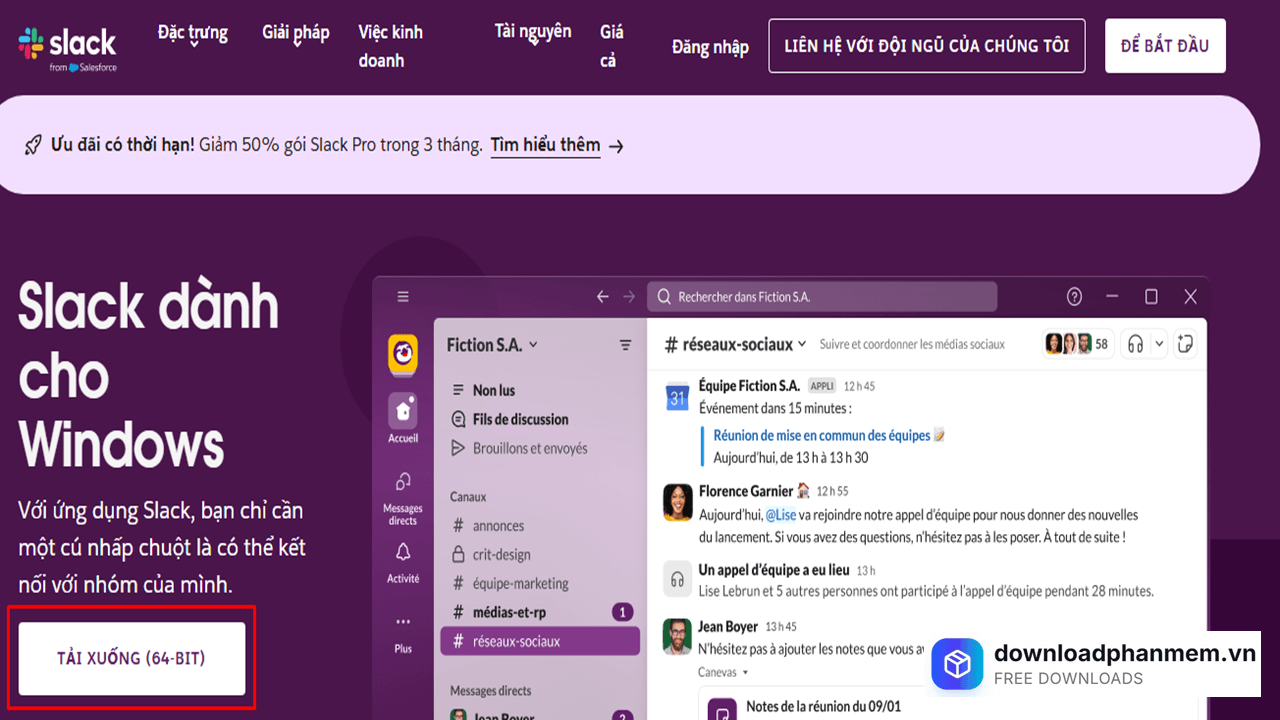
Nhấn Tải xuống (64 bit)
Bước 2: Sau khi quá trình tải xuống hoàn tất, bạn hãy nhìn xuống góc dưới cùng bên trái màn hình trình duyệt (hoặc mở thư mục Downloads) và click đúp chuột vào file có tên SlackSetup.exe. Slack được thiết kế rất tối ưu nên quá trình cài đặt sẽ diễn ra hoàn toàn tự động chỉ trong vài giây.
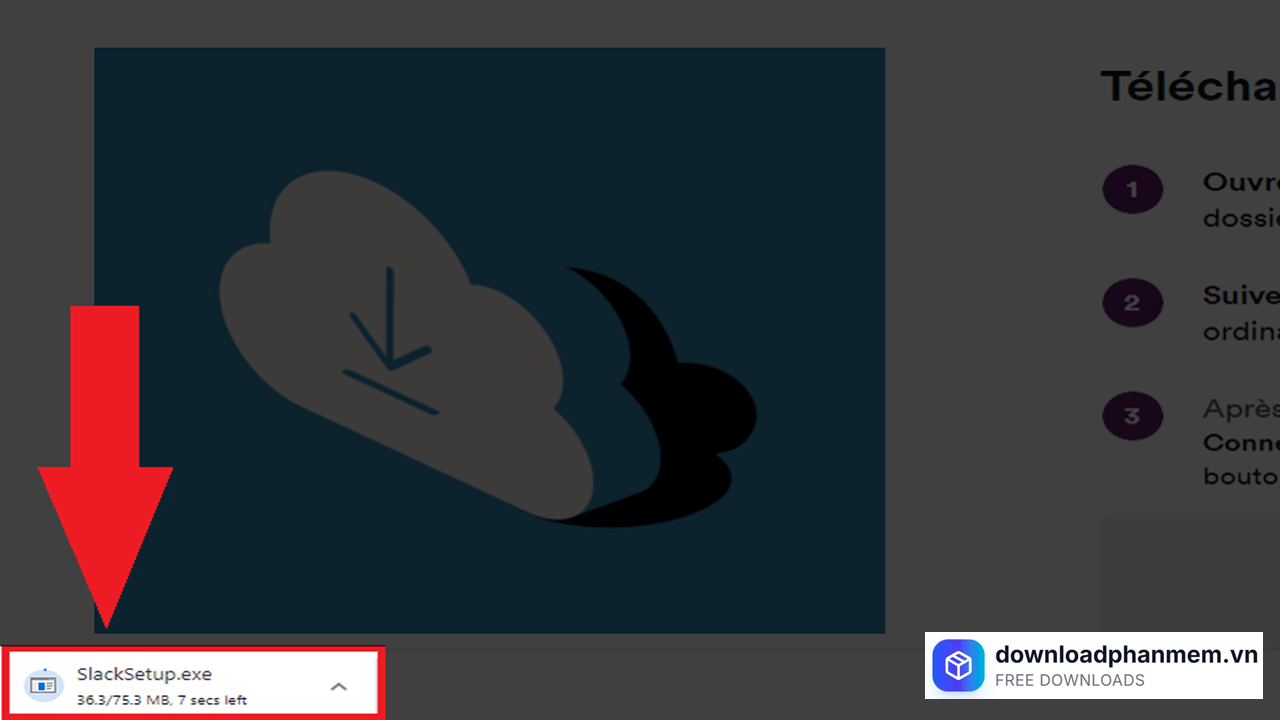
Nhấn chọn file .exe
Bước 3: Ngay khi cài đặt xong, giao diện ứng dụng Slack Desktop sẽ tự động mở lên. Tại màn hình chào mừng, bạn hãy nhấn vào nút Sign in to Slack (Đăng nhập vào Slack).
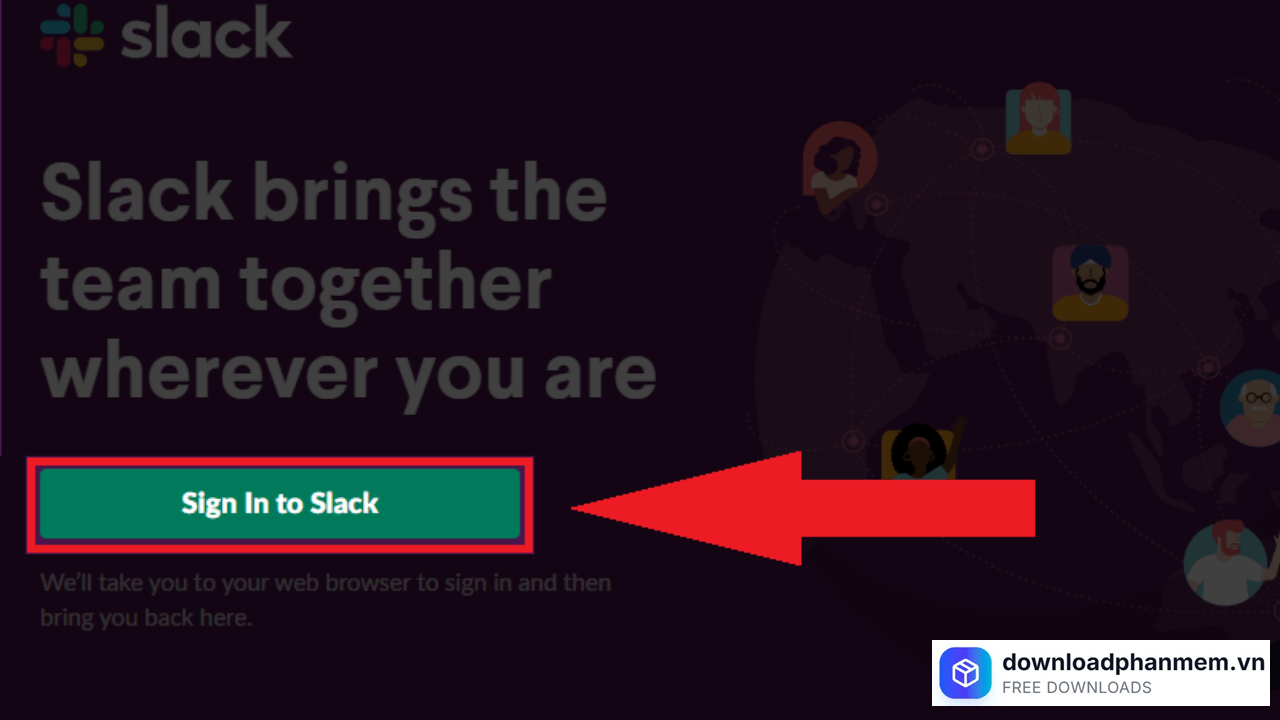
Nhấn mục Sign In to Slack
Bước 4: Hệ thống sẽ tự động chuyển hướng bạn sang một trang web trên trình duyệt. Tại đây, hãy nhập địa chỉ Email hoặc tài khoản mà bạn/công ty đã đăng ký trên Slack, sau đó nhấn Sign in with Email (Đăng nhập bằng Email).
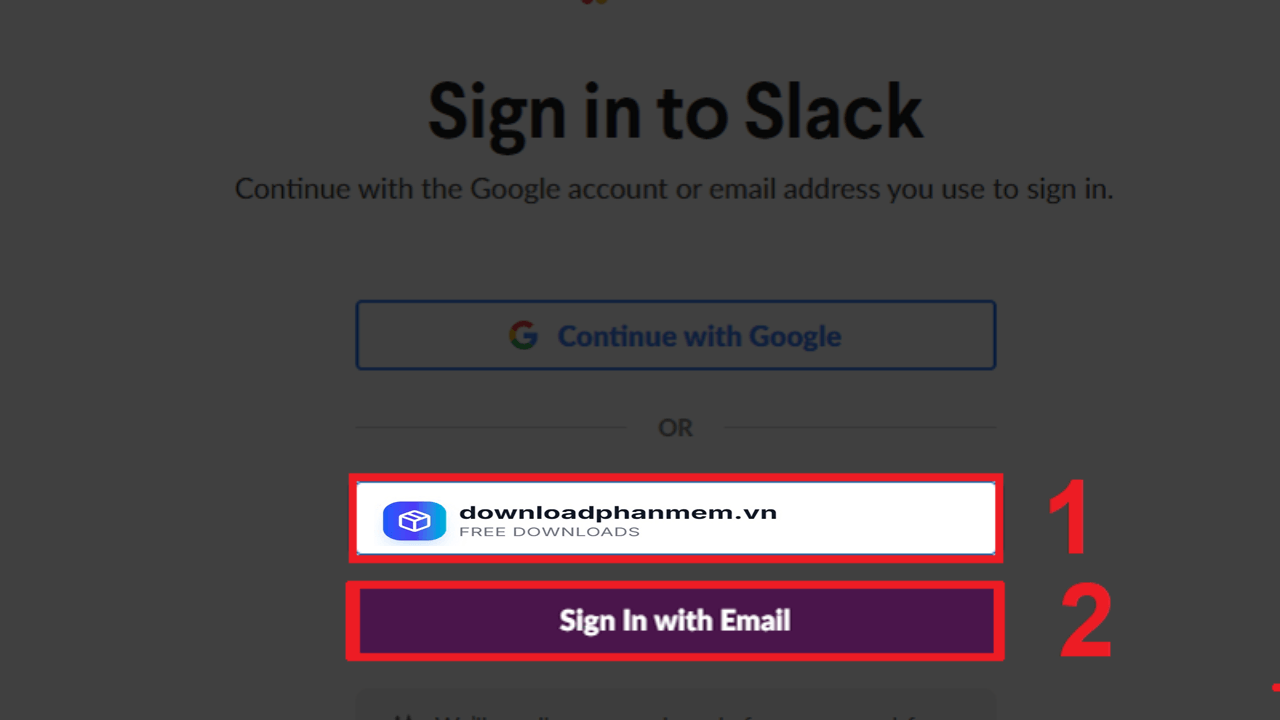
Đăng nhập tài khoản
Bước 5: Sau khi đăng nhập thành công trên web, một hộp thoại nhỏ sẽ xuất hiện yêu cầu quyền mở phần mềm. Bạn chỉ cần nhấn chọn Open Slack (Mở ứng dụng) để hệ thống đồng bộ dữ liệu.
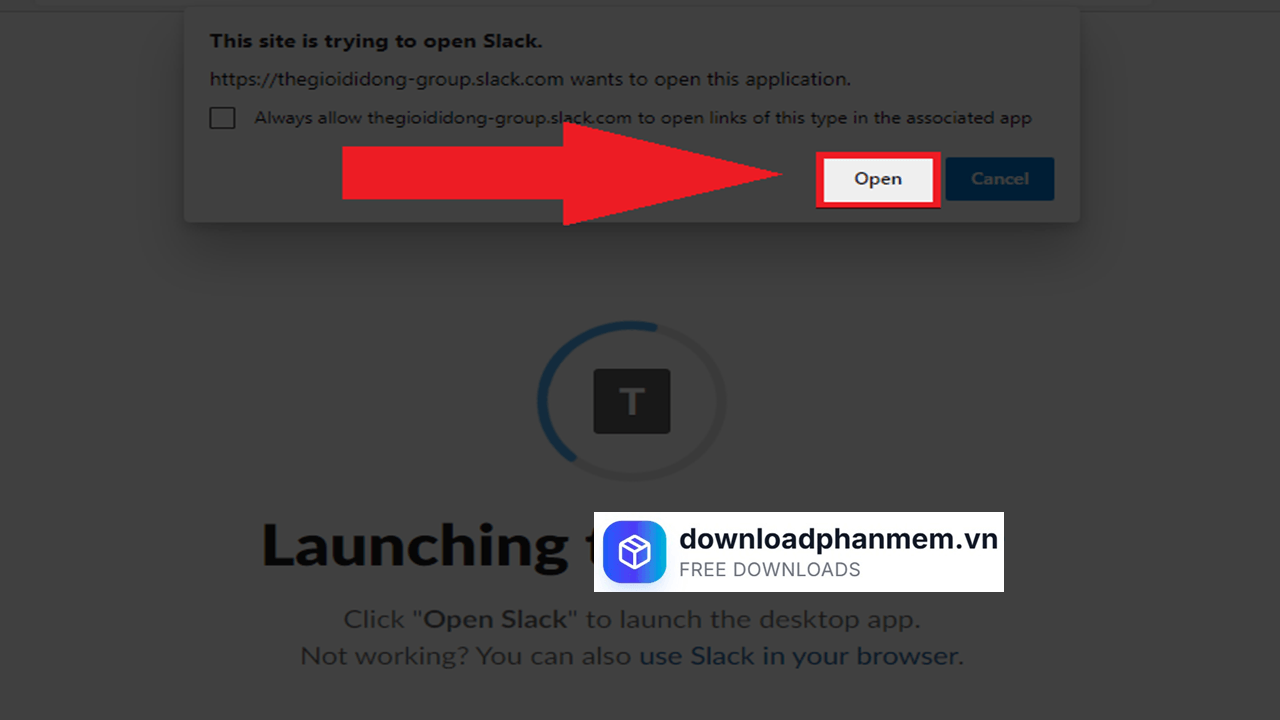
Nhấn Open đồng bộ dữ liệu
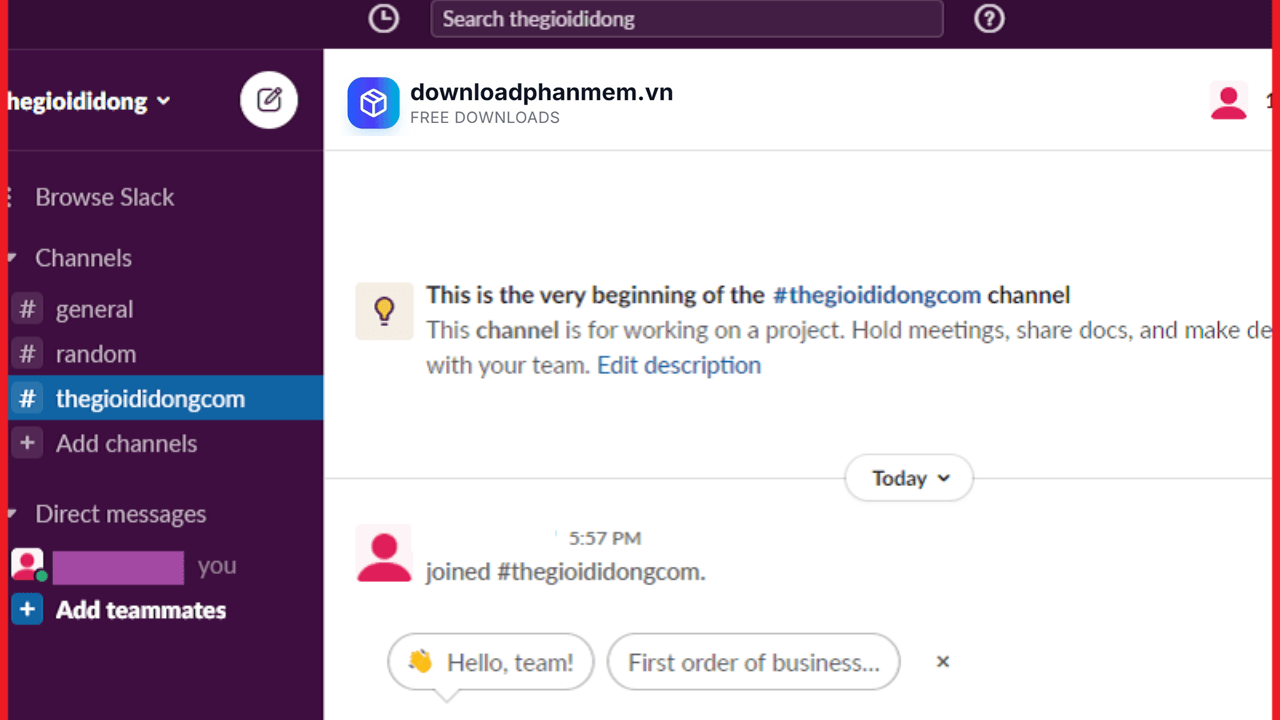
Giao diện cài đặt thành công
Tải Slack Desktop
Slack Desktop Installer
Slack Desktop • 160MB
Câu hỏi thường gặp (FAQ) về Slack Desktop
Đánh giá từ người dùng
Viết đánh giá của bạn
Bài viết liên quan
Thông tin kỹ thuật
- Bản quyềnFree
- Ngôn ngữTiếng Anh / Việt
- Dung lượng160MB
- Cập nhật08/04/2026
- Nhà phát triểnSlack Technologies, LLC
- Hệ điều hànhWindows 10/11 (64-bit), macOS 12+, Linux (Ubuntu/Fedora).
- Kiến trúcARM/x64
- RAM≥ 4GB
- CPUDual-core 2.0 GHz trở lên
- Yêu cầu khác
Yêu cầu Windows 10/11 hoặc macOS 12+ (hỗ trợ ARM64/x64), tối thiểu 4GB RAM, 1GB ổ cứng và kết nối Internet để đồng bộ hóa dữ liệu thời gian thực.