Sound Booster
Phiên bản Sound BoosterSound Booster không chỉ là một phần mềm tăng âm lượng thông thường, mà còn là trợ lý đắc lực giúp tối ưu hóa công suất loa trên các dòng laptop đời cũ hoặc thiết bị có phần cứng hạn chế. Hãy cùng khám phá cách công cụ này nâng tầm trải nghiệm âm lượng chỉ trong vài giây.
1.0K+
Lượt tải
5 / 5
Đánh giá
2,203
Lượt xem
Windows
Nền tảng
Tổng quan Sound Booster
Sound Booster là gì?
Sound Booster (thường được biết đến nhiều nhất qua phiên bản của Letasoft) là một phần mềm khuếch đại âm thanh chuyên dụng cho hệ điều hành Windows. Chức năng chính của nó là đẩy mức âm lượng tổng thể của hệ thống vượt qua giới hạn 100% mặc định của máy tính, có thể lên tới mức 500%.
Sound Booster là gì?
Nói một cách đơn giản, Sound Booster đóng vai trò như một chiếc loa tăng cường bằng phần mềm, giúp mọi âm thanh phát ra từ trình duyệt, trình chơi nhạc, game hay các ứng dụng liên lạc (Zoom, Skype, Zalo) trở nên to và rõ ràng hơn.
Những trường hợp nên dùng Sound Booster?
Trong nhiều tình huống, mức âm lượng 100% mặc định của Windows trở nên bất lực trước nhu cầu của người dùng. Đó là lúc Sound Booster xuất hiện như một giải pháp cứu cánh hoàn hảo. Dưới đây là những thời điểm vàng để bạn tận dụng sức mạnh của công cụ này:
Những trường hợp nên dùng Sound Booster?
Hỗ trợ âm thanh gốc nhỏ
Nhiều tệp tin nhạc hoặc video có chất lượng thu âm quá thấp, khiến âm thanh phát ra cực kỳ nhỏ dù bạn đã vặn volume hết cỡ. Sound Booster sẽ can thiệp trực tiếp để khuếch đại những dải âm này, giúp bạn lắng nghe trọn vẹn từng chi tiết mà không phải ghé sát tai vào loa.
Sử dụng tai nghe/loa công suất thấp
Nếu bạn đang sở hữu một chiếc laptop mỏng nhẹ hoặc bộ loa cũ có khả năng phát hạn chế, Sound Booster sẽ đóng vai trò là bộ kích âm (Amply) phần mềm. Nó giúp bù đắp khiếm khuyết phần cứng, mang lại âm thanh to, rõ và nội lực hơn cho những thiết bị vốn dĩ có tiếng khá mỏng
Khi gọi video, họp online
Trong các buổi họp qua Zoom, Google Meet hay gọi điện qua Zalo, việc đối phương sử dụng micro kém chất lượng thường khiến giọng nói bị nhỏ và đứt quãng. Sound Booster sẽ giúp đẩy cao âm tần giọng nói, đảm bảo bạn không bỏ lỡ bất kỳ thông tin quan trọng nào từ đồng nghiệp và đối tác.
Khi chơi game hoặc xem phim
Khi xem những bộ phim bom tấn hay tham gia vào những trận game kịch tính, âm thanh sống động là linh hồn của trải nghiệm. Sound Booster tạo ra một không gian âm thanh mạnh mẽ, giúp từng tiếng nổ, tiếng bước chân hay nhạc nền trở nên chân thực và đầy phấn khích.
Cá nhân hóa âm lượng cho từng ứng dụng
Tính năng linh hoạt của Sound Booster cho phép bạn điều chỉnh âm lượng riêng biệt: tăng mức tối đa khi chiến game nhưng vẫn giữ sự êm ái, nhẹ nhàng khi nghe nhạc nền lúc làm việc. Sự linh động này mang lại sự thoải mái tối đa trong mọi tác vụ đa nhiệm.
Công cụ hỗ trợ cho dân làm phim & Audio
Với những bạn làm nghề dựng video hoặc chỉnh sửa podcast, Sound Booster là công cụ kiểm tra hữu hiệu. Nó giúp bạn tăng cường âm lượng đầu ra để rà soát các lỗi âm thanh nhỏ nhất, đảm bảo bản dựng cuối cùng có mức âm lượng chuẩn xác trước khi xuất bản.
Tính năng nổi bật của Sound Booster
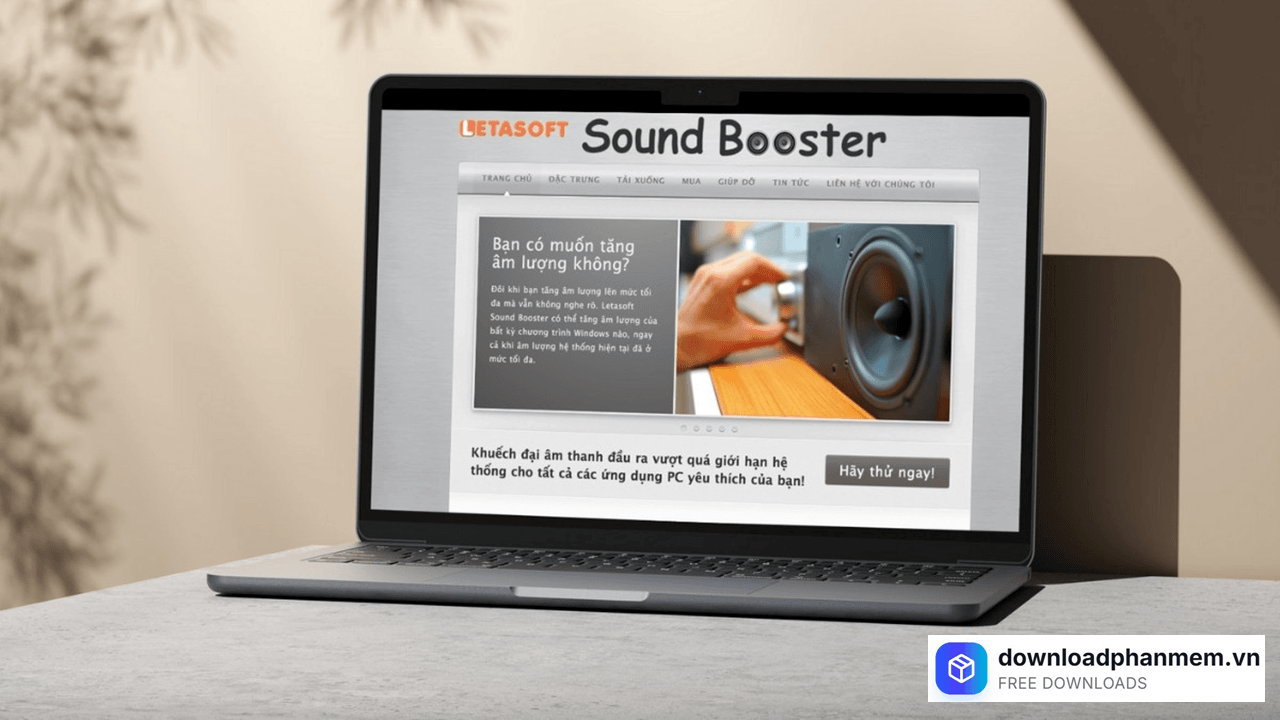
Không chỉ đơn thuần là một công cụ tăng âm lượng, Sound Booster được thiết kế để mang lại trải nghiệm âm thanh bùng nổ mà vẫn đảm bảo sự tiện lợi tối đa cho người dùng Windows. Dưới đây là những tính năng đắt giá nhất:
Tính năng nổi bật của Sound Booster
Khuếch đại âm thanh cực đại lên đến 500%
Đây là tính năng cốt lõi làm nên thương hiệu của Sound Booster. Phần mềm cho phép bạn đẩy mức âm lượng tổng thể lên gấp 5 lần (500%) so với giới hạn mặc định của hệ thống. Bạn sẽ hoàn toàn làm chủ không gian âm thanh, biến những tệp tin thì thầm trở nên to và rõ nét nhất.
Tương thích tuyệt đối với mọi ứng dụng PC
Dù bạn đang làm gì trên máy tính, Sound Booster đều có thể hỗ trợ:
- bt động mượt mà trên các trình phát nhạc, xem phim và các tựa game nặng.
Công nghệ khuếch đại kép: APO và Code Injection
Sound Booster sử dụng đồng thời hai phương pháp kỹ thuật tiên tiến để tăng cường âm thanh:
- Hiệu ứng APO (Audio Processing Objects): Tận dụng bộ xử lý của Windows để duy trì sự ổn định.
- Chèn mã (Code Injection): Can thiệp trực tiếp vào luồng âm thanh của ứng dụng trước khi phát ra loa.
- Sự kết hợp này giúp âm thanh được đẩy lên mức cực cao mà vẫn giữ được độ trung thực, giảm thiểu tối đa tình trạng méo tiếng.
Cơ chế kiểm soát âm thanh thông minh
Một trong những lo ngại khi tăng âm lượng quá cao là hiện tượng rè hoặc vỡ tiếng. Sound Booster tích hợp bộ lọc tự động kiểm soát hiệu ứng tăng cường, giúp cân bằng các dải âm và bảo vệ màng loa của bạn khỏi những xung chấn âm thanh quá mạnh.
Trải nghiệm người dùng tối giản & tiện lợi
Giao diện thân thiện: Thiết kế đơn giản với thanh trượt trực quan, giúp bất kỳ ai cũng có thể vận hành ngay từ lần đầu tiên.
- Hỗ trợ phím nóng (Hotkeys): Bạn có thể thiết lập các tổ hợp phím tắt để tăng/giảm âm lượng ngay lập tức mà không cần thoát khỏi ứng dụng đang dùng.
- Khởi động cùng hệ thống: Tính năng tự động chạy khi mở máy giúp bạn luôn sẵn sàng trải nghiệm âm thanh chất lượng cao mà không cần thao tác thủ công mỗi ngày.
Hướng dẫn cài đặt Sound Booster
Hướng dẫn tải và cài đặt phần mềm Sound Booster
Việc cài đặt Sound Booster thực tế rất nhanh chóng và dễ dàng. Chỉ với vài phút thao tác, bạn sẽ sở hữu ngay một vũ khí mạnh mẽ để bùng nổ không gian âm thanh trên máy tính. Dưới đây là hướng dẫn chi tiết từng bước để bạn tải và cài đặt phiên bản chuẩn nhất cho Windows:
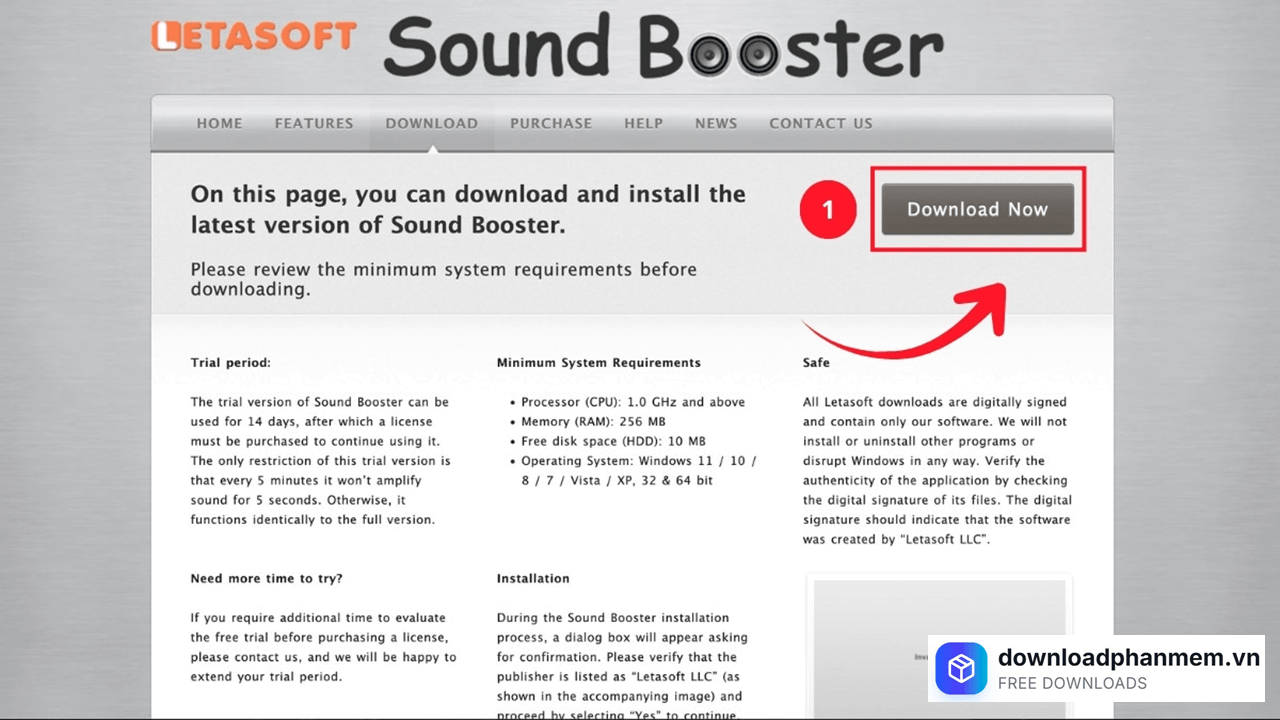
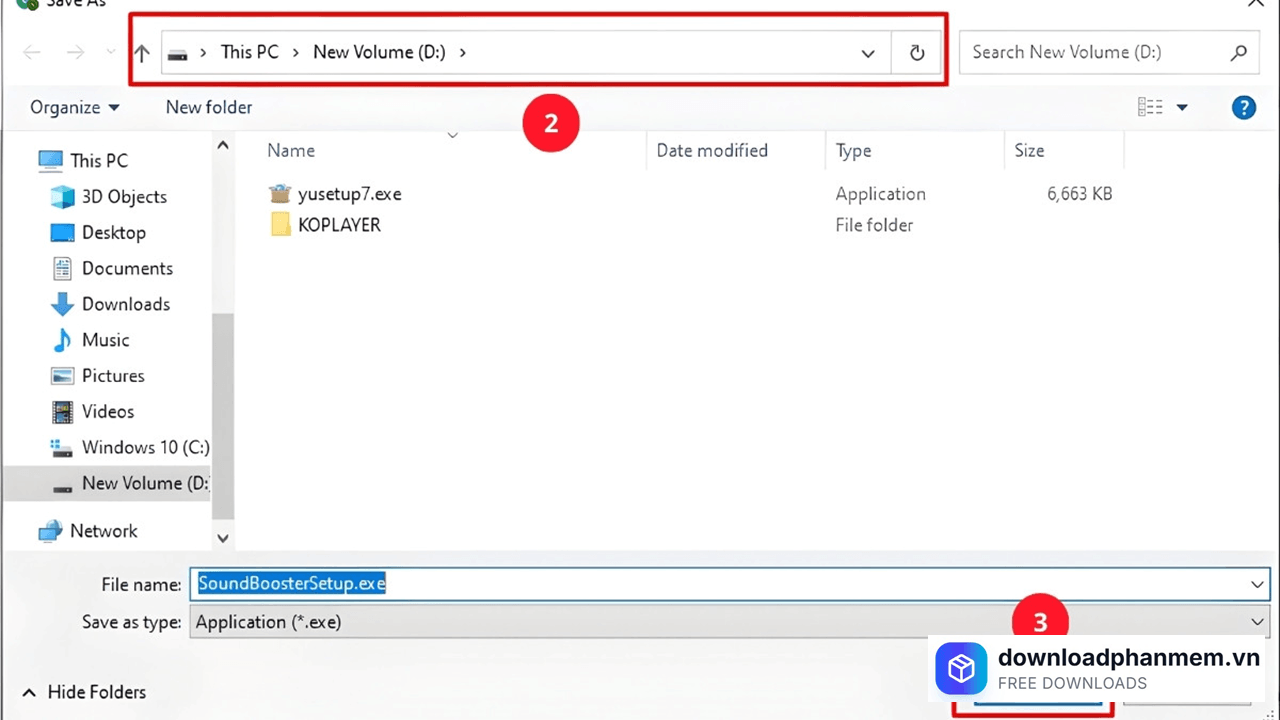
- Bước 1: Để đảm bảo an toàn cho hệ thống, hãy ưu tiên tải phần mềm do downloadphanmem.vn cung cấp. Truy cập trang chủ của Letasoft Sound Booster. Nhấn vào nút Download Now để tải tệp tin cài đặt về máy. Chọn thư mục lưu trữ (như Desktop hoặc Downloads) và nhấn Save.
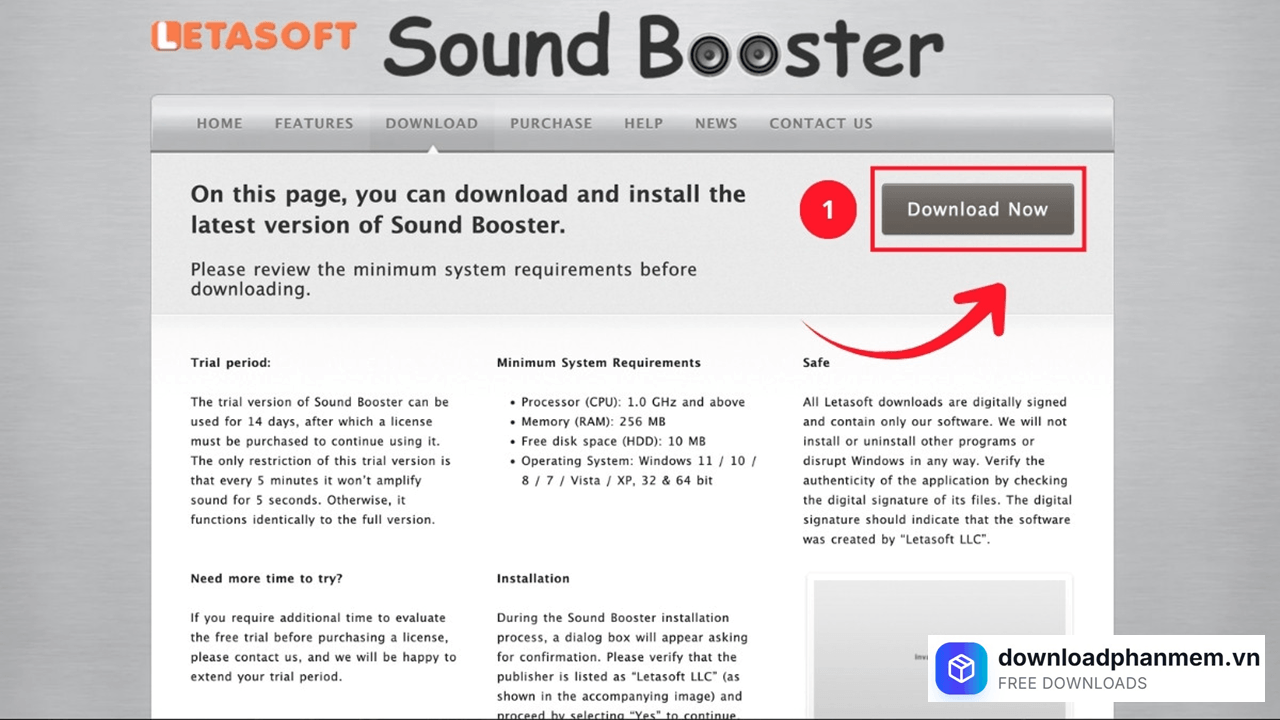
Nhấn mục Download Now
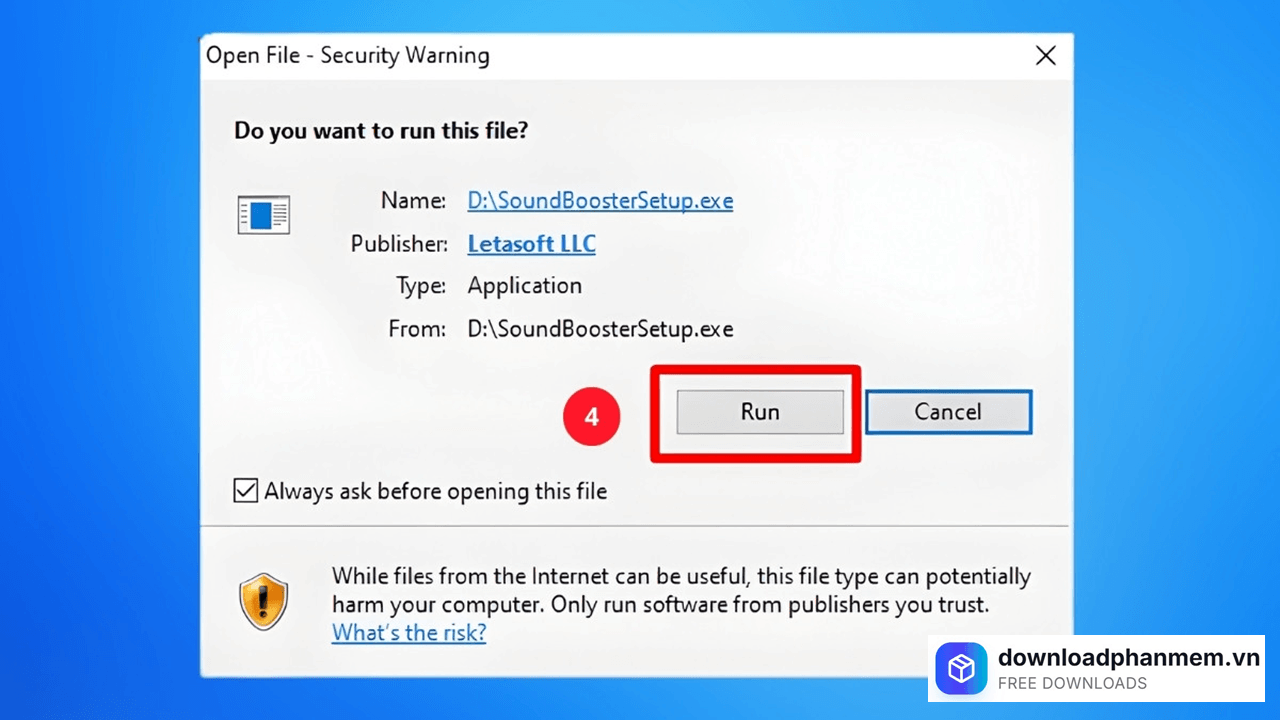
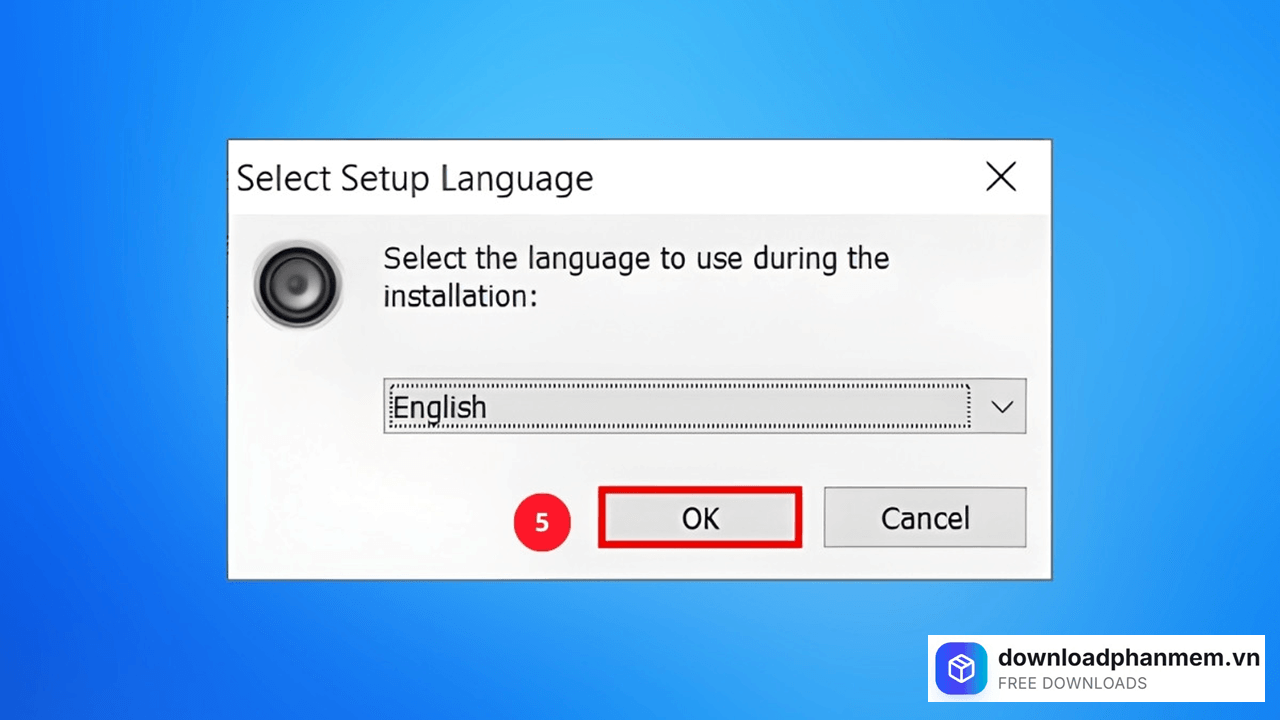
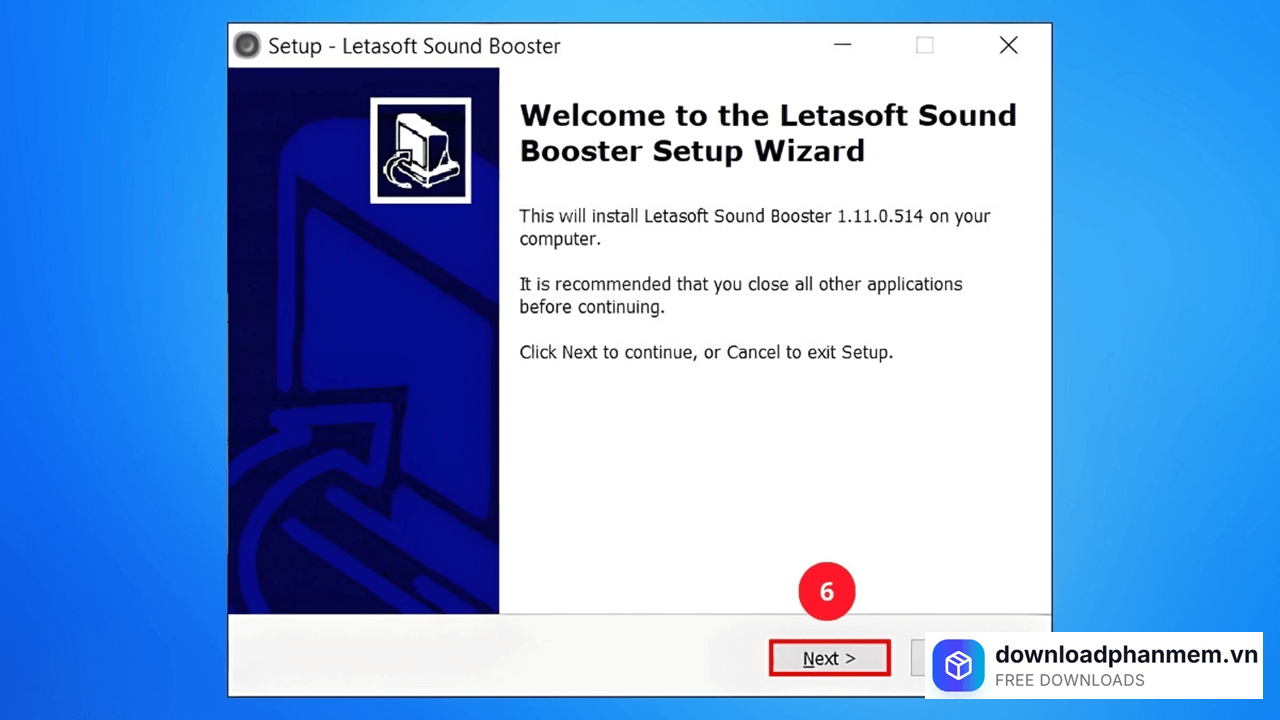
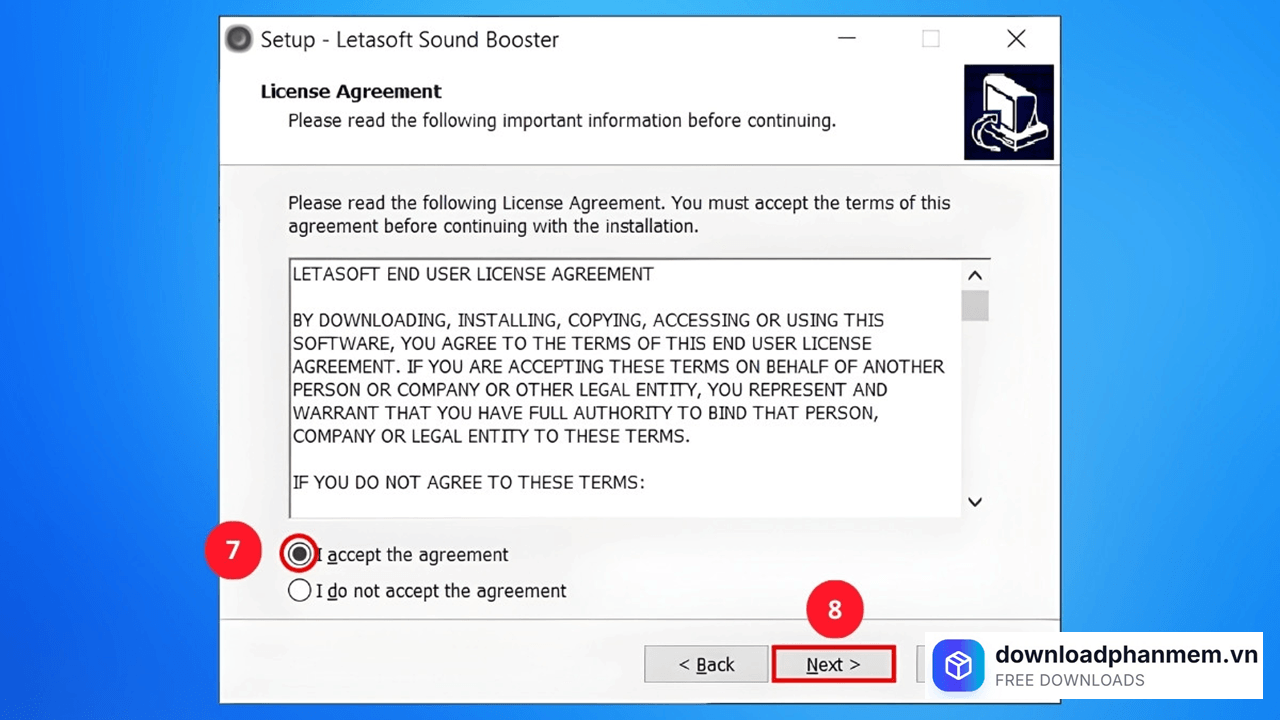
- Bước 2: Sau khi tải về, bạn khởi chạy tệp tin nhấp đúp vào file vừa tải, chọn Run để bắt đầu. Chọn ngôn ngữ (thường là English) và nhấn OK. Nhấn Next, sau đó chọn "I accept the agreement" để đồng ý với các điều khoản sử dụng và tiếp tục nhấn Next.
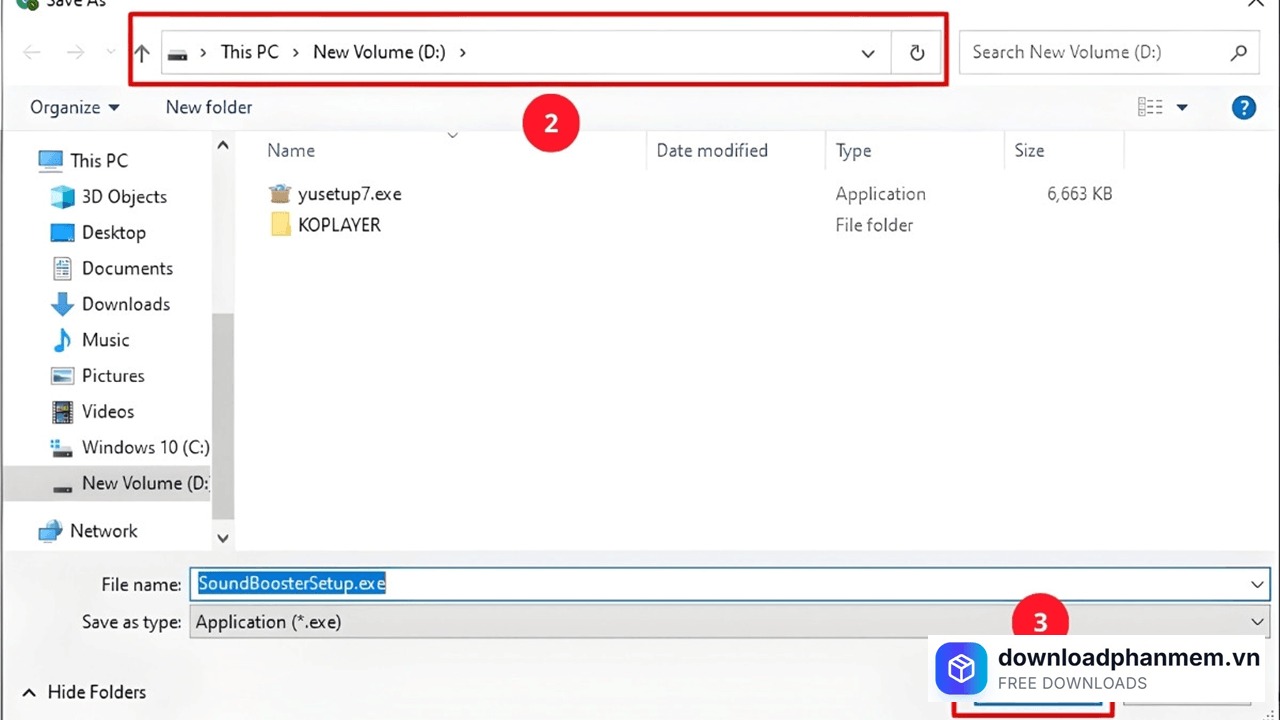
Nhấn Save lưu tệp vừa tải về
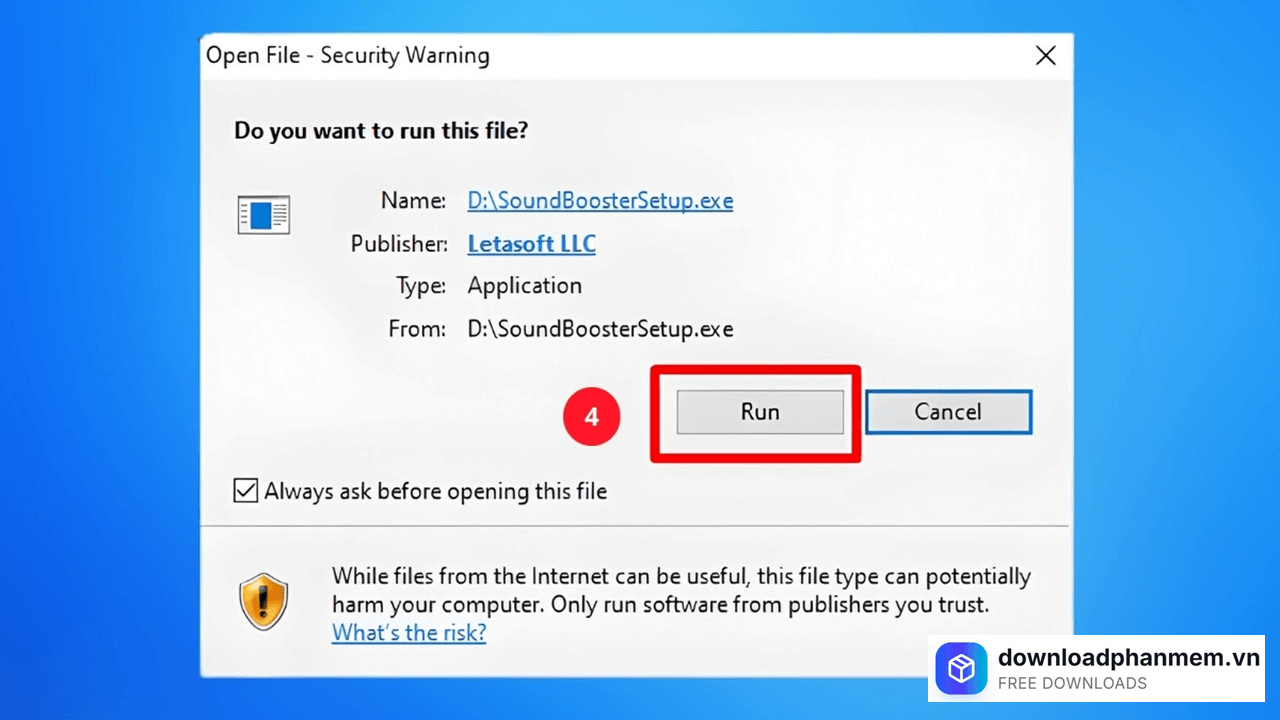
Nhấn Run khởi chạy phần mềm
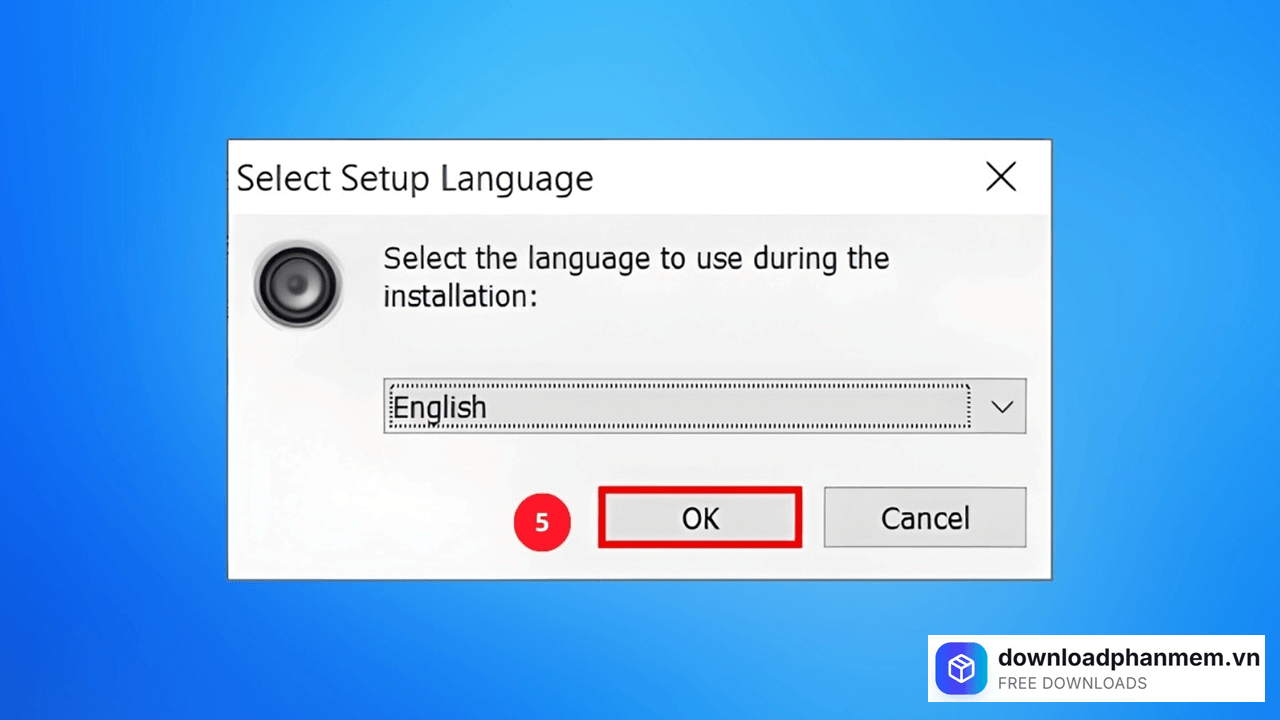
Chọn ngôn ngữ nhấn OK
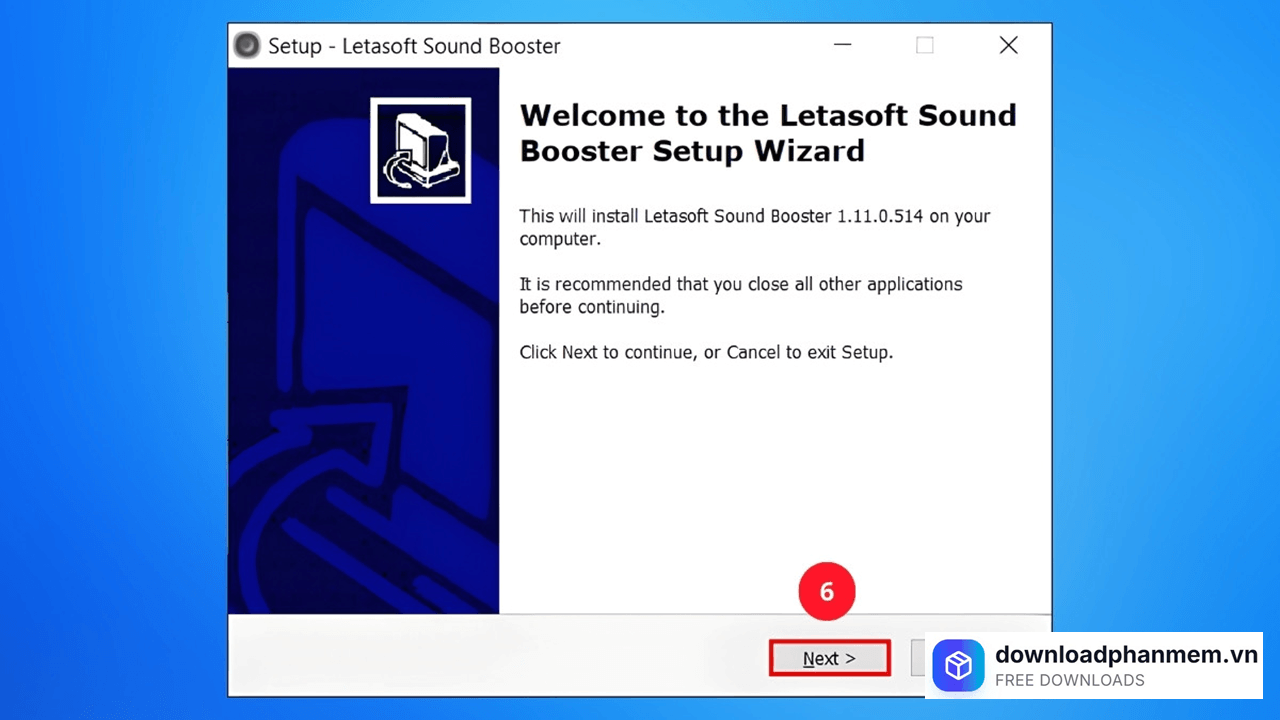
Nhấn Next để tiếp tục cài đặt
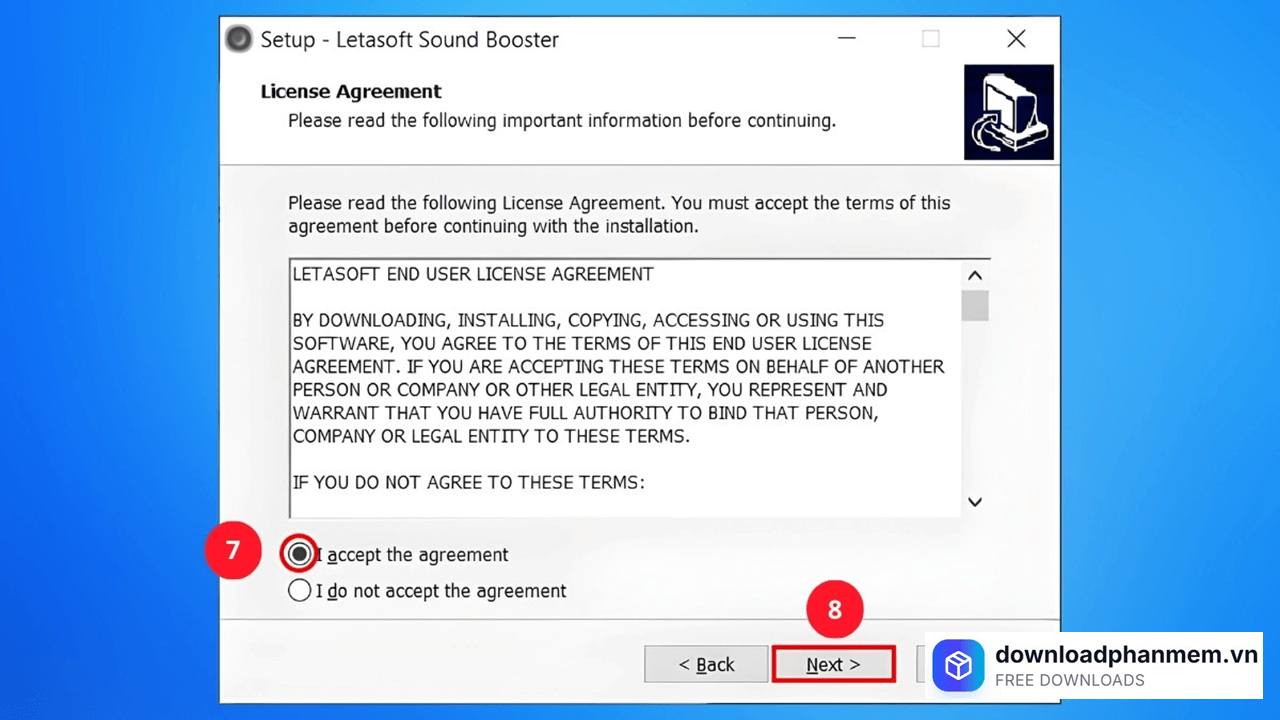
Chấp nhận điều khoản nhấn Next
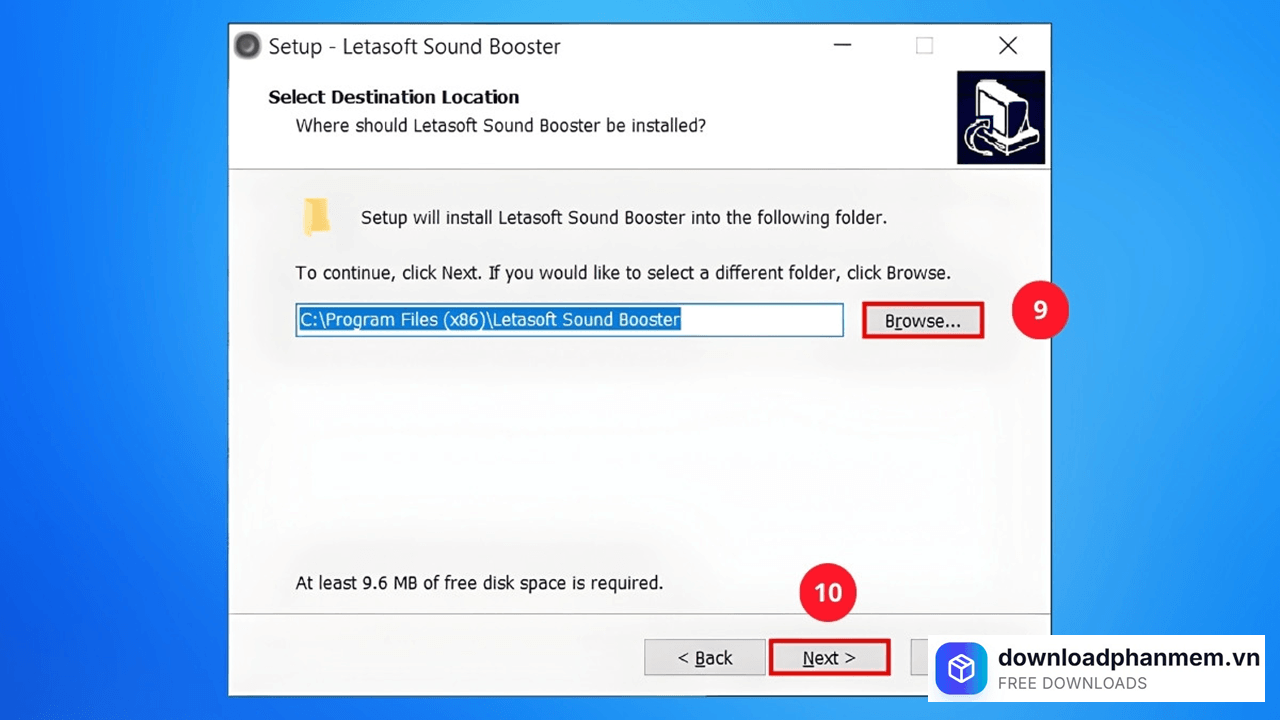
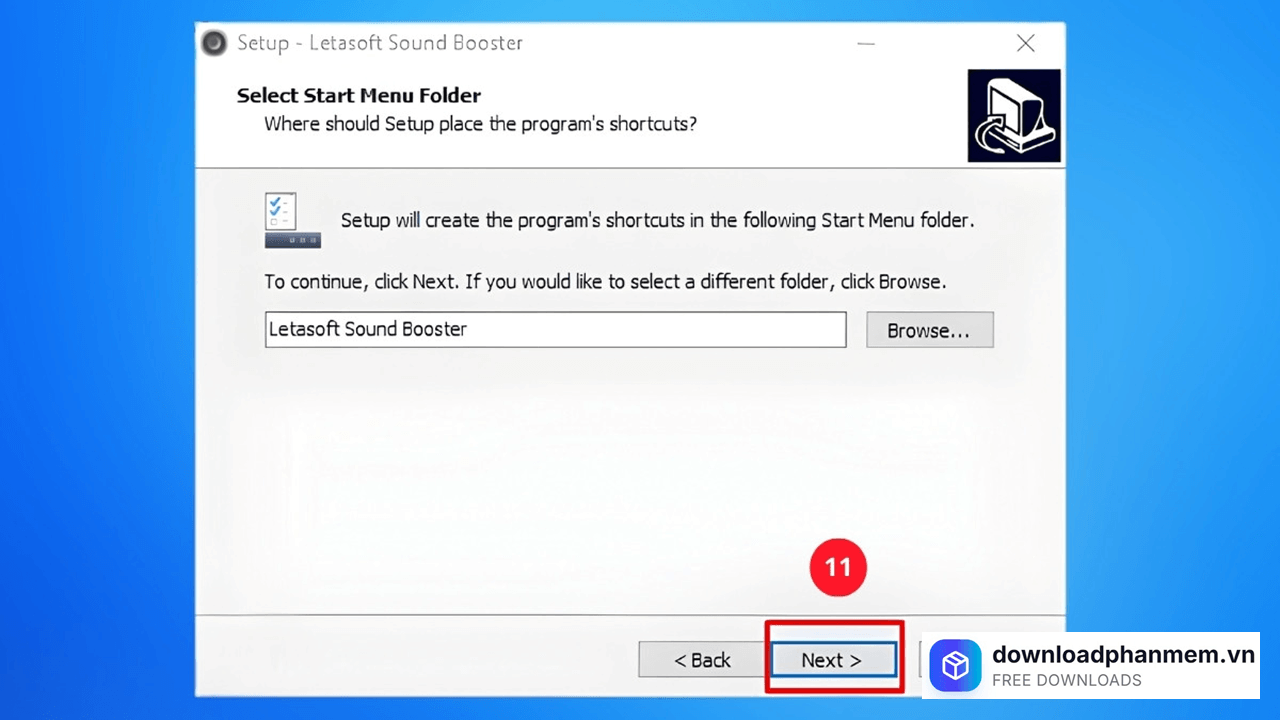
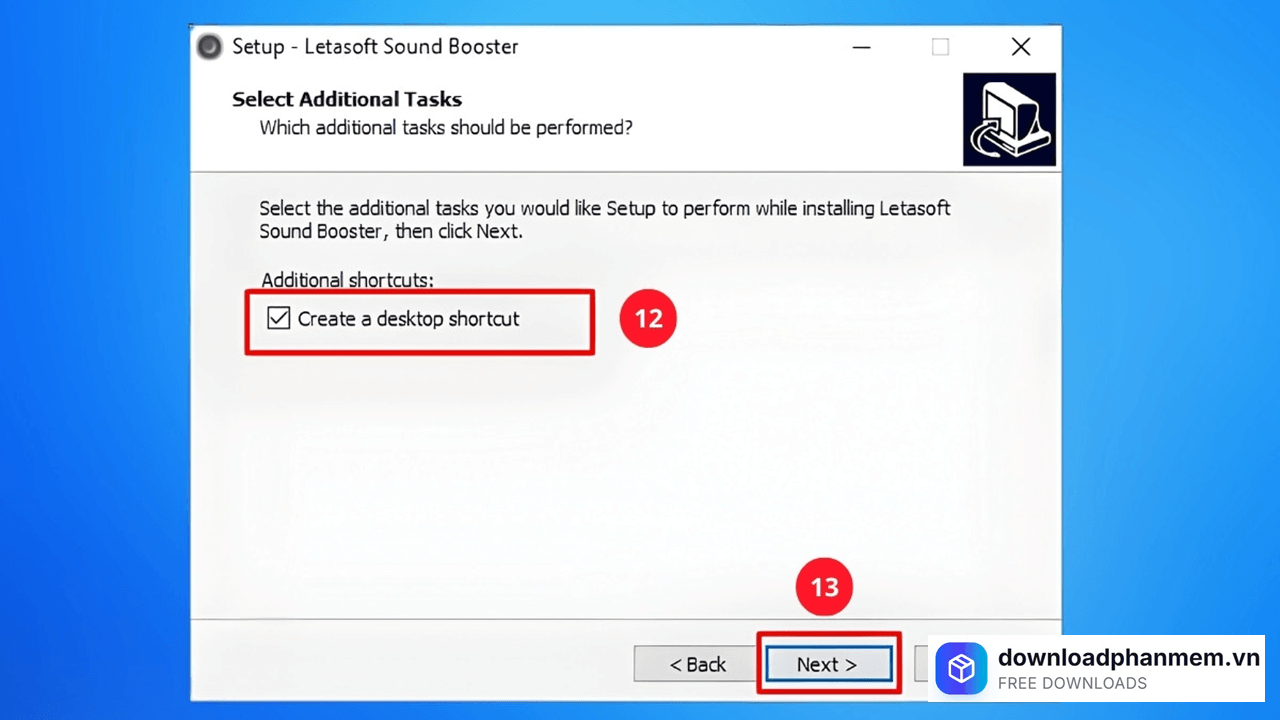
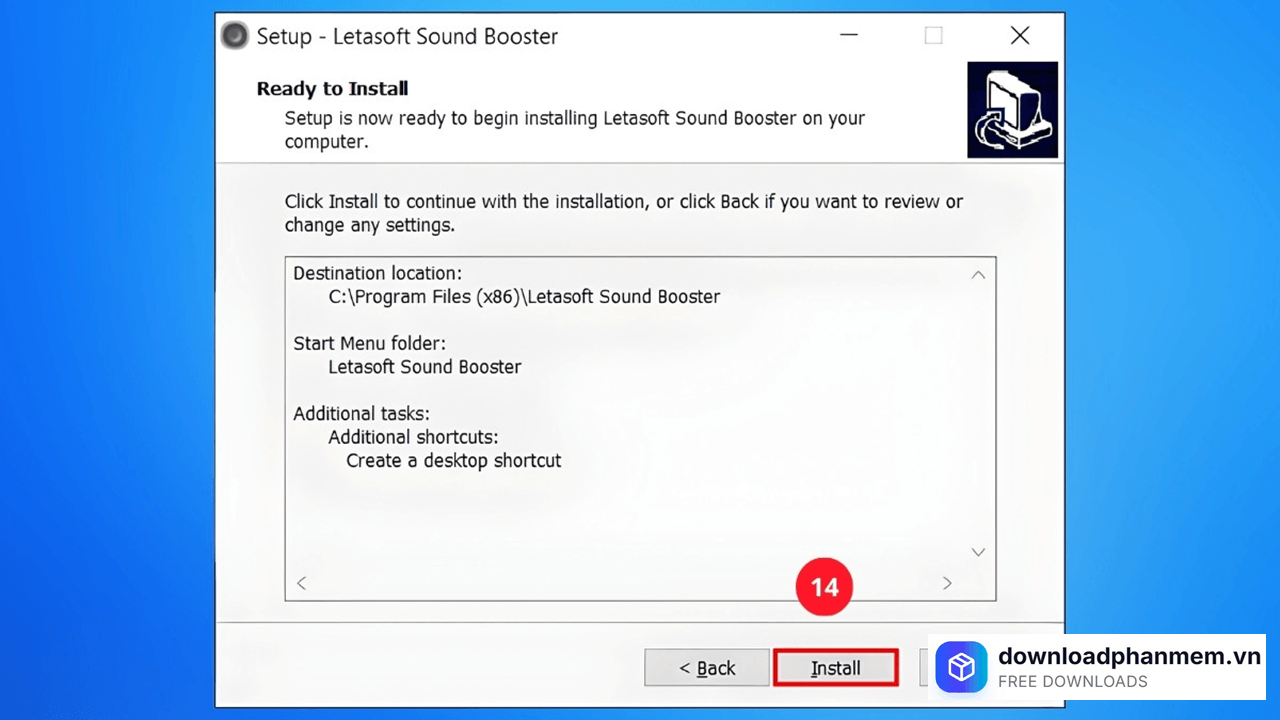
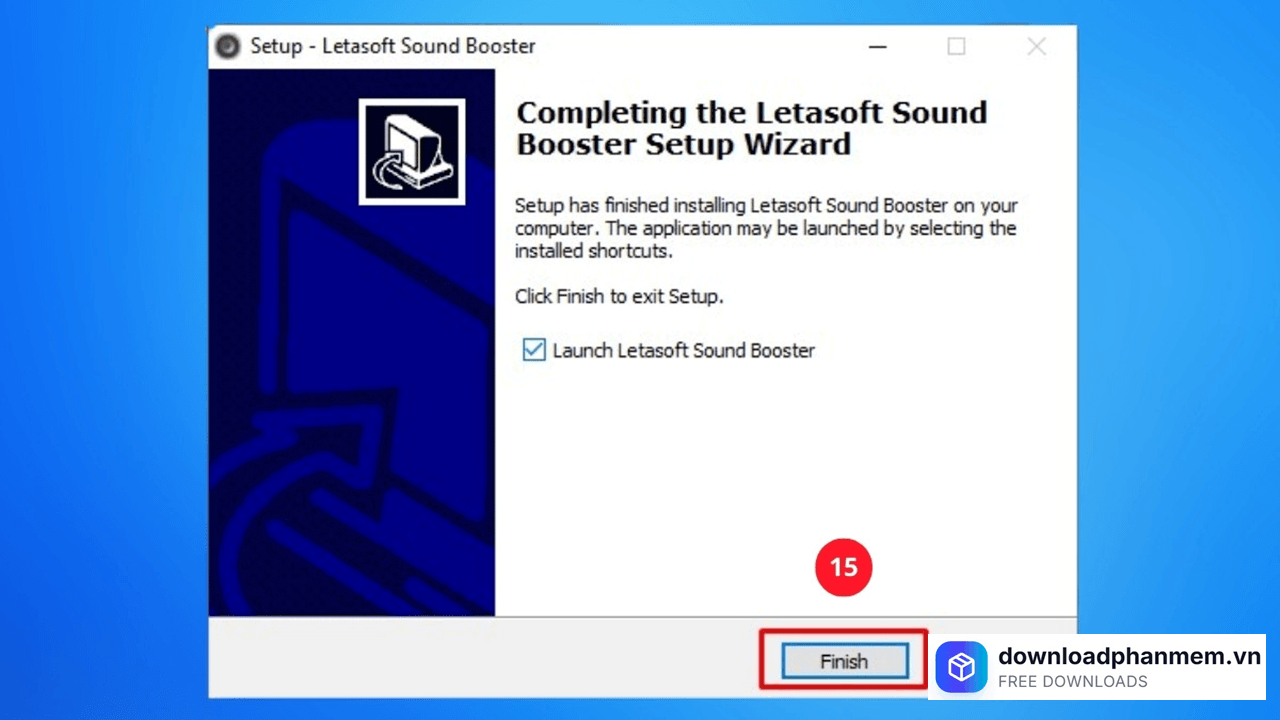
- Bước 3: Bạn có thể để mặc định hoặc nhấn Browse để chọn ổ đĩa khác, sau đó nhấn Next liên tiếp qua các bảng thông báo. Tích chọn vào ô "Create a desktop shortcut" nếu bạn muốn phần mềm xuất hiện ngay trên màn hình chính, sau đó nhấn Next. Nhấn Install để hệ thống tự động thiết lập. Khi quá trình chạy xong, nhấn Finish.
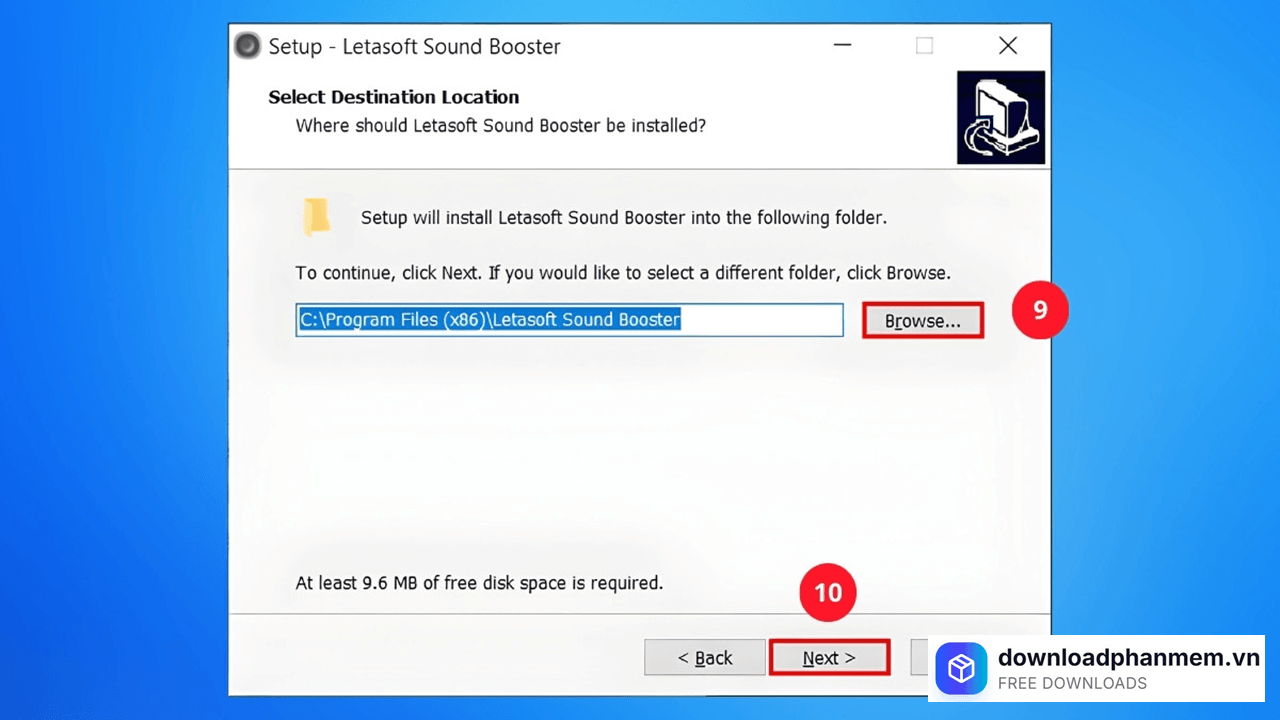
Nhấn Next lưu ổ địa thiết lập sẵn
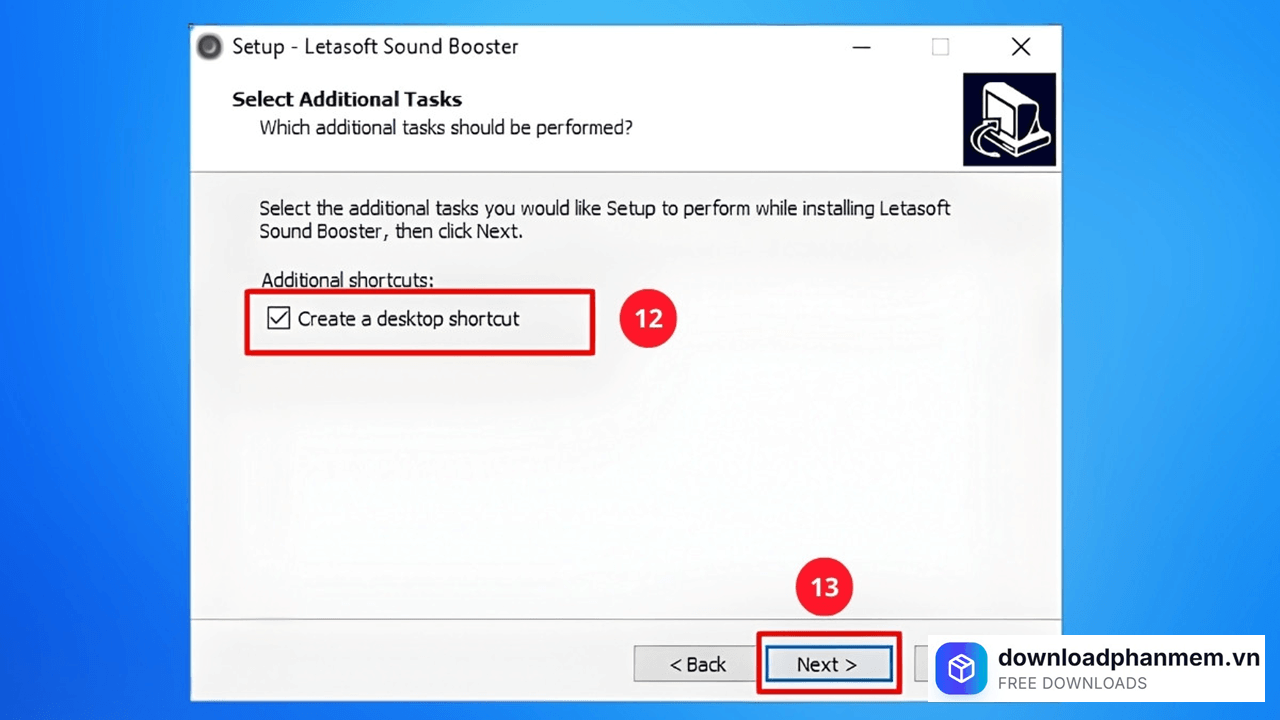
Nhấn Next
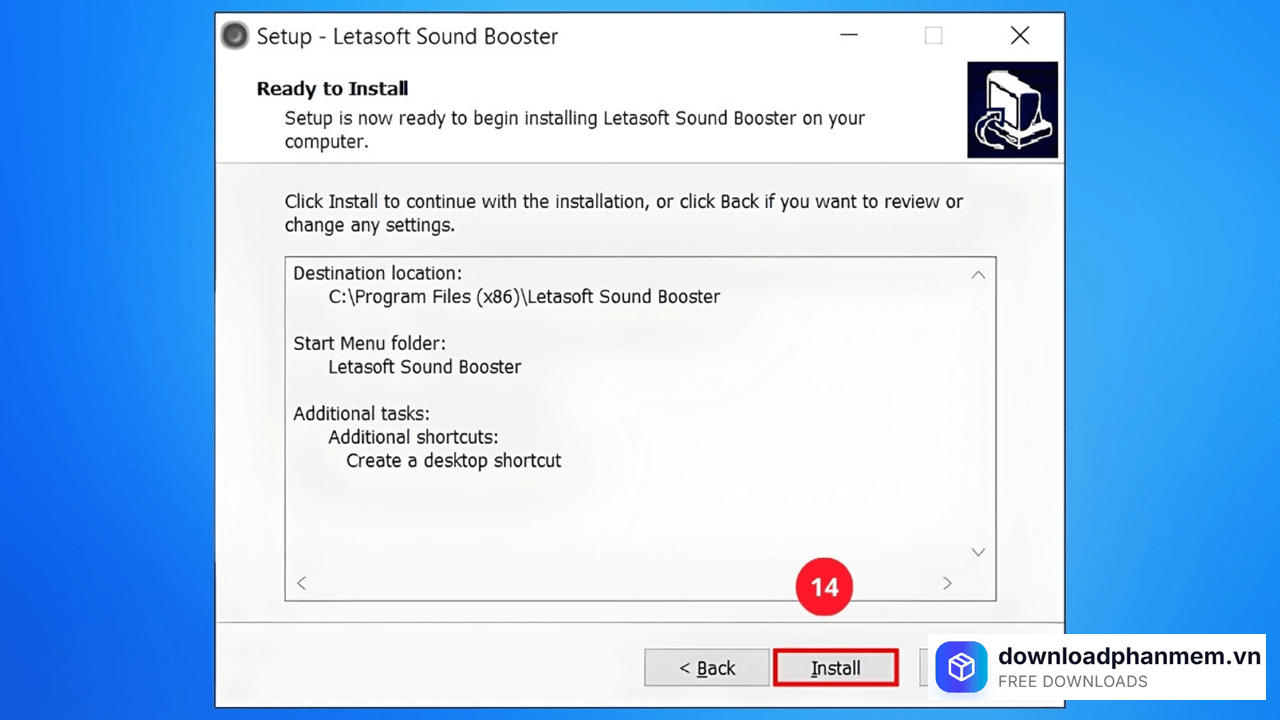
Nhấn Install để cài đặt phần mềm
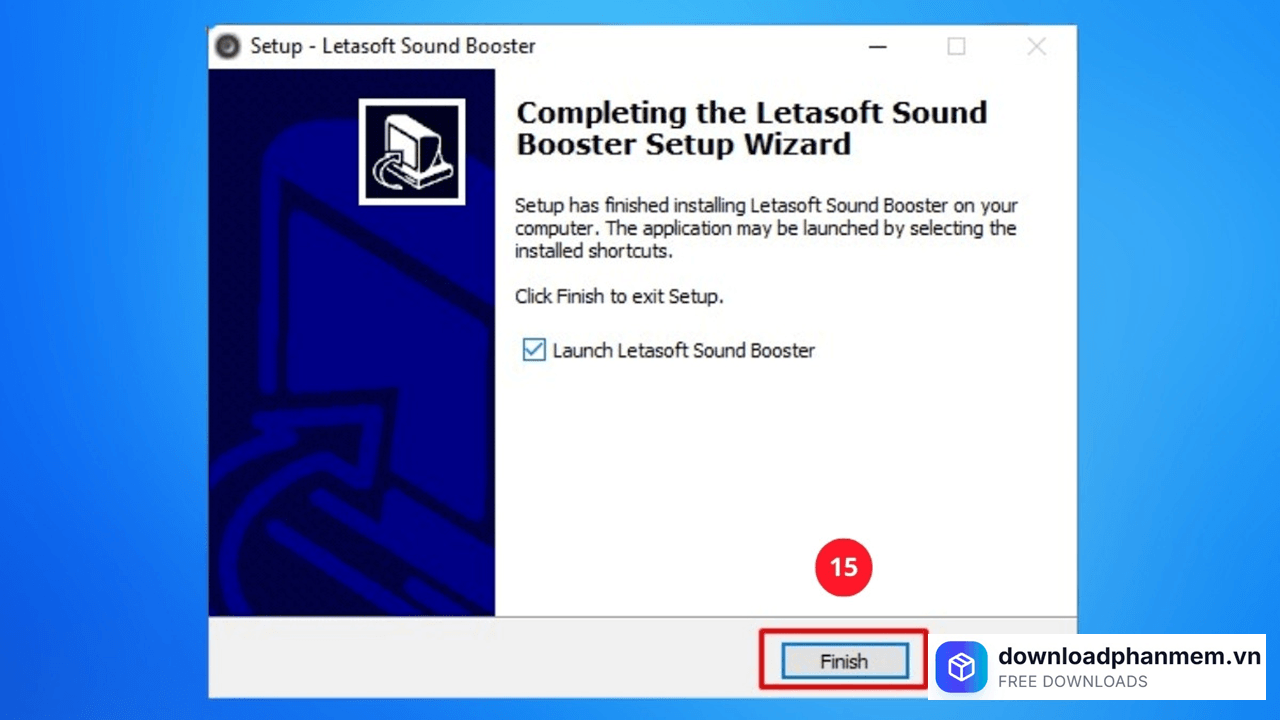
Nhấn Finish hoàn tất quá trình cài đặt
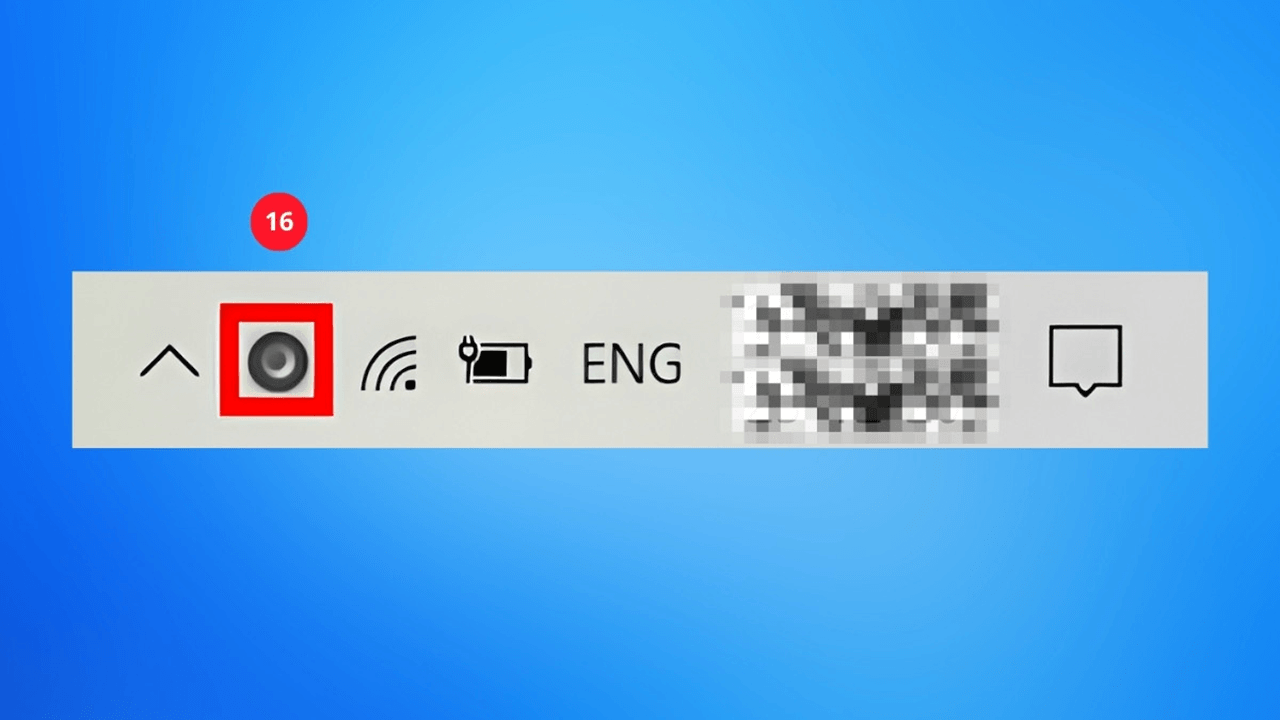
- Bước 4: Khi cài đặt thành công, Sound Booster sẽ ẩn mình dưới thanh Taskbar (góc dưới bên phải màn hình):
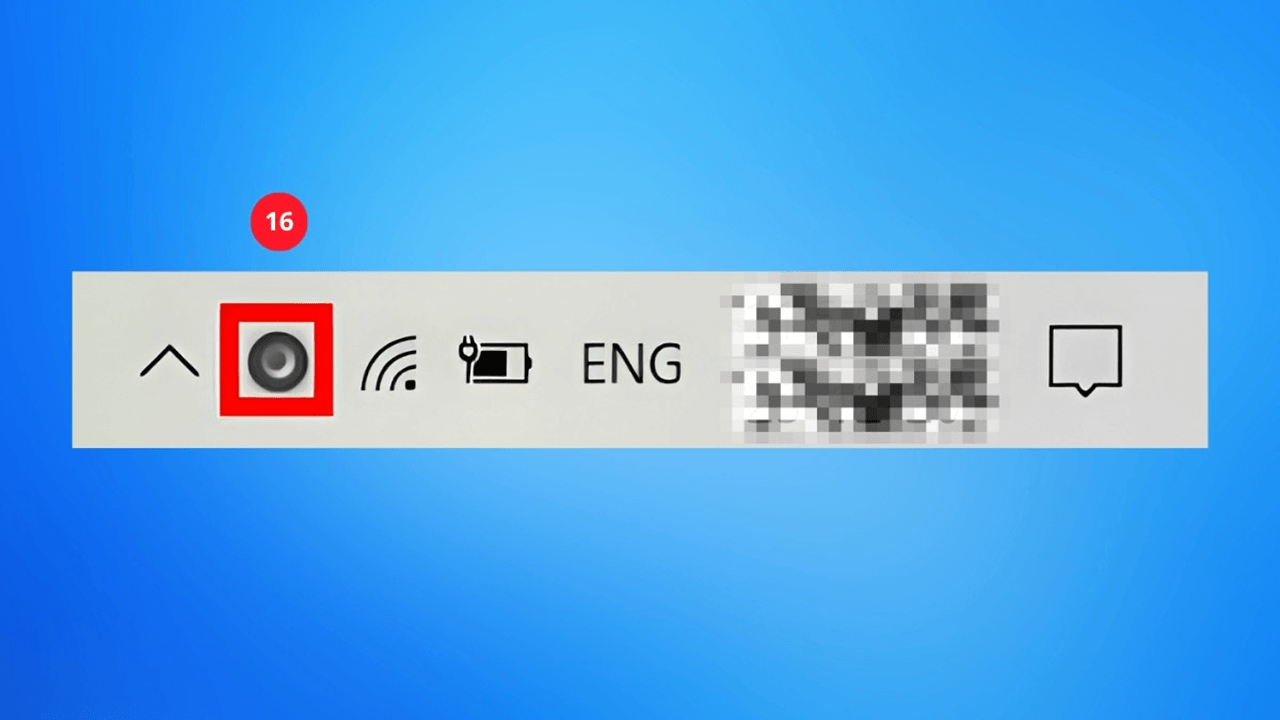
Biểu tượng phần mềm Sound Booster
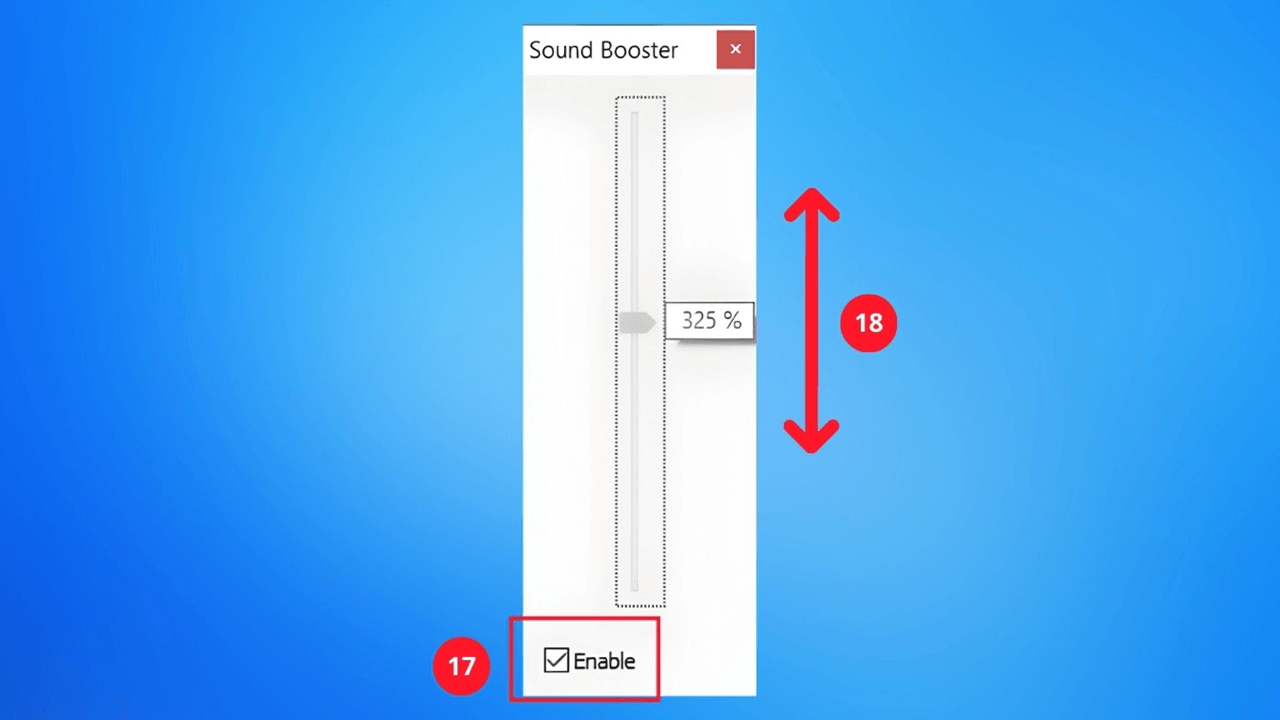
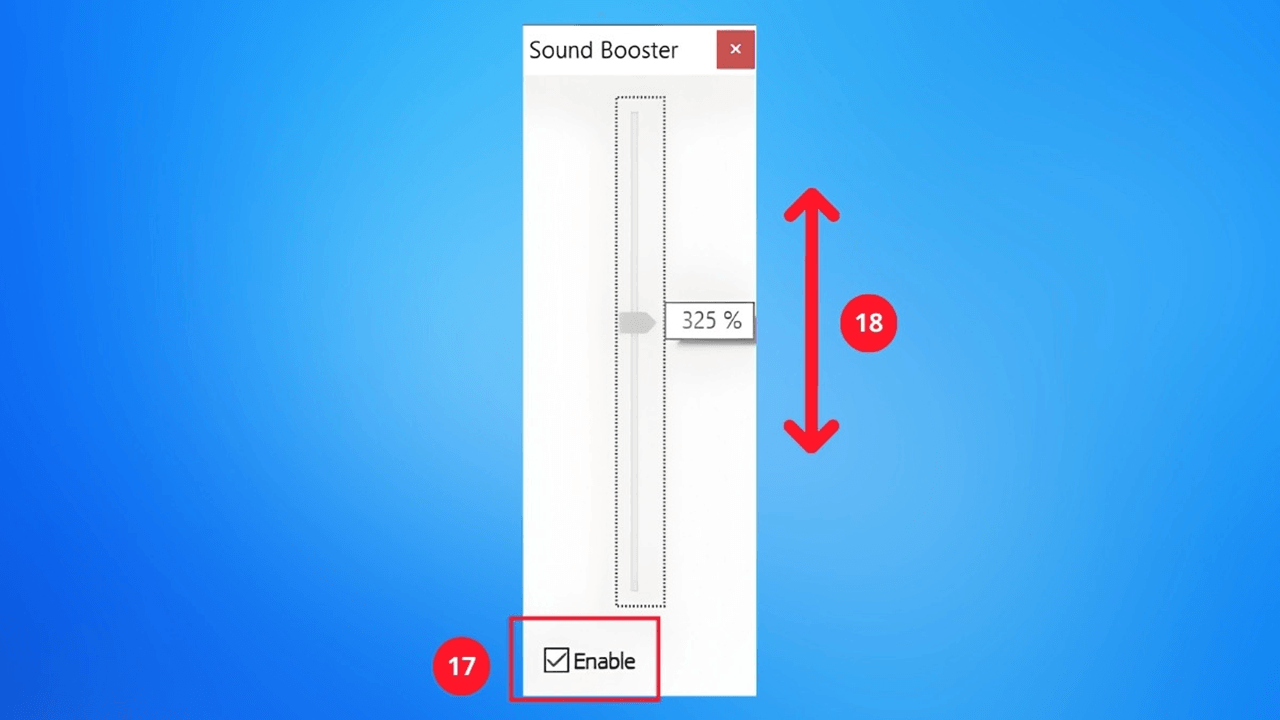
Thanh điều chỉnh âm thanh
Bật ứng dụng: Click chuột trái vào biểu tượng chiếc loa nhỏ của Sound Booster.
Kích hoạt: Đảm bảo ô Enable đã được tích chọn.
Điều chỉnh: Kéo thanh trượt từ dưới lên trên để tăng âm lượng từ mức 100% lên đến 500% tùy theo nhu cầu của bạn.
Hình ảnh phần mềm Sound Booster
Tải Sound Booster
Sound Booster Installer
Sound Booster • 6.7 MB
Câu hỏi thường gặp (FAQ) về Sound Booster
Đánh giá từ người dùng
Viết đánh giá của bạn
Bài viết liên quan
Thông tin kỹ thuật
- Bản quyềnFree
- Ngôn ngữTiếng Anh / Việt
- Dung lượng6.7 MB
- Cập nhật10/04/2026
- Nhà phát triểnChính thức
- Hệ điều hànhWindows 10 / Windows 11
- Kiến trúc32-bit/ 64-bit
- RAM≥ 1
- CPUCore i3/i5/i7/i9 trở lên