Speccy
Phiên bản SpeccySpeccy với tiện ích kiểm tra hệ thống hàng đầu từ nhà phát triển Piriform, phần mềm này mang đến một bản báo cáo cực kỳ chi tiết từ bo mạch chủ, dung lượng RAM, card đồ họa cho đến nhiệt độ cốt lõi của CPU theo thời gian thực. Bài viết dưới đây sẽ cung cấp cho bạn hướng dẫn từ A-Z cách sử dụng Speccy chuẩn giúp bạn làm chủ cấu hình PC một cách an toàn và tối ưu nhất.
1.0K+
Lượt tải
5 / 5
Đánh giá
2,203
Lượt xem
Windows
Nền tảng
Tổng quan Speccy
Speccy là gì?
Speccy là gì?
Speccy là phần mềm kiểm tra và hiển thị thông tin phần cứng máy tính miễn phí, được phát triển bởi Piriform công ty nổi tiếng với CCleaner, Recuva và Defraggler (nay thuộc Avast). Ra mắt từ năm 2010, Speccy trở thành công cụ kiểm tra phần cứng quen thuộc của người dùng Windows nhờ giao diện tối giản, dung lượng nhẹ (~7–17MB) và khả năng hiển thị toàn bộ cấu hình máy tính trong một màn hình duy nhất.
Windows có sẵn công cụ như System Information (msinfo32) hay Device Manager, nhưng hai công cụ này khô khan, khó đọc và không hiển thị nhiệt độ thời gian thực. Speccy lấp đúng khoảng trống này: hiển thị thông tin dễ hiểu, có màu sắc phân biệt trạng thái, và đặc biệt hiển thị nhiệt độ của CPU, GPU, ổ cứng ngay trên màn hình Summary.
Tính năng đầy đủ của Speccy
Tính năng đầy đủ của Speccy
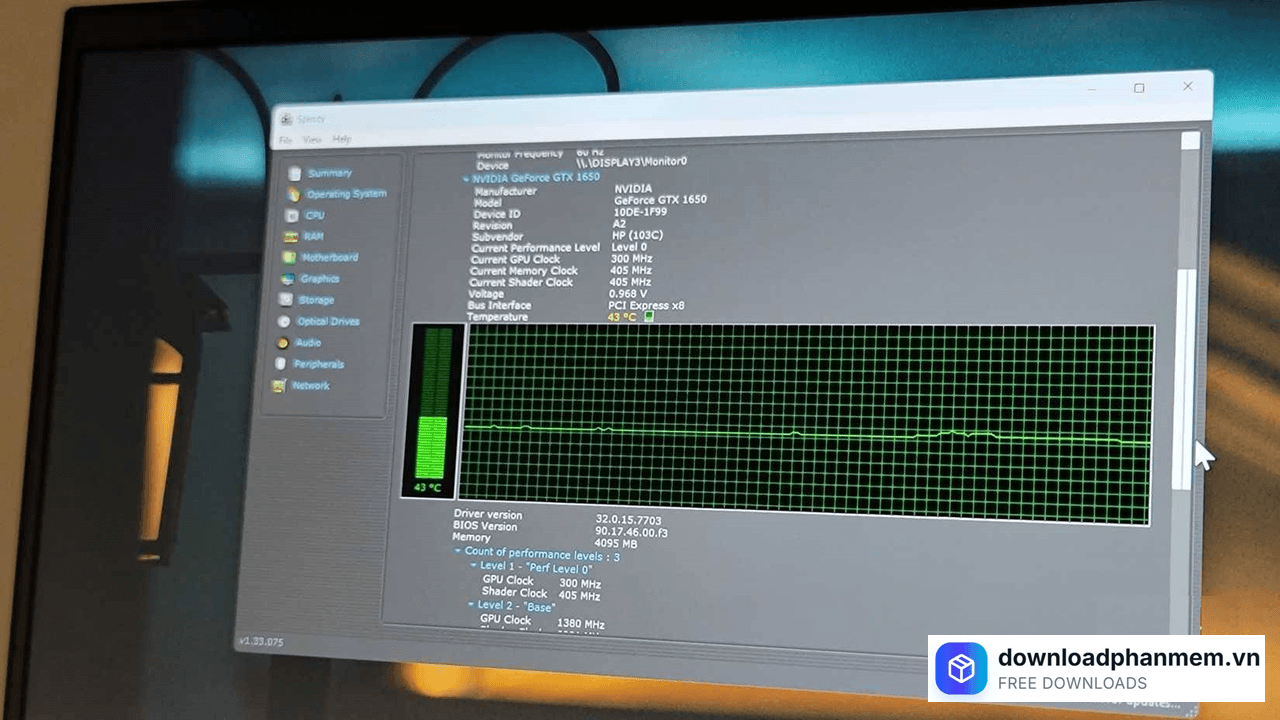
Speccy không chỉ liệt kê tên linh kiện một cách khô khan. Phần mềm này kiểm tra quét sâu vào từng ngóc ngách của hệ thống và trả về những thông số chi tiết nhất theo thời gian thực. Dưới đây là 6 nhóm dữ liệu cốt lõi mà Speccy cung cấp:
CPU – Phân tích máy tính
Nắm bắt chính xác sức mạnh và tình trạng hoạt động của bộ vi xử lý:
- Định danh chi tiết: Tên đầy đủ, thương hiệu sản xuất, mã sản phẩm (Codename) và kiến trúc (x86 hay x64).
- Thông số lõi: Số lượng nhân (Cores), số luồng (Threads) và mức tiêu thụ điện năng (TDP).
- Xung nhịp & Bộ nhớ: Tốc độ xung nhịp hiện tại, mức tối đa (GHz) cùng chi tiết dung lượng bộ nhớ đệm L1/L2/L3.
- Giám sát nhiệt độ: Cập nhật nhiệt độ của từng nhân CPU theo thời gian thực, giúp bạn tránh tình trạng quá nhiệt.
RAM - Quản lý bộ nhớ hệ thống
Kiểm tra khả năng đa nhiệm và khả năng nâng cấp trong tương lai:
- Dung lượng & Chuẩn RAM: Tổng dung lượng, mức độ đang sử dụng, loại RAM (DDR4, DDR5) và tốc độ băng thông (MHz).
- Chi tiết khe cắm: Số lượng khe cắm trên bo mạch, số khe đang dùng và dung lượng của từng thanh RAM riêng biệt.
- Kiến trúc hoạt động: Hiển thị máy đang chạy ở chế độ Single Channel hay Dual Channel, kèm theo mã Part Number từ nhà sản xuất.
GPU – Giám sát card đồ họa
Công cụ đắc lực cho game thủ và những nhà sáng tạo nội dung đồ họa:
- Thông số cốt lõi: Tên Card, hãng sản xuất và dung lượng bộ nhớ đồ họa (VRAM).
- Trạng thái hiển thị: Độ phân giải hiện tại, tần số quét và thông tin về màn hình đang kết nối.
- Công nghệ hỗ trợ: Phiên bản Driver (kèm ngày cài đặt), phiên bản DirectX và OpenGL mà máy đang hỗ trợ.
- Nhiệt độ thời gian thực: Theo dõi mức nhiệt của GPU khi tải nặng.
Storage - Khám sức khỏe ổ cứng
Đảm bảo an toàn cho dữ liệu và kiểm tra tốc độ truy xuất:
- Phân loại định dạng: Phân biệt rõ ràng ổ HDD, SSD chuẩn SATA hay NVMe tốc độ cao.
- Không gian lưu trữ: Tổng dung lượng ổ đĩa và tỷ lệ không gian còn trống.
- Tình trạng sức khỏe: Cung cấp chỉ số S.M.A.R.T, giúp dự báo sớm các nguy cơ hỏng hóc hoặc bad sector.
- Giám sát nền: Đo lường nhiệt độ và tốc độ giao tiếp thực tế của từng ổ cứng.
Mainboard - Nền tảng bo mạch chủ
Hiểu rõ thông số của PC để dễ dàng nâng cấp linh kiện:
- Định danh: Tên mã bo mạch chủ, thương hiệu và kích thước tiêu chuẩn (ATX, mATX, ITX).
- Kết nối & Chipset: Thông tin về Chipset, Socket CPU và các cổng PCI-E hỗ trợ (rất quan trọng khi nâng cấp VGA).
- Hệ thống BIOS/UEFI: Hiển thị phiên bản BIOS hiện tại và ngày phát hành, giúp bạn biết khi nào cần cập nhật firmware.
Hệ điều hành & Thiết bị ngoại vi
Bức tranh tổng quan về môi trường phần mềm và mạng:
- Phiên bản Windows: Hiển thị chính xác phiên bản hệ điều hành (32-bit hay 64-bit) và mã Build Number.
- Thời gian hoạt động (Uptime): Theo dõi thời gian máy tính đã bật kể từ lần khởi động cuối.
- Hệ thống mở rộng: Quản lý card mạng (Network), card âm thanh (Audio), ổ đĩa quang và các thiết bị ngoại vi đang kết nối.
Cách đọc và hiểu từng chỉ số phần cứng trong Speccy
Cách đọc và hiểu từng chỉ số phần cứng trong Speccy
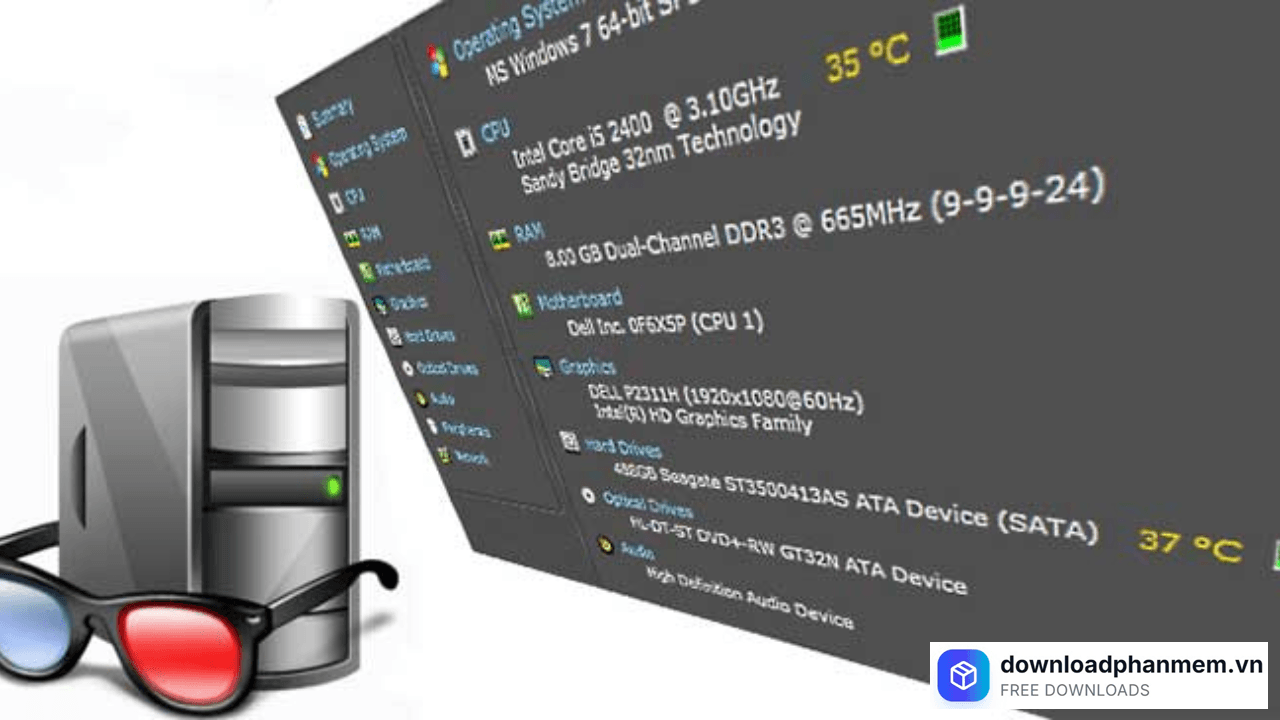
Nhìn vào bảng thông số của Speccy, bạn sẽ thấy hàng loạt thuật ngữ kỹ thuật. Tuy nhiên, để đánh giá đúng sức mạnh và tiềm năng nâng cấp của máy tính, bạn chỉ cần nắm vững 4 chỉ số cốt lõi được phân chia chi tiết dưới đây:
Cores vs Threads - Nhân và Luồng
- Speccy hiển thị: 6 Cores, 12 Threads. Cores = số nhân vật lý. Threads = số luồng xử lý (thường = 2x Cores nhờ Hyperthreading/SMT). CPU 6C/12T đa nhiệm tốt hơn 4C/4T. Thông số này quan trọng khi render, stream hay chạy nhiều ứng dụng cùng lúc.
Bus Speed vs Rated Bus Speed
- Bus Speed là xung nhịp thực tế hiện tại. Rated Bus Speed là xung nhịp nhân sản xuất xác định. Nếu Bus Speed thấp hơn nhiều → CPU đang throttle (giảm xung vì quá nhiệt hoặc tiết kiệm điện). Cơ sở để chẩn đoán hiệu năng thấp bất thường.
Slots used vs Total slots
- Speccy hiển thị: 2 of 4 slots used. Nếu có 2 khe trống và RAM DDR4 → có thể nâng cấp thêm. Thông tin vô cùng quan trọng khi cân nhắc nâng cấp — thay vì mang máy ra tiệm hỏi, mở Speccy là biết ngay.
BIOS Date - Kiểm tra phiên bản và ngày ra mắt
- Speccy hiển thị phiên bản BIOS và ngày phát hành. Nếu BIOS rất cũ (5–10 năm) và máy đang gặp vấn đề ổn định → có thể cần update BIOS. Biết phiên bản BIOS hiện tại trước khi update để không flash nhầm.
Hướng dẫn cài đặt Speccy
Hướng dẫn tải và cài đặt phần mềm Speccy
Quá trình thiết lập Speccy vô cùng đơn giản, hoàn toàn không yêu cầu kiến thức kỹ thuật chuyên sâu hay các thao tác cấu hình phức tạp. Với dung lượng cực kỳ gọn nhẹ, chỉ mất chưa đầy 3 phút thao tác là bạn đã có ngay một công cụ theo dõi nhiệt độ và chẩn đoán PC toàn diện. Dưới đây là quy trình 5 bước tải và cài đặt chi tiết, an toàn nhất mà bạn có thể áp dụng ngay:
- Bước 1: Mở trình duyệt và đi tới trang chủ phần mềm chính thức do downloadphanmem.vn cung cấp
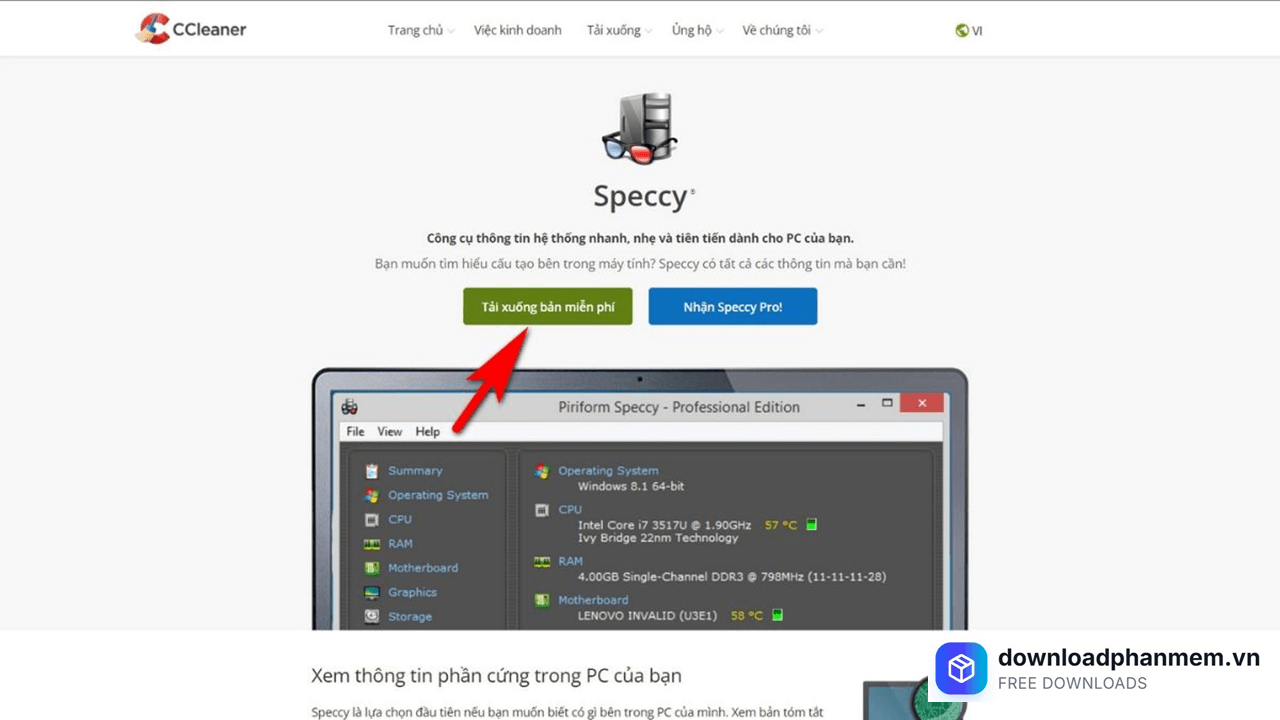
Nhấn Tải xuống bản miễn phí
- Bước 2: Lựa chọn phiên bản Speccy phù hợp (thông thường bản Miễn phí / Free đã cung cấp đầy đủ tính năng cần thiết) và nhấn nút Tải xuống.
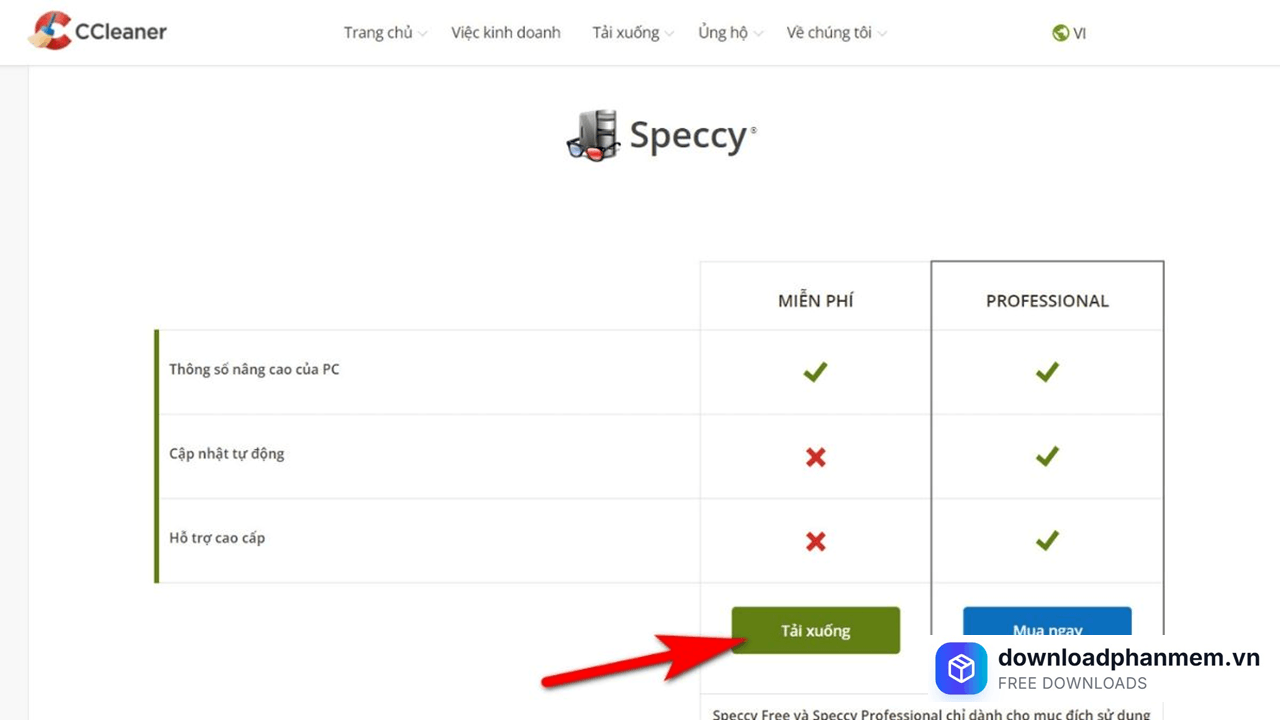
Lựa chọn bản miễn phí tải xuống
- Bước 3: Sau khi tải xong, hãy tìm tệp tin cài đặt (thường nằm trong thư mục Downloads). Bạn nhấp đúp chuột vào file, hoặc cẩn thận hơn, hãy click chuột phải và chọn Run as administrator (Chạy dưới quyền Quản trị viên) để tránh các lỗi phân quyền của Windows.
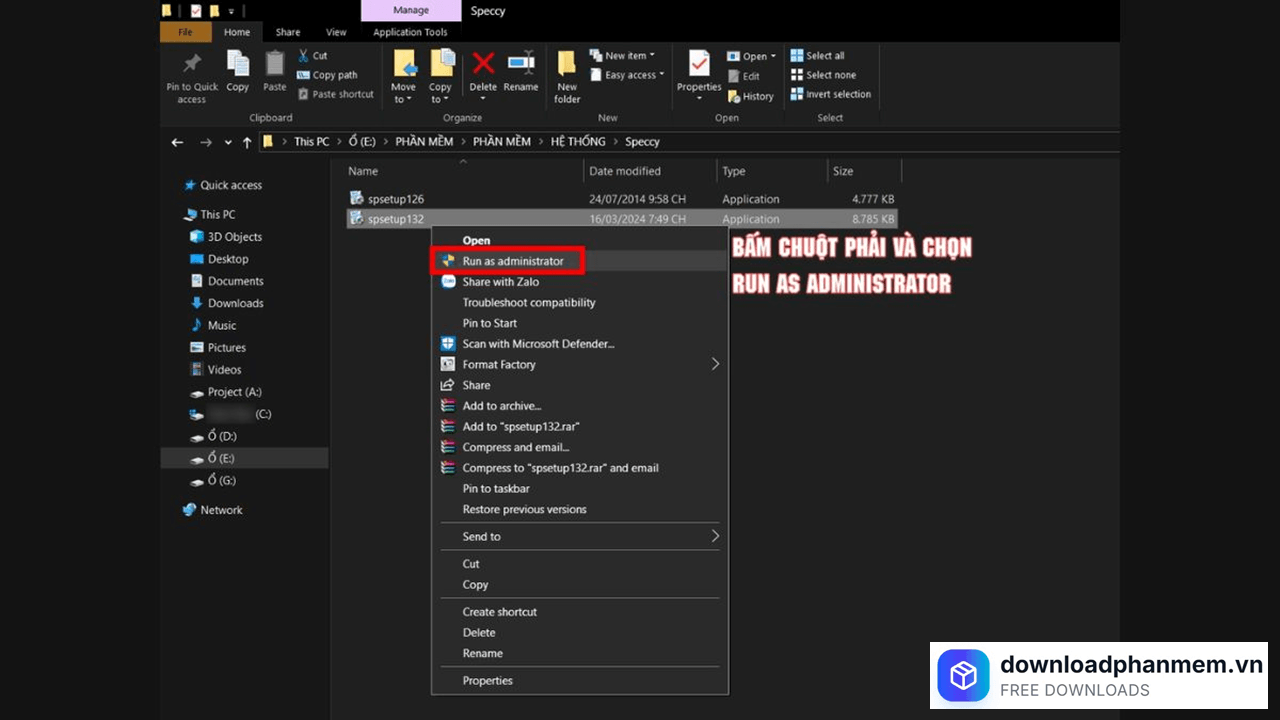
Khởi chạy tệp vửa tải xuống
- Bước 4: Tại màn hình cài đặt đầu tiên, bạn có thể lựa chọn ngôn ngữ hiển thị ưa thích ở góc khung hình. Đừng quên đánh dấu tích để tạo lối tắt (Shortcut) trên Desktop hoặc Start Menu giúp mở phần mềm nhanh hơn vào những lần sau.
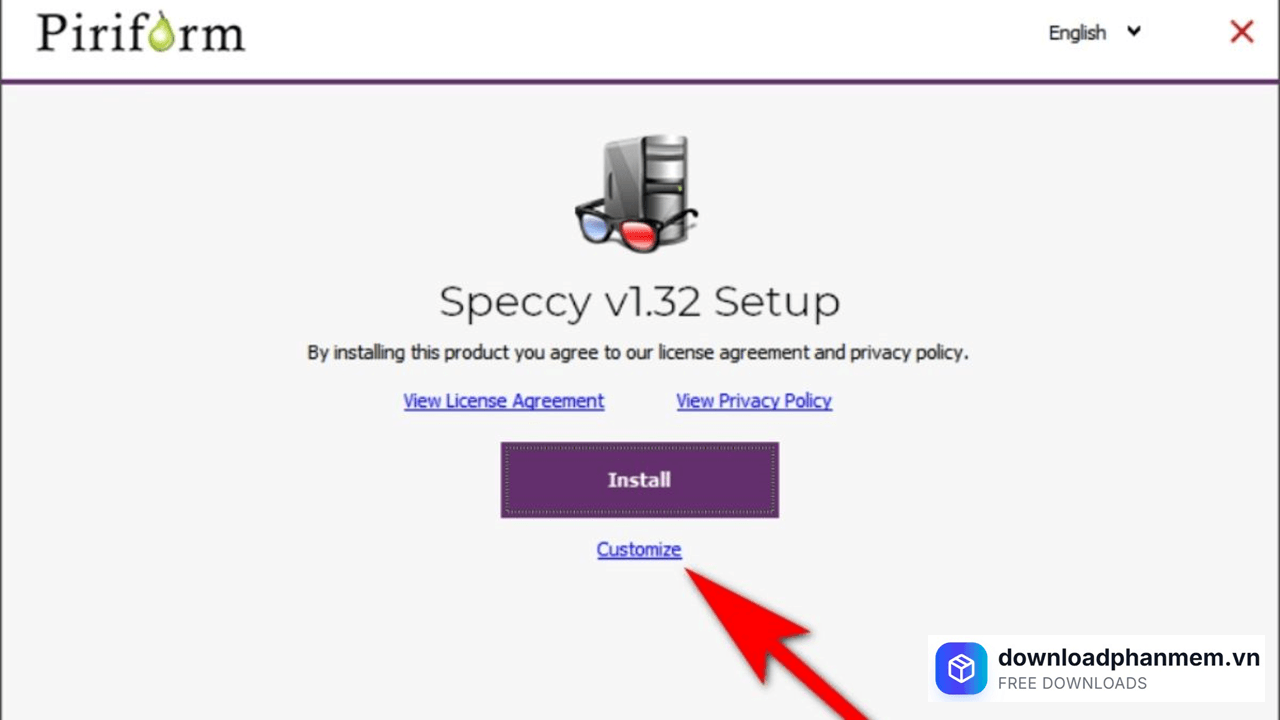
Chỉnh shortcut tại desktop
- Bước 5: Nhấn nút Install. Vì Speccy có dung lượng rất nhẹ nên quá trình thiết lập vào hệ thống sẽ diễn ra "chớp nhoáng" chỉ trong vài giây.
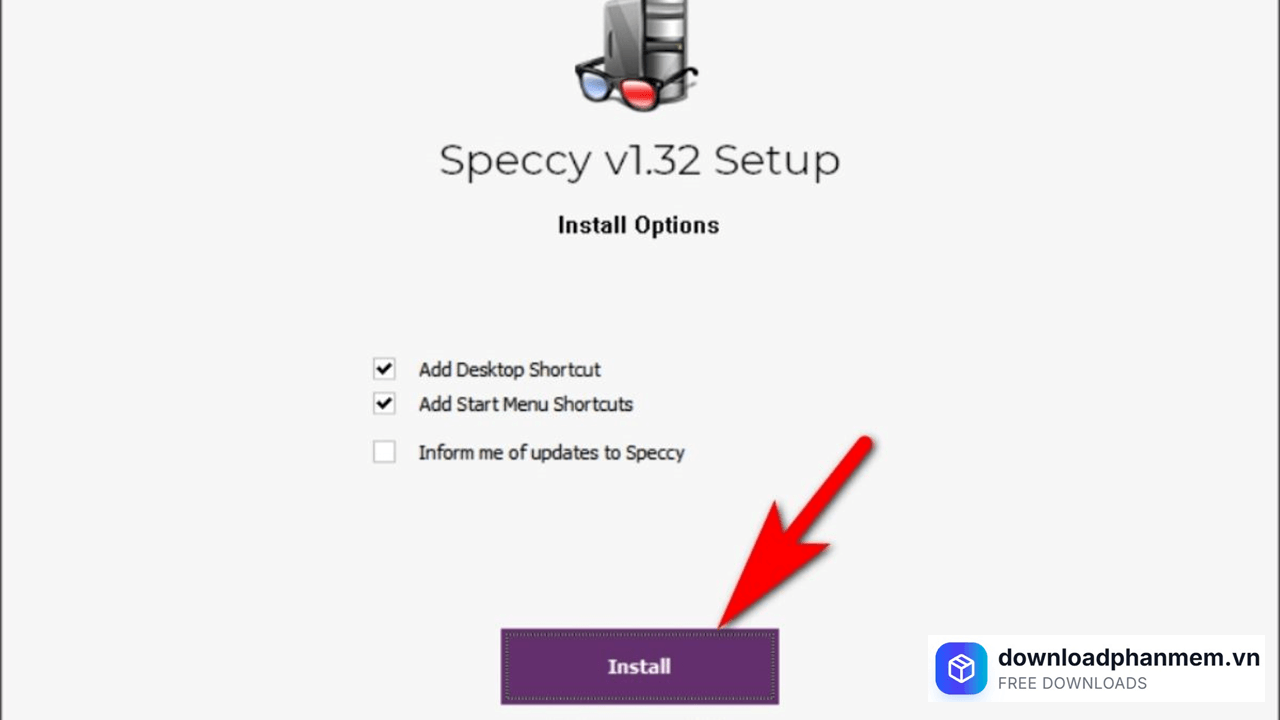
Nhấn Install
- Bước 6: Khi màn hình thông báo thành công xuất hiện, bạn chỉ cần nhấn Run Speccy. Phần mềm sẽ khởi động, lập tức quét toàn bộ hệ thống và hiển thị ngay cho bạn những chỉ số mới nhất nhất của máy tính
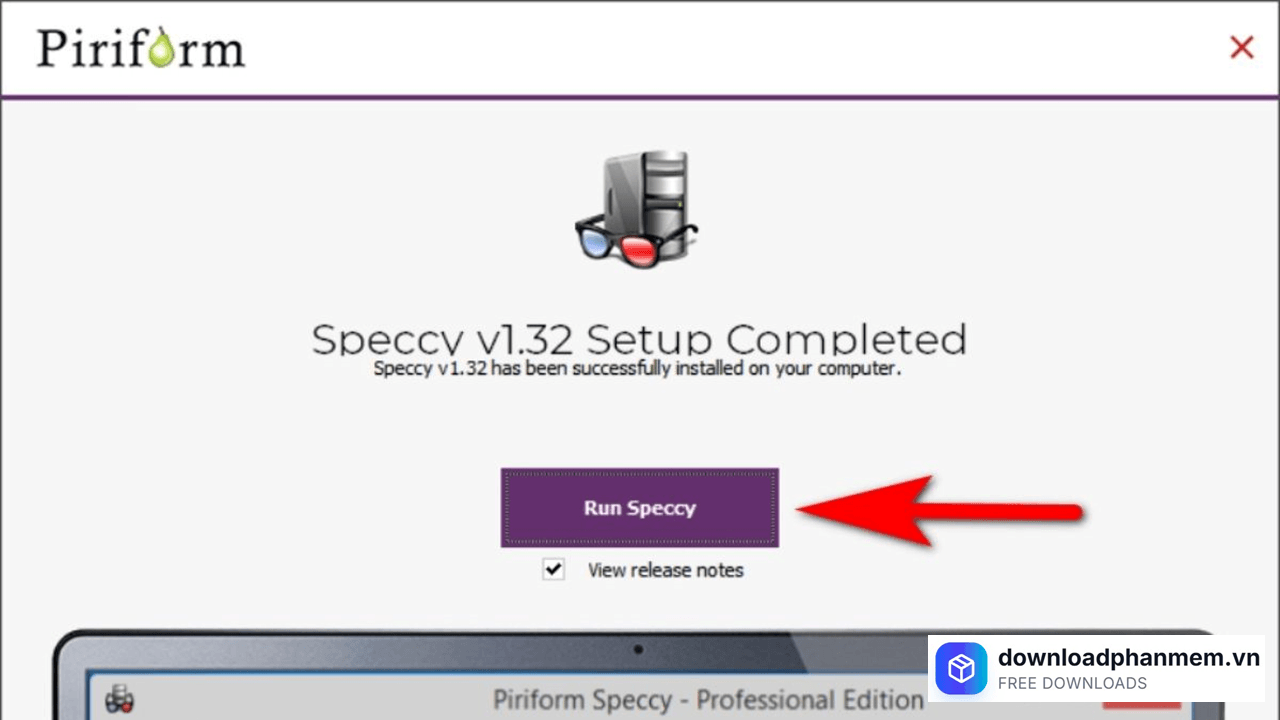
Nhấn Run Speccy
Cách sử dụng Speccy kiểm tra phần cứng trên máy tính
Ngay sau khi cài đặt thành công, bạn đã có thể bắt đầu quá trình kiểm tra máy tính. Giao diện của Speccy được thiết kế cực kỳ trực quan, giúp bạn tra cứu thông tin chỉ với 3 thao tác đơn giản:
Bước 1: Mở ứng dụng Speccy từ màn hình Desktop hoặc Start Menu. Trong lần khởi chạy đầu tiên, phần mềm sẽ mất vài giây để quét và thu thập dữ liệu từ toàn bộ hệ thống máy tính của bạn.
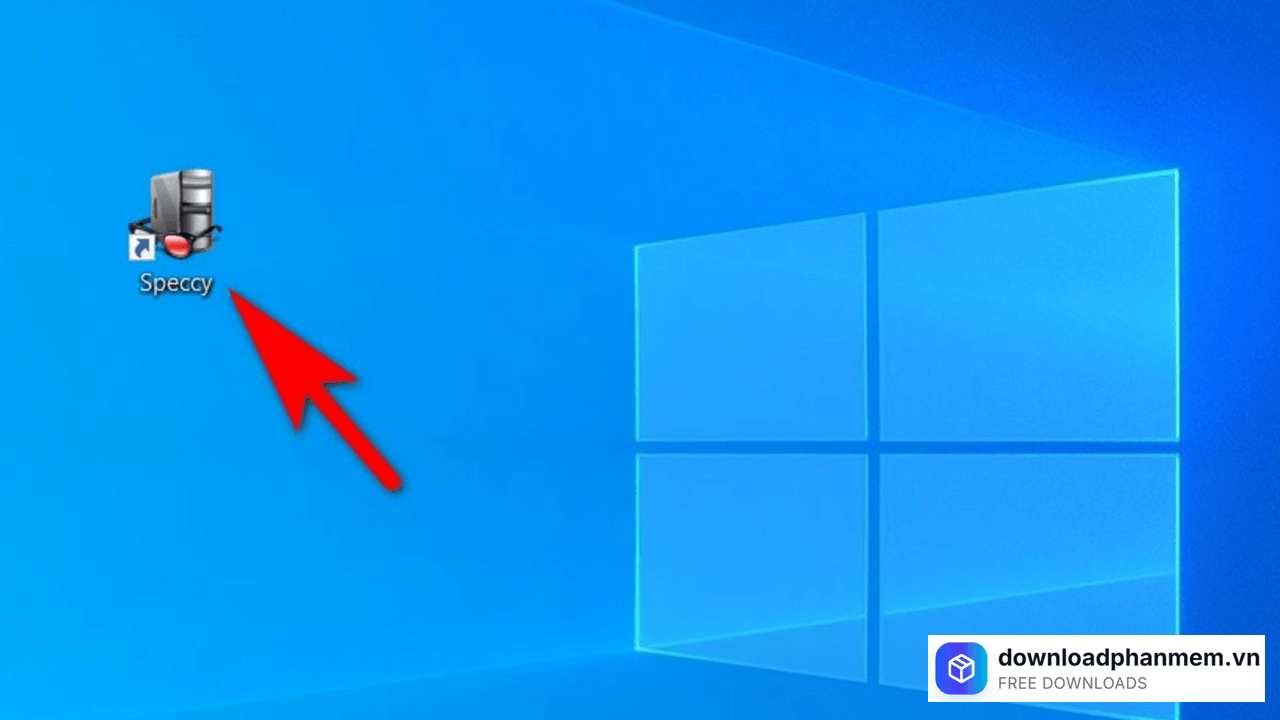
Nhấn biểu tượng Speccy
Bước 2: Hãy chú ý đến cột menu bên trái của giao diện. Tại đây, Speccy đã phân loại phần cứng thành các nhóm vô cùng khoa học để bạn dễ dàng định vị, bao gồm: Summary (Tổng quan), Operating System (Hệ điều hành), CPU, RAM, Motherboard (Bo mạch chủ), Graphics (Card đồ họa), Storage (Ổ cứng)...
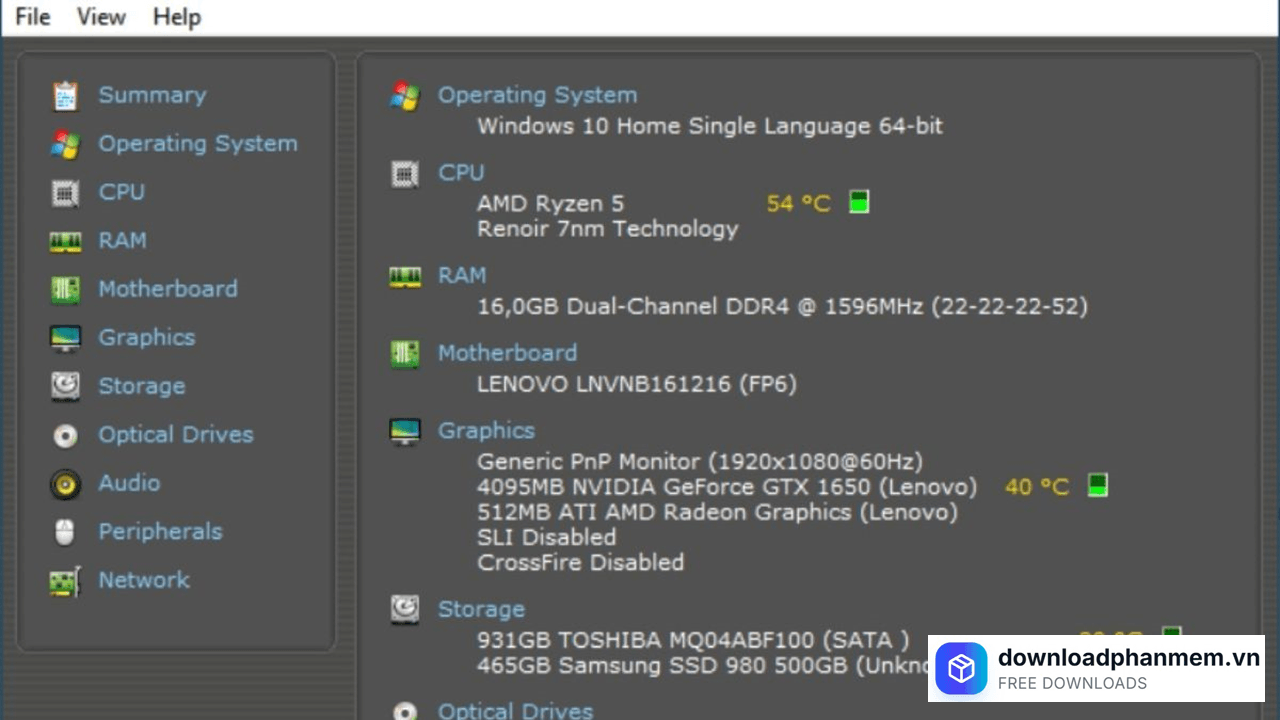
Giao diện hiển thị các mục tùy chọn
Bước 3: Lúc này, bạn chỉ cần nhấp chuột vào bất kỳ hạng mục nào mình đang quan tâm. Ngay lập tức, khung màn hình bên phải sẽ hiển thị bức tranh toàn cảnh về linh kiện đó: từ thương hiệu, dung lượng, tốc độ xử lý cho đến mức nhiệt độ hoạt động theo thời gian thực.
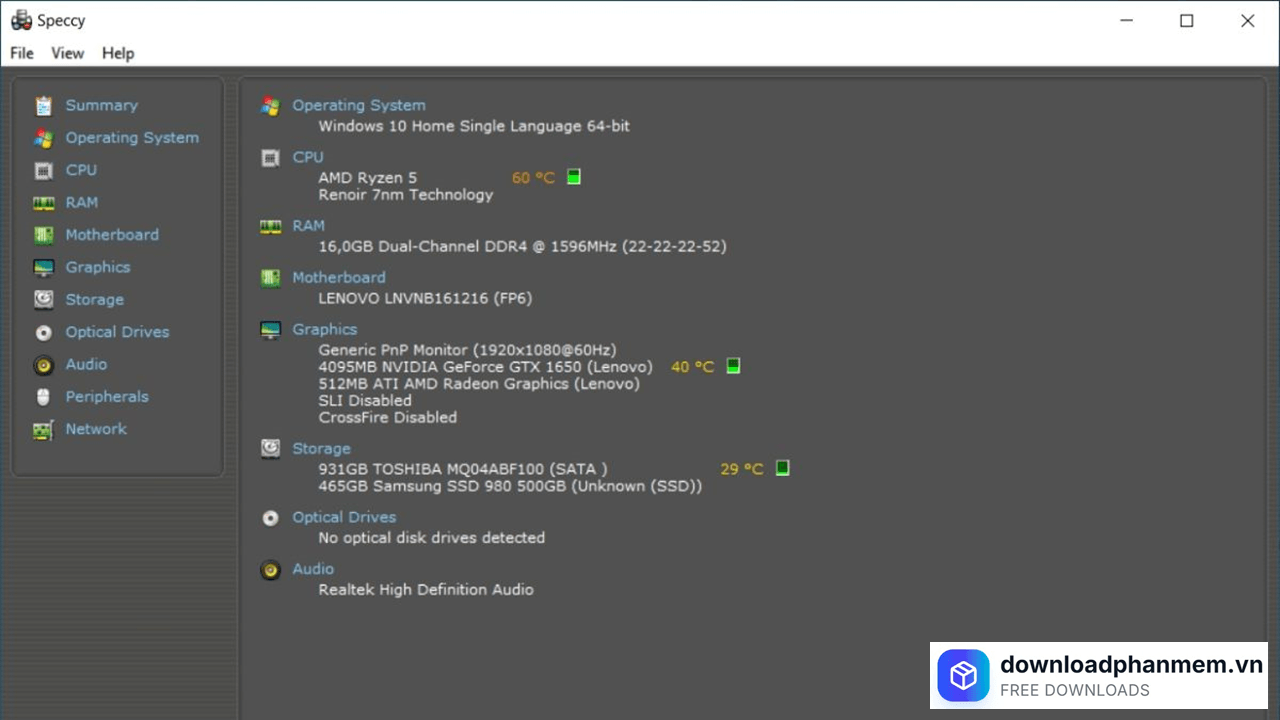
Chọn mục kiểm tra phần cứng máy tính bằng Speccy
Các lỗi thường gặp khi cài đặt Speccy
Các lỗi thường gặp khi cài đặt Speccy
Nhìn chung, Speccy có dung lượng rất nhẹ và quy trình cài đặt mượt mà. Tuy nhiên, vì đây là phần mềm cần quét sâu vào cảm biến hệ thống, bạn có thể sẽ gặp phải một vài rắc rối nhỏ. Dưới đây là các lỗi kinh điển và cách khắc phục:
Lỗi bị Windows Defender hoặc Antivirus chặn (False Positive)
Do Speccy can thiệp trực tiếp vào phần cứng để đọc các chỉ số (đặc biệt là điện áp và nhiệt độ), một số phần mềm diệt virus có thể "nhạy cảm" và đánh giá nhầm đây là phần mềm gián điệp.
Dấu hiệu: File .exe tải về bị hệ thống tự động xóa, hoặc xuất hiện thông báo "Windows protected your PC" ngăn chặn việc mở file.
Cách khắc phục:
- Tại bảng cảnh báo của Windows, nhấn More info (Thêm thông tin) > chọn Run anyway (Vẫn chạy).
- Nếu dùng phần mềm diệt virus bên thứ ba, hãy tạm tắt tính năng bảo vệ thời gian thực trong 5 phút để cài đặt.
Lỗi "Setup was unable to create the directory"
Lỗi này thường xảy ra khi tài khoản User đang dùng trên Windows của bạn không có đủ quyền hạn để tạo thư mục mới trong ổ đĩa hệ thống (ổ C).
Dấu hiệu: Thanh tiến trình cài đặt dừng lại giữa chừng và hiện popup báo lỗi không thể tạo thư mục (directory).
Cách khắc phục: Bạn hãy đóng hoàn toàn cửa sổ cài đặt. Sau đó, click chuột phải vào file cài đặt của Speccy và chọn Run as Administrator (Chạy dưới quyền quản trị viên) để cấp quyền cao nhất.
Vô tình cài thêm phần mềm lạ (Bundleware)
Dù không hẳn là lỗi phần mềm, nhưng đây là "cạm bẫy" phổ biến nhất. Vì là công cụ miễn phí, nhà phát hành Piriform thường đính kèm các phần mềm khác như CCleaner hay trình duyệt web vào bộ cài.
Dấu hiệu: Sau khi hoàn tất, bạn thấy xuất hiện các icon lạ trên Desktop hoặc máy tự động mở một phần mềm khác.
Cách khắc phục: Trong quá trình cài đặt, tuyệt đối không nên "nhấn Next liên tục". Khi đến màn hình có hiển thị dòng "Optional offer", hãy nhớ bỏ dấu tích hoặc nhấn Decline (Từ chối) trước khi tiếp tục.
Lỗi treo máy khi khởi chạy lần đầu tiên
Bạn đã cài đặt thành công 100%, nhưng khi nhấn nút "Run Speccy" thì ứng dụng xoay vòng, đứng hình hoặc thậm chí gây treo toàn bộ máy tính.
Nguyên nhân: Xung đột cảm biến. Speccy đang cố gắng đọc dữ liệu nhiệt độ từ một bo mạch chủ (Mainboard) đời mới hoặc driver card đồ họa chưa tương thích.
Cách khắc phục:
- Nhấn tổ hợp phím Ctrl + Shift + Esc để mở Task Manager và tắt ép buộc (End Task) Speccy.
- Tiến hành cập nhật Driver card màn hình hoặc Windows lên phiên bản mới nhất.
- Bạn cũng có thể thử chuyển sang tải phiên bản Speccy Portable (bản chạy ngay không cần cài) từ trang chủ nếu phiên bản cài đặt liên tục bị lỗi.
Hình ảnh cài đặt Speccy
Tải Speccy
Speccy Installer
Speccy • 18 MB
Câu hỏi thường gặp (FAQ) về Speccy
Đánh giá từ người dùng
Viết đánh giá của bạn
Bài viết liên quan
Thông tin kỹ thuật
- Bản quyềnFree
- Ngôn ngữTiếng Anh / Việt
- Dung lượng18 MB
- Cập nhật01/05/2026
- Nhà phát triểnccleaner.com
- Hệ điều hànhWindows 10 / Windows 11
- Kiến trúc32-bit/ 64-bit
- RAM≥ 1