
Spotify cho macOS
Phiên bản SpotifyViệc cài đặt Spotify trên macOS thực chất đơn giản hơn bạn tưởng rất nhiều. Bài viết này sẽ hướng dẫn bạn cách thiết lập ứng dụng nhanh chóng để tận hưởng chất lượng âm thanh lossless và giao diện tối ưu nhất.
1.0K+
Lượt tải
5 / 5
Đánh giá
2,204
Lượt xem
macOS
Nền tảng
Tổng quan Spotify cho macOS
Spotify cho macOS là gì?
Spotify cho macOS là phiên bản ứng dụng chuyên biệt được thiết kế dành riêng cho hệ điều hành của Apple. Thay vì phải mở trình duyệt ngốn RAM như Chrome hay Safari, việc cài đặt ứng dụng trực tiếp lên máy Mac giúp bạn quản lý kho nhạc khổng lồ với hiệu suất tối ưu và giao diện mượt mà nhất.

Spotify là gì?
Tại thời điểm năm 2026, phiên bản Spotify cho macOS đã được tối ưu hóa hoàn hảo cho các dòng chip Apple Silicon (M1, M2, M3, M4...), mang lại tốc độ xử lý nhanh chóng và khả năng tiết kiệm pin vượt trội cho người dùng laptop.
Tính năng nổi bật của Spotify cho macOS
Việc sử dụng ứng dụng cài đặt (Desktop App) mang lại những đặc quyền mà bản Web không bao giờ có được:

Tính năng nổi bật Spotify
- Chất lượng âm thanh Lossless: Spotify trên macOS cho phép bạn tùy chỉnh chất lượng âm thanh lên đến 320kbps (hoặc Hi-Fi nếu bạn đăng ký gói cao cấp), mang lại trải nghiệm nghe nhạc chân thực nhất.
- Nghe nhạc ngoại tuyến (Offline Mode): Với gói Premium, bạn có thể tải hàng ngàn bài hát về ổ cứng MacBook để thưởng thức ngay cả khi không có kết nối Internet – cực kỳ tiện lợi cho những chuyến bay hay làm việc ở nơi không có Wi-Fi.
- Hỗ trợ phím Media vật lý: Bạn có thể dễ dàng chuyển bài, tạm dừng hoặc tăng giảm âm lượng bằng các phím chức năng (F7, F8, F9) trên bàn phím Mac mà không cần mở cửa sổ ứng dụng.
- Spotify Connect: Biến chiếc MacBook của bạn thành "trung tâm điều khiển" âm thanh, dễ dàng chuyển đổi nguồn phát sang loa thông minh, TV hay điện thoại chỉ với một cú chạm.
- Tích hợp Touch Bar: Đối với các dòng MacBook Pro đời cũ, Spotify hỗ trợ thanh cảm ứng Touch Bar để bạn thao tác nhanh chóng và sành điệu.
Hướng dẫn cài đặt Spotify cho macOS
Hướng dẫn tải và cài đặt Spotify cho macOS
Việc đưa cả thế giới âm nhạc và Podcast đình đám về chiếc MacBook của bạn chưa bao giờ đơn giản đến thế. Thay vì phải nghe nhạc qua trình duyệt web tốn RAM, hãy cài đặt ngay ứng dụng Spotify chuyên biệt để tận hưởng âm thanh chất lượng cao và giao diện mượt mà nhất.
- Bước 1: Mở trình duyệt Safari và truy cập vào đường link chính thức Spotify. Hoặc truy cập theo đường link chính chủ do downloadphanmem.vn cung cấp.
- Bước 2: Tải về: Nhấn vào nút Download/Tải về. Hệ thống sẽ tự động nhận diện hệ điều hành macOS và tải về tệp tin phù hợp.

Nhấn Download tải xuống phần mềm
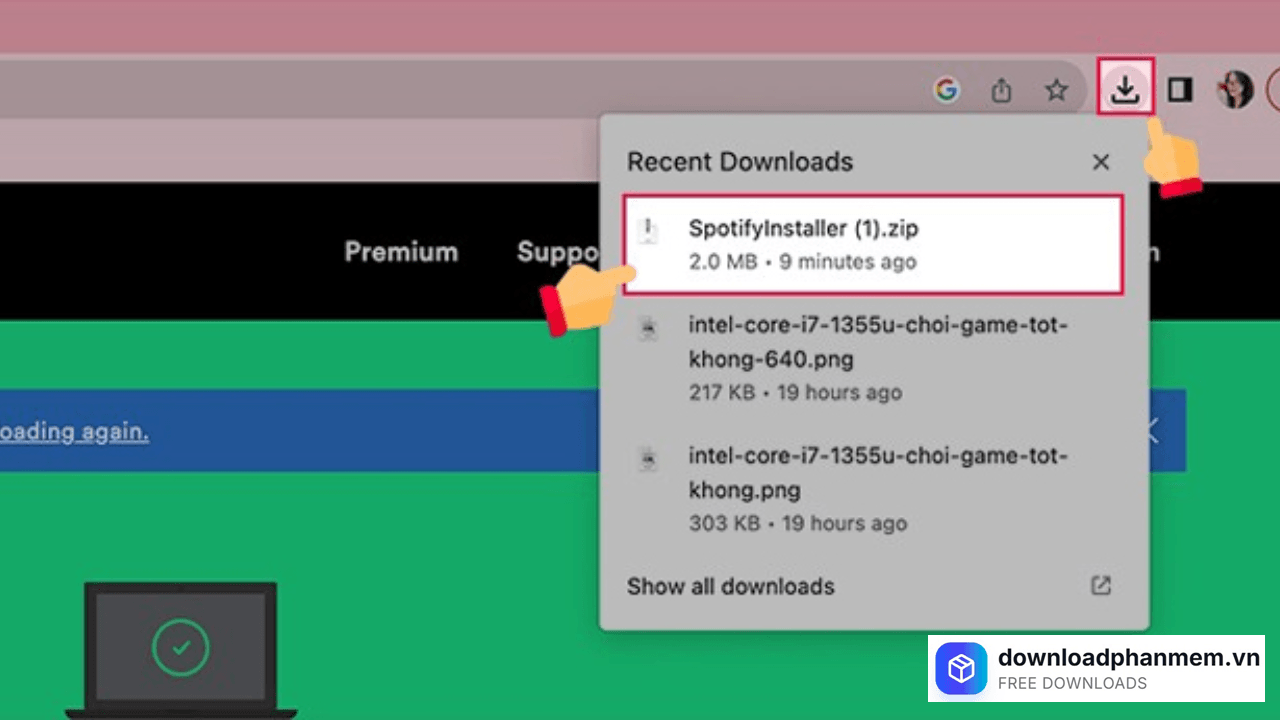
- Bước 3: Mở tệp tin: Sau khi quá trình tải hoàn tất, bạn nhấn vào biểu tượng Downloads trên thanh Dock hoặc trong Finder, tìm và mở tệp có tên SpotifyInstaller.zip.
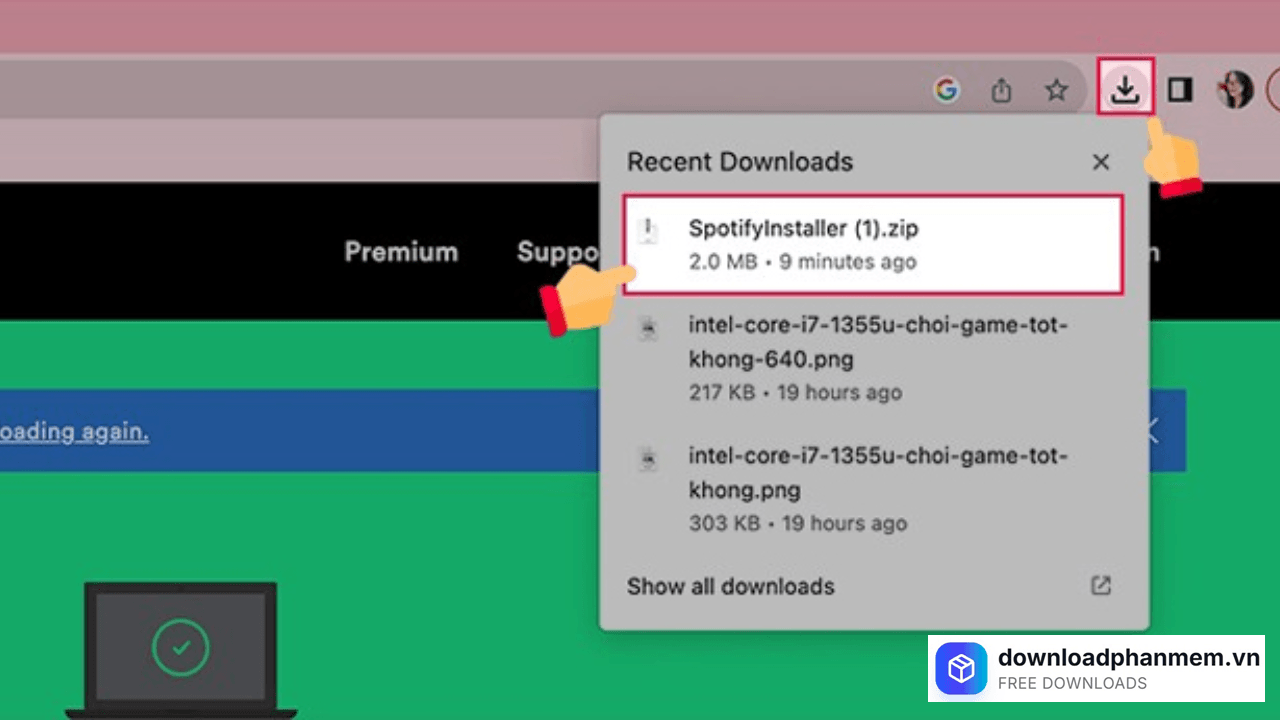
Nhấn mở tệp .Zip
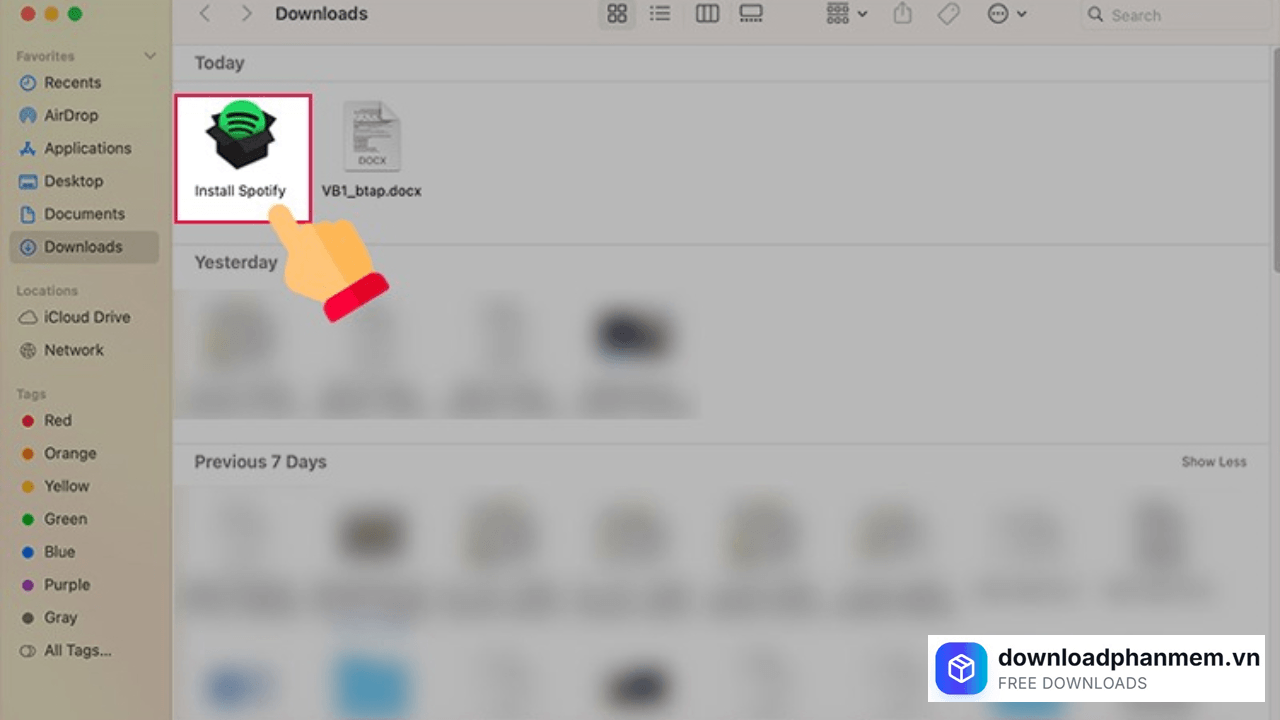
- Bước 4: Khởi chạy trình cài đặt: Trong thư mục đã giải nén, bạn nhấn đúp chuột vào biểu tượng "Install Spotify".
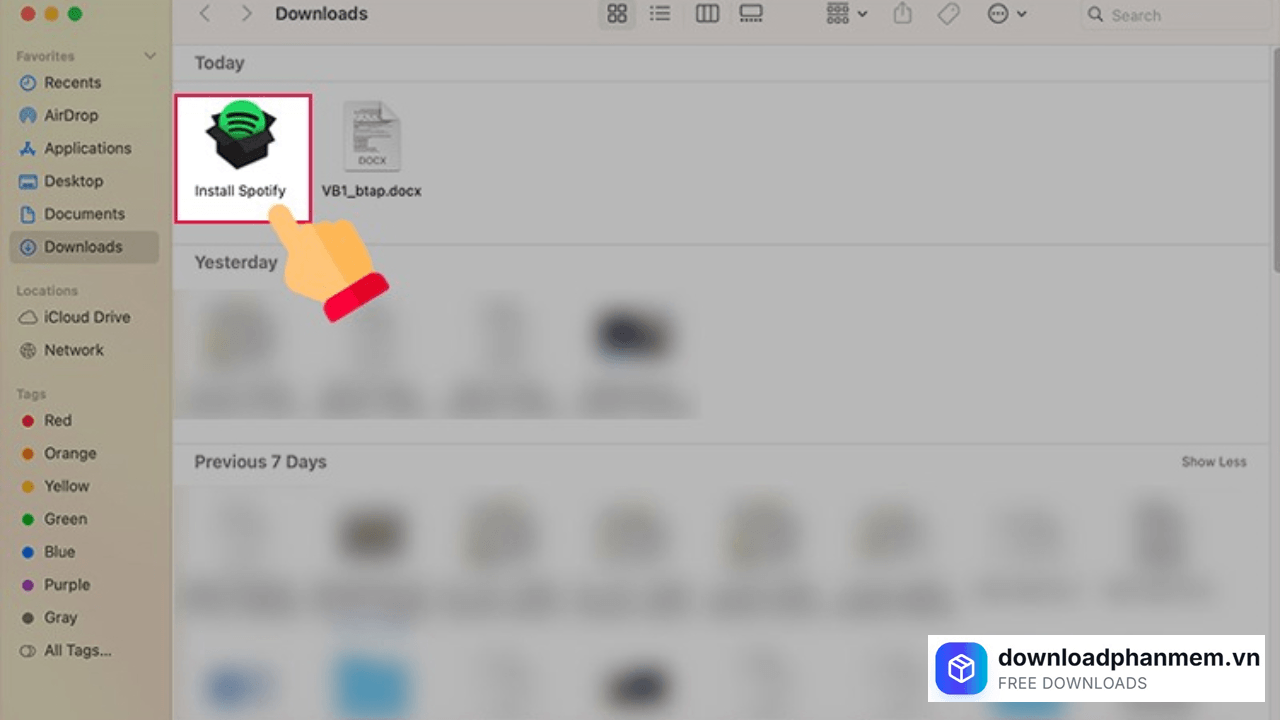
Khởi chạy tệp vừa tải xuống
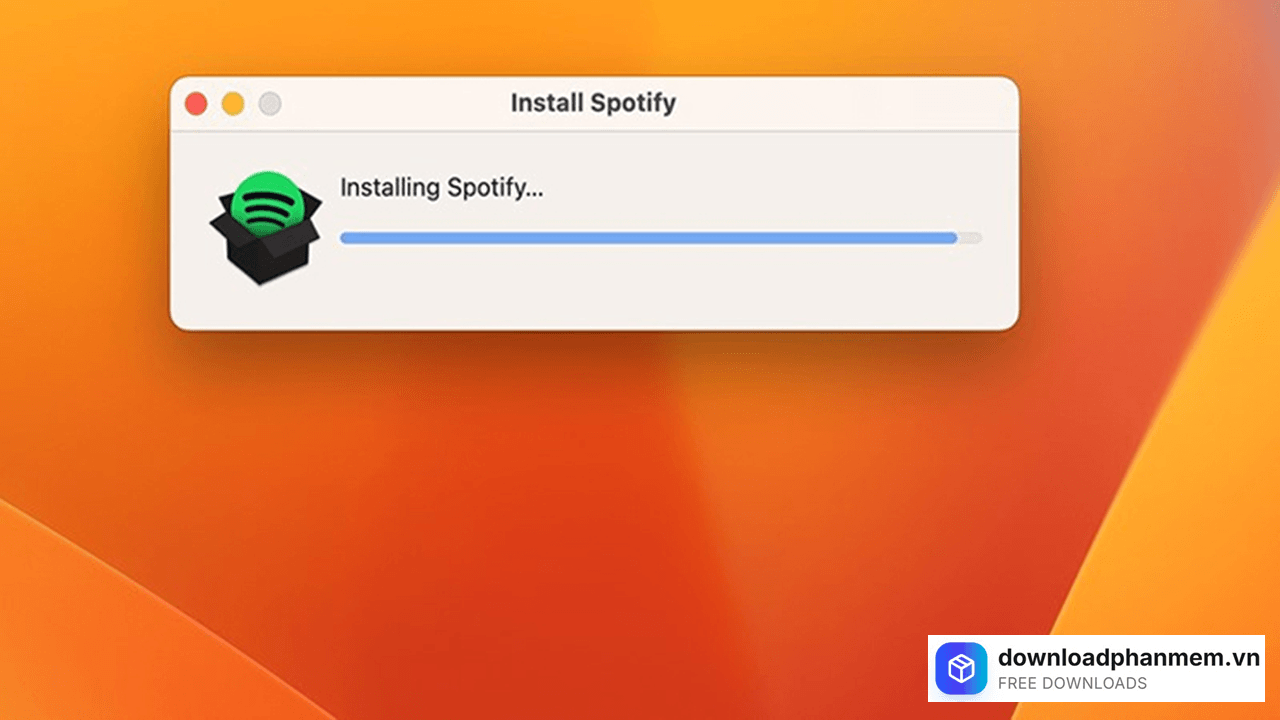
- Bước 5 Một cửa sổ tiến trình sẽ hiện ra. Lúc này, Spotify sẽ tự động tải các dữ liệu cần thiết và thiết lập cấu hình tương thích với chiếc MacBook của bạn.
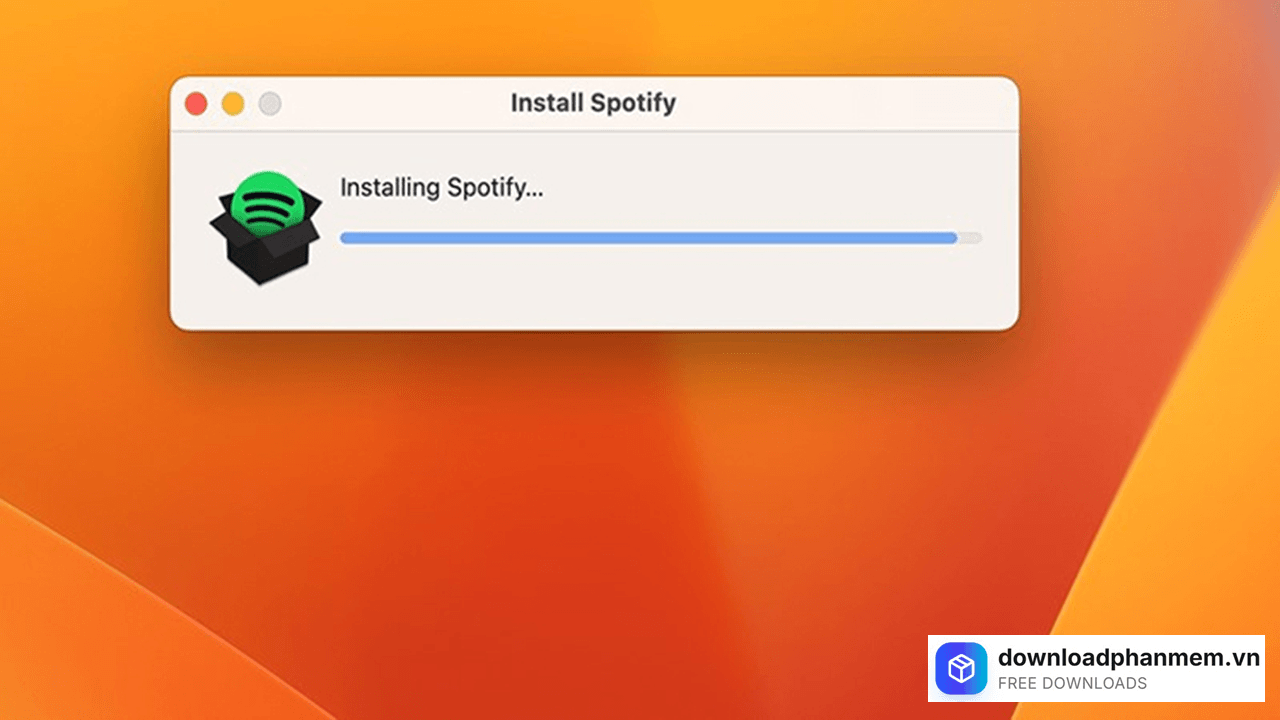
Vui lòng chờ trong giây lát
- Bước 6: Khi quá trình cài đặt kết thúc, ứng dụng Spotify sẽ tự động khởi động. Việc của bạn lúc này chỉ là đăng nhập tài khoản và bắt đầu chill cùng những giai điệu yêu thích.

Hoàn tất quá trình cài đặt
Cách đăng nhập Spotify trên Macbook
Sau khi cài đặt thành công, bước cuối cùng để bạn chạm tay vào kho nhạc khổng lồ là đăng nhập tài khoản. Spotify hỗ trợ rất nhiều phương thức linh hoạt để bạn có thể bắt đầu ngay lập tức.
- Bước 1: Mở ứng dụng Spotify từ thanh Dock hoặc Launchpad. Tại giao diện chính hiện ra, bạn hãy nhấn vào nút Login (Đăng nhập) nổi bật để bắt đầu.

Nhấn mục Log in truy cập vào tài khoản
- Bước 2:Spotify mang đến cho bạn sự tự do tối đa với nhiều tùy chọn đăng nhập:
- Đăng nhập bằng tài khoản Google
- Kết nối thông qua Facebook để đồng bộ bạn bè.
- Sử dụng Apple ID
- Đăng nhập bằng Số điện thoại.
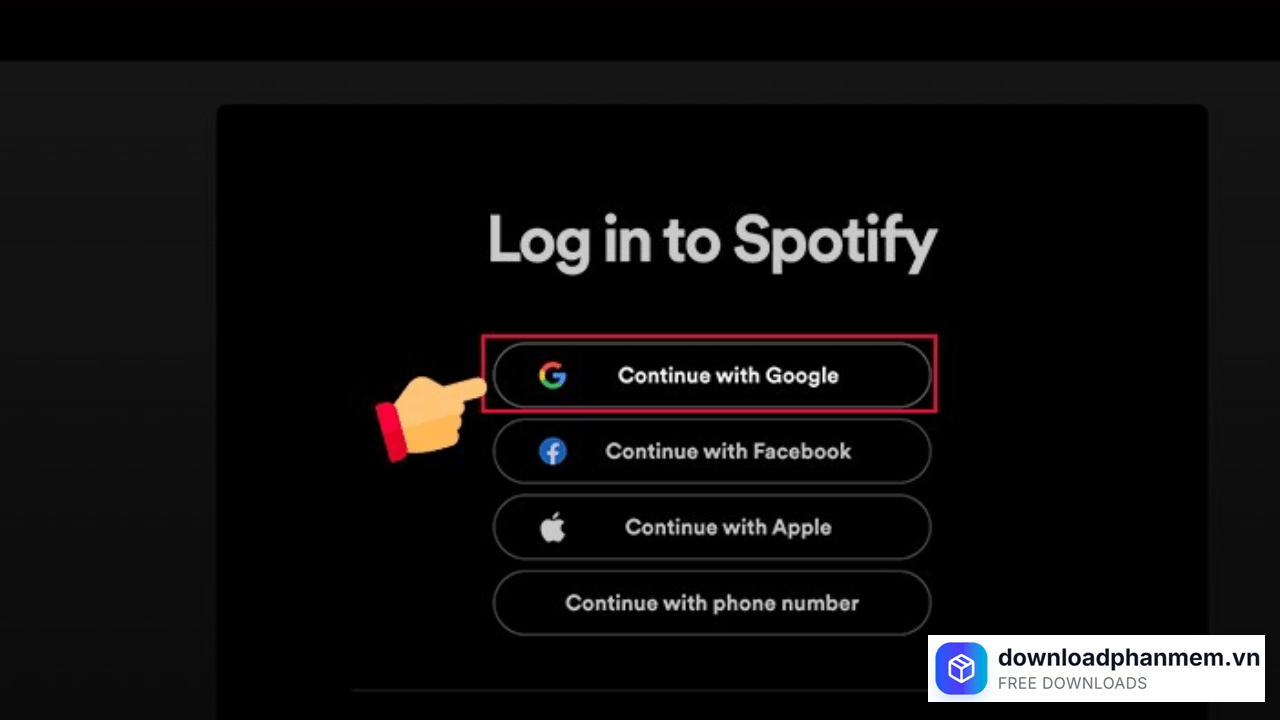
Lựa chọn hình thức đăng nhập
Lưu ý: Trong bài hướng dẫn này, chúng ta sẽ ưu tiên chọn "Continue with Google" vì tính đồng bộ cực cao và cực kỳ an toàn.
Bước 3: Một cửa sổ trình duyệt sẽ tự động hiện ra. Tại đây, bạn chỉ cần nhấp chọn địa chỉ Gmail mà mình muốn sử dụng để liên kết với Spotify. Nếu máy đã lưu sẵn tài khoản, bước này chỉ mất đúng 1 giây!
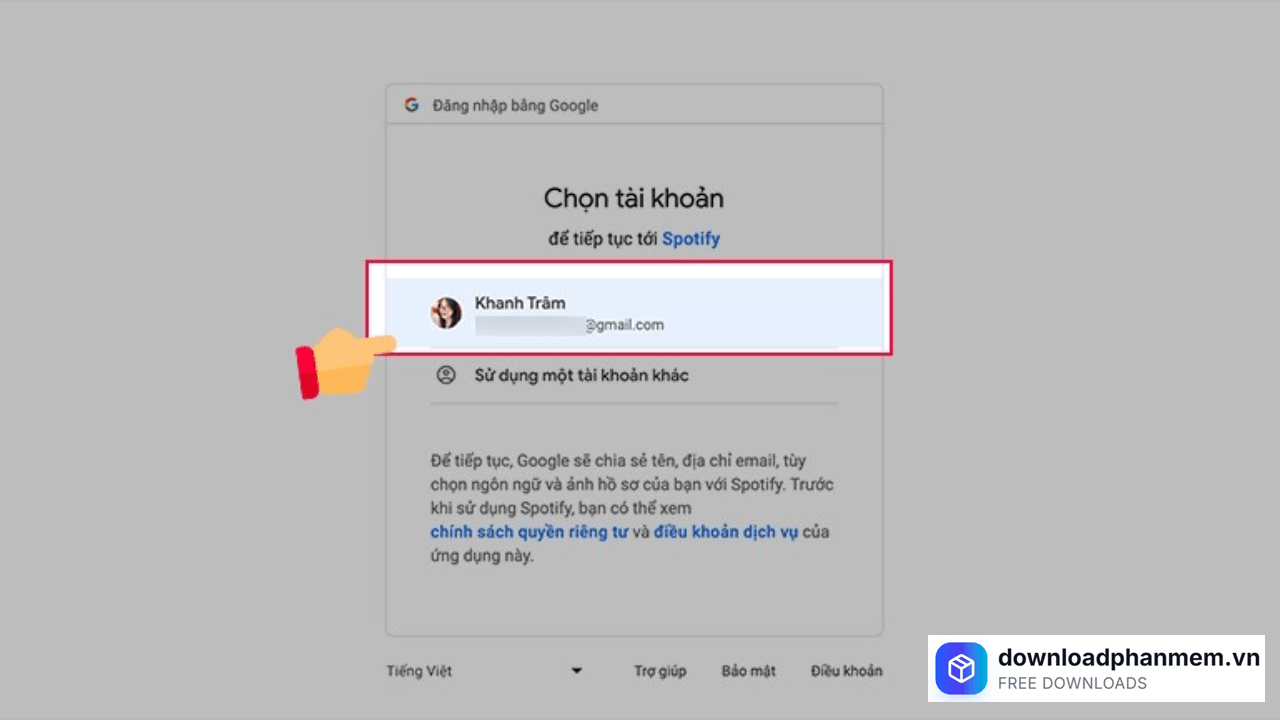
Chọn tài khoản email đăng nhập
Bước 4: Sau khi xác thực thành công, hệ thống sẽ yêu cầu xác nhận lần cuối. Bạn chỉ cần nhấn vào nút "Continue to the App" (Tiếp tục vào ứng dụng). Một thông báo nhỏ từ trình duyệt sẽ hỏi: "Cho phép trang web này mở Spotify?", hãy nhấn Cho phép để quay trở lại giao diện ứng dụng trên máy Mac.
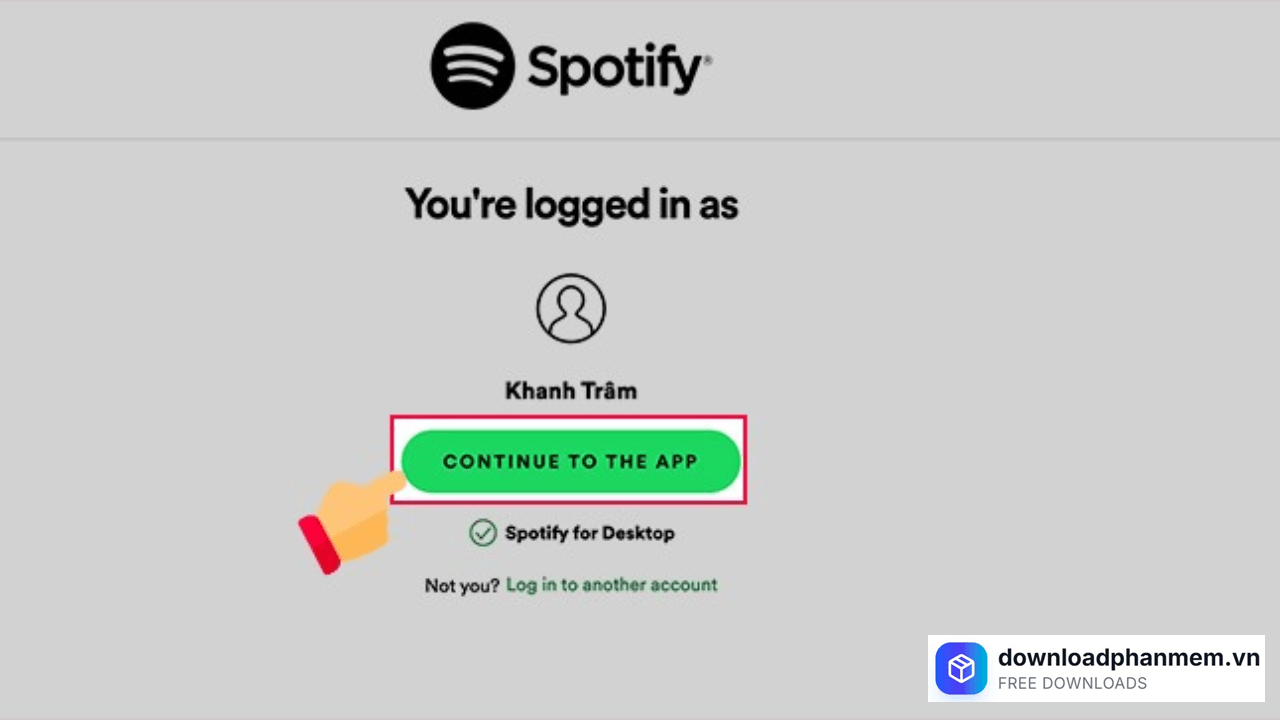
Nhấn Continue to the app
Bước 5: Giao diện cá nhân hóa của Spotify sẽ hiện ra với những playlist dành riêng cho bạn. Lúc này, bạn đã chính thức làm chủ kho nhạc 100 triệu bài hát và hàng triệu Podcast chất lượng cao.
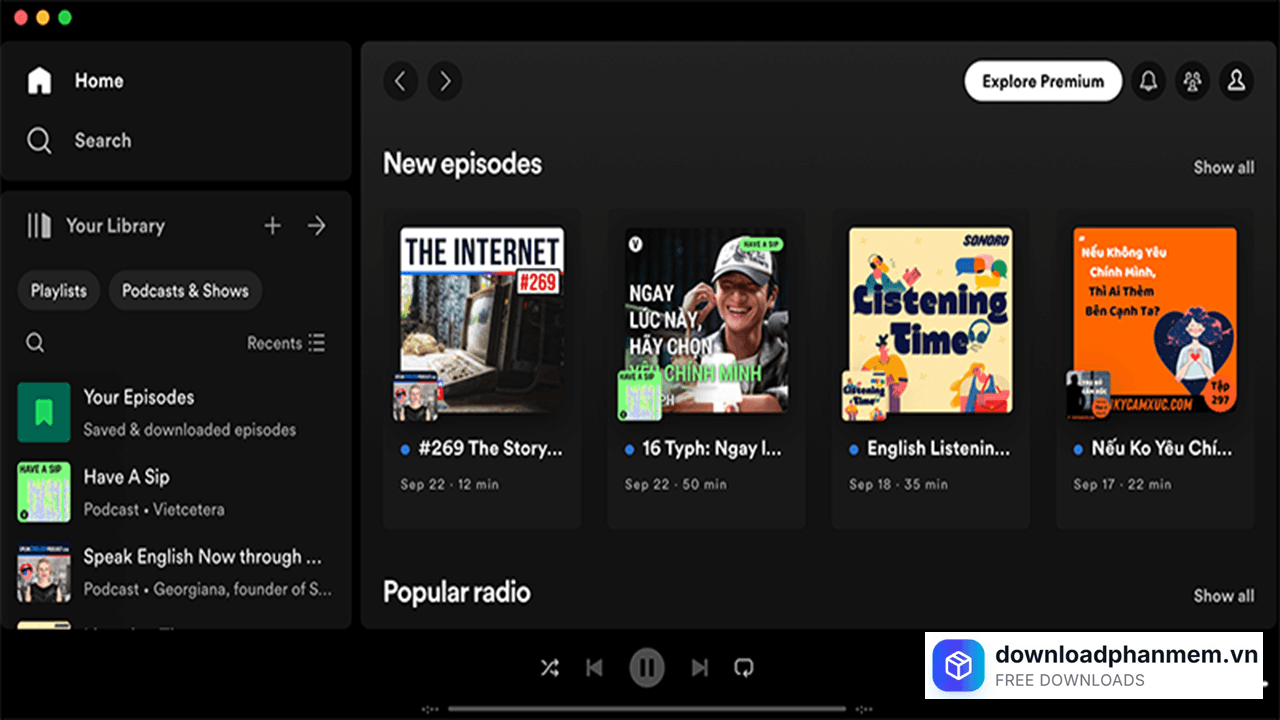
Giao diện Spotify
Hình ảnh phần mềm Spotify cho macOS



Tải Spotify cho macOS
Spotify cho macOS Installer
Spotify • 300MB
Câu hỏi thường gặp (FAQ) về Spotify cho macOS
Đánh giá từ người dùng
Viết đánh giá của bạn
Bài viết liên quan
Thông tin kỹ thuật
- Bản quyềnFree
- Ngôn ngữTiếng Anh / Việt
- Dung lượng300MB
- Cập nhật30/03/2026
- Nhà phát triểnwww.spotify.com
- Hệ điều hànhmacOS 10.13+
- Kiến trúcApple Silicon (M1, M2, M3, M4)
- RAM≥ 4