
Spotify Desktop
Phiên bản SpotifyViệc cài đặt phần mềm Spotify Desktop không chỉ mang đến chất lượng âm thanh ổn định, sắc nét hơn mà còn hỗ trợ loạt phím tắt tiện lợi giúp bạn điều khiển nhạc mà không cần chuyển tab. Khám phá ngay cách tải và cài đặt ứng dụng Spotify chính chủ cho PC/Mac cực chuẩn dưới đây!
9.2M+
Lượt tải
5 / 5
Đánh giá
4,502,626
Lượt xem
Windows
Nền tảng
Tổng quan Spotify Desktop
Spotify Desktop là gì?
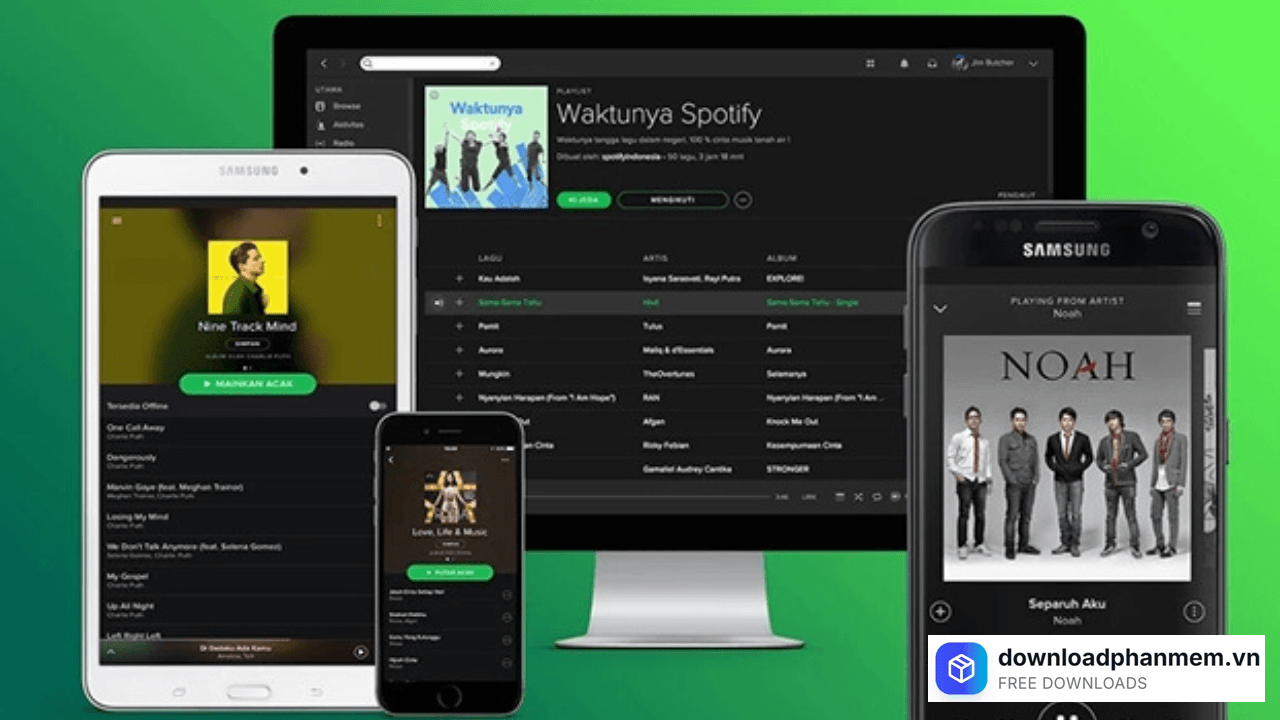
Spotify Desktop là gì?
Spotify là nền tảng cung cấp dịch vụ phát nhạc, podcast và video kỹ thuật số hàng đầu thế giới. Với thư viện khổng lồ lên tới hơn 100 triệu bài hát và hàng triệu tập podcast, Spotify sử dụng thuật toán thông minh để cá nhân hóa trải nghiệm âm nhạc cho từng người dùng. Khả năng kết nối đa thiết bị (Spotify Connect) và chất lượng âm thanh HiFi (cập nhật 2026) giúp Spotify duy trì vị thế thống trị trong ngành công nghiệp âm thanh trực tuyến.
Tính năng nổi bật của phần mềm Spotify Desktop
Mặc dù bạn hoàn toàn có thể nghe nhạc qua trình duyệt web, nhưng việc cài đặt phần mềm Spotify Desktop (dành cho Windows và macOS) mới thực sự mang lại trải nghiệm âm thanh trọn vẹn và chuyên nghiệp nhất. Dưới đây là những tính năng độc quyền khiến hàng triệu người dùng quyết định tải ứng dụng này về máy tính:
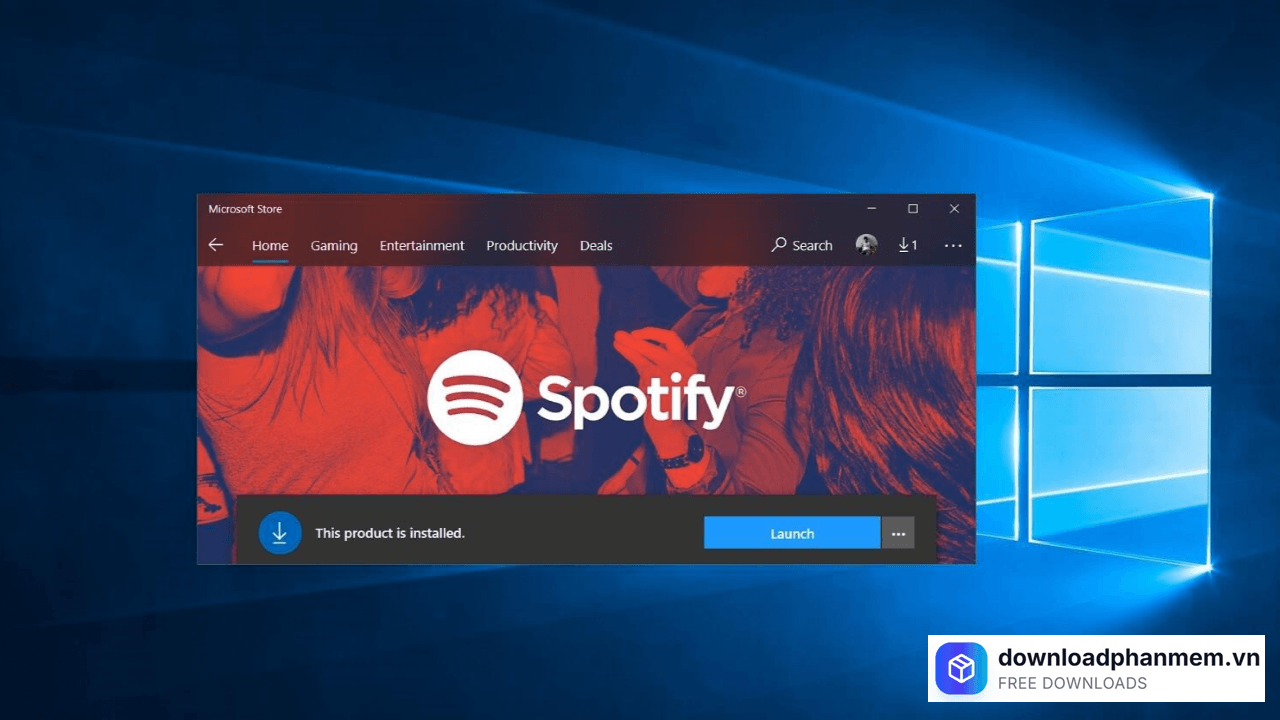
Tính năng nổi bật của Spotify
- Chất lượng âm thanh cực đỉnh (High-Quality Audio): Trình duyệt web thường giới hạn chất lượng phát trực tuyến. Tuy nhiên, với Spotify Desktop (kết hợp cùng gói Premium), bạn có thể tinh chỉnh chất lượng âm thanh lên mức Rất cao (320 kbps). Âm bass đập chắc hơn, treble sáng hơn, mang lại trải nghiệm trọn vẹn cho những đôi tai khắt khe nhất.
- Đồng bộ và phát nhạc có sẵn trên máy (Local Files): Đây là tính năng "ăn tiền" của bản Desktop. Không chỉ nghe nhạc trực tuyến, bạn có thể thêm các thư mục chứa nhạc cá nhân (định dạng MP3, M4P, MP4) từ ổ cứng máy tính vào Spotify. Việc kết hợp kho nhạc tải lậu hoặc các bản thu âm riêng với playlist của Spotify chưa bao giờ dễ dàng đến thế.
- Tải nhạc và nghe ngoại tuyến (Offline Mode): Nếu bạn sử dụng gói Premium, ứng dụng Desktop cho phép bạn tải trực tiếp hàng ngàn bài hát, album hay podcast về ổ cứng máy tính. Bạn có thể thoải mái thưởng thức âm nhạc mọi lúc, mọi nơi ngay cả khi mất mạng internet hoặc mang laptop đi cắm trại.
- Hệ thống phím tắt (Keyboard Shortcuts) tiện lợi: Vừa gõ văn bản vừa muốn chuyển bài? Không cần mở lại cửa sổ ứng dụng! Spotify Desktop hỗ trợ bộ phím tắt cực kỳ thông minh (ví dụ: Ctrl + Right để qua bài, Space để tạm dừng/phát nhạc, Ctrl + Up để tăng âm lượng). Tính năng này giúp luồng công việc của bạn không bị gián đoạn.
- Theo dõi hoạt động của bạn bè (Friend Activity): Chỉ có trên phiên bản Desktop, thanh tiện ích bên phải màn hình cho phép bạn theo dõi trực tiếp xem bạn bè của mình đang nghe bài hát nào, của ca sĩ nào theo thời gian thực. Một tính năng cực kỳ thú vị để cập nhật gu âm nhạc của những người xung quanh.
- Điều khiển chéo với Spotify Connect: Máy tính của bạn có thể trở thành một trung tâm điều khiển âm thanh. Bạn có thể mở nhạc trên ứng dụng Desktop nhưng lại chọn phát âm thanh ra loa TV, loa Bluetooth hoặc dàn âm thanh phòng khách chỉ với một cú click chuột thông qua tính năng Thiết bị khả dụng (Devices Available).
Hướng dẫn cài đặt Spotify Desktop
Hướng dẫn tải và cài đặt phần mềm Spotify Desktop
Nếu bạn vẫn chưa biết cách tải xuống kho nhạc khổng lồ này về thiết bị của mình, hãy thực hiện ngay theo 4 bước thao tác cực kỳ đơn giản và an toàn dưới đây:
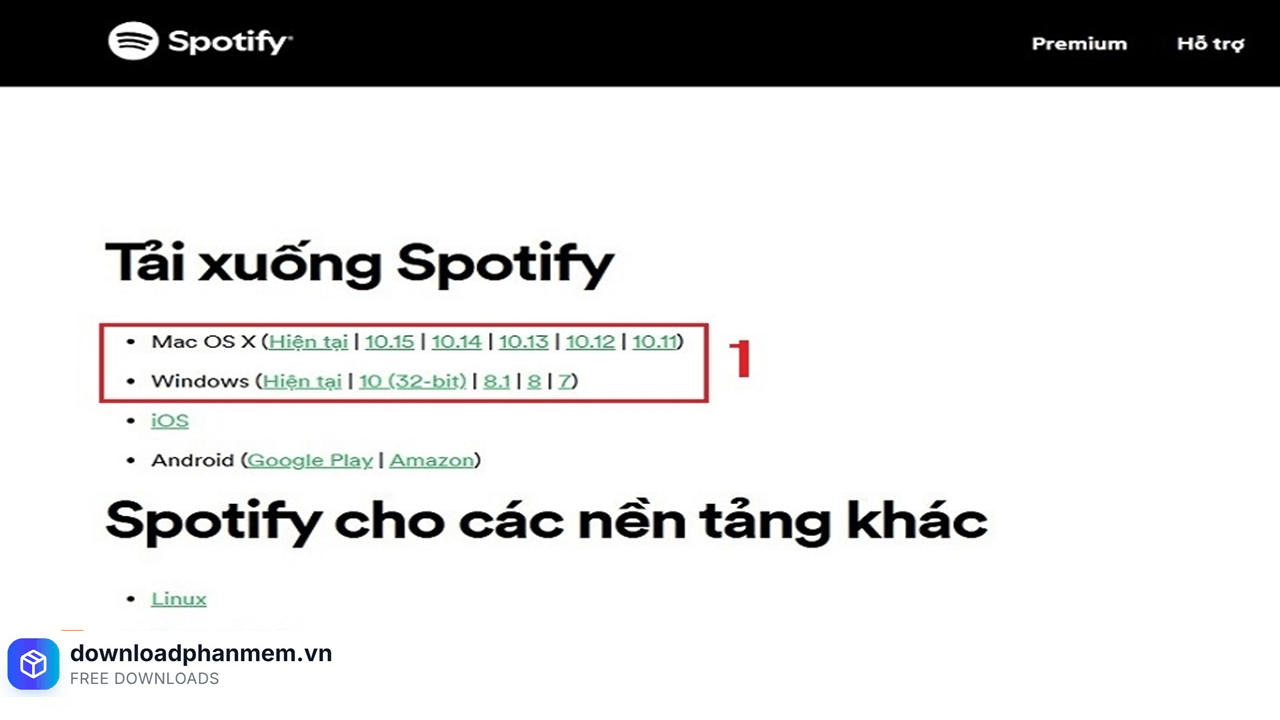
- Bước 1: Mở trình duyệt web của bạn và truy cập vào đường link tải ứng dụng Spotify. Tại giao diện màn hình chính, hệ thống sẽ hiển thị các tùy chọn tải xuống, hãy đảm bảo bạn chọn đúng phiên bản dành cho hệ điều hành máy tính mình đang sử dụng.
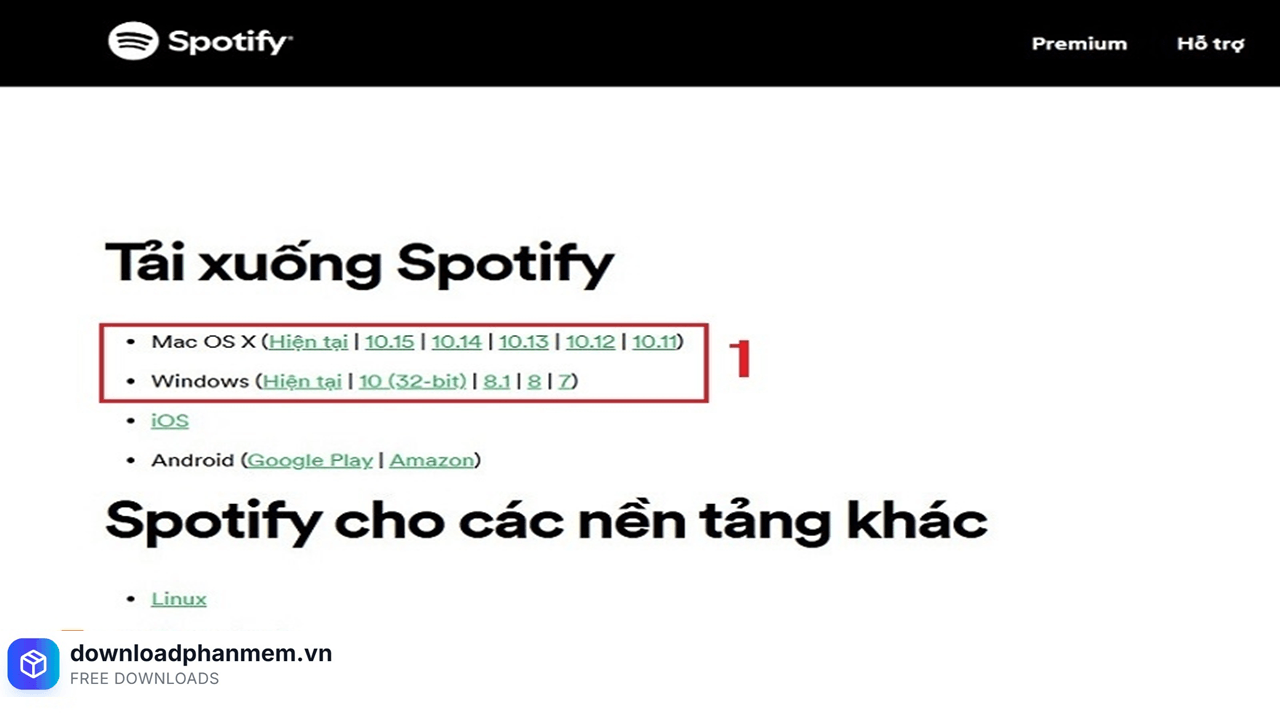
Chọn phiên bản tải xuống
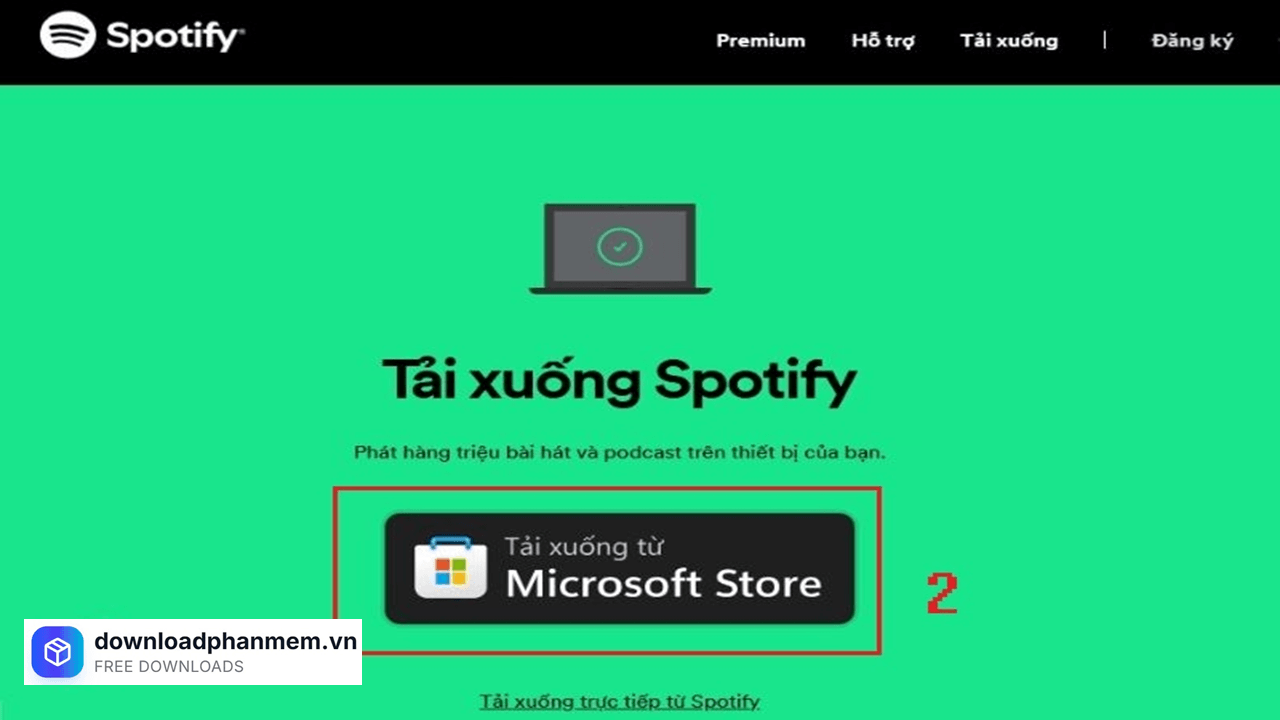
- Bước 2: Để quá trình cài đặt diễn ra mượt mà và tương thích tốt nhất với hệ thống Windows, bạn hãy nhấn chọn vào nút Tải xuống từ Microsoft Store (Download from Microsoft Store). Ngay lập tức, trình duyệt sẽ tự động chuyển hướng bạn đến cửa hàng ứng dụng chính thức của Microsoft.
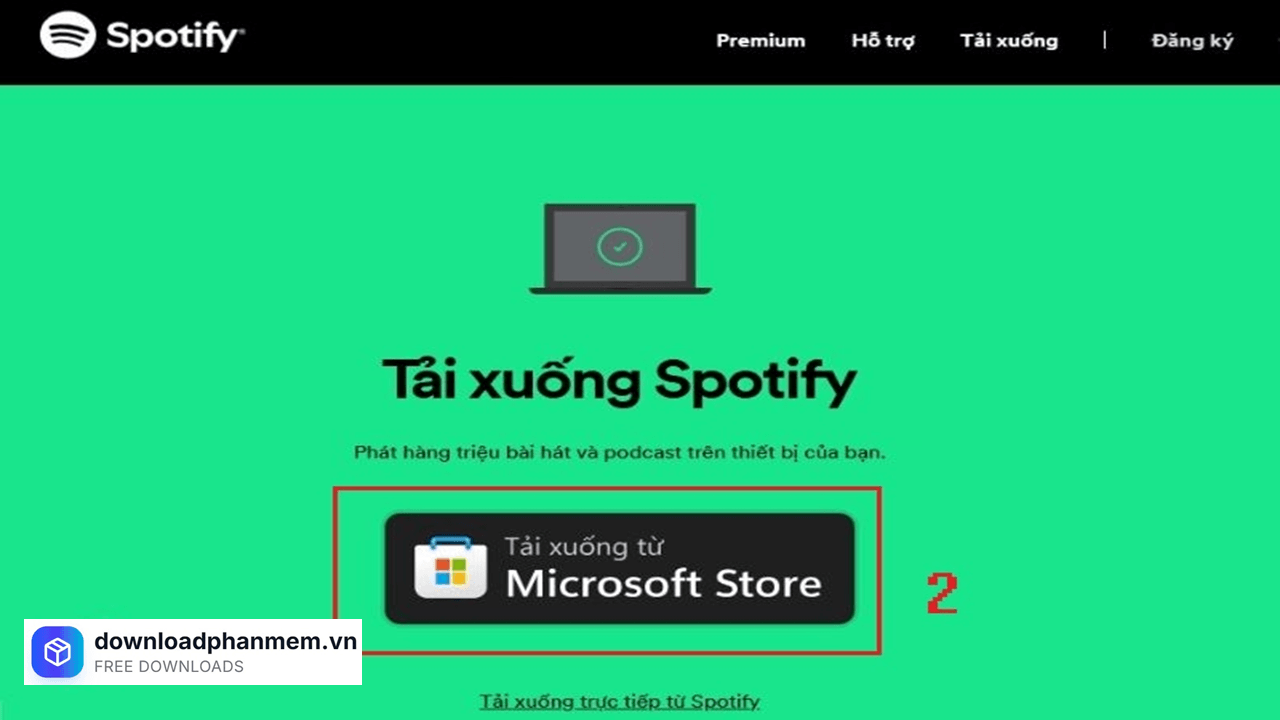
Nhấn mục Tải xuống từ Microsoft Store
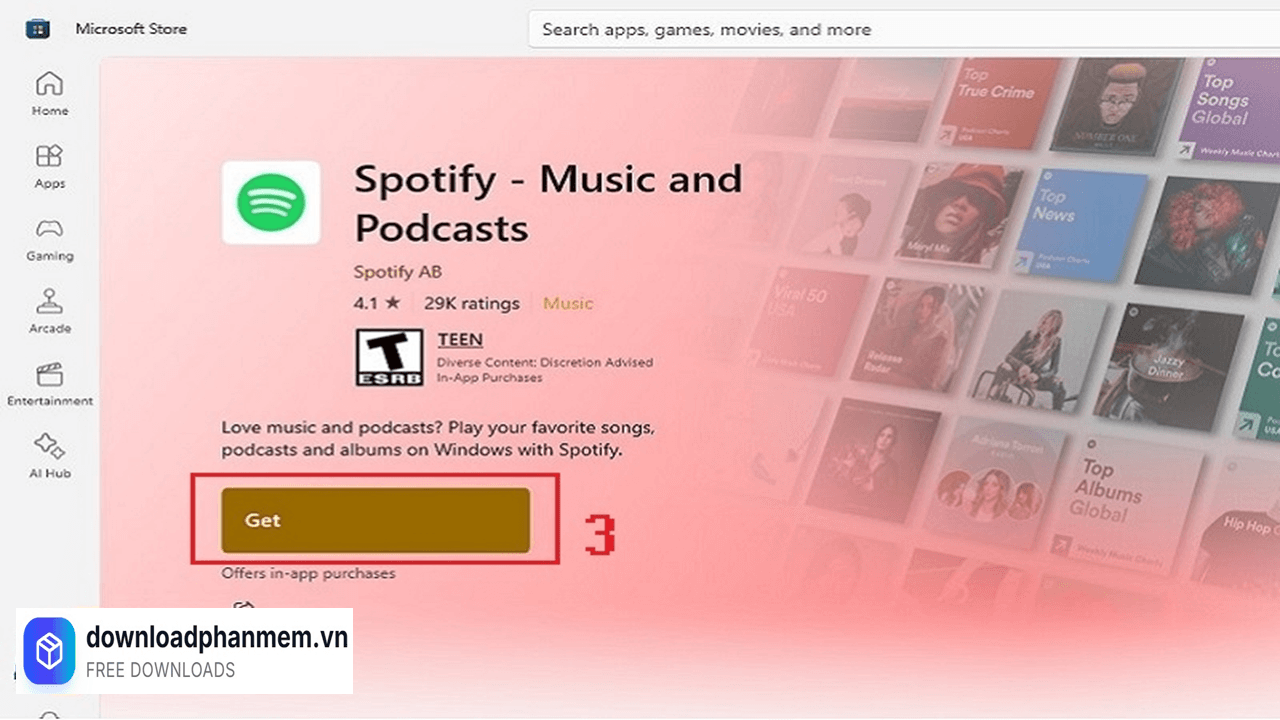
- Bước 3: Tại cửa sổ Microsoft Store vừa hiện ra, bạn sẽ thấy thông tin chi tiết về ứng dụng Spotify. Lúc này, bạn chỉ cần nhấn vào nút Get (Nhận) hoặc Install (Cài đặt). Quá trình tải tệp tin và cài đặt phần mềm vào máy sẽ diễn ra hoàn toàn tự động.
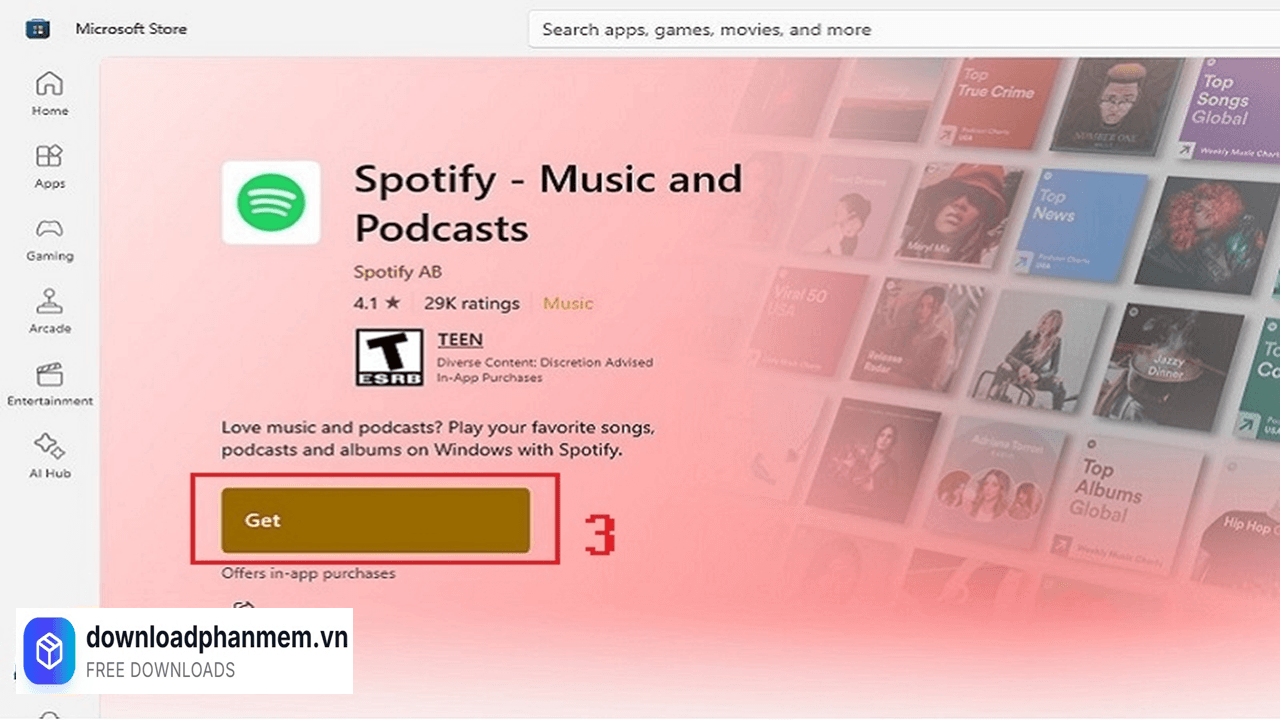
Nhân Get để tải xuống phần mềm
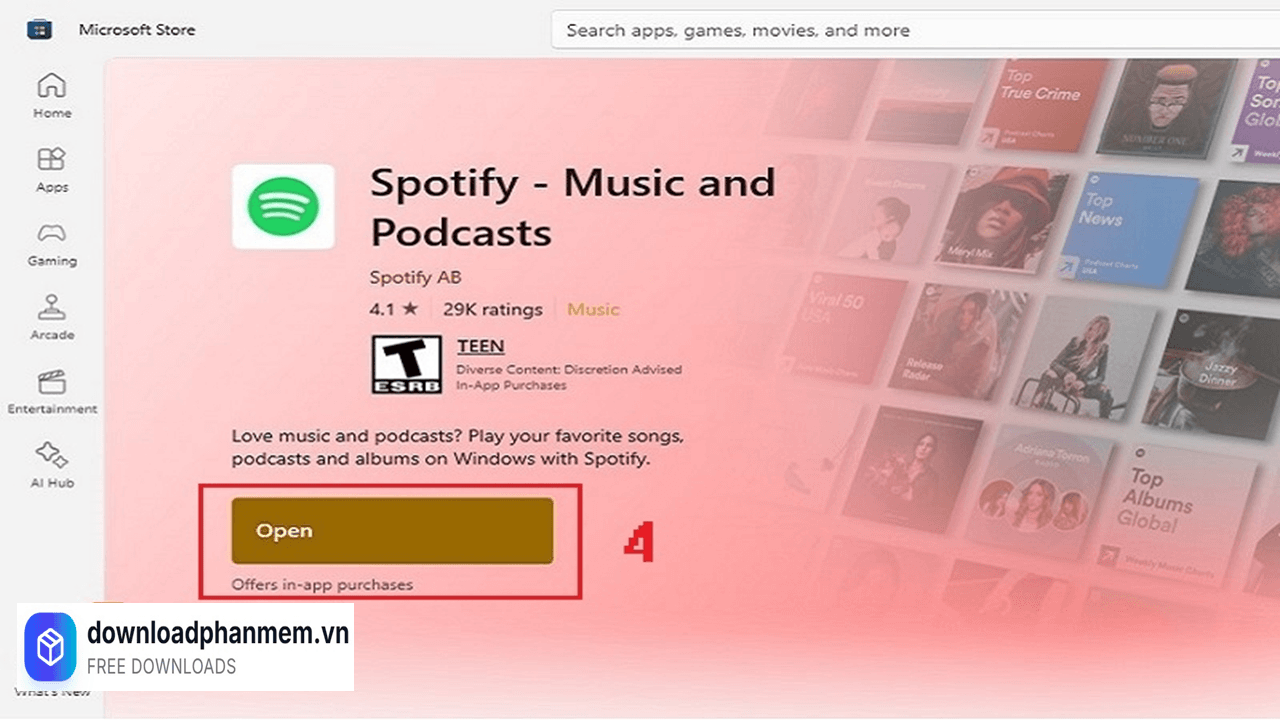
Bước 4: Hãy kiên nhẫn chờ đợi trong chốc lát (tốc độ phụ thuộc vào mạng internet của bạn). Khi thanh tiến trình chạy xong và nút cài đặt chuyển thành chữ Open (Mở), bạn hãy nhấn vào đó để khởi động Spotify. Giờ đây, bạn chỉ việc đăng nhập tài khoản và bắt đầu chìm đắm vào những playlist âm nhạc tuyệt vời nhất
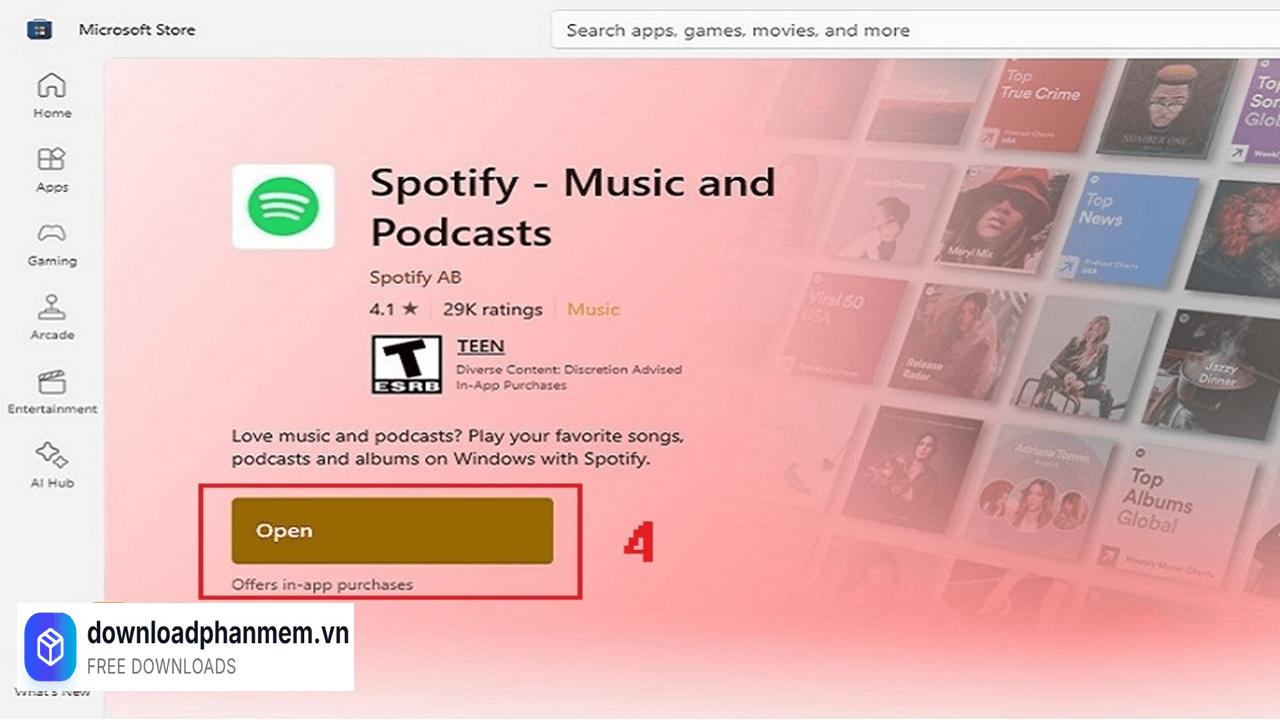
Nhấn Open bắt đầu sử dụng phần mềm
Hướng dẫn cách đăng ký tài khoản Spotify miễn phí
Chỉ tải phần mềm về máy thôi là chưa đủ, để mở khóa và cá nhân hóa kho nhạc khổng lồ này, bạn cần sở hữu một tài khoản cho riêng mình. Quá trình này diễn ra cực kỳ nhanh chóng và hoàn toàn miễn phí. Dưới đây là hướng dẫn chi tiết từng bước để bạn tạo tài khoản Spotify trên máy tính:
- Bước 1: Từ màn hình Desktop, bạn hãy nhấn vào nút Start (biểu tượng Windows) ở góc dưới cùng bên trái, gõ tìm kiếm "Spotify" và nhấp chuột để mở ứng dụng vừa cài đặt.
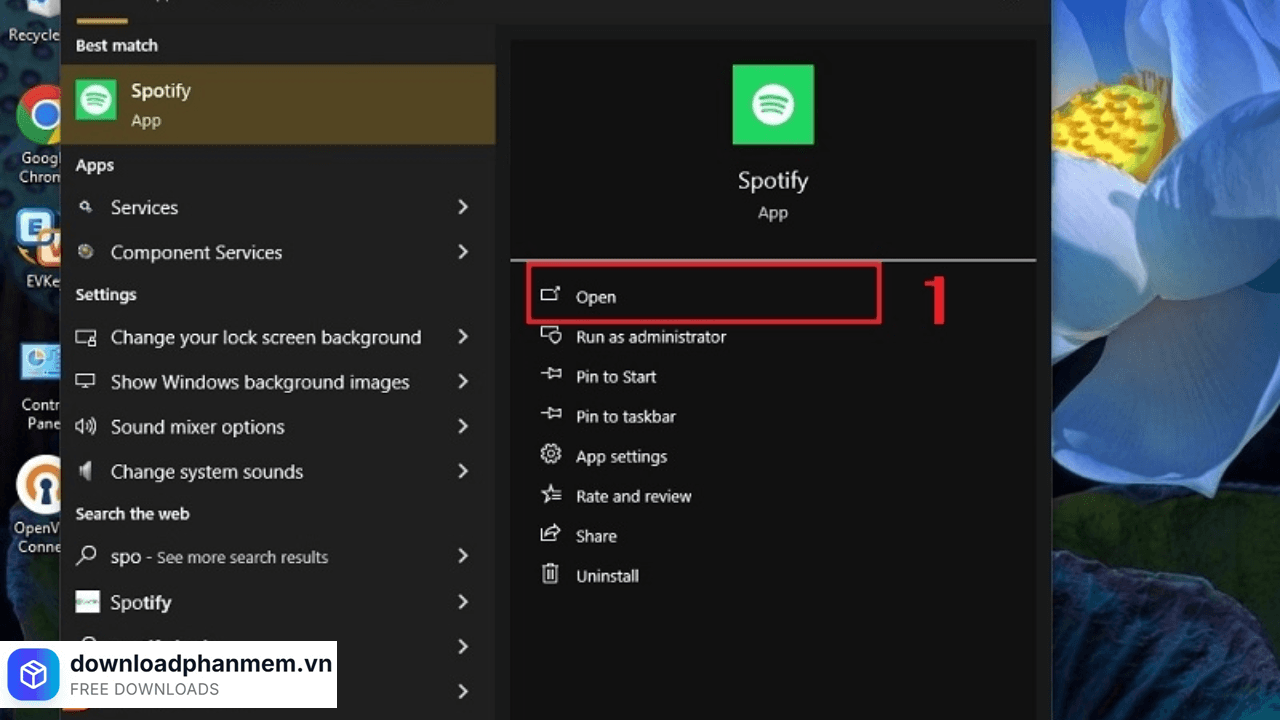
Tại biểu tượng Spotify nhấn Open
- Bước 2: Tại giao diện chào mừng của ứng dụng, hãy lướt qua phần đăng nhập và tìm đến dòng chữ Sign up free (Đăng ký miễn phí) hoặc nút Đăng ký Spotify. Click chuột vào đó để hệ thống chuyển sang trang tạo tài khoản mới.
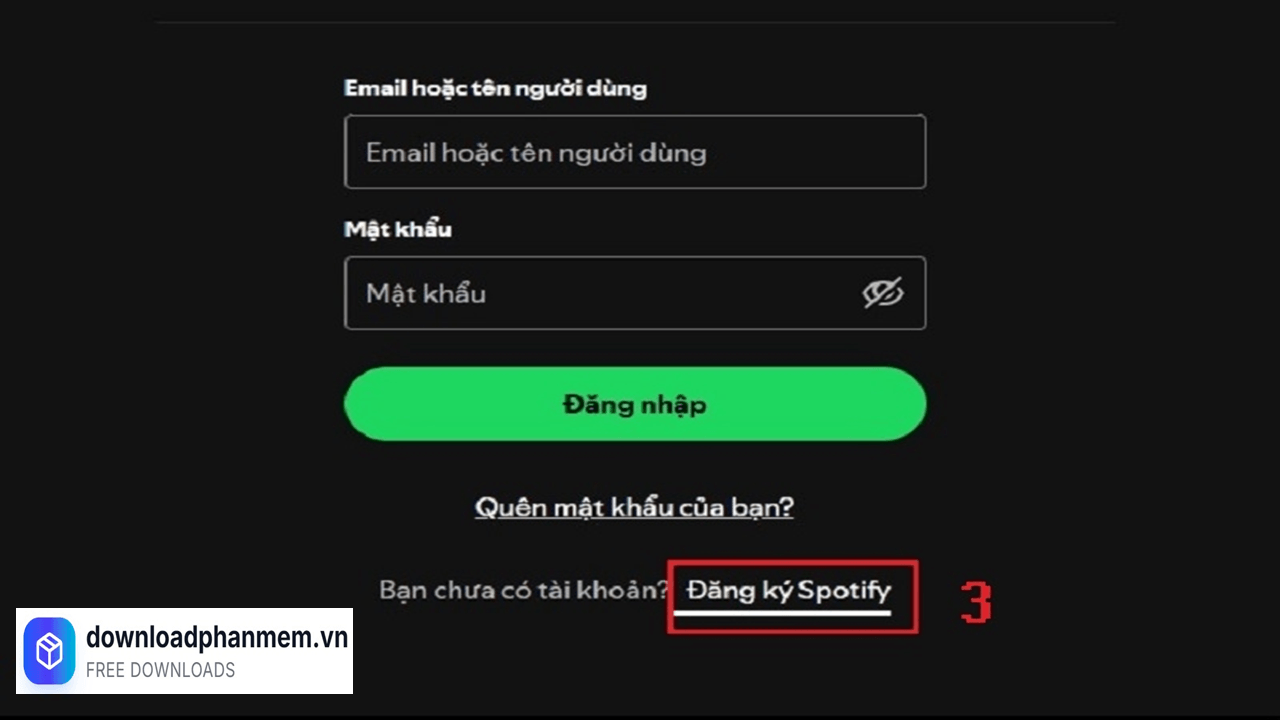
Nhấn đăng ký tài khoản Spotify
- Bước 3: Lúc này, một biểu mẫu đăng ký sẽ hiện ra. Bạn chỉ cần lần lượt hoàn thiện các thông tin theo sự hướng dẫn cực kỳ trực quan của hệ thống:
Tạo tài khoản & Mật khẩu: Nhập địa chỉ Email bạn đang sử dụng và thiết lập một mật khẩu đủ mạnh để bảo vệ hồ sơ nghe nhạc của mình.
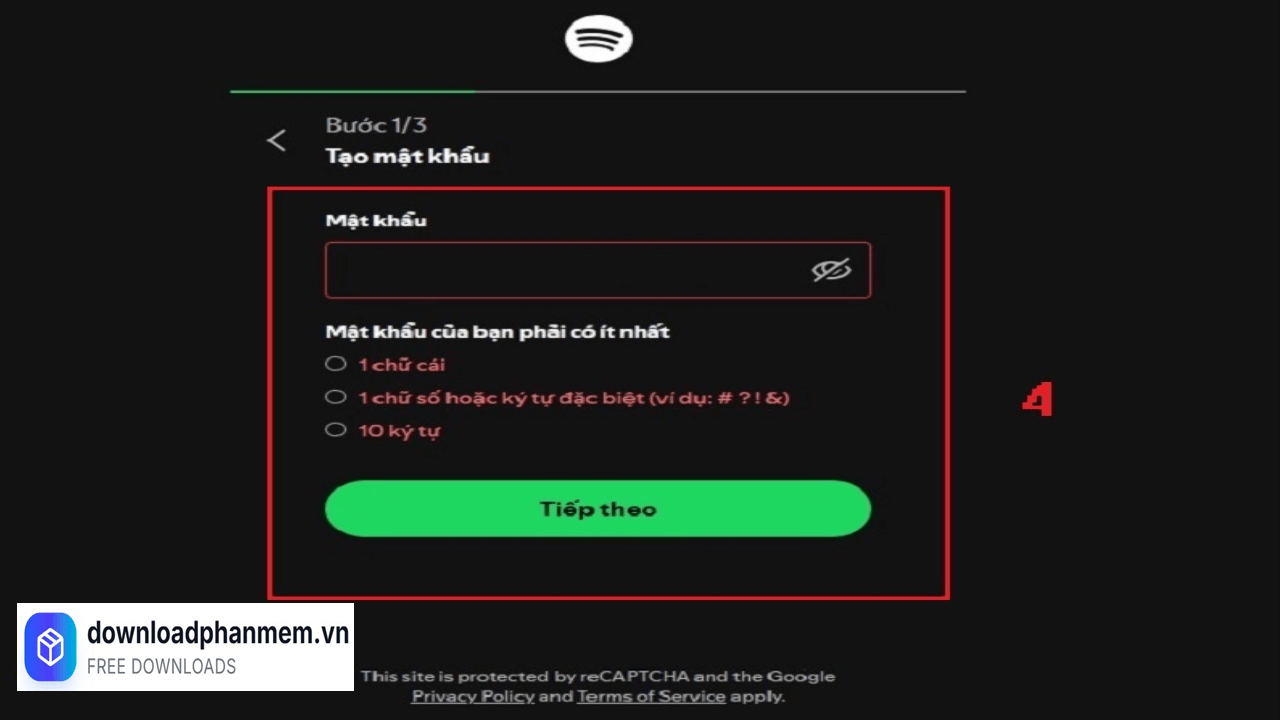
Nhập mật khẩu phần mềm
Giới thiệu thông tin bản thân: Điền tên hiển thị (Profile Name - tên này sẽ xuất hiện trên giao diện chính), chọn ngày tháng năm sinh và giới tính của bạn.
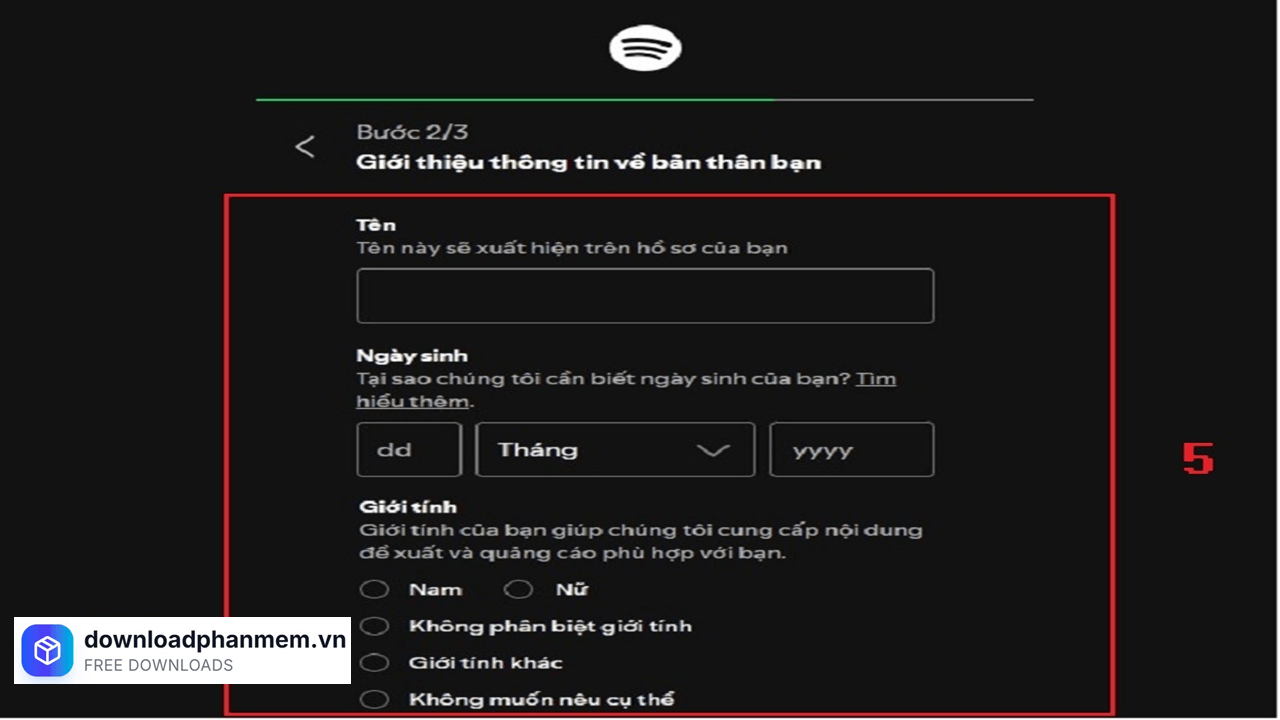
Nhập thông tin cá nhân
Đồng ý Điều khoản & Điều kiện: Đọc lướt qua và đánh dấu tích (✔) vào các ô đồng ý với quy định sử dụng dịch vụ của nhà phát hành. Sau khi đã rà soát lại thông tin, bạn hãy nhấn vào nút Đăng ký (Sign Up) màu xanh lá cây nổi bật ở cuối bảng để hoàn tất.
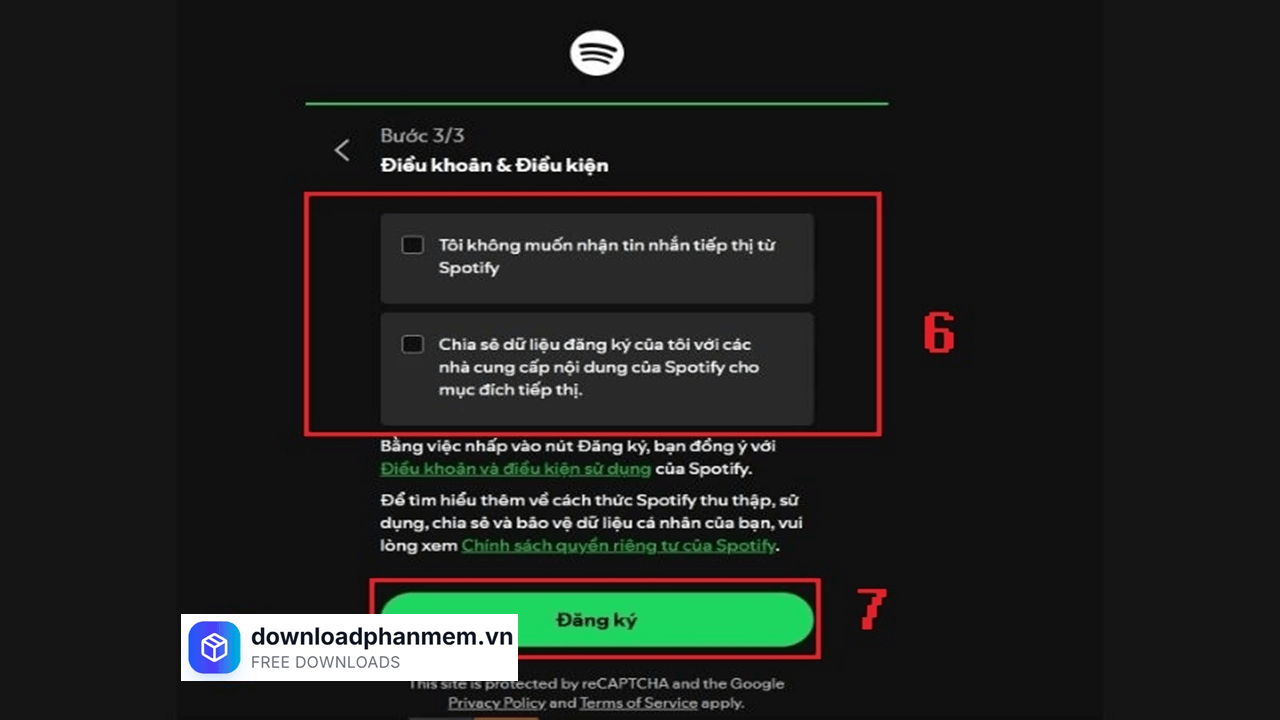
Đồng ý điều khoản và nhấn Đăng ký
- Bước 4: Giao diện trang chủ (Home) cực kỳ đẹp mắt và hiện đại của Spotify Desktop sẽ lập tức hiện ra. Giờ đây, bạn chỉ việc gõ tên bài hát, nghệ sĩ hay thể loại nhạc yêu thích vào thanh tìm kiếm (Search) và bắt đầu chìm đắm vào không gian giải trí tuyệt vời này.
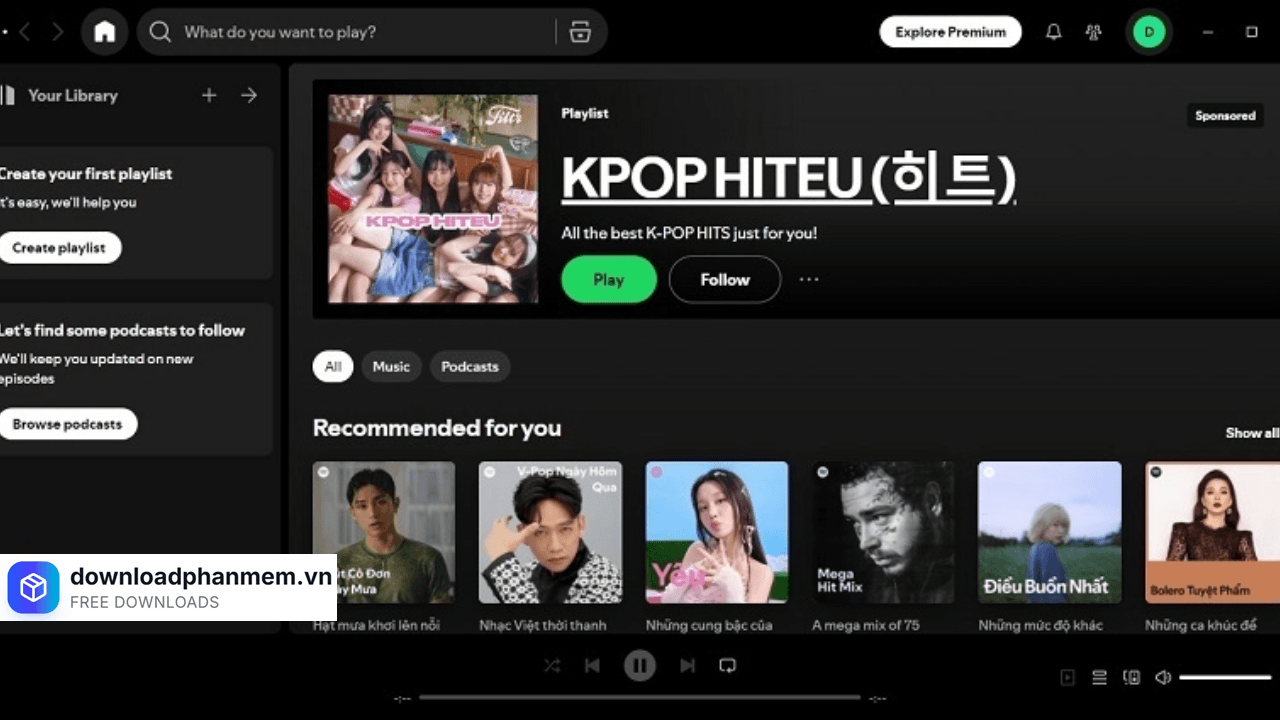
Cửa sổ màn hình Spotify
Hình ảnh phần mềm Spotify Desktop
Tải Spotify Desktop
Spotify Desktop Installer
Spotify • 2 GB
Câu hỏi thường gặp (FAQ) về Spotify Desktop
Đánh giá từ người dùng
Viết đánh giá của bạn
Bài viết liên quan
Thông tin kỹ thuật
- Bản quyềnFree
- Ngôn ngữTiếng Anh / Việt
- Dung lượng2 GB
- Cập nhật08/04/2026
- Nhà phát triểnspotify.com
- Hệ điều hànhWindows 10/11
- Kiến trúcx64
- RAM≥ 2 GB
- CPUDual-core 1.8 GHz trở lên
- Yêu cầu khác
Yêu cầu kết nối Internet để truyền phát trực tuyến và tài khoản Spotify (Free hoặc Premium).