
TeamViewer cho MacOS
Phiên bản TeamViewerViệc cài đặt TeamViewer trên macOS thực chất đơn giản nếu nắm rõ các bước cấp quyền hệ thống. Trong bài viết này, mình sẽ hướng dẫn bạn cách tải và thiết lập TeamViewer trên MacBook cực kỳ nhanh chóng, đảm bảo thành công ngay lần đầu tiên
1.0K+
Lượt tải
5 / 5
Đánh giá
2,266
Lượt xem
macOS
Nền tảng
Tổng quan TeamViewer cho MacOS
TeamViewer cho MacOS là gì?
TeamViewer cho macOS là giải pháp phần mềm hàng đầu cho phép truy cập, điều khiển và hỗ trợ máy tính từ xa toàn diện. Hiểu đơn giản, khi cài đặt TeamViewer, bạn có thể ngồi làm việc từ xa trên iPhone hoặc máy tính Windows và điều khiển chiếc MacBook Air/Pro đang đặt tại văn phòng như thể bạn đang ngồi trực tiếp trước màn hình máy đó.
TeamViewer cho MacOS là gì?
Trong phiên bản 2026, TeamViewer đã được tối ưu hóa sâu sắc cho hệ sinh thái Apple, mang lại trải nghiệm mượt mà, tốc độ và bảo mật ở mức tối đa.
Ưu - nhược điểm của phần mềm TeamViewer cho MacOS
Việc tải và sử dụng TeamViewer trên MacBook mang lại nhiều lợi ích nổi bật, nhưng cũng đi kèm một số hạn chế mà bạn nên cân nhắc.

Ưu nhược điểm TeamViewer
Ưu điểm
- Kết nối nhanh chóng, ổn định: TeamViewer vận hành mượt mà ngay cả trong môi trường mạng phức tạp như khi có tường lửa hoặc proxy, giúp đảm bảo quá trình truy cập từ xa không bị gián đoạn.
- Bảo mật đáng tin cậy: Ứng dụng sử dụng công nghệ mã hóa tiên tiến kết hợp xác thực hai lớp, giúp bảo vệ dữ liệu và đảm bảo chỉ những kết nối được cấp quyền mới có thể truy cập.
- Miễn phí cho cá nhân: Người dùng cá nhân có thể sử dụng TeamViewer hoàn toàn miễn phí, trong khi các gói dành cho doanh nghiệp sẽ tính phí tùy theo nhu cầu sử dụng.
Nhược điểm
- Chi phí cao với doanh nghiệp: Các gói dịch vụ dành cho doanh nghiệp có mức giá tương đối cao so với một số giải pháp thay thế trên thị trường.
- Hạn chế khi truyền tệp dung lượng lớn: Việc chia sẻ các file lớn đôi khi có thể chậm hoặc không ổn định, ảnh hưởng đến hiệu suất làm việc.
- Rủi ro bảo mật từ người dùng: Dù hệ thống bảo mật tốt, người dùng vẫn có thể gặp rủi ro nếu mất cảnh giác, đặc biệt khi nhận các yêu cầu hỗ trợ giả mạo từ hacker.
Lưu ý khi tải xuống phần mềm TeamViewer cho MacOS
Việc thiết lập quyền điều khiển từ xa trên macOS để đảm bảo an toàn tuyệt đối và hiệu suất tối ưu cho chiếc MacBook của mình, bạn cần ghi nhớ 4 quy tắc sau:
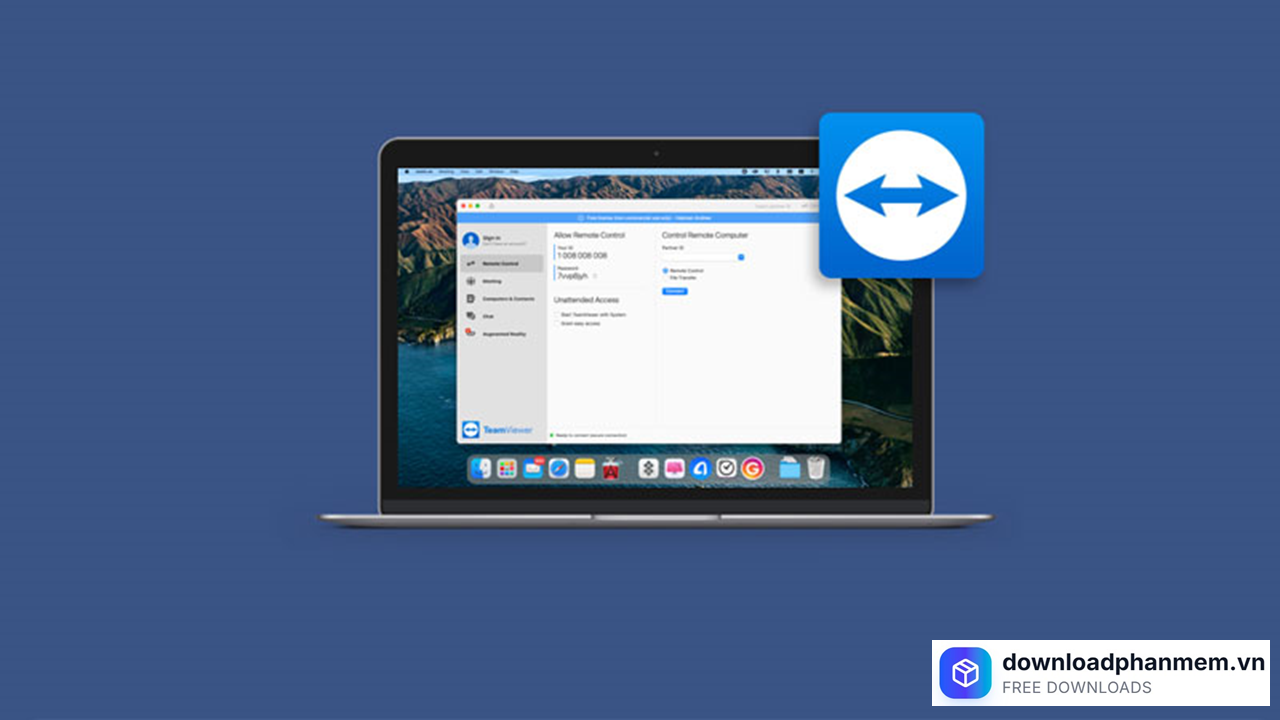
Lưu ý khi tải TeamViewer cho MacOS
- Ưu tiên nguồn tải chính thống: Chỉ tải phần mềm từ Mac App Store hoặc trang chủ của nhà phát triển. Tuyệt đối nói không với các bản 'crack' hoặc tệp .dmg không rõ nguồn gốc để tránh mã độc.
- Kiểm tra độ tương thích phần cứng: Hãy chắc chắn phiên bản phần mềm bạn chọn được tối ưu cho phiên bản macOS hiện tại và kiến trúc chip (Intel hay Apple Silicon M-Series) để tránh hiện tượng treo máy.
- Minh bạch về quyền riêng tư: Dành ít phút đọc kỹ chính sách xử lý dữ liệu. Hiểu rõ cách phần mềm truy cập vào hệ thống sẽ giúp bạn làm chủ trách nhiệm cá nhân và bảo mật thông tin tốt hơn.
- Cài đặt các phần mềm bảo mật: Luôn cập nhật hệ điều hành và các phần mềm diệt virus lên bản mới nhất. Đây là hàng rào cuối cùng ngăn chặn các mối đe dọa tiềm tàng từ kết nối bên ngoài.
Hướng dẫn cài đặt TeamViewer cho MacOS
Hướng dẫn tải và cài đặt TeamViewer cho MacOS
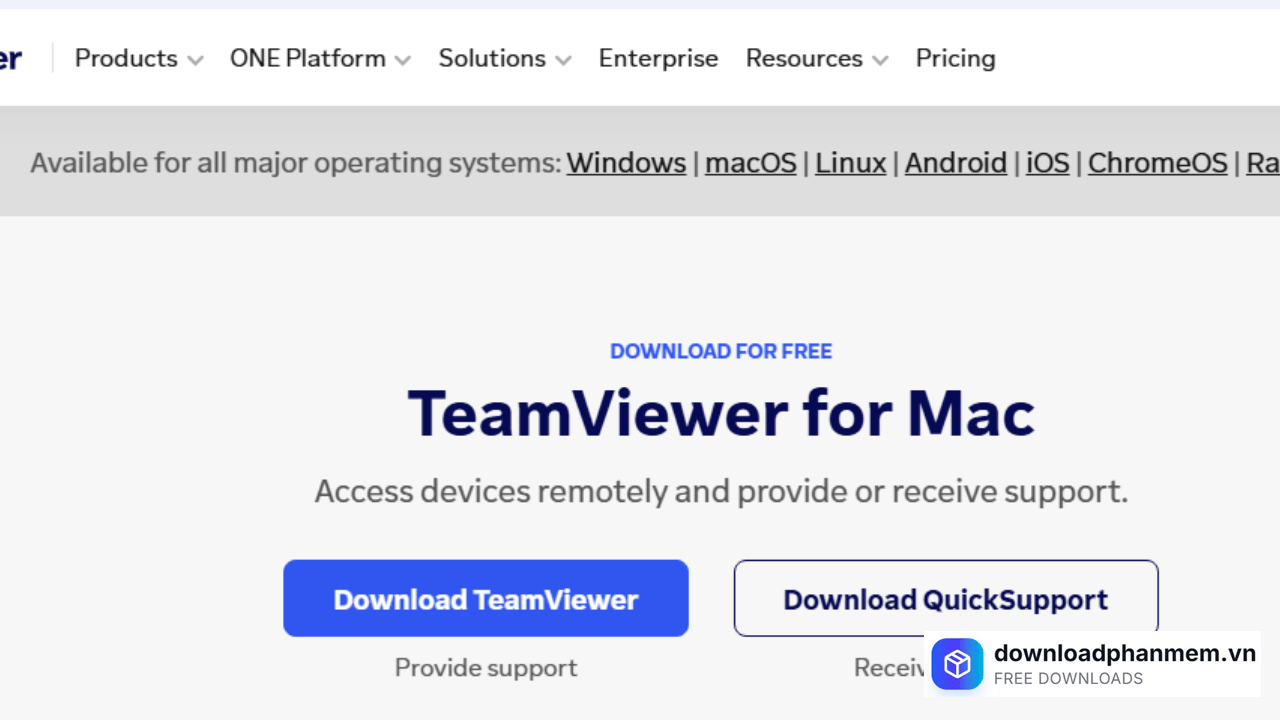
- Bước 1: Truy cập trang chủ TeamViewer for MacOS cho downloadphanmem.vn cung cấp. Hãy nhấn vào nút "Download TeamViewer" (Tải xuống TeamViewer). Hệ thống sẽ tự động nhận diện kiến trúc chip (Intel hay Apple Silicon) để gửi đến bạn bản cài đặt hoàn hảo nhất.
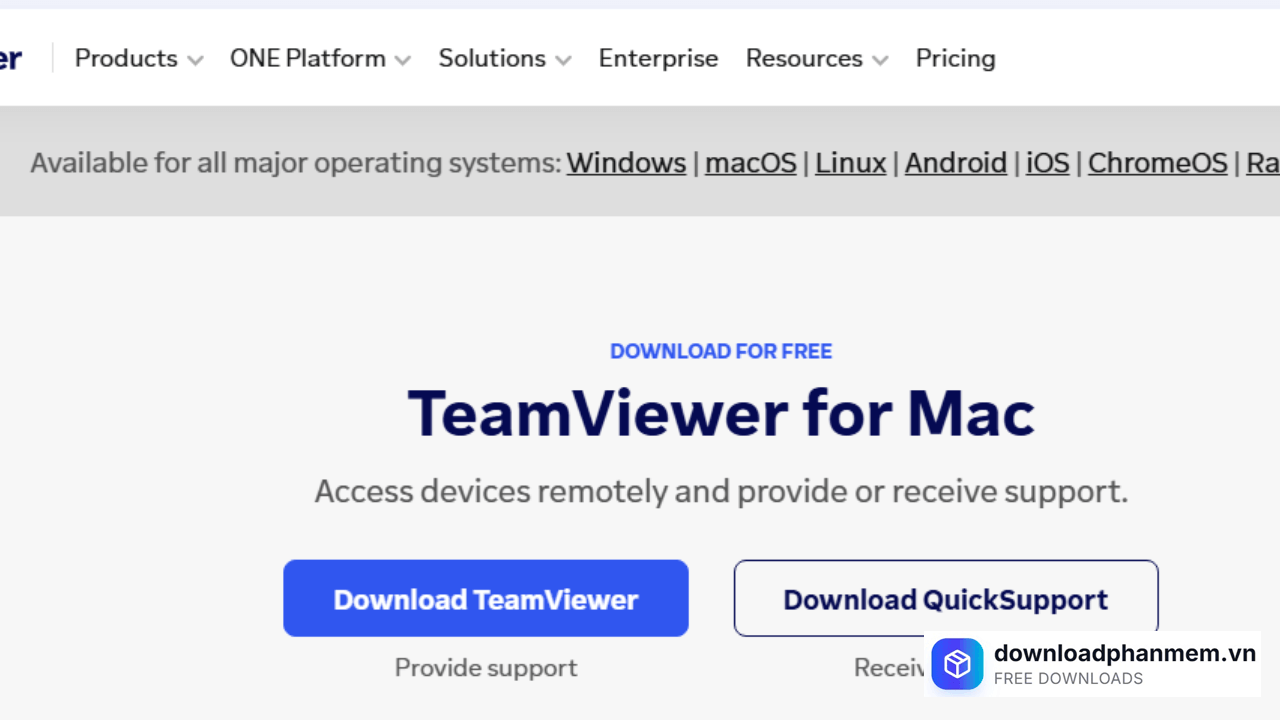
Nhấn Download TeamViewer
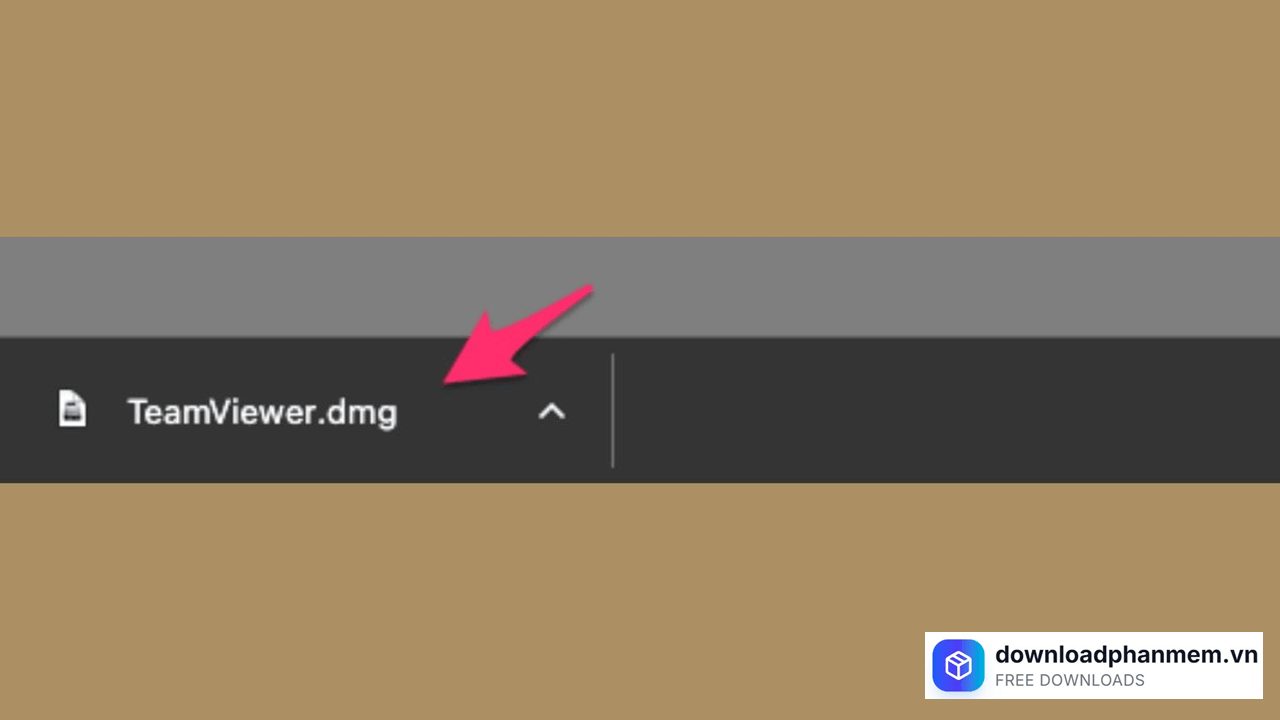
- Bước 2: Sau khi quá trình tải xuống hoàn tất (thường chỉ mất vài giây), bạn hãy tìm tệp tin có đuôi .dmg trong thư mục Downloads (Tải về). Nhấn đúp chuột vào tệp tin này để bắt đầu quá trình cài đặt TeamViewer.
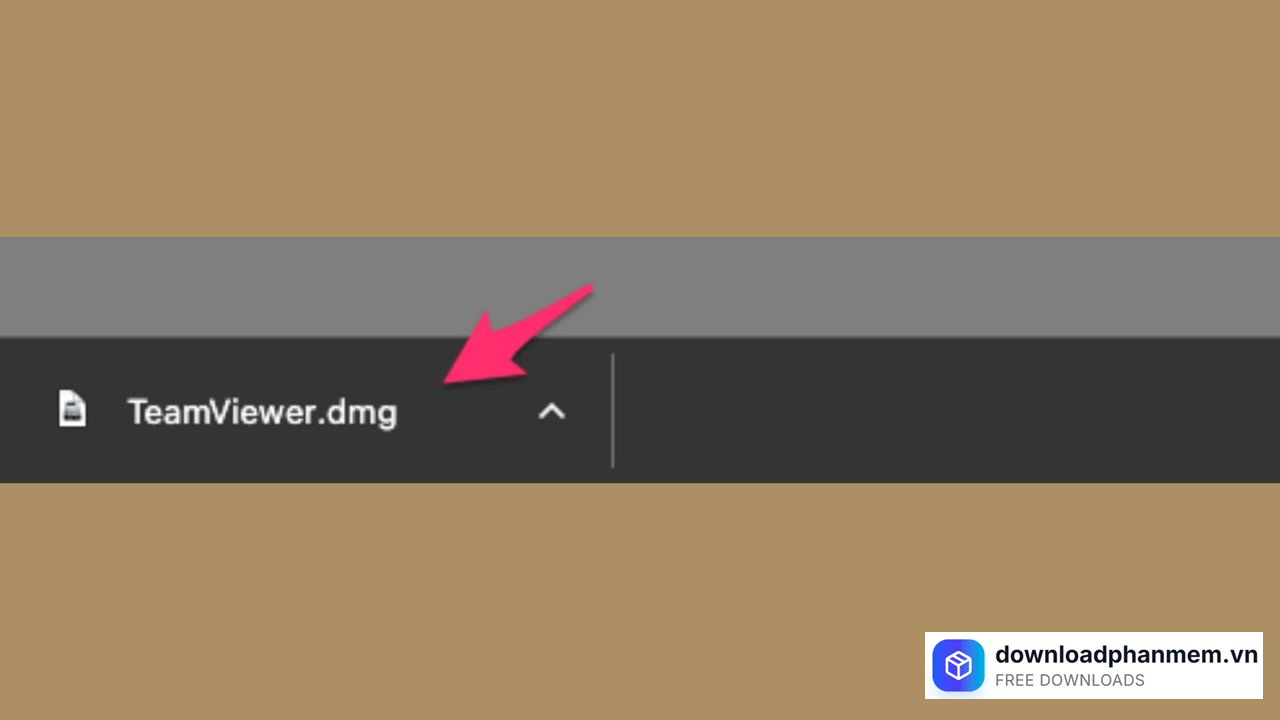
Nhấn mở tệp .dmg vừa tải xuống
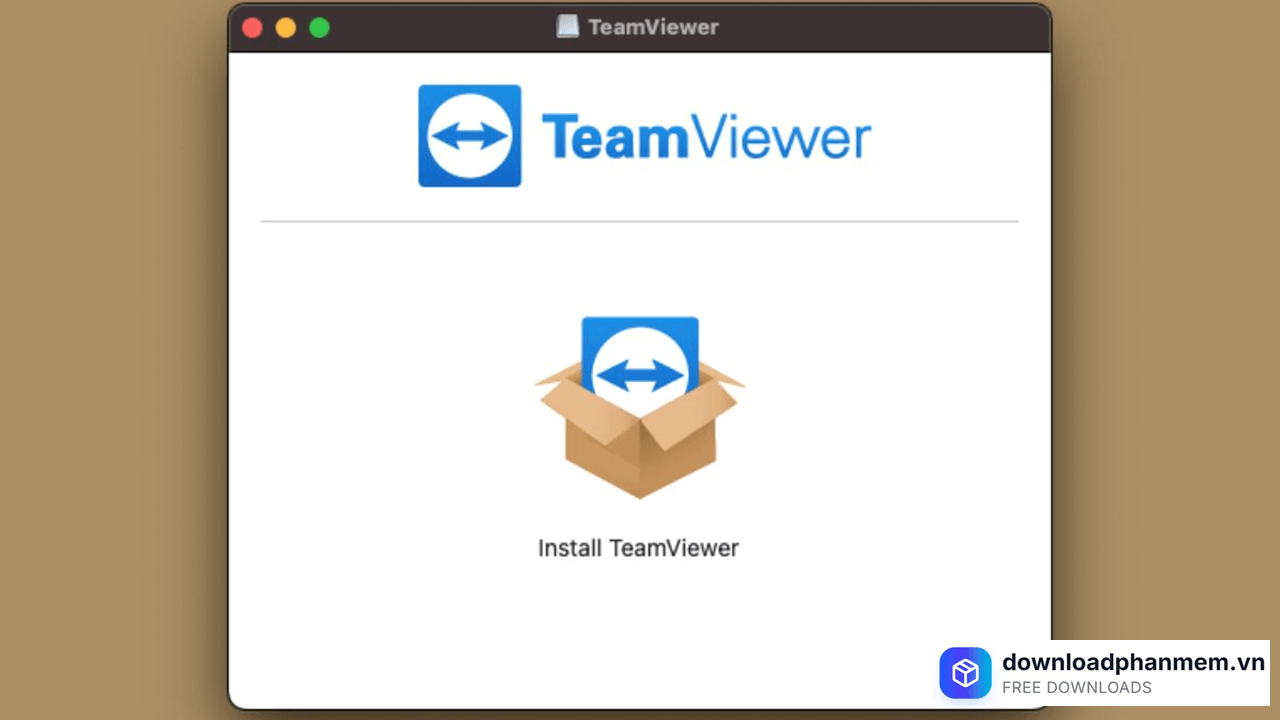
- Bước 3: Một cửa sổ mới với biểu tượng TeamViewer đặc trưng sẽ hiện ra. Tại đây, bạn chỉ cần nhấp đúp vào gói "Install TeamViewer" để bắt đầu tiến trình thiết lập hệ thống.
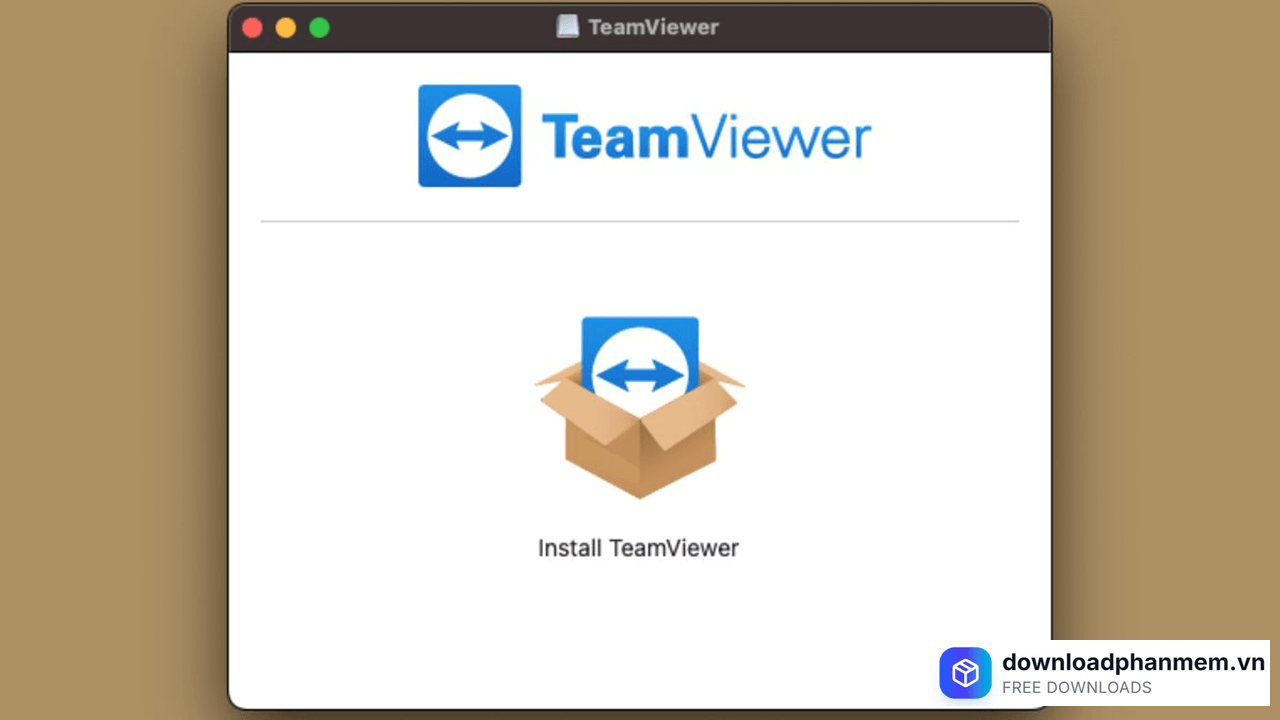
Nhấn đúp chuột vào biểu tượng TeamViewer
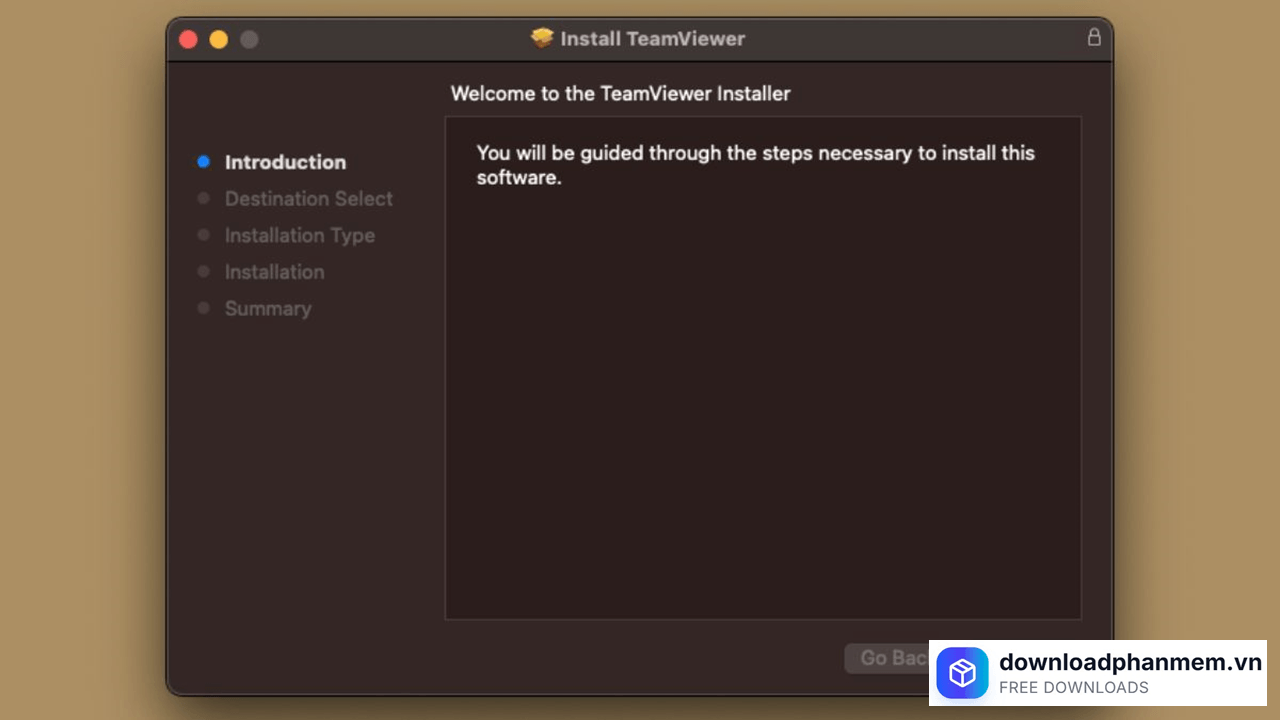
- Bước 4: Giao diện trình cài đặt chính thức sẽ xuất hiện với phần Introduction. Bạn không cần quá lo lắng về các thông số kỹ thuật phức tạp, chỉ cần nhấn Continue (Tiếp tục) để cho phép TeamViewer chuẩn bị các tài nguyên cần thiết.
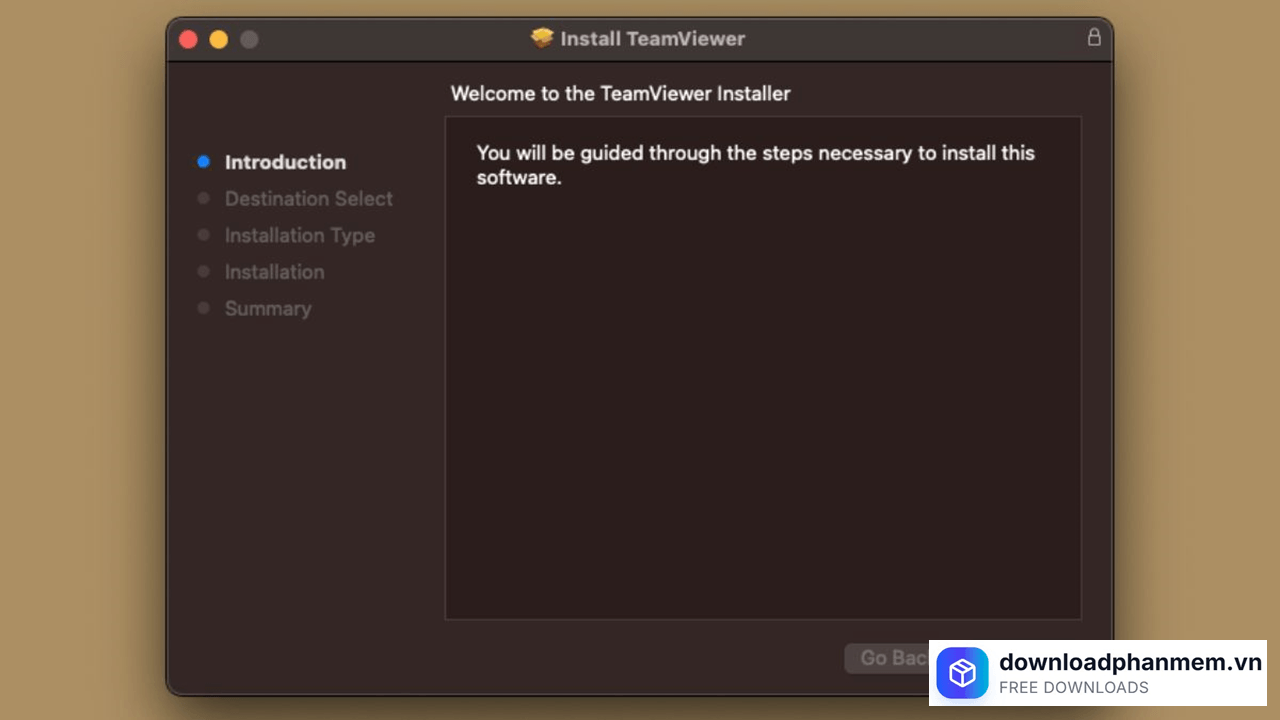
Nhấn Coutinue để tiếp tục cài đặt
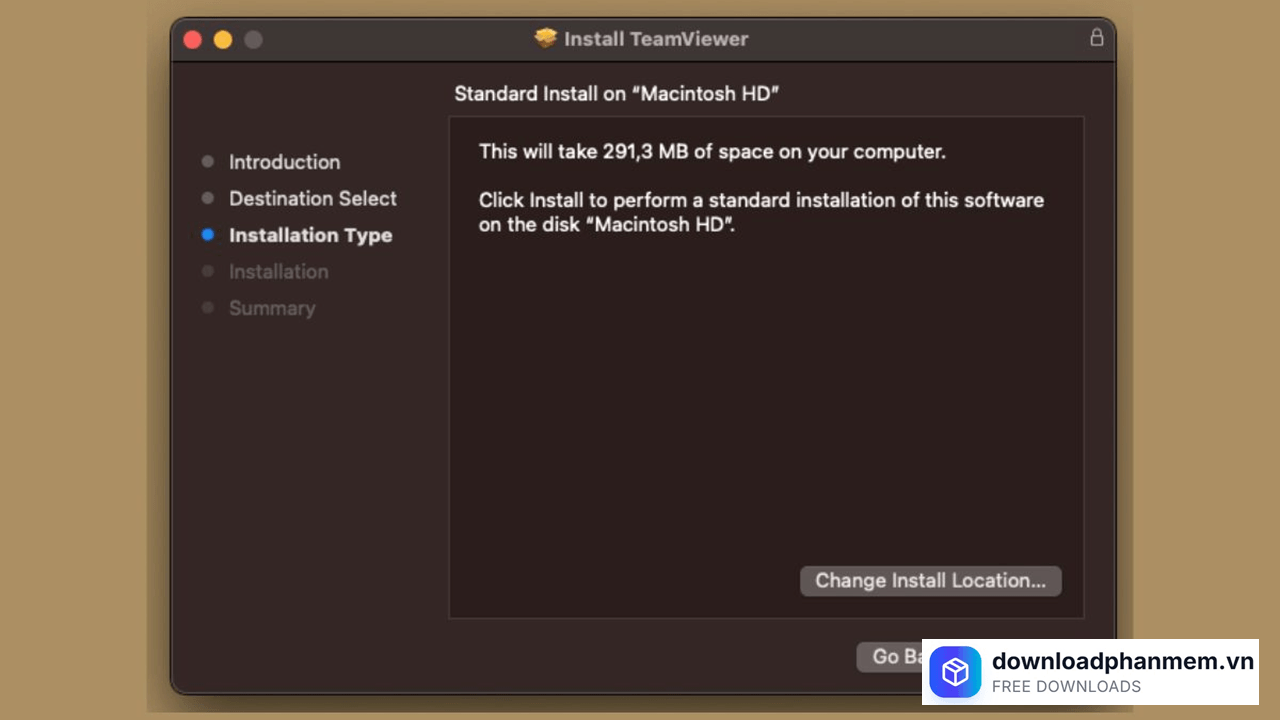
- Bước 5: Hãy nhấn Install Software (Cài đặt phần mềm). Lúc này, macOS sẽ yêu cầu bạn nhập mật khẩu máy hoặc xác nhận bằng Touch ID để đảm bảo tính chính chủ. Sau khi xác nhận, hãy chờ trong giây lát để hệ thống báo "Installation Successful"
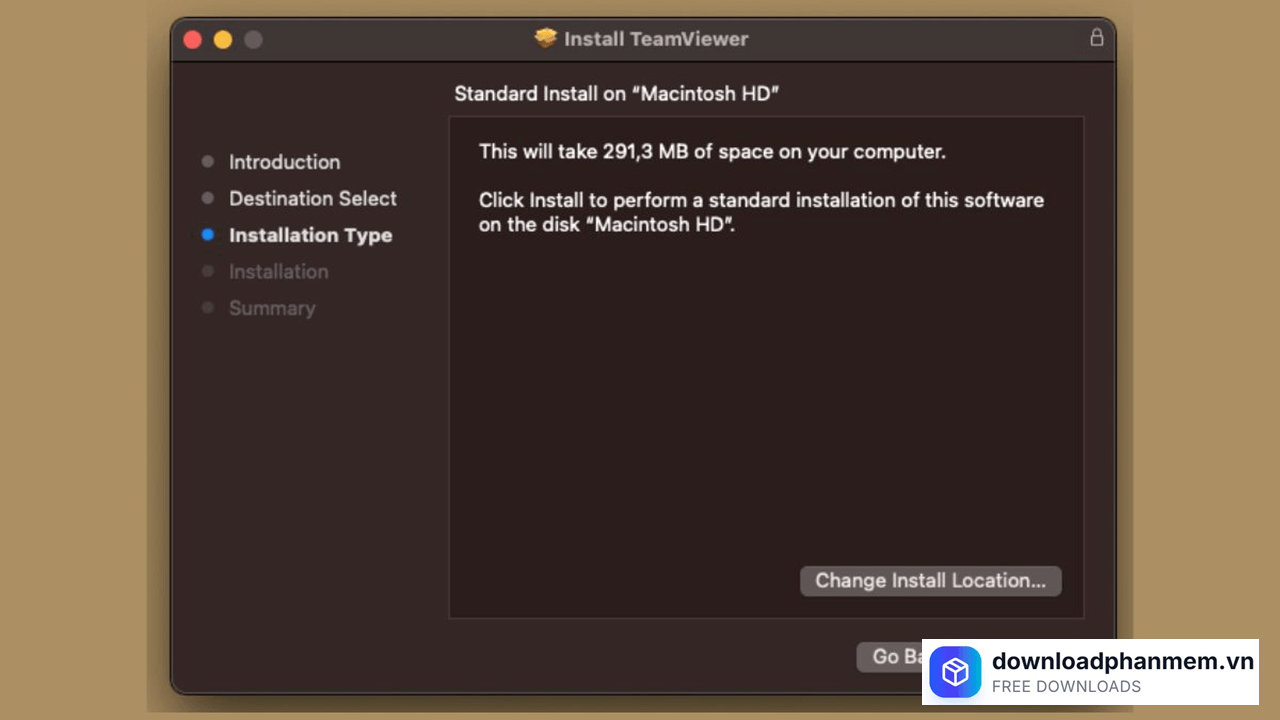
Nhập Install để hoàn tất quá trình cài đặt
Hình ảnh cài đặt TeamViewer cho MacOS

Tải TeamViewer cho MacOS
TeamViewer cho MacOS Installer
TeamViewer • 4GB
Câu hỏi thường gặp (FAQ) về TeamViewer cho MacOS
Đánh giá từ người dùng
Viết đánh giá của bạn
Bài viết liên quan
Thông tin kỹ thuật
- Bản quyềnFree
- Ngôn ngữTiếng Anh / Việt
- Dung lượng4GB
- Cập nhật04/05/2026
- Nhà phát triểnteamviewer.com
- Hệ điều hànhmacOS 11.0 trở lên
- RAM≥ 4
- Yêu cầu khác
Hệ điều hành
- macOS X 10.6 hoặc phiên bản mới hơn.
RAM
- Tối thiểu 2GB.
Dung lượng ổ cứng
- Ít nhất 200MB trống.
Kết nối internet
- Tốc độ tối thiểu 512 kbps.