
Teamviewer cho Windows
Phiên bản TeamviewerTeamViewer cho Windows hỗ trợ điều khiển từ xa đời mới giúp tối ưu hóa hiệu suất làm việc và bảo vệ dữ liệu của bạn bằng lớp mã hóa. Hãy cùng chúng tôi tìm hiểu cách tải xuống TeamViewer cho máy tính của bạn
1.0K+
Lượt tải
5 / 5
Đánh giá
2,247
Lượt xem
Windows
Nền tảng
Tổng quan Teamviewer cho Windows
Teamviewer cho Windows là gì?
TeamViewer là giải pháp điều khiển từ xa và hỗ trợ kỹ thuật toàn diện, xóa bỏ mọi rào cản về khoảng cách địa lý. Với khả năng tương thích tuyệt vời trên đa nền tảng từ PC đến thiết bị di động, phần mềm cho phép bạn làm chủ mọi hệ thống ở bất cứ đâu như thể đang trực tiếp cầm máy.

TeamViewer là gì?
Không dừng lại ở đó, TeamViewer 2026 còn tích hợp các công cụ hội họp hiện đại và khả năng kết nối từ xa, giúp quản lý máy chủ và thiết bị công nghiệp một cách an toàn tuyệt đối qua mạng lưới truy cập.
Tính năng nổi bật của Teamviewer cho Windows
Trong năm 2026, TeamViewer cho Windows đã vượt xa giới hạn của một phần mềm điều khiển từ xa thông thường để trở thành một hệ điều hành hỗ trợ toàn diện. Với sự tích hợp mạnh mẽ của trí tuệ nhân tạo (AI) và tối ưu hóa cho các dòng phần cứng mới nhất, TeamViewer khẳng định vị thế dẫn đầu trong việc kết nối và quản trị hệ thống. Dưới đây là những tính năng nổi bật khiến TeamViewer cho Windows trở thành sự lựa chọn số 1:
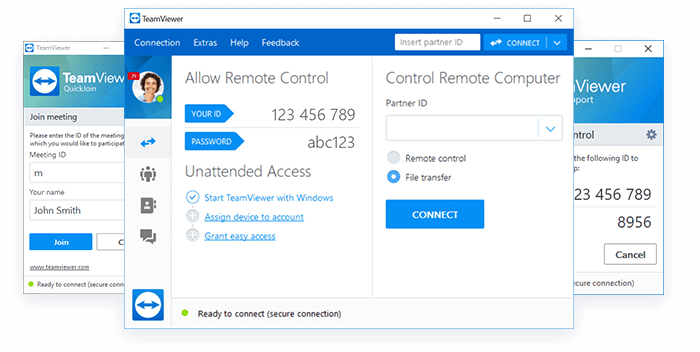
Tính năng nổi bật TeamViewer
Hiệu suất đỉnh cao & tối ưu hóa ARM64
Trong bối cảnh các laptop Windows chạy chip ARM (như Snapdragon X Elite) bùng nổ vào năm 2026, TeamViewer đã ra mắt phiên bản Native ARM64 hoàn hảo.
- 60 FPS mượt mà: Khả năng truyền tải hình ảnh đạt chuẩn 60 khung hình/giây, giúp mọi thao tác đồ họa nặng hay xem video từ xa không còn hiện tượng giật lag.
- Tiết kiệm năng lượng: Tối ưu hóa sâu giúp giảm 30% mức tiêu thụ pin so với các bản giả lập cũ, giữ cho máy luôn mát mẻ.
TeamViewer AI
Đây là bước tiến lớn nhất trong năm 2026. TeamViewer không chỉ kết nối, nó còn hiểu vấn đề của bạn:
- AI-Assisted Troubleshooting: Tự động phân tích log hệ thống và đề xuất giải pháp sửa lỗi ngay trong phiên làm việc.
- Tóm tắt phiên làm việc tự động: Sau khi kết thúc hỗ trợ, AI sẽ tự động tạo báo cáo chi tiết về các thao tác đã thực hiện, giúp việc quản lý lịch sử hỗ trợ trở nên cực kỳ nhàn nhã.
Bảo mật mã hoá hai chiều
An toàn dữ liệu tiêu chuẩn với các công nghệ mới nhất:
- Mã hóa AES-256 & RSA 4096: Tiêu chuẩn mã hóa mạnh mẽ nhất hiện nay, đảm bảo dữ liệu truyền tải không thể bị đánh cắp.
- Xác thực sinh trắc học: Tích hợp sâu với Windows Hello, cho phép bạn đăng nhập và xác thực phiên kết nối bằng vân tay hoặc nhận diện khuôn mặt thay vì mật khẩu truyền thống.
Sử dụng trên nhiều thiết bị
- Điều khiển thiết bị IoT: Bạn có thể kết nối từ PC đến các thiết bị thông minh, máy công nghiệp hoặc màn hình quảng cáo từ xa chỉ thông qua một bảng điều khiển duy nhất.
- TeamViewer Assist AR: Sử dụng camera điện thoại của người ở đầu dây bên kia kết hợp với thực tế ảo để bạn có thể hướng dẫn trực tiếp lên không gian thật, giúp sửa chữa phần cứng cực kỳ trực quan.
Hướng dẫn cài đặt Teamviewer cho Windows
Hướng dẫn tải và cài đặt Teamviewer cho Windows
Việc cài đặt TeamViewer trên Windows 2026 đã trở nên tinh gọn và bảo mật hơn bao giờ hết. Với sự hỗ trợ mạnh mẽ cho các dòng chip mới và tích hợp AI, TeamViewer giúp bạn kết nối từ xa chỉ trong vài phút. Dưới đây là hướng dẫn chi tiết từng bước để bạn tải Teamviewer trên máy tính của mình:
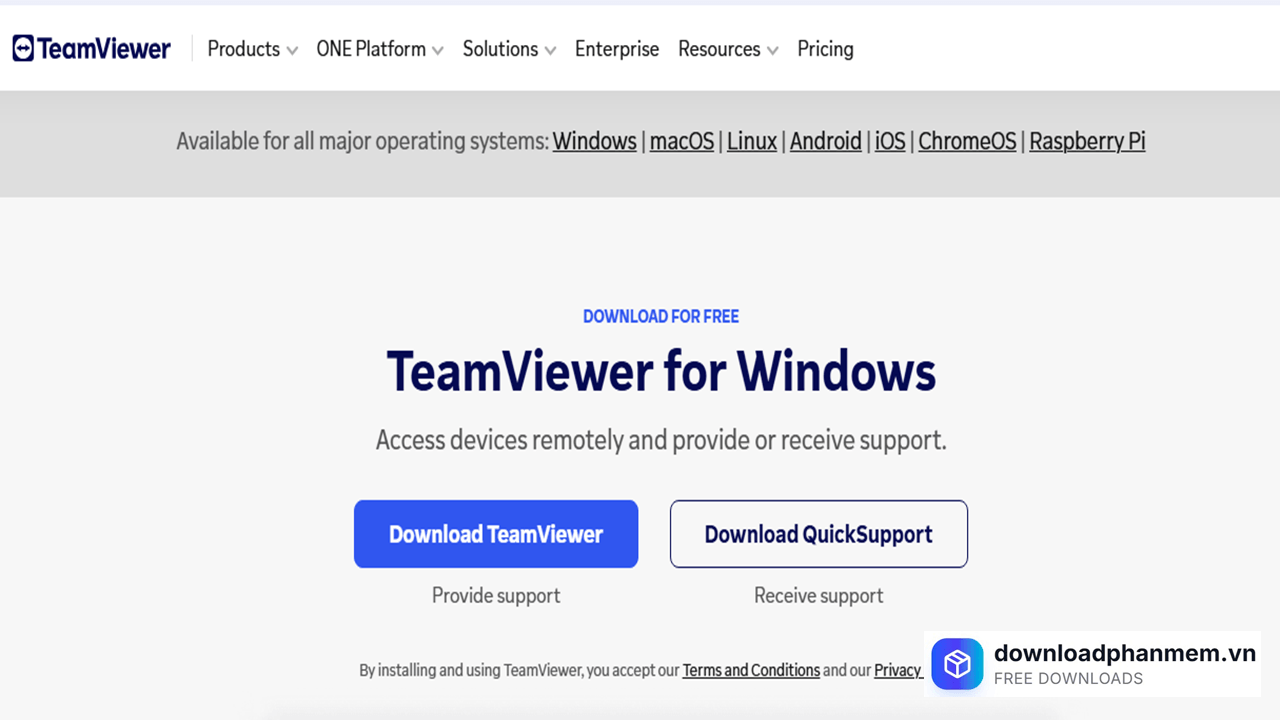
- Bước 1: Truy cập vào trang chủ Teamviewer do downloadphanmem.vn cung cấp. Nhấn vào nút Download TeamViewer. Hệ thống sẽ tự động đề xuất phiên bản tối ưu nhất cho thiết bị của bạn (thường là bản Full Client 64-bit cho Windows 11/12).
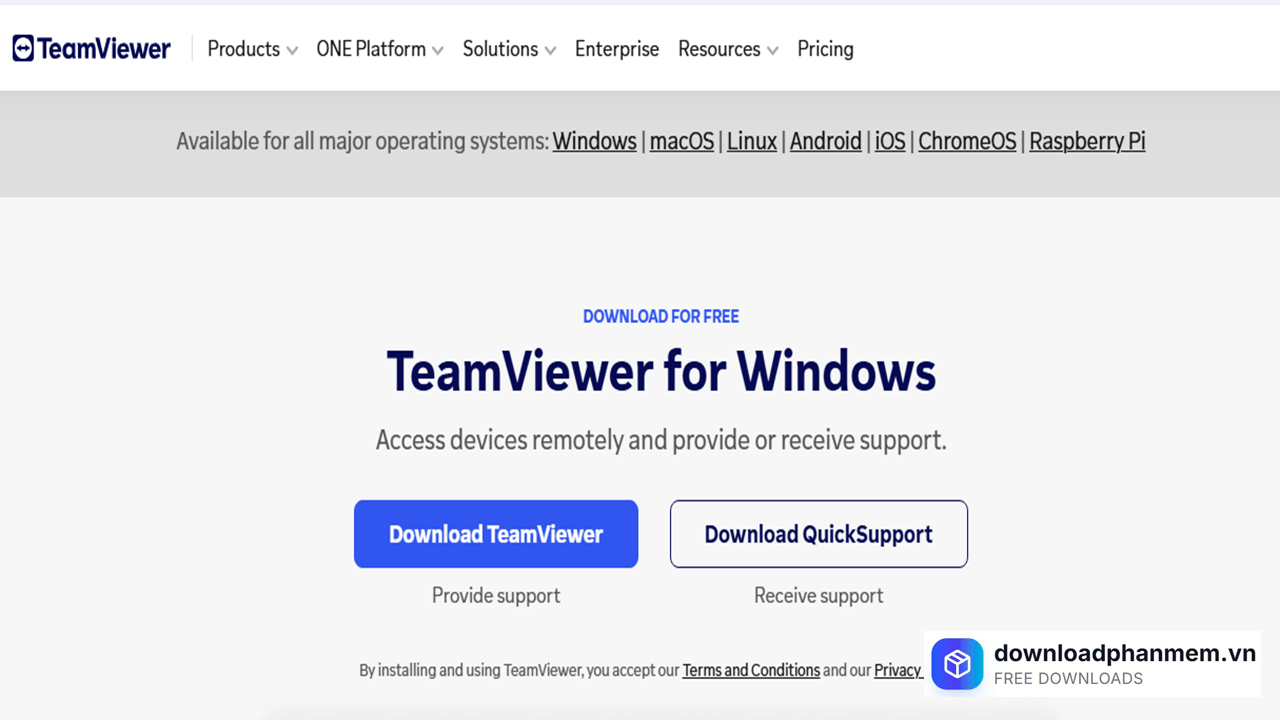
Nhấn mục Download TeamViewer
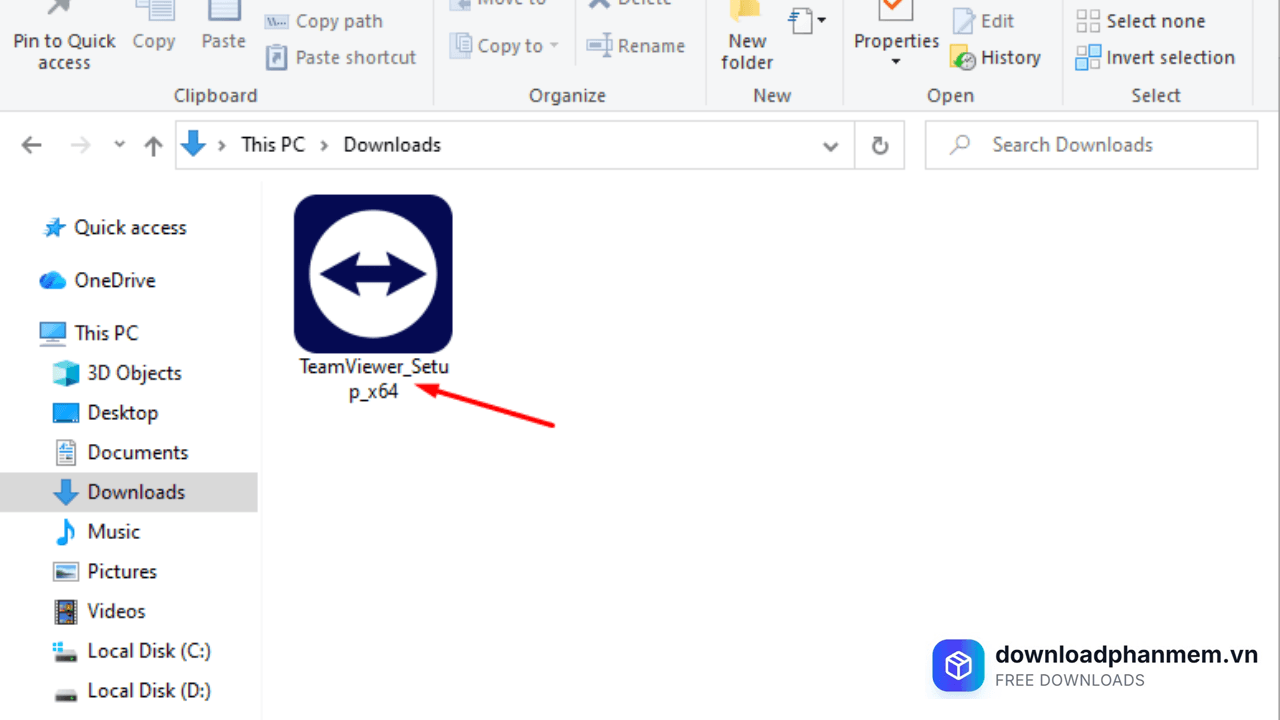
- Bước 2: Chọn thư mục lưu tệp tin (ví dụ: Downloads hoặc Desktop) để bạn có thể dễ dàng tìm thấy bộ cài sau khi tải xong. Mở tệp tin .exe vừa tải về.
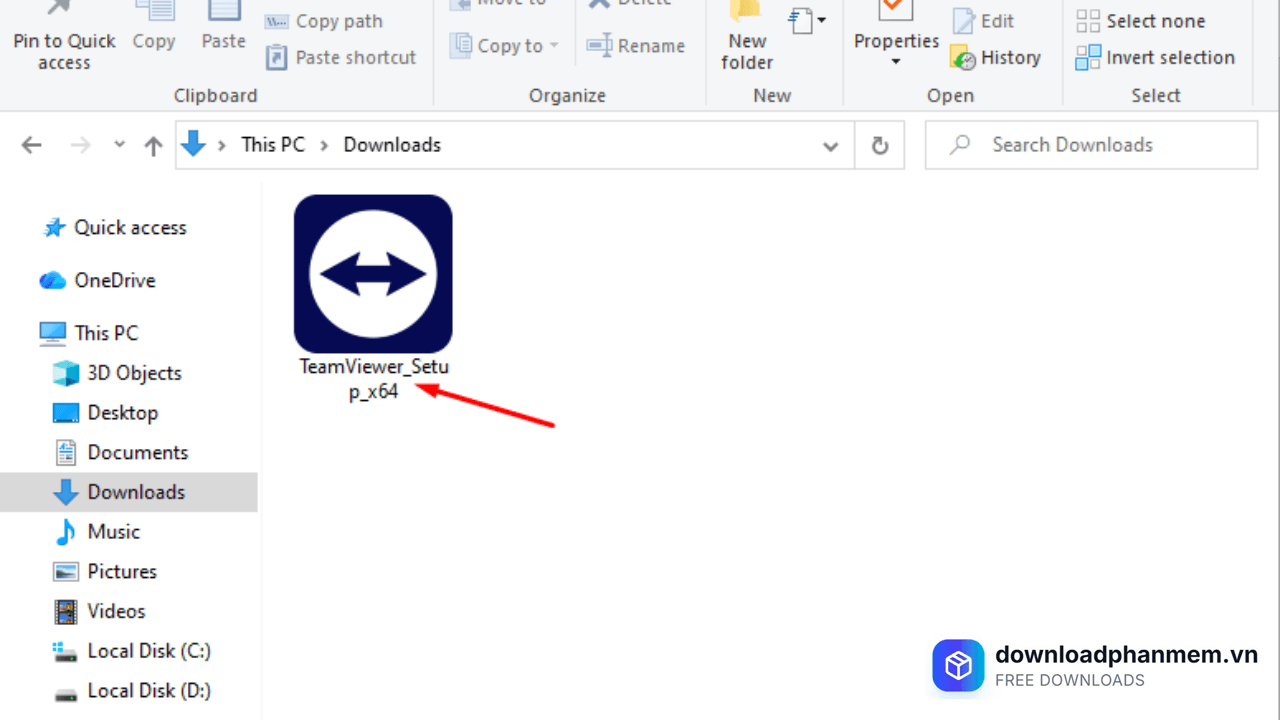
Nhấn mở file Teamviewer
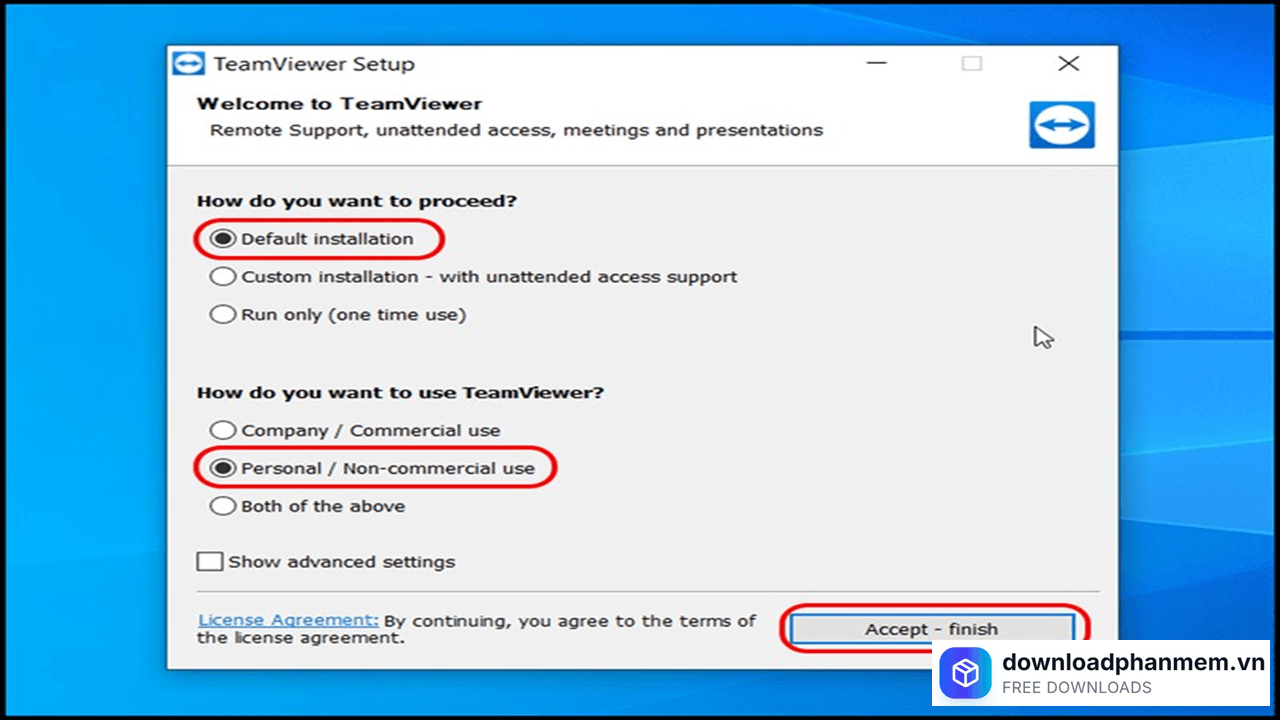
- Bước 3: Tại giao diện thiết lập, hãy tích chọn Default installation (Cài đặt mặc định) và mục Personal / Non-commercial (Cá nhân / Phi thương mại). Sau đó, nhấn Accept - Finish để kích hoạt tiến trình.
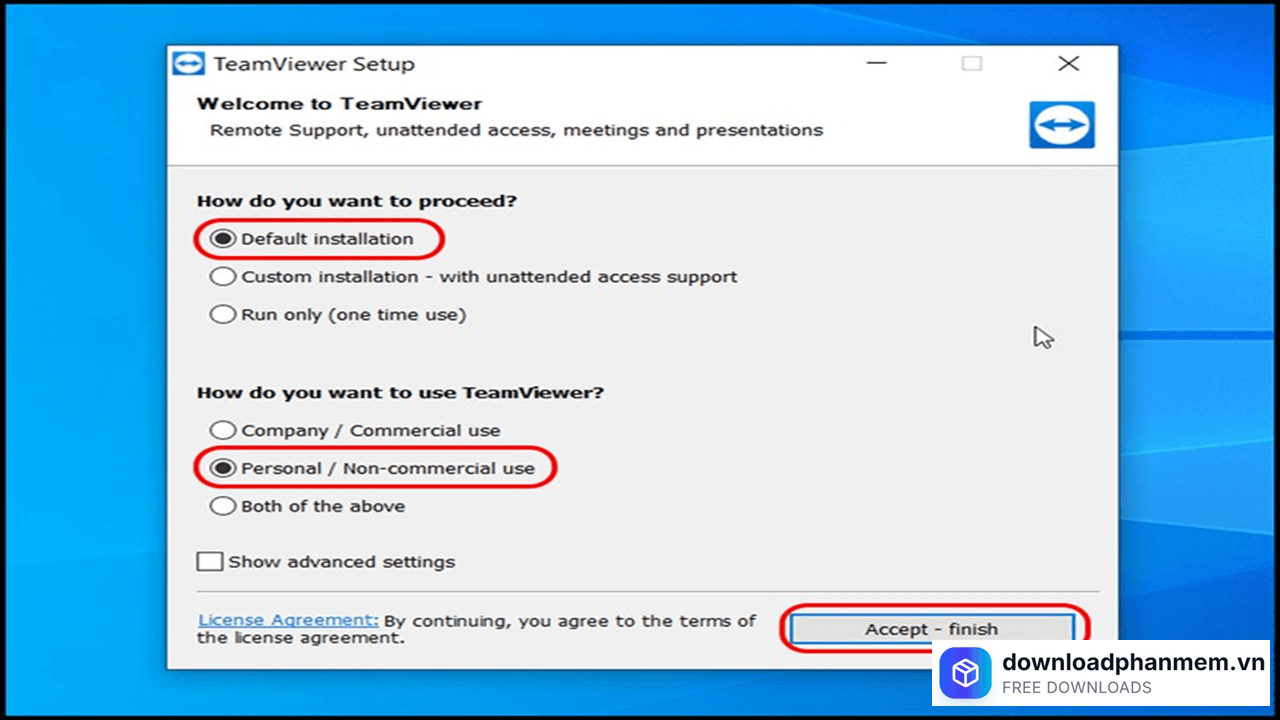
Nhấn Accept - Finish sau khi xác nhận xong yêu cầu
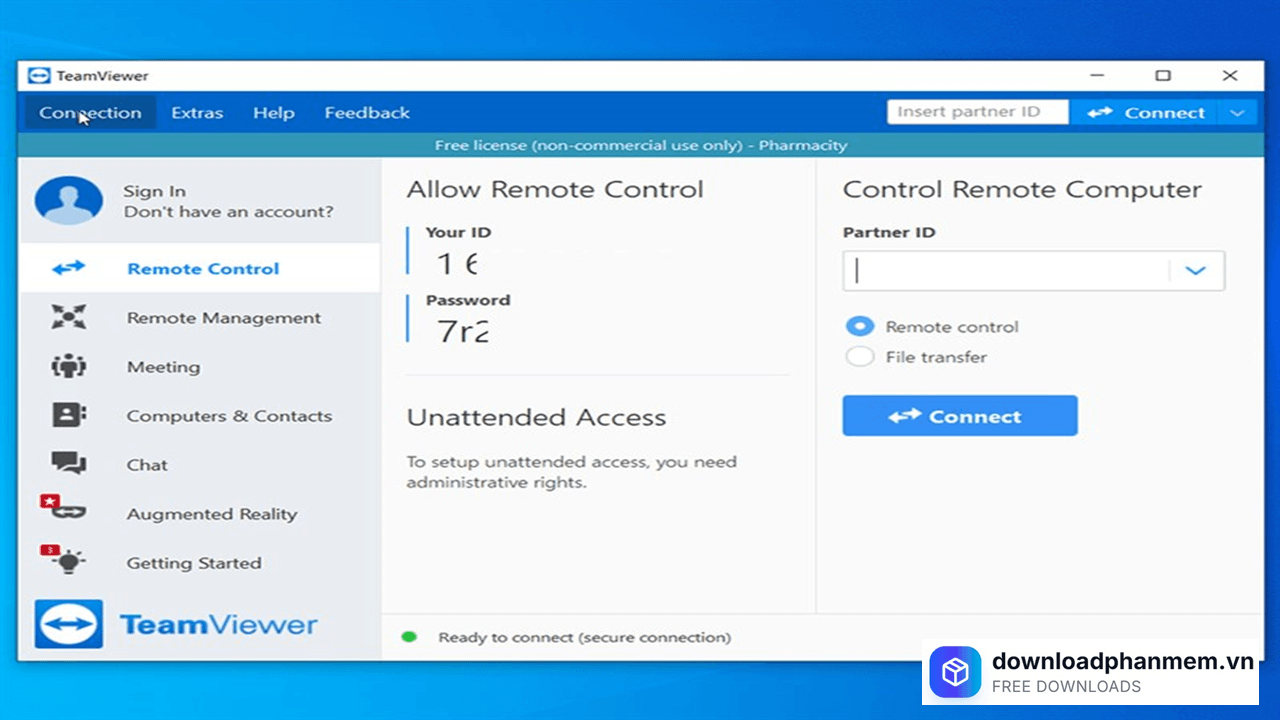
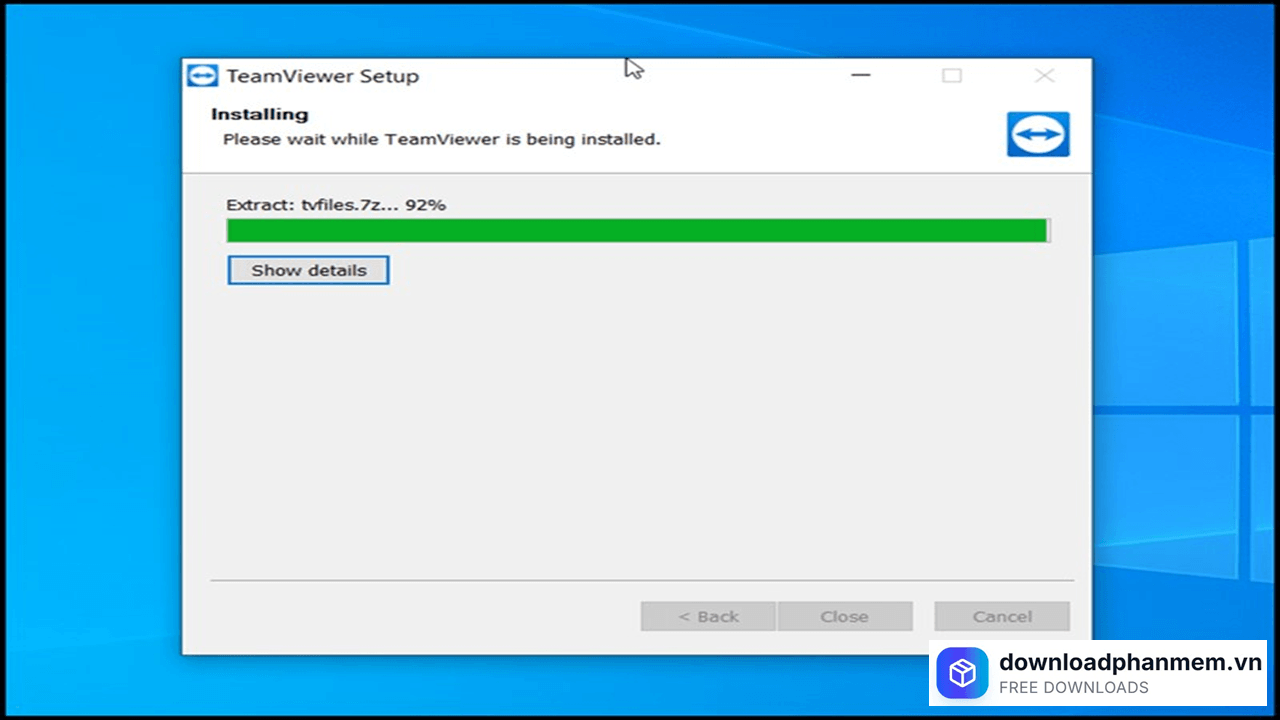
- Bước 4: Hệ thống sẽ tự động triển khai các tệp tin cần thiết trong giây lát. Ngay khi cửa sổ TeamViewer hiện ra, bạn đã sẵn sàng để kết nối với máy tính khác từ xa
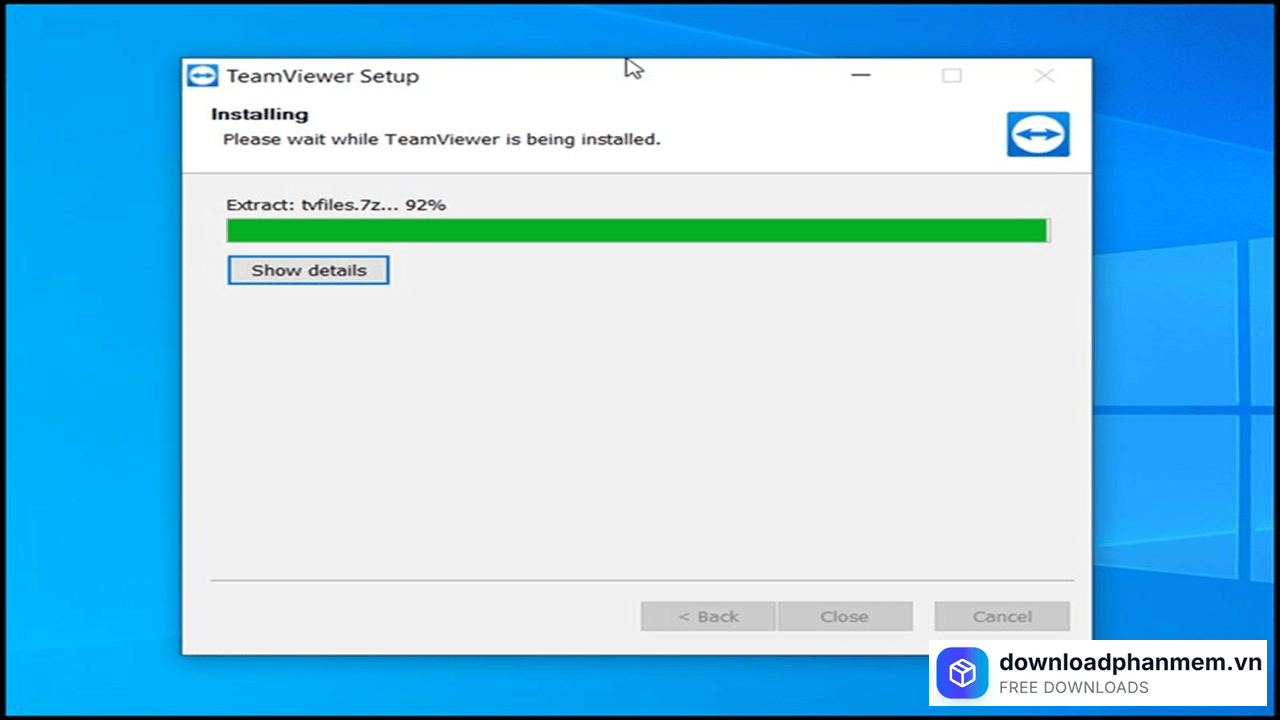
Vui lòng chờ trong giây lát
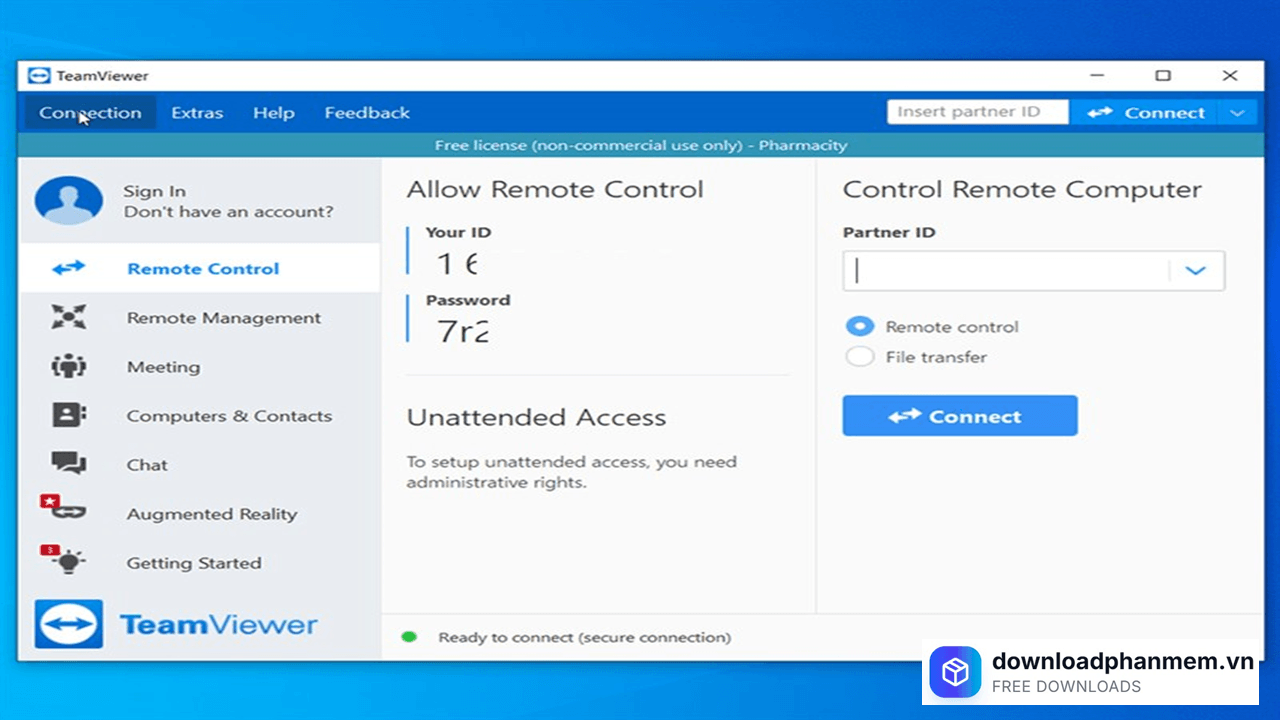
Giao diện phần mềm Teamviewer
Hình ảnh cài đặt Teamviewer cho Windows

Tải Teamviewer cho Windows
Teamviewer cho Windows Installer
Teamviewer • 74,6 MB
Câu hỏi thường gặp (FAQ) về Teamviewer cho Windows
Đánh giá từ người dùng
Viết đánh giá của bạn
Bài viết liên quan
Thông tin kỹ thuật
- Bản quyềnFree
- Ngôn ngữTiếng Anh / Việt
- Dung lượng74,6 MB
- Cập nhật28/04/2026
- Nhà phát triểnteamviewer.com
- Hệ điều hànhWindows XP/Vista/7/8/8.1/10/11
- Kiến trúc32-bit/ 64-bit
- RAM≥ 1
- CPUCore i3/i5/i7/i9 trở lên
- Yêu cầu khác
Hệ điều hành (OS)
- Windows 10/11/12
- Bộ vi xử lý (CPU)
Tối thiểu
- 1.5 GHz Dual-core