
Telegram cho Windows
Phiên bản 12.3.1Nhắc đến ứng dụng nhắn tin đề cao tính riêng tư, bảo mật và tốc độ, Telegram chắc chắn là cái tên được xướng lên đầu tiên. Không quảng cáo rác, không giới hạn dung lượng lưu trữ đám mây và hỗ trợ siêu nhóm lên tới 200.000 thành viên. Cùng chúng tôi tìm hiểu, đánh giá chi tiết những điểm làm nên sức hút mãnh liệt của Telegram
3.8M+
Lượt tải
4.7 / 5
Đánh giá
1,101,695
Lượt xem
Windows
Nền tảng
Tổng quan Telegram cho Windows
Telegram cho Windows là gì?
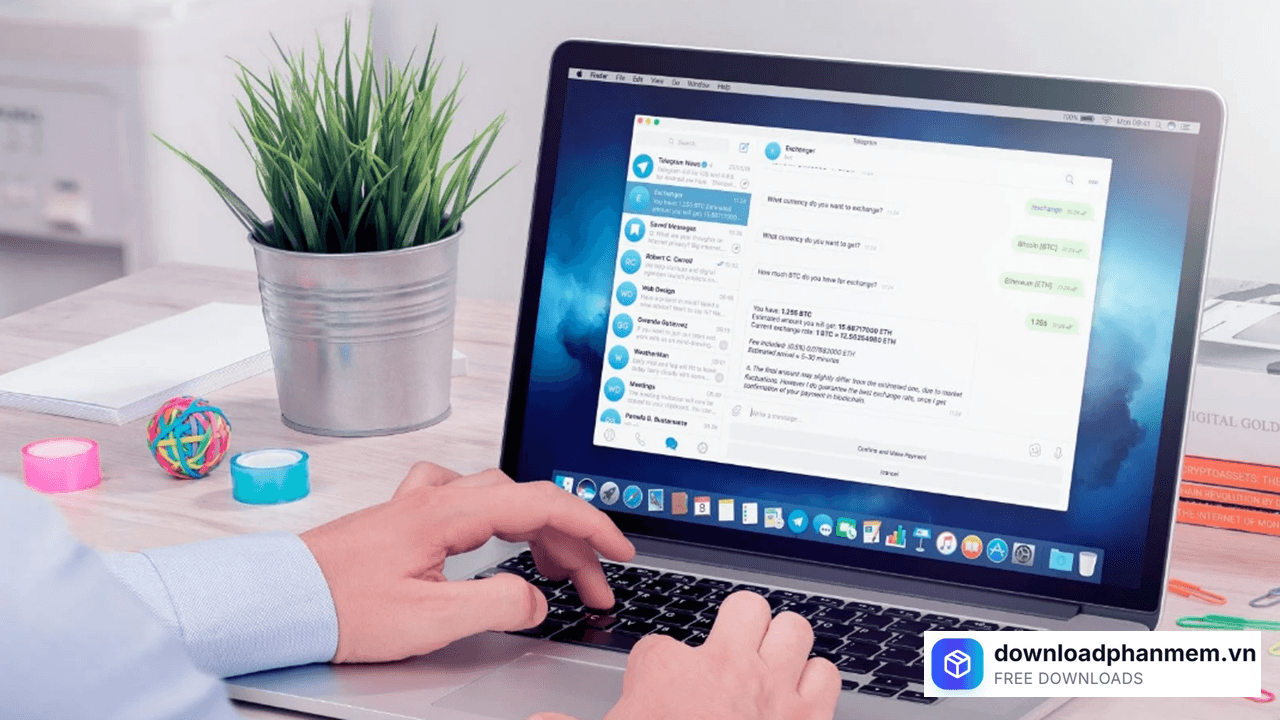
Telegram cho Windows là gì?
Telegram là ứng dụng nhắn tin tức thời dựa trên điện toán đám mây, nổi tiếng nhất thế giới về tốc độ, khả năng bảo mật và tính mở. Khác với các ứng dụng nhắn tin thông thường, Telegram cho phép đồng bộ hóa dữ liệu tức thì trên tất cả thiết bị mà không cần điện thoại phải trực tuyến. Với hệ sinh thái bot mạnh mẽ, các nhóm chat lên tới 200.000 thành viên và khả năng truyền tải file không giới hạn dung lượng lớn, Telegram đã trở thành công cụ làm việc và giao tiếp ưu việt cho cả cá nhân lẫn doanh nghiệp.
Các tính năng nổi bật của phần mềm Telegram
Không chỉ đơn thuần là một ứng dụng liên lạc miễn phí, Telegram đã vươn lên trở thành nền tảng nhắn tin hàng đầu thế giới nhờ sở hữu hàng loạt tính năng mạnh mẽ, bỏ xa nhiều đối thủ trên thị trường. Dưới đây là những điểm sáng giá nhất mà bạn không thể bỏ lỡ:
Tính năng nổi bật phần mềm Telegram
Trò chuyện bí mật (Secret Chat)
Bảo mật riêng tư tuyệt đối: Nếu bạn cần trao đổi những thông tin nhạy cảm, Secret Chat là tính năng hoàn hảo. Mọi tin nhắn đều được mã hóa đầu cuối (end-to-end encryption), tuyệt đối không lưu lại dấu vết trên máy chủ của Telegram. Đặc biệt, bạn có thể cài đặt bộ đếm giờ để tin nhắn tự động hủy sau khi người nhận đã đọc.
Chỉnh sửa tin nhắn đã gửi trong tích tắc
Đã bao giờ bạn gửi nhầm một tin nhắn sai chính tả và cảm thấy bối rối? Khác với nhiều ứng dụng bắt bạn phải "thu hồi" và gõ lại từ đầu, Telegram cho phép bạn chỉnh sửa trực tiếp nội dung tin nhắn đã gửi. Người nhận sẽ chỉ thấy dòng chữ "Đã chỉnh sửa" (Edited) nhỏ bên dưới mà không thể biết nội dung gốc ban đầu là gì.
Chia sẻ tệp tin dung lượng lên đến 2GB
Đây là tính năng "cứu cánh" cho dân văn phòng và những người làm sáng tạo nội dung. Trong khi Zalo hay Messenger thường nén ảnh làm giảm chất lượng hoặc giới hạn dung lượng file gửi đi, Telegram cho phép bạn gửi mượt mà các video độ phân giải cao, file thiết kế hay tài liệu nặng lên tới 2GB mỗi tệp.
Siêu cộng đồng (Supergroup) với sức chứa 200.000 thành viên
Nếu Messenger giới hạn nhóm chat ở một con số nhỏ, hay Zalo dừng lại ở 1.000 người, thì Telegram thực sự gây "sốc" khi cho phép tạo các siêu nhóm chat lên đến 200.000 thành viên. Kết hợp cùng các công cụ quản trị (Admin tools) mạnh mẽ, đây là nền tảng số 1 để xây dựng các cộng đồng lớn.
Hệ sinh thái Chatbot thông minh và đa dụng
Telegram sở hữu một kho tàng Chatbot vô cùng phong phú do cộng đồng lập trình viên phát triển. Bạn có thể thêm bot vào nhóm để tự động duyệt thành viên, chặn spam, dịch thuật, tải nhạc, báo giá tiền ảo, hay thậm chí là chơi game ngay trong khung chat.
Lưu trữ đám mây (Cloud Storage) đồng bộ vĩnh viễn
Telegram giống như một chiếc USB di động vô hình của bạn. Thông qua mục "Saved Messages", mọi hình ảnh, tài liệu hay tin nhắn quan trọng đều được lưu trữ không giới hạn trên đám mây. Bạn có thể đồng bộ và truy cập dữ liệu của mình trên mọi thiết bị (từ điện thoại đến máy tính) ở bất cứ đâu.
Hướng dẫn cài đặt Telegram cho Windows
Hướng dẫn tải và cài đặt Telegram cho Windows
Việc cài đặt Telegram trên máy tính (PC/Laptop) chạy hệ điều hành Windows vô cùng đơn giản và nhanh chóng. Dưới đây là các bước thao tác chi tiết kèm hình ảnh minh họa để bạn dễ dàng thực hiện theo:
Bước 1: Đầu tiên, bạn cần truy cập vào trang tải phần mềm. Tại giao diện chính, hãy nhấn vào nút Tải xuống cho Windows x64 màu xanh (như hình minh họa) để tải tệp tin cài đặt về máy.
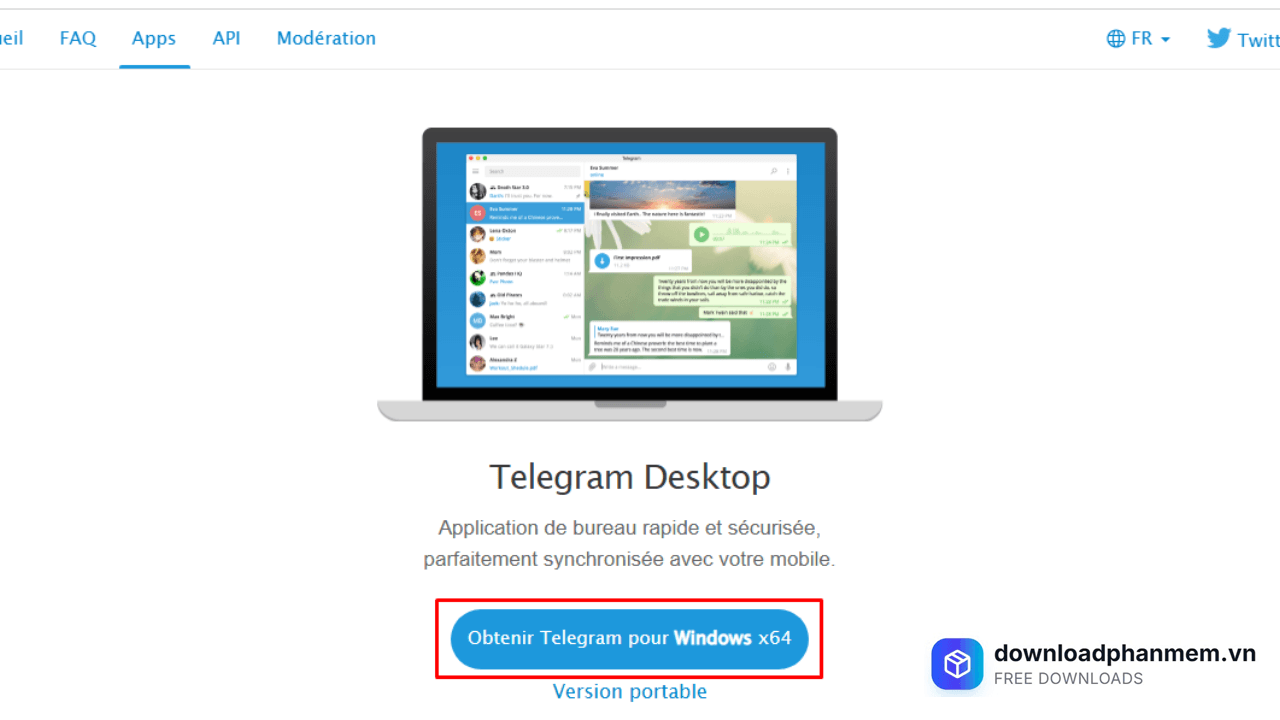
Nhấn mục Tải xuống phần mềm Telegram
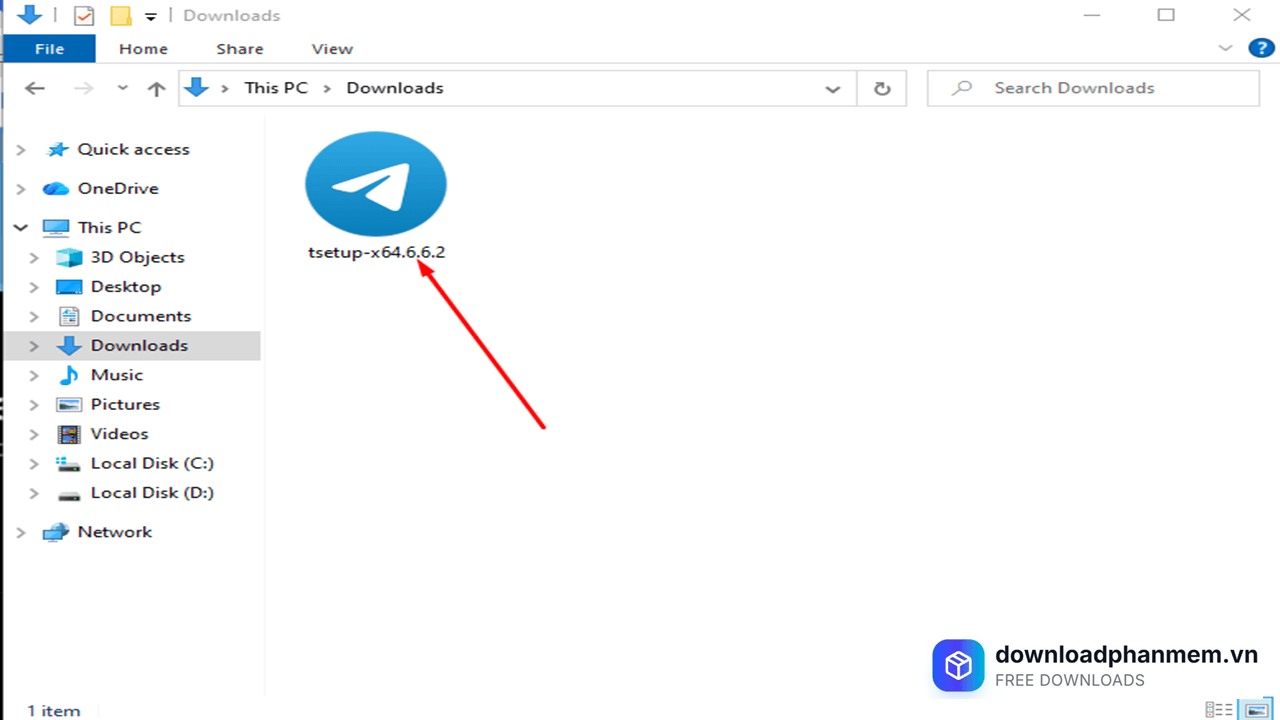
Bước 2: Sau khi quá trình tải xuống hoàn tất, hãy mở thư mục chứa tệp tin vừa tải (thường nằm trong thư mục Downloads). Bạn sẽ thấy một tệp cài đặt có tên dạng tsetup-x64.5.11.1.exe (phiên bản có thể thay đổi tùy thời điểm). Nhấp đúp chuột vào tệp này để khởi chạy quá trình cài đặt.
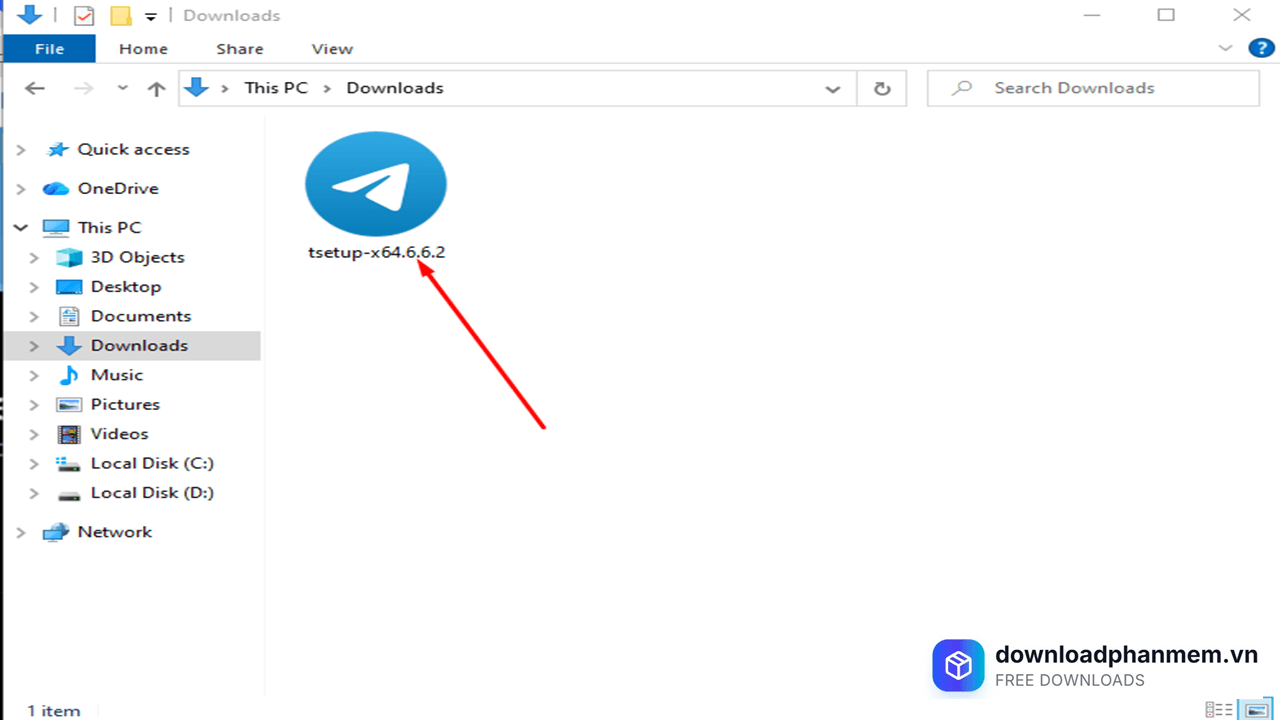
Nhấn chạy tệp .exe
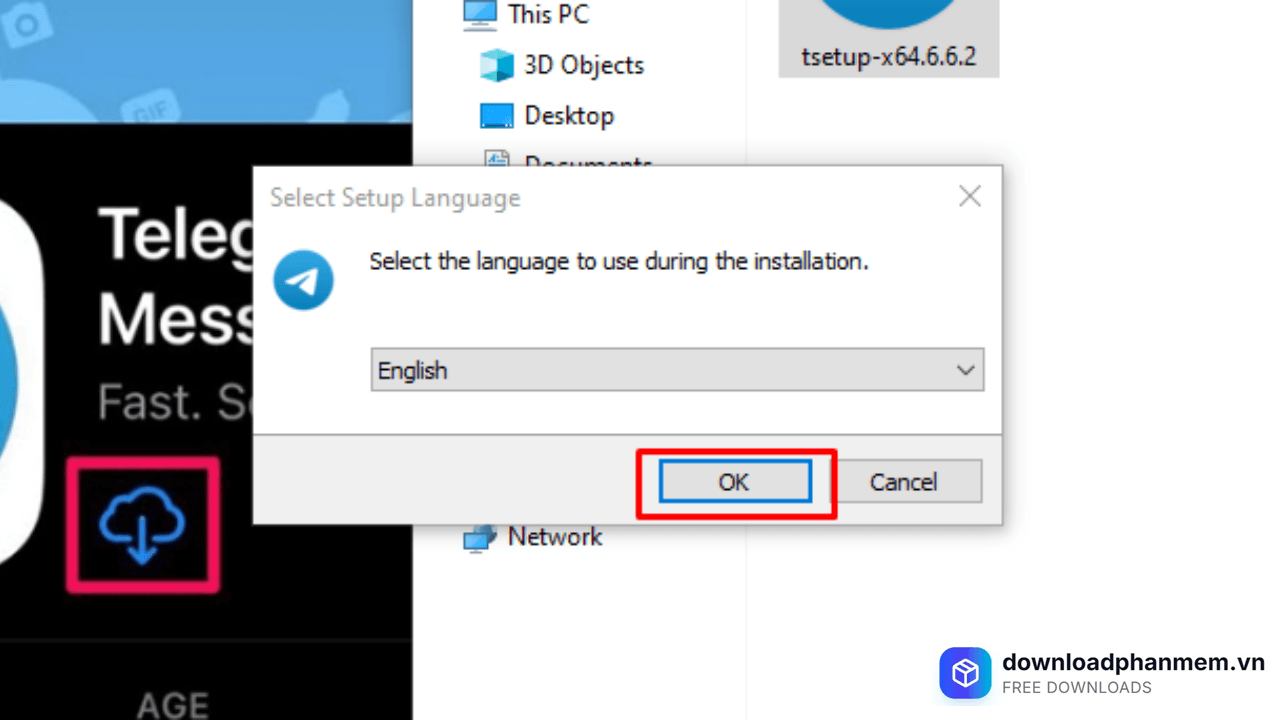
Bước 3: Chọn ngôn ngữ cài đặt: Cửa sổ đầu tiên hiện ra sẽ yêu cầu bạn chọn ngôn ngữ cài đặt (Select Setup Language). Bạn có thể giữ nguyên mặc định là English và nhấn OK.
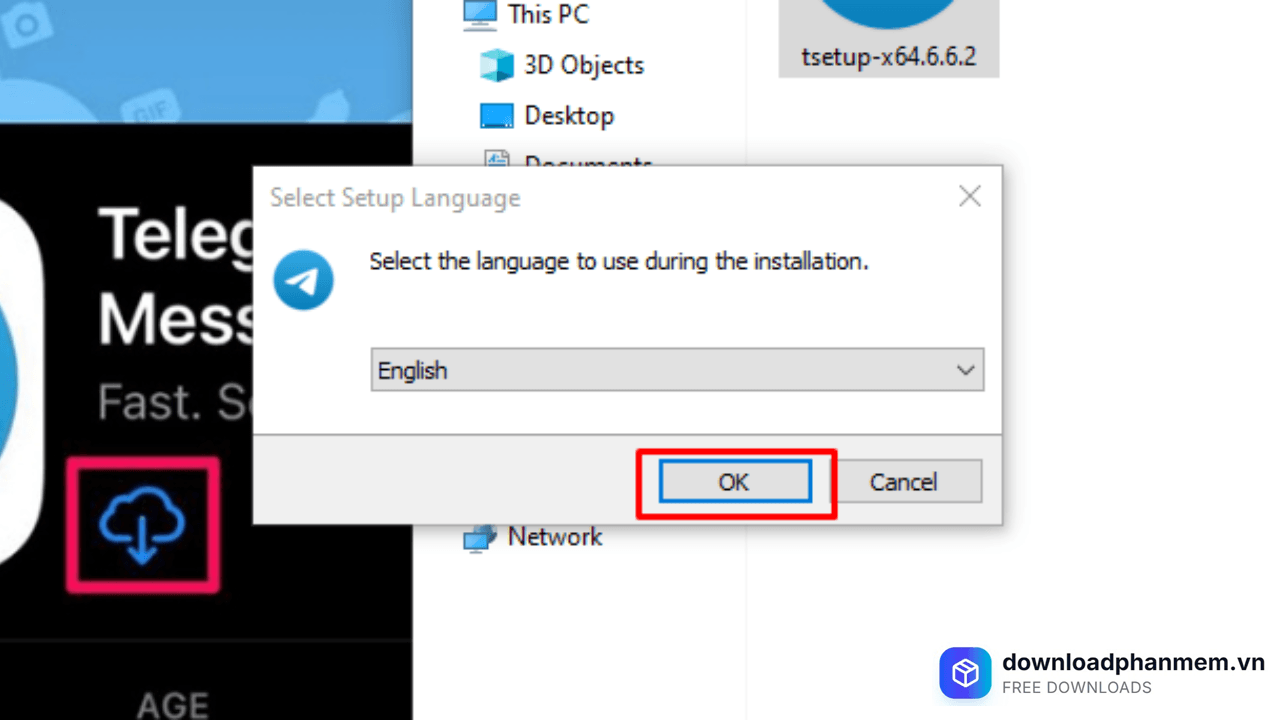
Nhấn chọn ngôn ngữ
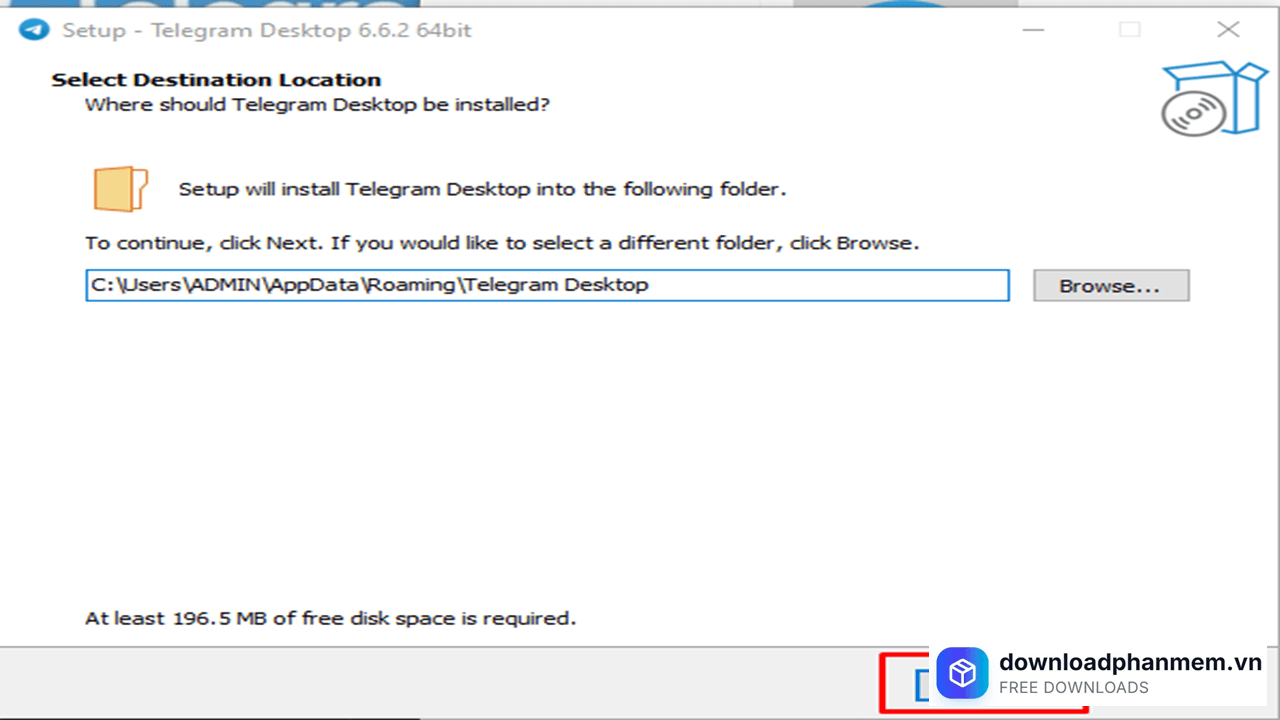
Bước 4: Chọn thư mục lưu trữ: Hệ thống sẽ hỏi bạn muốn lưu thư mục cài đặt phần mềm ở đâu (Select Destination Location). Thông thường, đường dẫn mặc định sẽ là ổ C (C:\Users\[Tên_User]\AppData\Roaming\Telegram Desktop). Bạn nên để nguyên mặc định và nhấn Next.
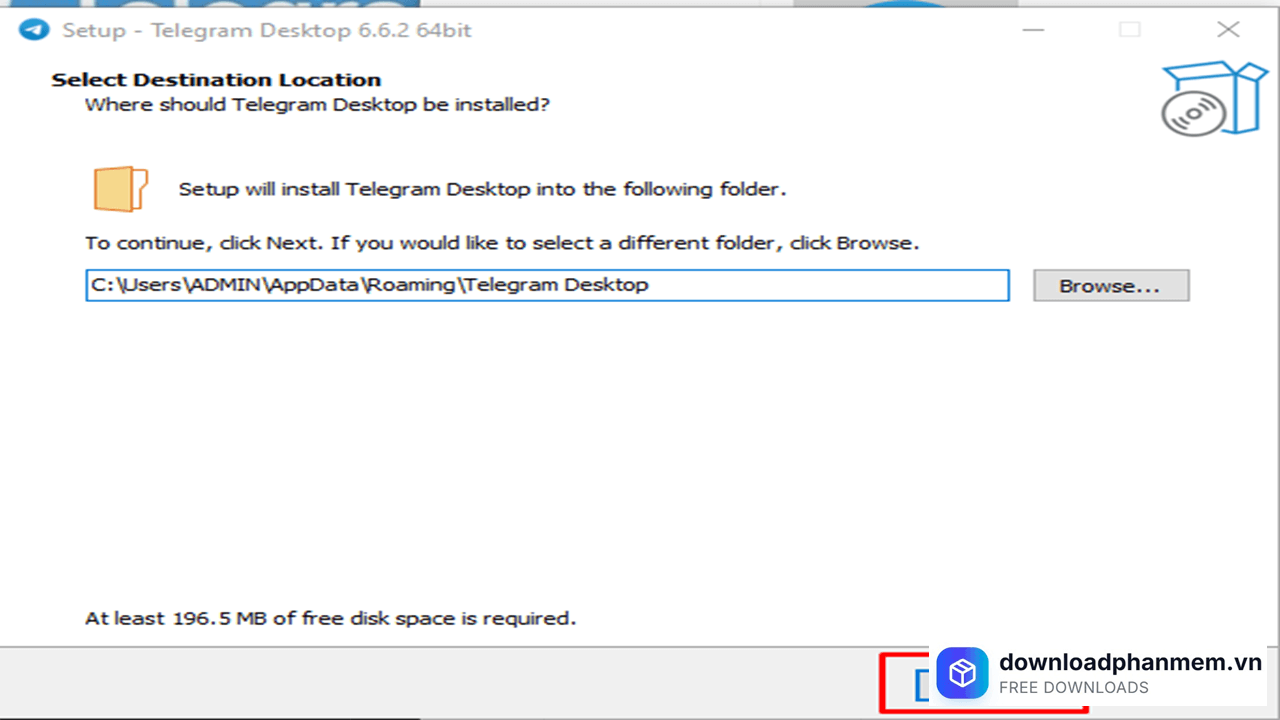
Nhấn Next để chọn mục lưu tệp
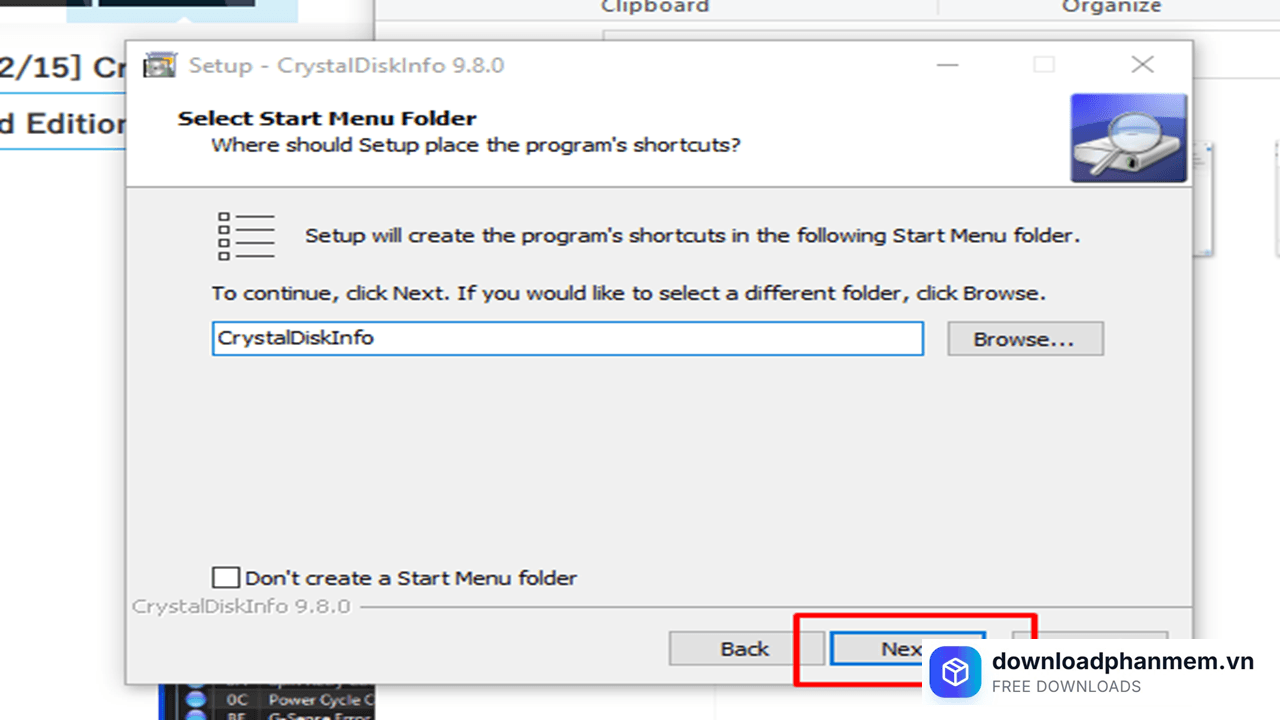
Bước 5: Tạo thư mục Start Menu: Tại cửa sổ Select Start Menu Folder, phần mềm sẽ hỏi bạn có muốn tạo một thư mục shortcut trong Start Menu không. Bạn chỉ cần giữ nguyên thiết lập mặc định là "Telegram Desktop" và tiếp tục nhấn Next.
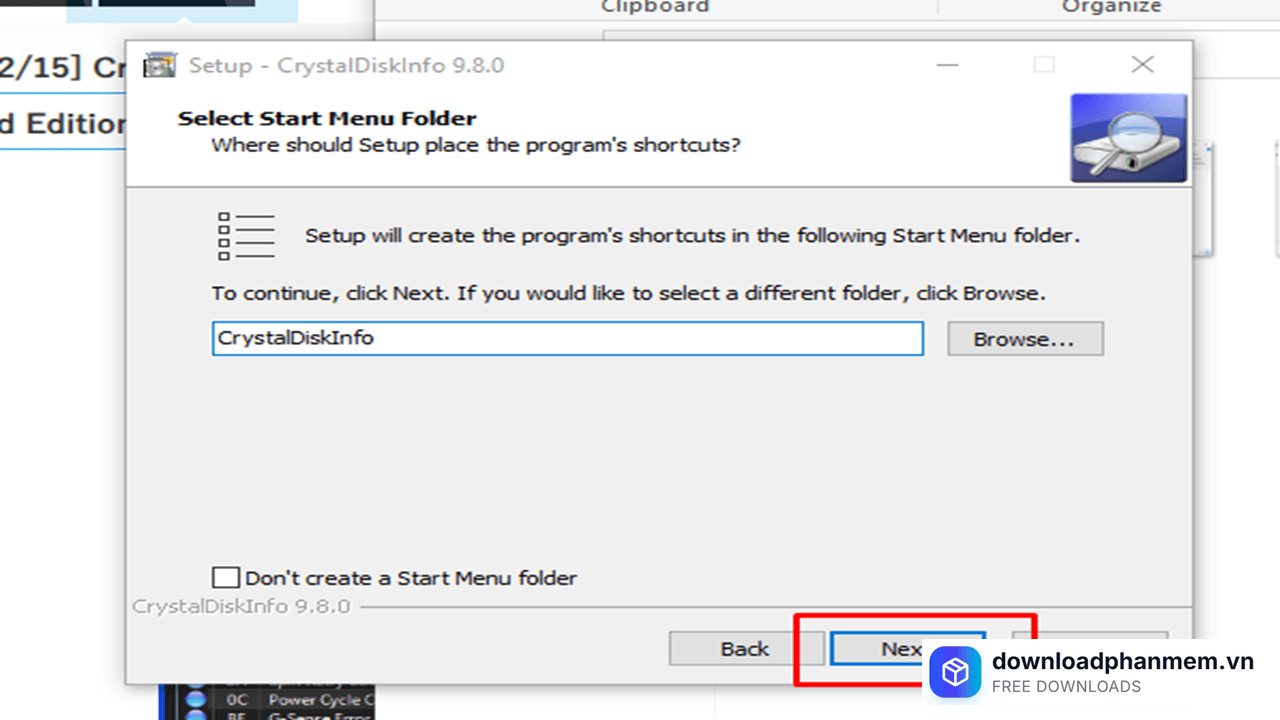
Tiếp tục nhấn Next
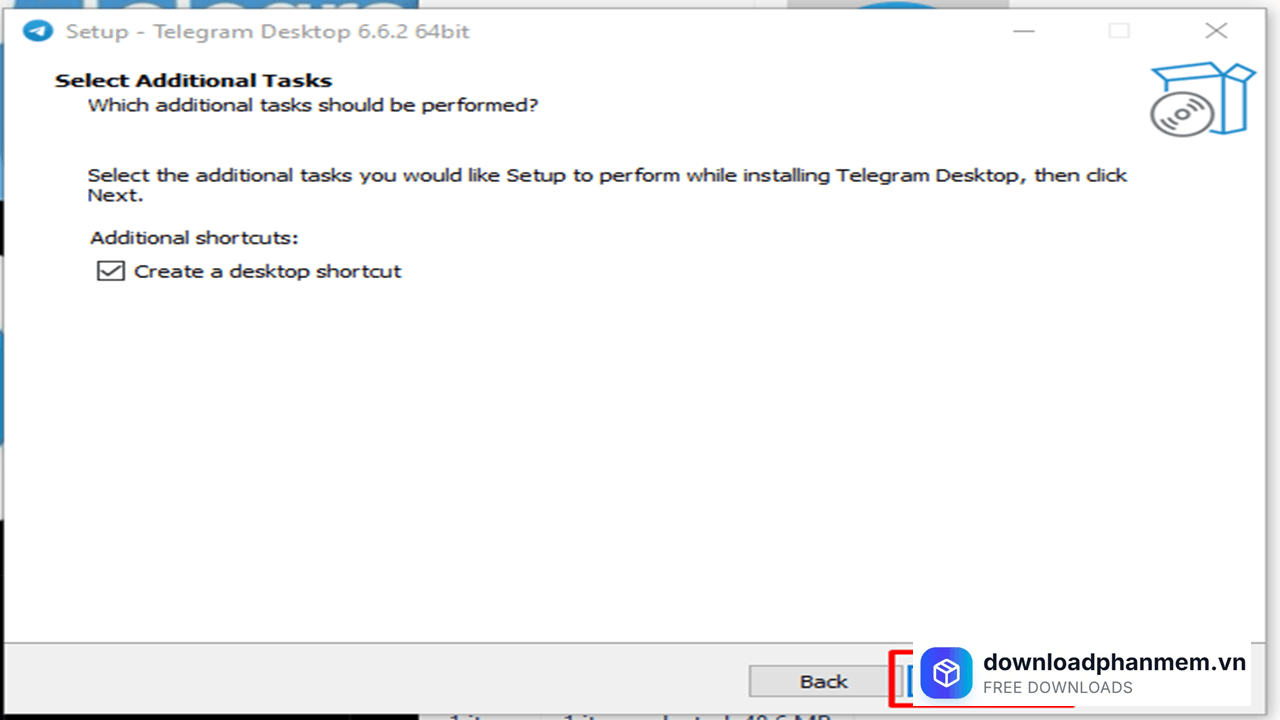
Bước 6: Tạo biểu tượng ngoài Desktop: Cửa sổ Select Additional Tasks xuất hiện. Hãy đảm bảo rằng ô Create a desktop shortcut đã được đánh dấu tích (✓) để tạo một biểu tượng ứng dụng ngay ngoài màn hình chính, giúp bạn dễ dàng mở Telegram sau này. Nhấn Next.
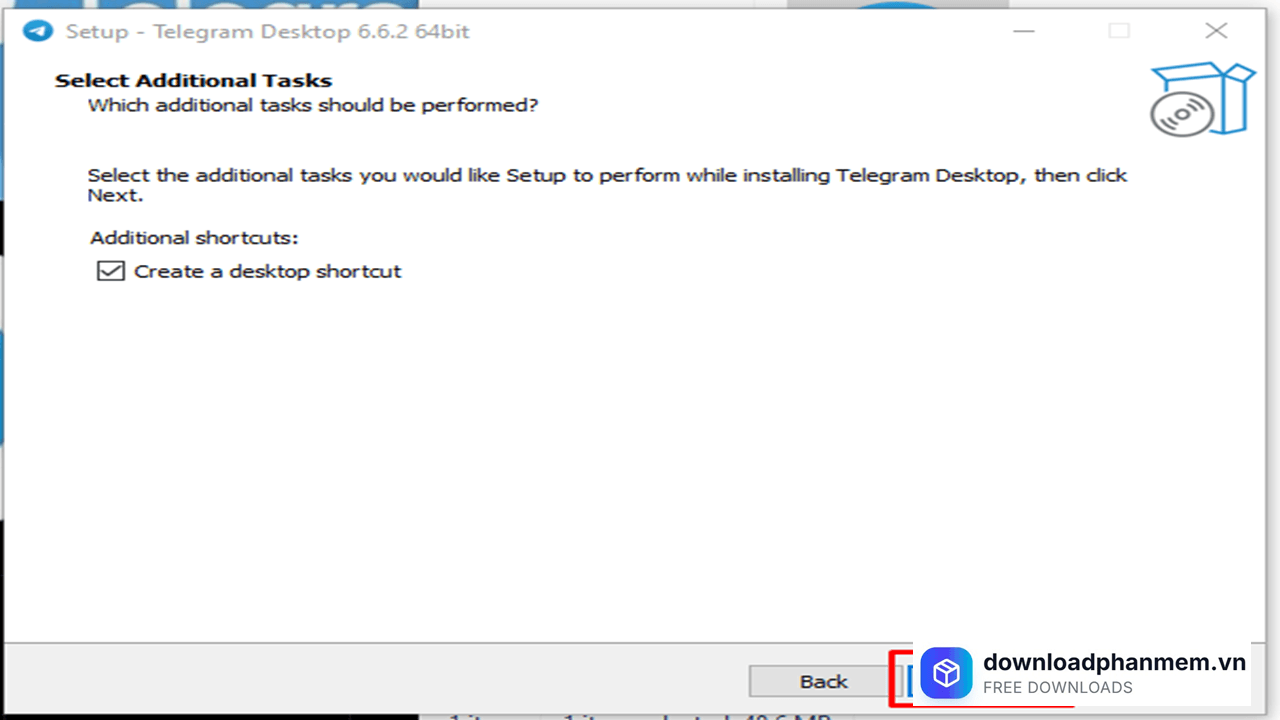
Nhấn Next
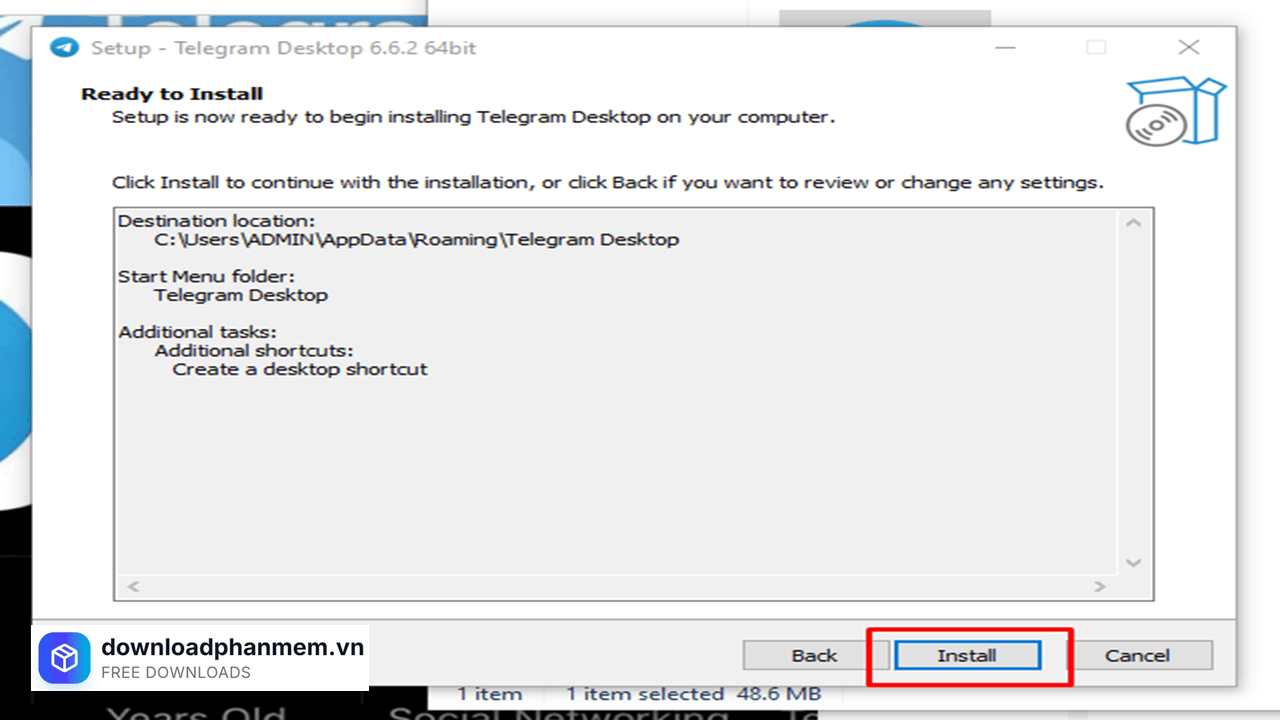
Bước 7: Tiến hành cài đặt: Cửa sổ Ready to Install sẽ tổng hợp lại các thiết lập của bạn. Nếu đã chính xác, hãy nhấn nút Install để hệ thống bắt đầu quá trình nạp dữ liệu.
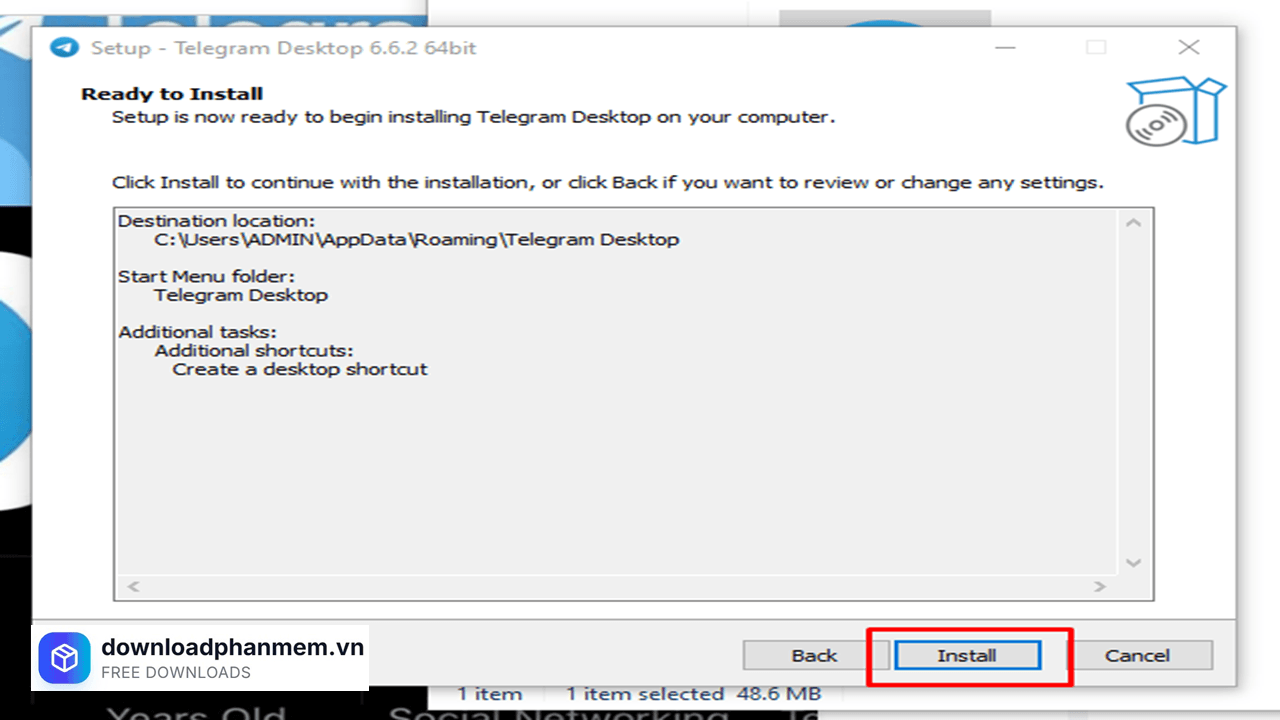
Nhấn Install cài đặt phần mềm
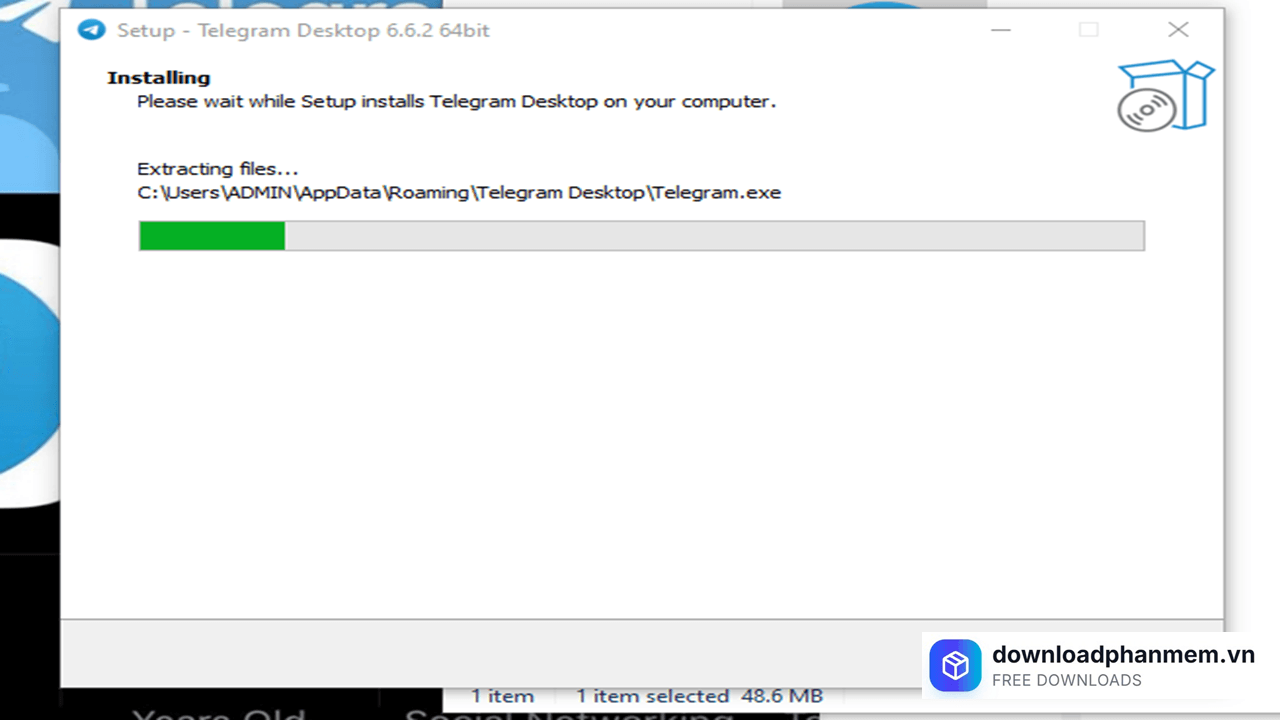
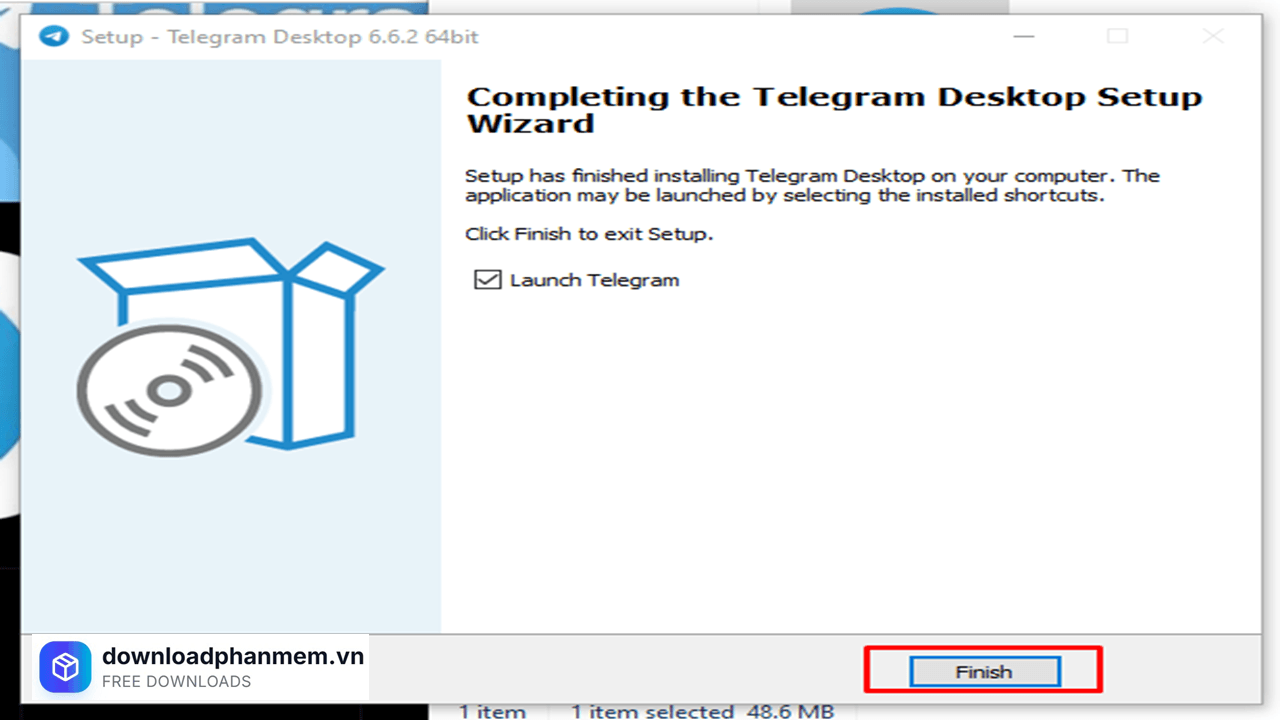
Bước 8: Hoàn tất quá trình cài đặt: Quá trình cài đặt diễn ra rất nhanh. Khi màn hình thông báo hoàn tất (Completing the Telegram Desktop Setup Wizard) hiện lên, bạn hãy giữ nguyên dấu tích ở ô Launch Telegram và nhấn Finish.
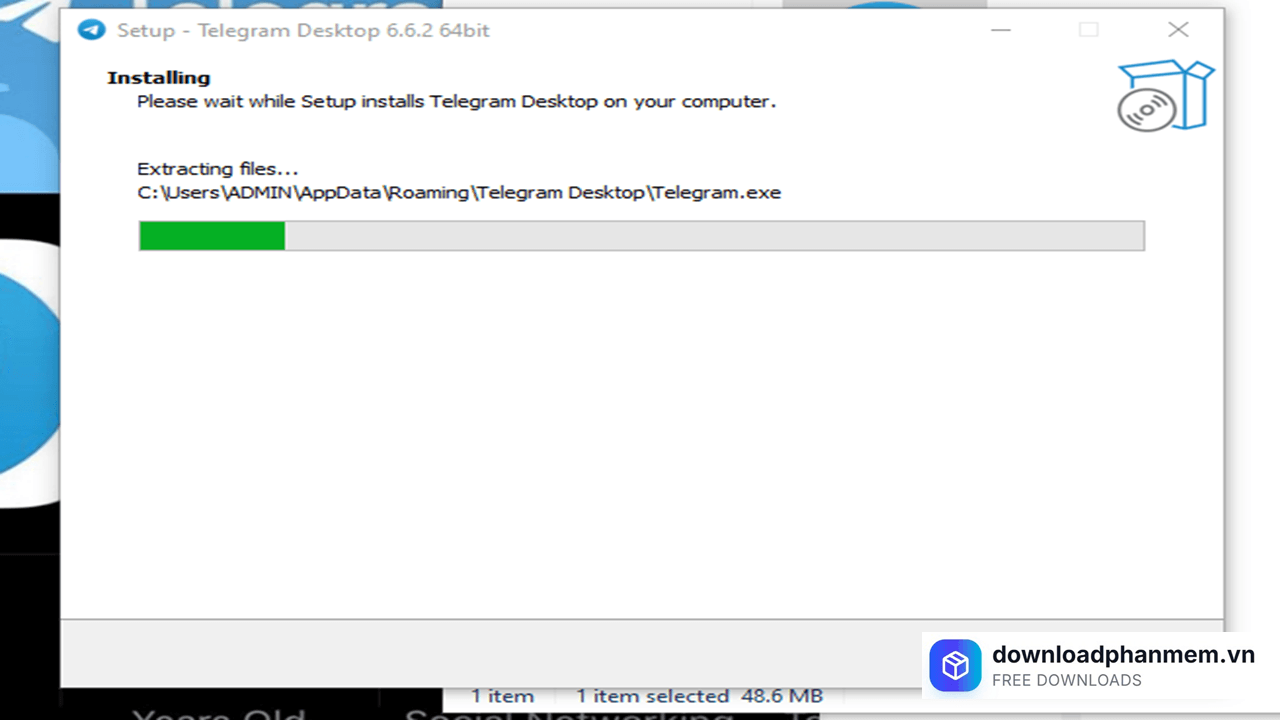
Vui lòng chờ trong giấy lát
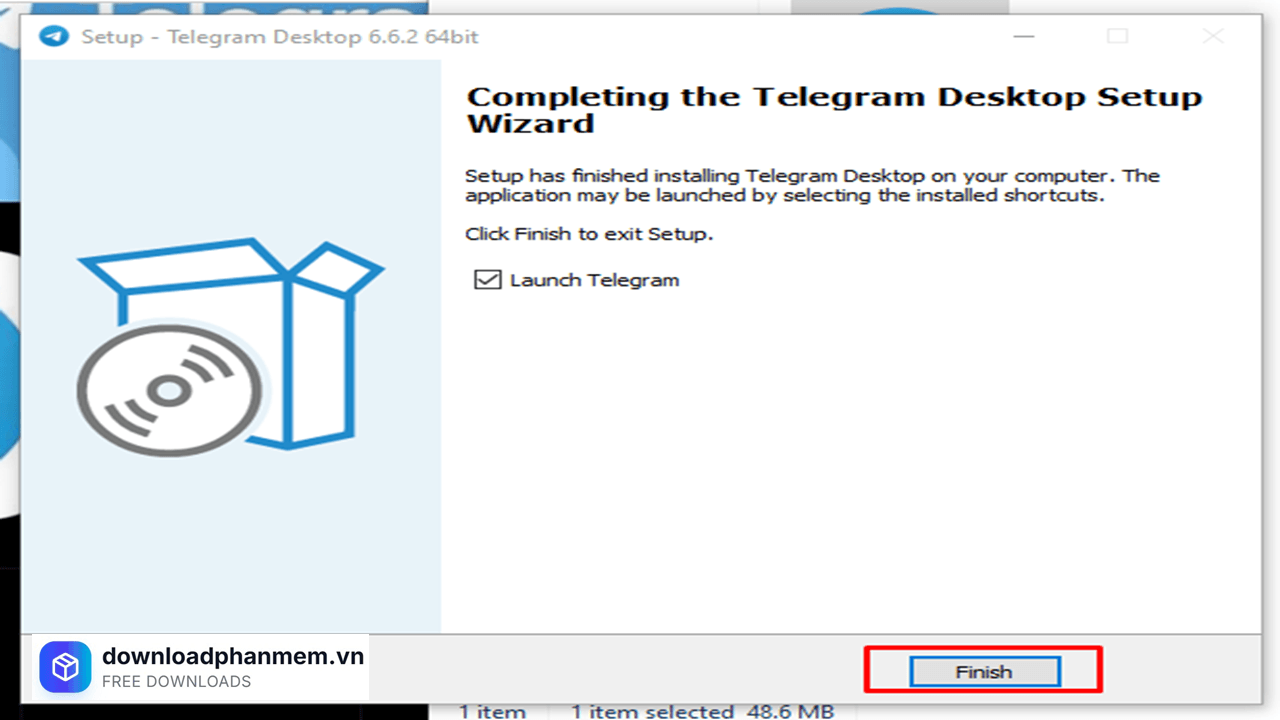
Nhấn Finish để hoàn tất quá trình cài đặt
Hình ảnh phần mềm Telegram cho Windows

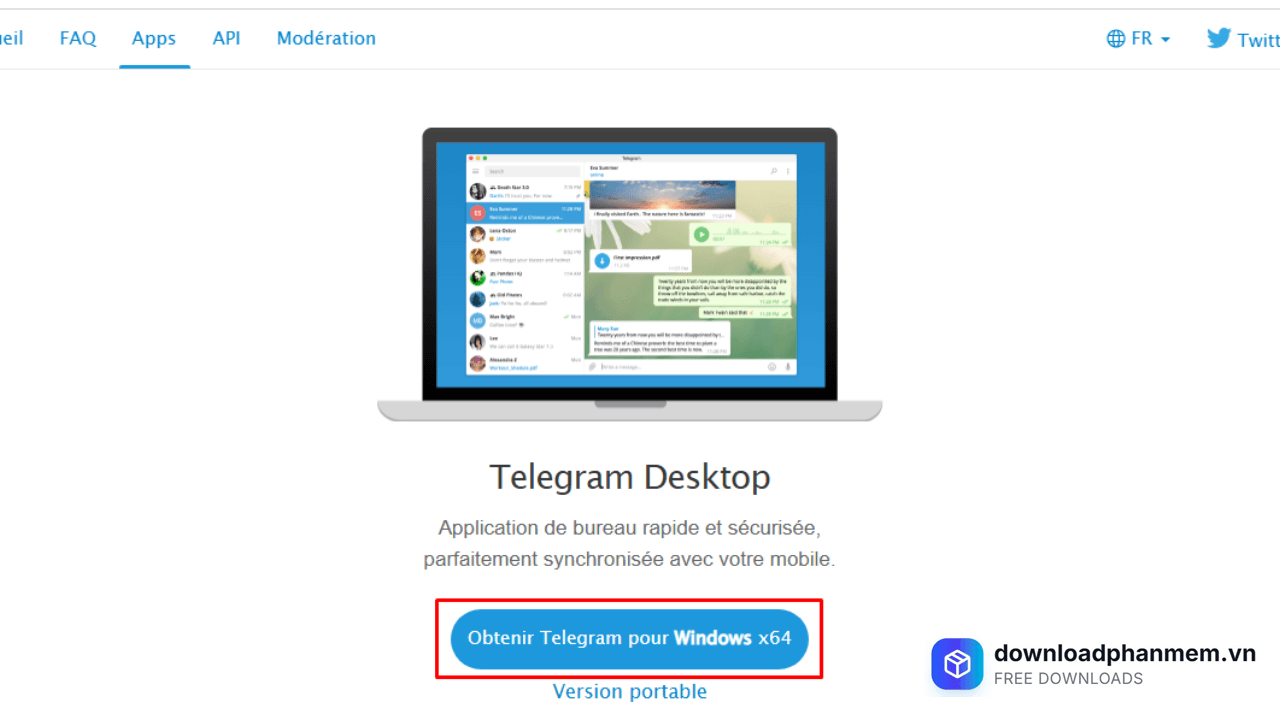
Tải Telegram cho Windows
Telegram cho Windows Installer
12.3.1 • 2 GB
Câu hỏi thường gặp (FAQ) về Telegram cho Windows
Đánh giá từ người dùng
Viết đánh giá của bạn
Bài viết liên quan
Thông tin kỹ thuật
- Bản quyềnFree
- Ngôn ngữTiếng Anh / Việt
- Dung lượng2 GB
- Cập nhật25/03/2026
- Nhà phát triểndesktop.telegram.org
- Hệ điều hànhWindows 7/10/11
- Kiến trúcx64/x86
- RAM≥ 2 GB
- CPUIntel Core i3 trở lên
- Yêu cầu khác
Yêu cầu số điện thoại để đăng ký và kết nối Internet ổn định (hoạt động tốt cả trên mạng yếu).