
TreeSize
Phiên bản TreeSizeTreeSize là công cụ phân tích bộ nhớ mạnh mẽ, giúp bạn truy tìm tận gốc các tệp tin và thư mục khổng lồ chỉ trong vài giây. Với giao diện trực quan dạng cây, TreeSize cho phép bạn quản lý và giải phóng không gian lưu trữ một cách khoa học nhất. Hãy cùng khám phá cách tải và sử dụng phần mềm hữu ích này ngay dưới đây.
1.0K+
Lượt tải
5 / 5
Đánh giá
2,205
Lượt xem
Windows
Nền tảng
Tổng quan TreeSize
TreeSize là gì?
TreeSize là gì?
TreeSize là phần mềm chuyên phân tích, hiển thị và quản lý dung lượng ổ đĩa trên Windows giúp bạn biết chính xác thư mục nào, file nào đang chiếm không gian lưu trữ của mình. TreeSize được phát triển bởi JAM Software (Đức), một công ty phần mềm có hơn 25 năm kinh nghiệm trong lĩnh vực tiện ích hệ thống. Phần mềm không chỉ liệt kê danh sách file mà còn trực quan hóa dữ liệu qua biểu đồ cây, biểu đồ tròn và Treemap giúp bạn kiểm tra ổ cứng của mình theo đúng nghĩa đen
Điểm khác biệt lớn nhất của TreeSize so với các công cụ mặc định của Windows (như Disk Cleanup hay Storage Sense) là mức độ chi tiết và khả năng trực quan hóa. Windows chỉ cho bạn biết "ổ C còn 5 GB" TreeSize cho bạn biết ngay: thư mục C:\Users\Ten\AppData\Local\Temp đang chiếm 3.2 GB, và folder game cũ bạn quên xóa đang chiếm thêm 18 GB nữa.
Tính năng nổi bật của phần mềm TreeSize
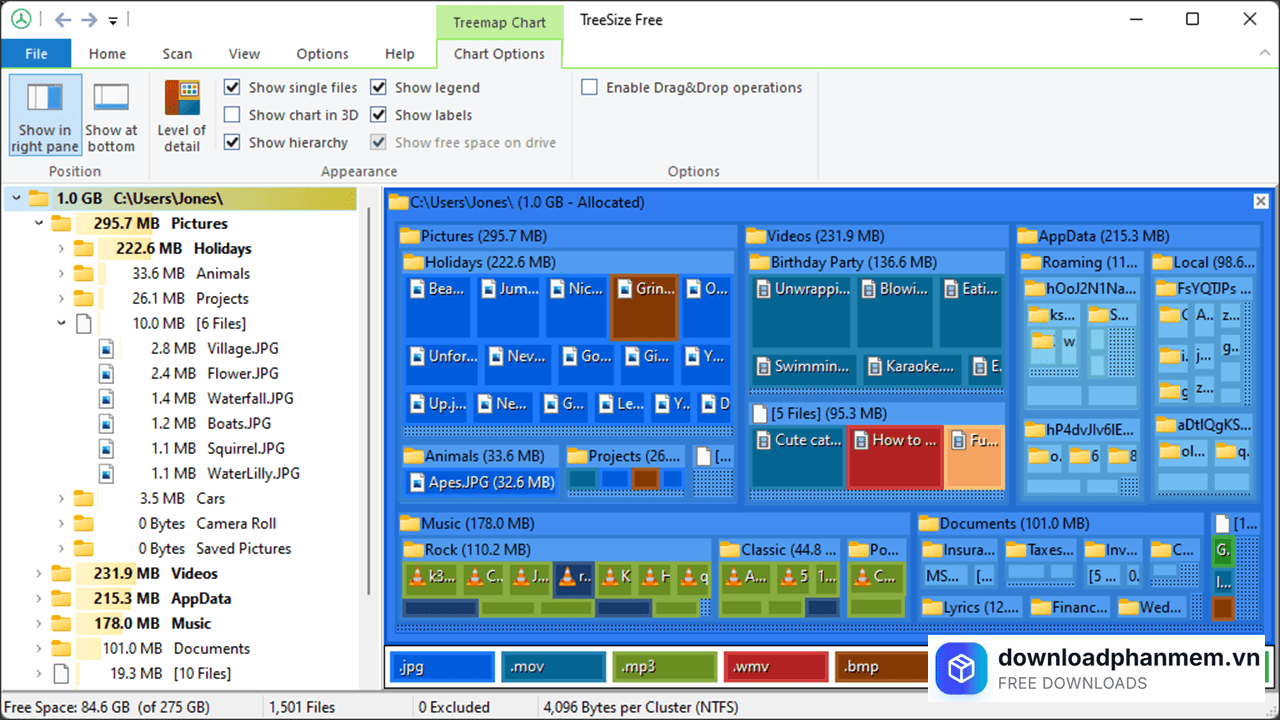
Tính năng nổi bật của phần mềm TreeSize
Với khả năng can thiệp vào các tệp ẩn và tệp hệ thống, phần mềm này giúp bạn nhìn thấu mọi ngóc ngách của ổ đĩa, từ đó đưa ra quyết định dọn dẹp chính xác mà không lo xóa nhầm dữ liệu quan trọng. Hãy cùng điểm qua những tính năng ưu việt giúp TreeSize trở thành lựa chọn hàng đầu của người dùng:
- Hiển thị dạng cây thư mục: Cấu trúc thư mục phân cấp rõ ràng, sắp xếp theo dung lượng từ cao xuống thấp. Bạn biết ngay folder nào nặng nhất chỉ bằng một cái nhìn.
- Biểu đồ tương tác (Treemap): Trực quan hóa dữ liệu qua biểu đồ hình vuông màu sắc. Click vào ô nào để xem chi tiết, phóng to/thu nhỏ linh hoạt.
- Quét song song (Multithreading): Quét nhiều luồng đồng thời ổ cứng 1TB được phân tích chỉ trong vài phút thay vì hàng chục phút như các công cụ cũ.
- Tìm file lớn & file cũ: Lọc nhanh Top 100 file lớn nhất hoặc file lâu ngày không dùng. Giải phóng dung lượng có chiến lược thay vì xóa mù quáng.
- Xuất báo cáo chuyên nghiệp: Xuất kết quả sang Excel, PDF, HTML, XML hoặc CSV. Thống kê theo loại file, theo owner, theo ngày tạo phù hợp báo cáo IT.
- Cảnh báo dung lượng (Pro): Đặt ngưỡng cảnh báo tự động nhận thông báo khi ổ đĩa vượt 80% dung lượng trước khi xảy ra sự cố hệ thống.
Ưu - nhược điểm của phần mềm TreeSize
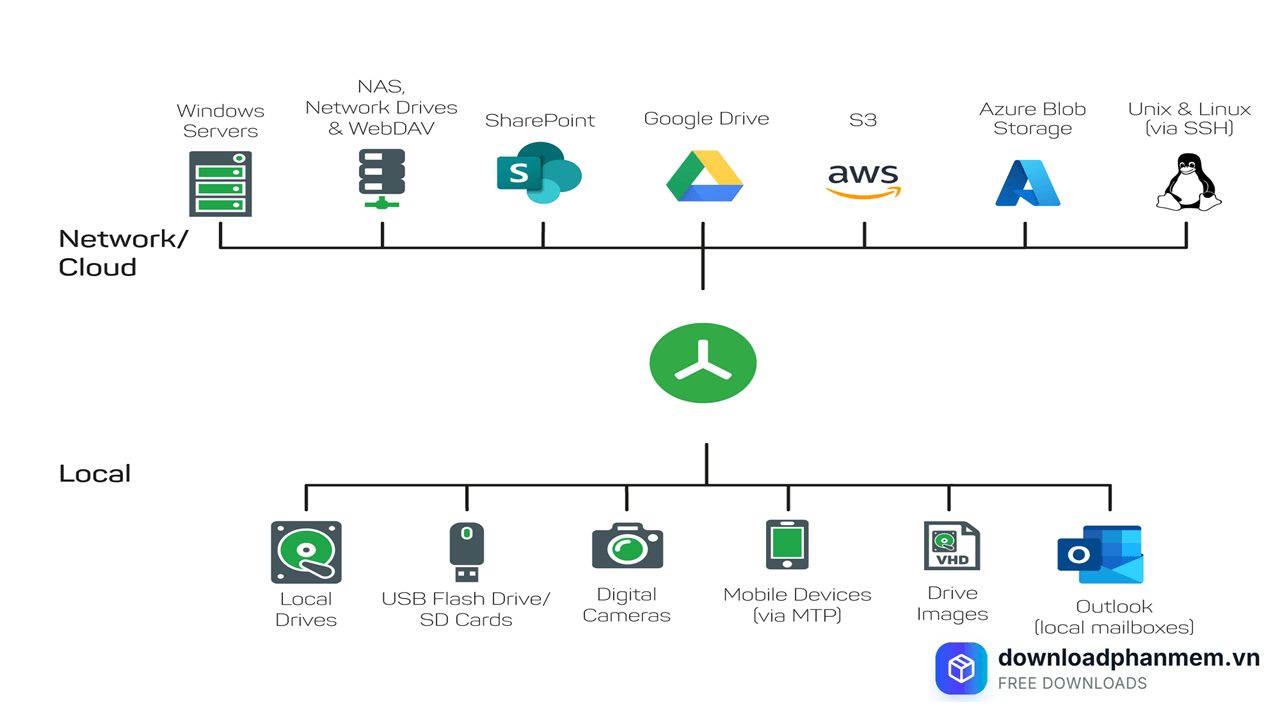
Ưu - nhược điểm của phần mềm TreeSize
Việc hiểu rõ các điểm cộng và điểm trừ của TreeSize sẽ giúp bạn tận dụng tối đa công năng của nó, đồng thời biết cách khắc phục các hạn chế trong quá trình dọn dẹp hệ thống:
Ưu điểm
- Giao diện thân thiện, hiện đại
- Tích hợp chuột phải vào File Explorer
- Quét thiết bị Android/iPhone
- Có bản Pro mạnh mẽ cho doanh nghiệp
- Hỗ trợ cloud drive (Google Drive, OneDrive)
- Được cập nhật thường xuyên (2025)
Nhược điểm
- Bản Free thiếu tính năng xuất báo cáo
- Không portable (cần cài đặt)
- Chậm hơn WizTree trên ổ NTFS lớn
- Giá Pro (~€47.95) khá cao với người dùng cá nhân VN
- Không hỗ trợ Linux/macOS
Nên chọn phiên bản TreeSize nào phù hợp theo nhu cầu?
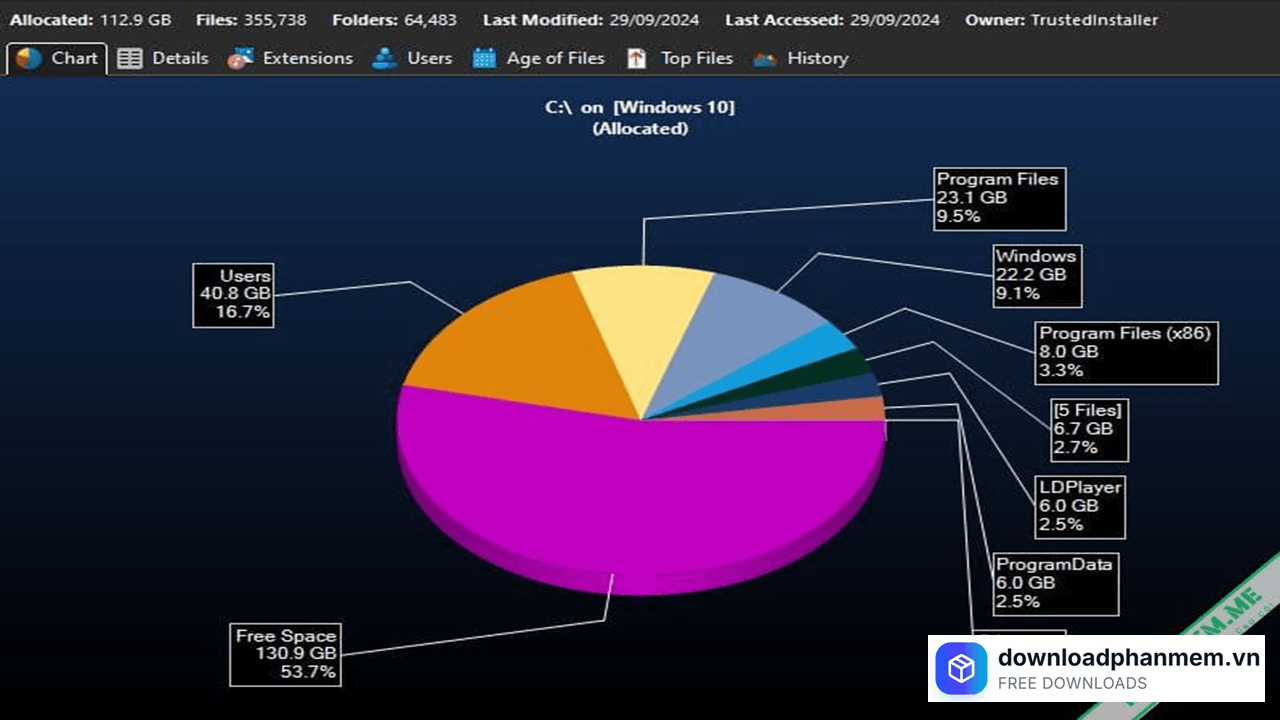
Nên chọn phiên bản TreeSize nào phù hợp theo nhu cầu?
Việc chọn đúng phiên bản TreeSize sẽ giúp bạn tối ưu hóa chi phí và hiệu quả sử dụng. Dưới đây là khuyến nghị cụ thể:
- Người dùng cá nhân / Sinh viên: TreeSize Free là đủ. Quét ổ C:, tìm thư mục nặng, xóa file rác tất cả đã có. Tiết kiệm tiền, dùng bản Free.
- Người dùng nâng cao / Freelancer: TreeSize Personal (~€21.95) nếu bạn cần tìm file trùng lặp, xuất báo cáo, hay phân tích chuyên sâu hơn.
- IT Admin / Doanh nghiệp: TreeSize Professional (~€47.95) khi cần quét ổ mạng, lên lịch tự động, cảnh báo ngưỡng và báo cáo chuyên nghiệp.
- Kỹ thuật viên di động: SpaceSniffer hoặc WizTree Portable chạy từ USB mà không cần cài đặt. TreeSize không có bản portable.
Hướng dẫn cài đặt TreeSize
Hướng dẫn tải và cài đặt phần mềm TreeSize
Chỉ với vài bước đơn giản, bạn đã có thể sở hữu trợ thủ đắc lực giúp kiểm soát hoàn toàn không gian lưu trữ trên máy tính. Hãy thực hiện theo các bước sau:
- Bước 1: Để đảm bảo an toàn và nhận được phiên bản mới nhất, bạn hãy truy cập trực tiếp vào website của nhà phát triển JAM Software tại địa chỉ: https://www.jam-software.com/treesize. Tại giao diện chính, nhấn chọn nút Free Download để bắt đầu tải bộ cài đặt về máy.
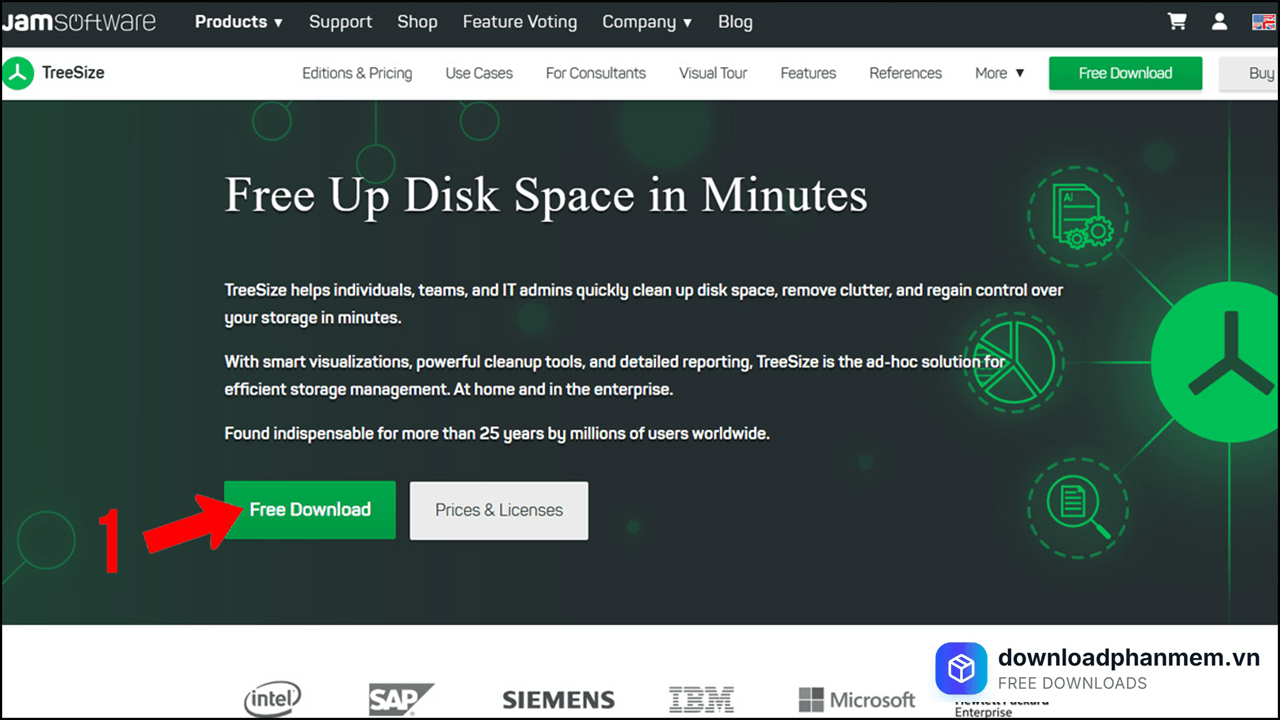
Nhấn mục Free Download
- Bước 2: Sau khi tệp tin đã tải xuống hoàn tất, bạn tìm đến thư mục chứa file và nhấp đúp chuột (hoặc chuột phải chọn Run) để bắt đầu quá trình thiết lập.
- Bước 3: Hệ thống sẽ hiện ra cửa sổ hướng dẫn (Setup Wizard). Bạn chỉ cần thực hiện theo các chỉ dẫn trên màn hình: Chọn ngôn ngữ cài đặt. Chấp nhận các điều khoản sử dụng. Liên tục nhấn Next để hệ thống tự động cấu hình các thành phần cần thiết.
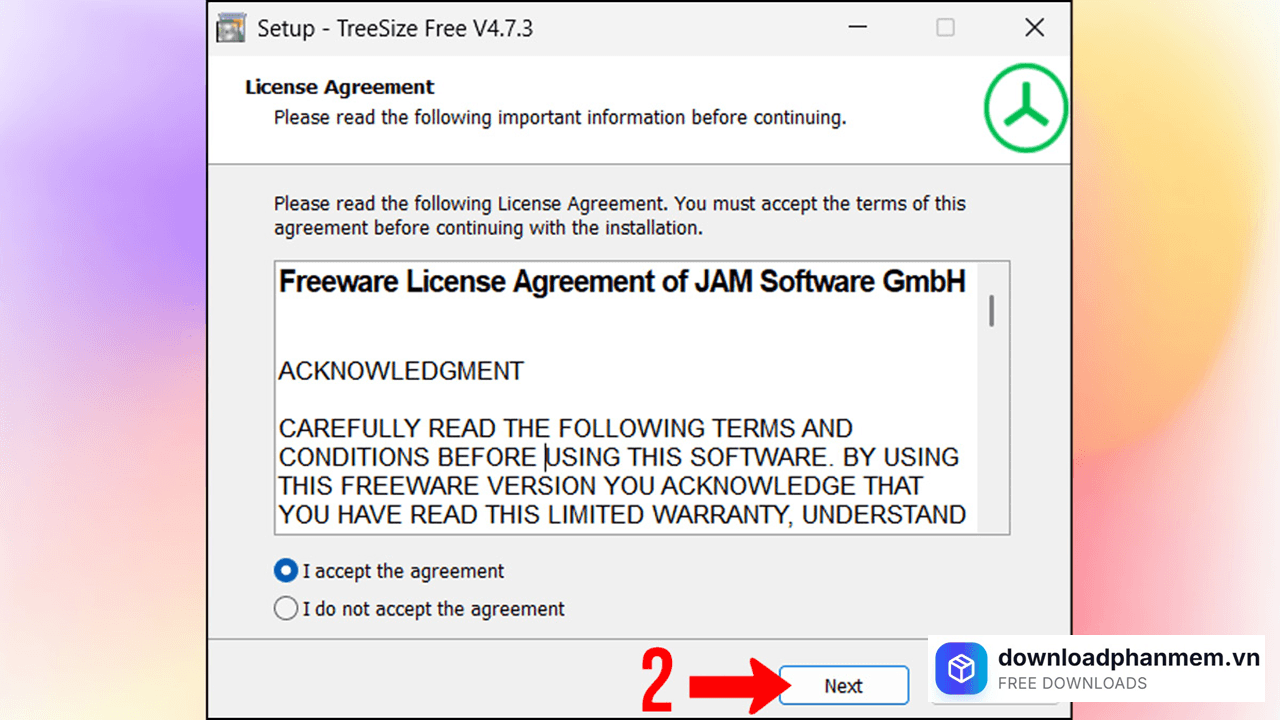
Đồng ý điều khoản nhấn Next
- Bước 4: Cuối cùng, nhấn Finish để kết thúc quy trình cài đặt. Lúc này, biểu tượng TreeSize sẽ xuất hiện trên màn hình Desktop hoặc Start Menu. Bạn đã sẵn sàng để quét và tìm những thư mục đang chiếm dụng dung lượng ổ cứng của mình.
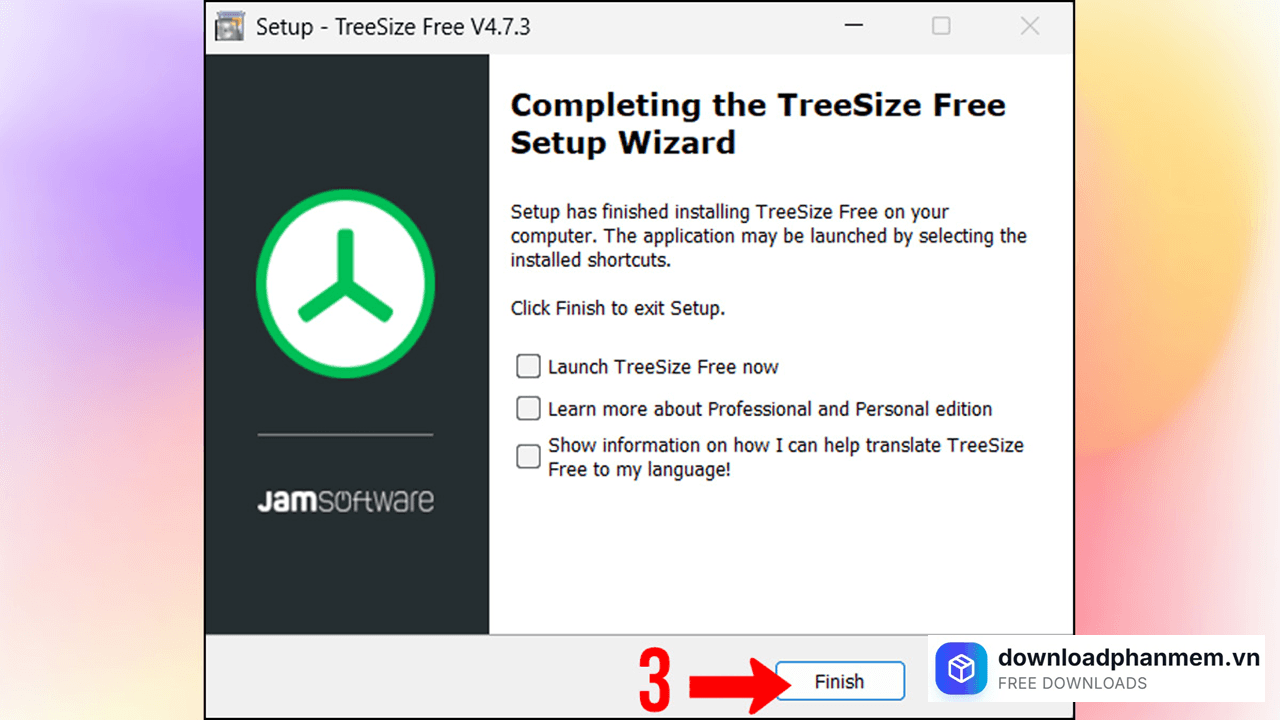
Nhấn Finish hoàn tất quá trình cài đặt
Hướng dẫn cách sử dụng phần mềm TreeSize
Sau khi cài đặt thành công, bạn hãy thực hiện theo quy trình 5 bước sau để dọn dẹp ổ cứng một cách khoa học và nhanh chóng:
- Bước 1: Khởi động TreeSize, tại thanh công cụ, bạn nhấn vào mục Select Directory. Tại đây, bạn có thể chọn toàn bộ một ổ đĩa (C, D, E...) hoặc một thư mục cụ thể mà bạn nghi ngờ đang chiếm dụng nhiều dung lượng nhất để bắt đầu quá trình quét.
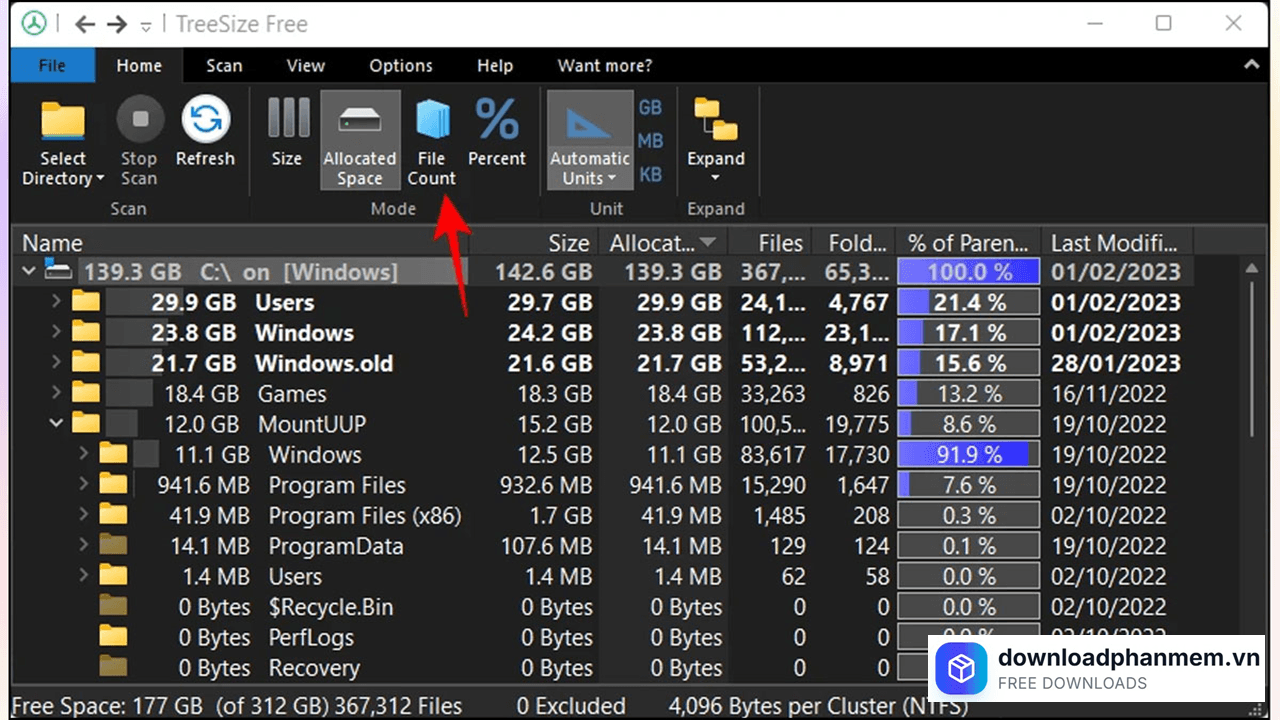
Chọn thư mục quét
- Bước 2: Khi quá trình quét hoàn tất, danh sách tệp tin sẽ hiện ra. Bạn có thể tùy chỉnh cách hiển thị để dễ dàng đánh giá:
File Count: Xem tổng số lượng tệp tin có trong mỗi thư mục.
Size / % of Parent: Thay đổi đơn vị hiển thị sang dung lượng thực tế (GB/MB) hoặc tỷ lệ phần trăm so với thư mục gốc để biết đâu là "thủ phạm" chính gây đầy bộ nhớ.
Xem dung lượng tệp
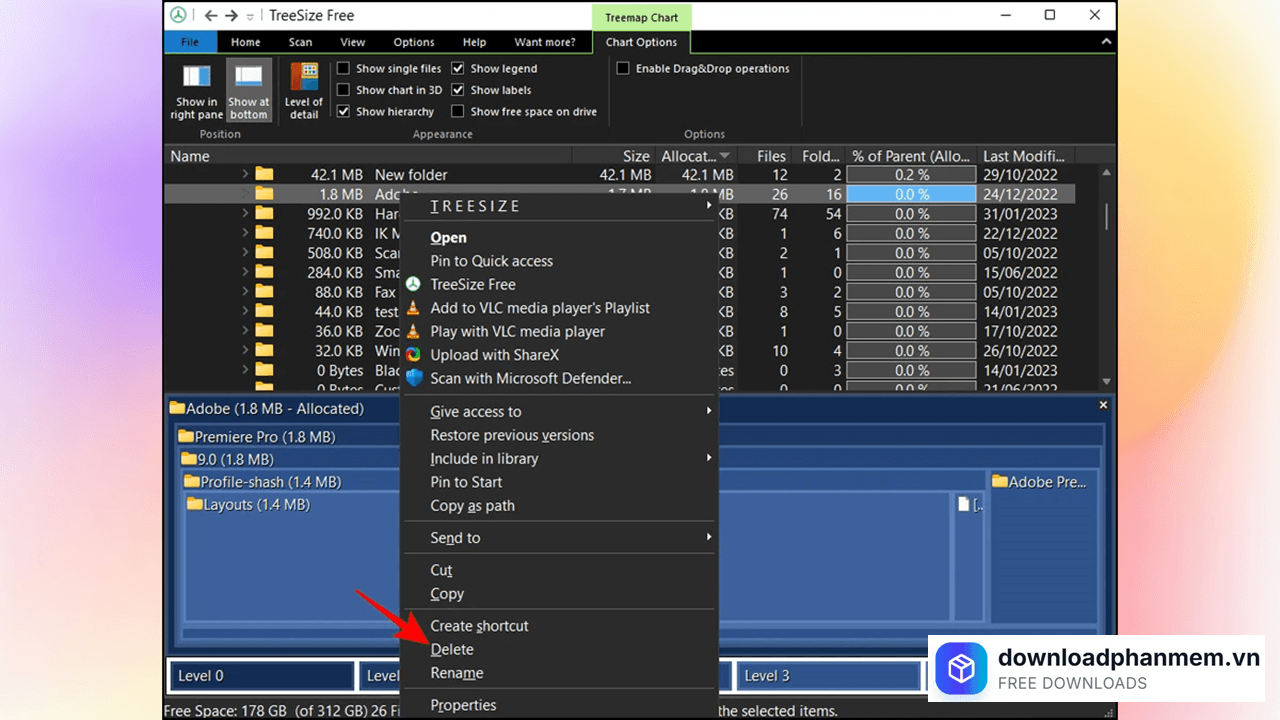
- Bước 3: Sau khi xác định được các tệp tin không còn giá trị sử dụng:
Delete: Nhấn chuột phải và chọn Delete để đưa tệp vào thùng rác.
Shift + Delete: Sử dụng tổ hợp phím này nếu bạn muốn xóa vĩnh viễn tệp tin khỏi hệ thống, giải phóng ngay lập tức dung lượng ổ đĩa.
Xoá file
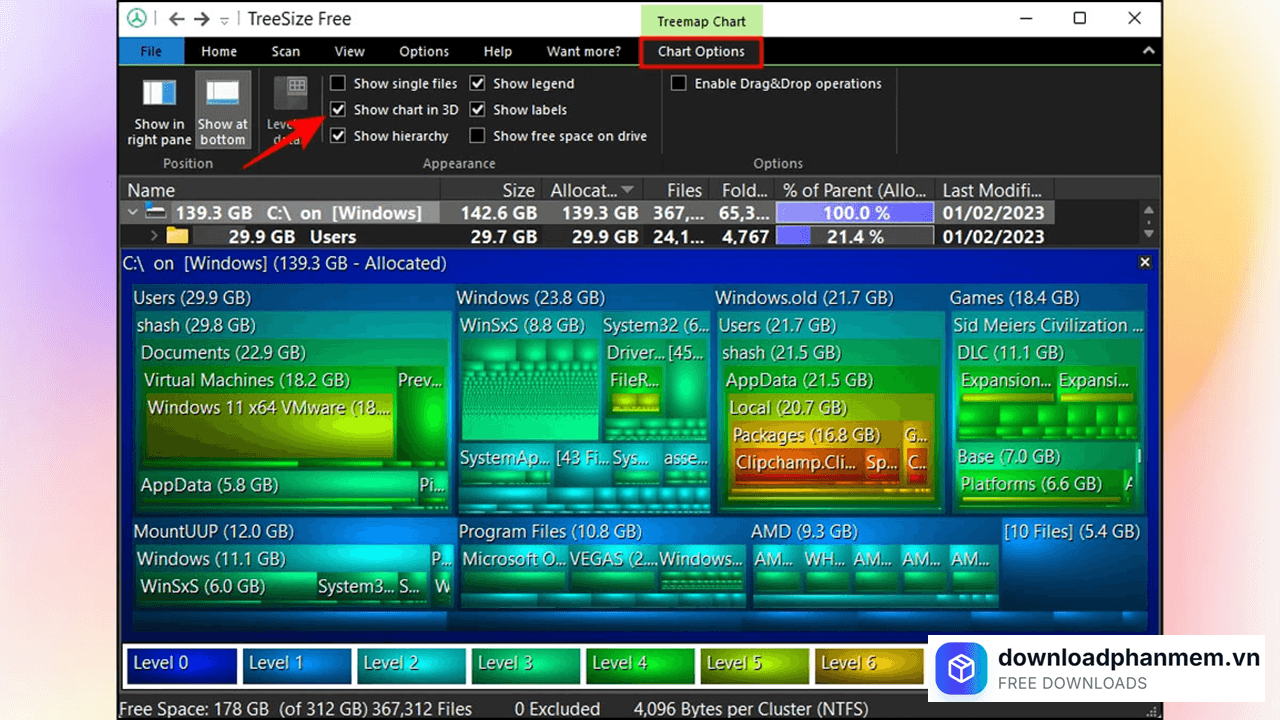
- Bước 4: Để có cái nhìn tổng thể hơn, bạn hãy chuyển sang tab Chart Options. Tại đây, tính năng Treemap sẽ biến các con số khô khan thành những khối màu sắc sinh động:
Bạn có thể chọn hiển thị dạng 2D tối giản hoặc 3D chuyên nghiệp.
Điều chỉnh độ sâu hiển thị để nhìn thấu các lớp thư mục con bên trong một cách trực quan nhất.
Sử dụng biểu đồ
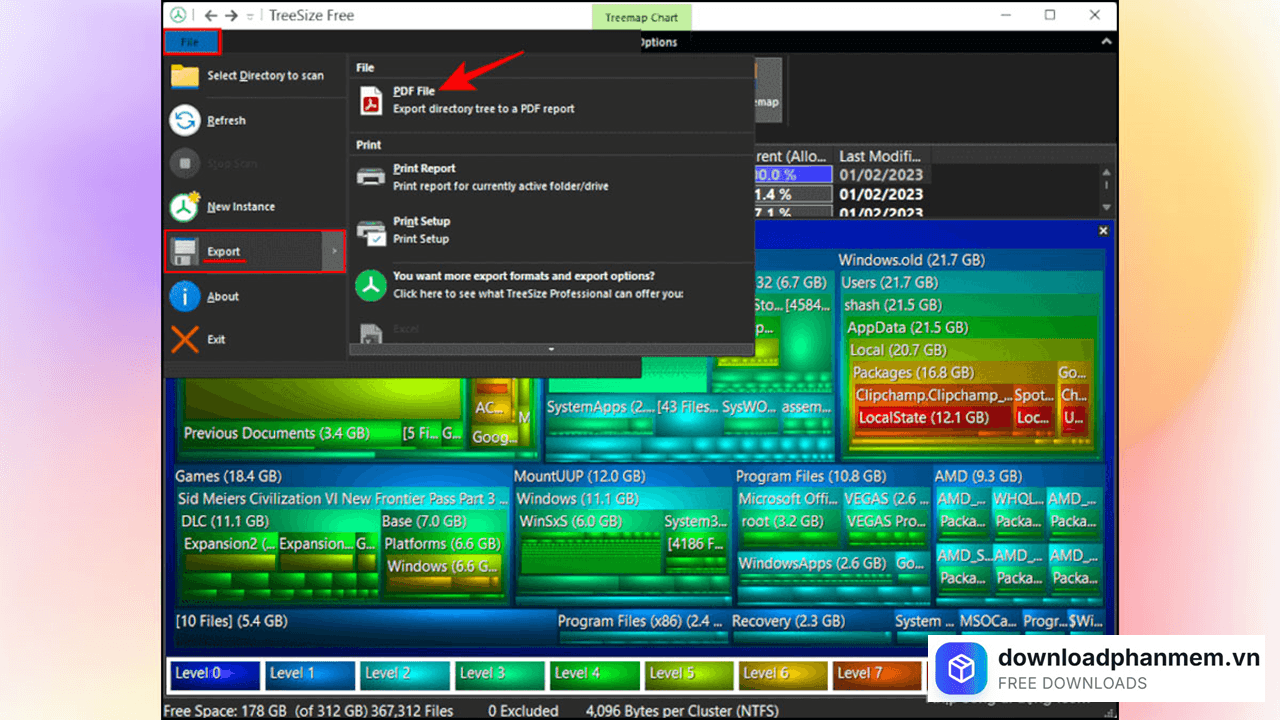
- Bước 5: Nếu bạn cần lưu lại kết quả phân tích để theo dõi hoặc gửi cho bộ phận kỹ thuật, hãy truy cập tab File > Export. TreeSize hỗ trợ xuất báo cáo đa định dạng như: HTML, CSV, XML hoặc PDF. Điều này cực kỳ hữu ích cho việc quản lý tài nguyên máy tính định kỳ.
Các lỗi thường gặp khi cài đặt TreeSize
Các lỗi thường gặp khi cài đặt TreeSize
Dù được đánh giá là một trong những phần mềm quản lý ổ đĩa ổn định nhất trên Windows, nhưng trong một số trường hợp đặc biệt liên quan đến quyền hạn hệ thống hoặc cấu trúc file phức tạp, TreeSize vẫn có thể gặp phải một vài lỗi nhỏ. Dưới đây là tổng hợp các lỗi thường gặp và cách xử lý nhanh chóng để bạn có thể phân tích dữ liệu một cách chính xác nhất:
Lỗi không hiển thị đúng dung lượng thực tế
Dung lượng TreeSize báo cáo nhỏ hơn rất nhiều so với dung lượng "Used Space" mà bạn thấy trong Windows Explorer (Properties của ổ đĩa).
Nguyên nhân: TreeSize chưa được cấp quyền truy cập vào các thư mục hệ thống bị khóa hoặc thư mục của người dùng khác (như System Volume Information hay AppData).
Cách khắc phục: Luôn khởi chạy phần mềm bằng cách chuột phải vào biểu tượng TreeSize và chọn Run as Administrator. Khi có quyền Admin, phần mềm sẽ "nhìn thấy" mọi ngóc ngách của ổ cứng.
Lỗi "Access Denied" (Truy cập bị từ chối)
Một số thư mục hiển thị biểu tượng ổ khóa hoặc báo lỗi không thể quét được dữ liệu bên trong.
Nguyên nhân: Do cơ chế bảo mật của Windows (NTFS Permissions) ngăn cản các phần mềm bên thứ ba đọc nội dung của các thư mục nhạy cảm.
Cách khắc phục:
- Chạy dưới quyền Administrator (như lỗi 1).
- Kiểm tra xem thư mục đó có đang bị chiếm dụng bởi một phần mềm diệt virus hoặc một tiến trình hệ thống khác hay không.
Lỗi đứng máy hoặc treo khi đang quét (Freezing)
Khi bắt đầu quét một ổ đĩa có dung lượng lớn hoặc ổ đĩa mạng (Network Drive), phần mềm bị treo và hiện thông báo "Not Responding".
Nguyên nhân: Do ổ cứng đang có nhiều phân đoạn bị lỗi (Bad sectors) hoặc kết nối mạng bị chập chờn khiến luồng dữ liệu bị ngắt quãng.
Cách khắc phục:
- Kiên nhẫn đợi trong vài phút nếu bạn đang quét ổ đĩa mạng.
- Kiểm tra sức khỏe ổ cứng bằng lệnh chkdsk hoặc các phần mềm như CrystalDiskInfo để đảm bảo ổ cứng không bị lỗi vật lý.
Lỗi không tìm thấy ổ đĩa mạng (Network Drive không hiển thị)
Bạn đã kết nối ổ đĩa mạng trên máy tính nhưng vào TreeSize lại không thấy danh sách ổ đĩa này để quét.
Nguyên nhân: Do cơ chế bảo mật của Windows ngăn chia sẻ quyền truy cập giữa người dùng thông thường và tài khoản Administrator.
Cách khắc phục: Thay vì chọn tên ổ đĩa, bạn hãy sử dụng tính năng Select Directory và nhập trực tiếp đường dẫn mạng (ví dụ: \\Server\Folder) vào ô tìm kiếm để phần mềm nhận diện trực tiếp.
Lỗi hiển thị sai ký tự (Lỗi font chữ)
Các thư mục có tên tiếng Việt hoặc ký tự đặc biệt bị biến thành các ô vuông hoặc ký tự lạ.
Nguyên nhân: Bộ mã hóa ngôn ngữ trong phần cài đặt của TreeSize chưa được thiết lập đúng với chuẩn Unicode.
Cách khắc phục: Truy cập vào Options > View và đảm bảo các tùy chọn về hiển thị đã được đặt về mặc định, hoặc cập nhật lên phiên bản TreeSize mới nhất (2025) để hỗ trợ tốt nhất cho các ngôn ngữ đa quốc gia.
Hình ảnh cài đặt TreeSize
Tải TreeSize
TreeSize Installer
TreeSize • 30MB
Câu hỏi thường gặp (FAQ) về TreeSize
Đánh giá từ người dùng
Viết đánh giá của bạn
Bài viết liên quan
Thông tin kỹ thuật
- Bản quyềnFree
- Ngôn ngữTiếng Anh / Việt
- Dung lượng30MB
- Cập nhật27/04/2026
- Nhà phát triểnjam-software.com
- Hệ điều hànhWindows 10 / Windows 11
- Kiến trúc32-bit/ 64-bit
- RAM≥ 1
- CPUCore i3/i5/i7/i9 trở lên