Turbo Pascal
Phiên bản Turbo PascalTurbo Pasca với cấu trúc ngữ pháp chặt chẽ và logic rành mạch giúp phát triển công cụ giáo dục nền tảng nhiều trường học. Bài viết dưới đây sẽ cung cấp cho bạn cái nhìn tổng quan về trình biên dịch này, cùng hướng dẫn chi tiết cách thiết lập và sử dụng chuẩn xác nhất.
1.0K+
Lượt tải
5 / 5
Đánh giá
2,203
Lượt xem
Windows
Nền tảng
Tổng quan Turbo Pascal
Turbo Pascal là gì?
Turbo Pascal là gì?
Turbo Pascal là một hệ thống phát triển phần mềm bao gồm trình biên dịch (compiler) và môi trường phát triển tích hợp (IDE) dành cho ngôn ngữ Pascal, chạy trên các hệ điều hành CP/M, CP/M-86 và MS-DOS. Nó được phát triển bởi Anders Hejlsberg tại công ty Borland International và ra mắt lần đầu vào năm 1983.
Turbo Pascal không chỉ là một phần mềm soạn thảo code một trong những IDE đầu tiên trong lịch sử máy tính cá nhân, tích hợp trong một gói duy nhất:
- Trình soạn thảo mã nguồn (text editor)
- Trình biên dịch (compiler)
- Trình liên kết (linker)
- Trình gỡ lỗi (debugger)
Trước đó, lập trình viên phải dùng nhiều công cụ rời rạc, lần lượt soạn thảo code, rồi chạy trình biên dịch riêng, rồi liên kết riêng rất mất thời gian. Turbo Pascal đã cách mạng hóa quy trình này.
Tính năng nổi bật của Turbo Pascal
Tính năng nổi bật của Turbo Pascal
Turbo Pascal thường được sử dụng trong giáo dục máy tính và phát triển phần mềm nhờ sở hữu những đặc tính nền tảng xuất sắc. Dưới đây là những tính năng cốt lõi đã giúp công cụ này chinh phục nhiều thế hệ lập trình viên:
- Trình biên dịch cực nhanh: Phần mềm cho phép người dùng viết và chạy chương trình một cách nhanh chóng, tiết kiệm thời gian trong quá trình phát triển phần mềm.
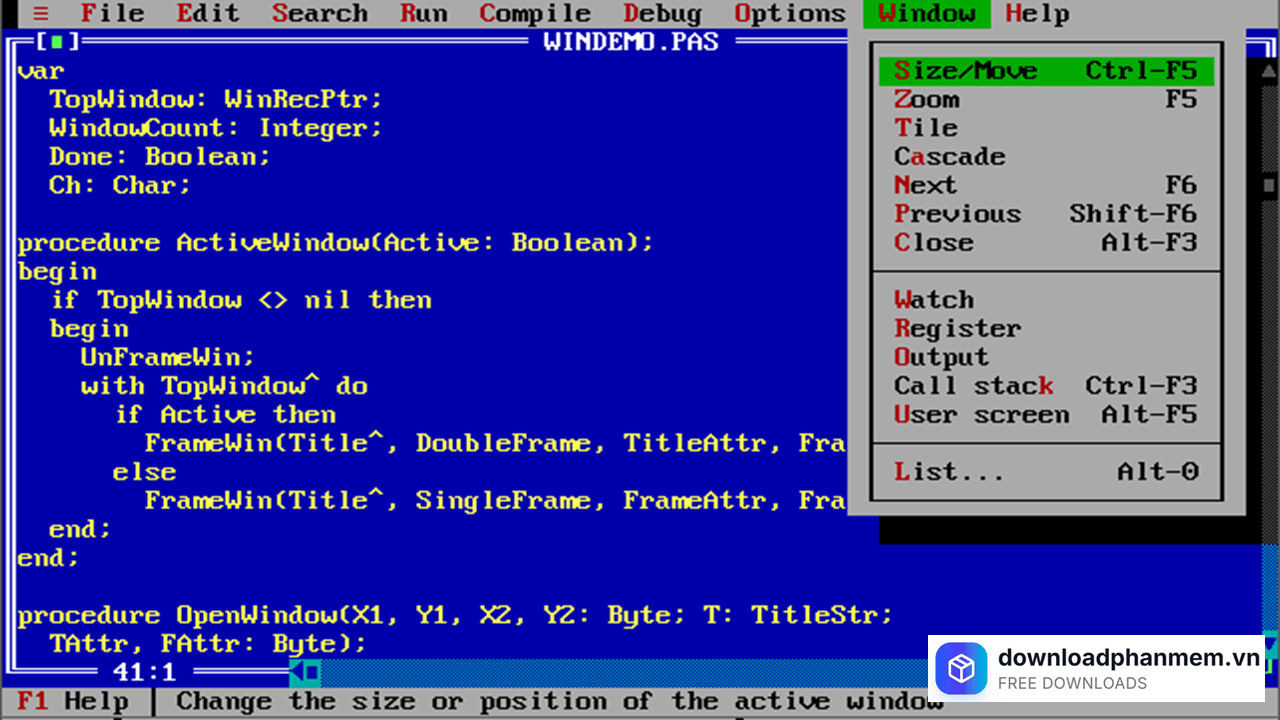
- IDE tích hợp hoàn chỉnh (All-in-One): Turbo Pascal là một trong những phiên bản đầu tiên của môi trường phát triển tích hợp (IDE), cho phép các nhà phát triển viết code, compile code và cuối cùng liên kết code với các thư viện ngay trên giao diện dựa trên văn bản. Người dùng không cần chuyển đổi giữa nhiều công cụ khác nhau.
- Giao diện thân thiện dạng text-based: Dù không có giao diện đồ họa như các IDE hiện đại, Turbo Pascal có giao diện văn bản màu sắc trực quan với menu rõ ràng, phím tắt logic dễ học và dễ nhớ. Người mới lập trình có thể làm quen trong vài buổi học.
- Hỗ trợ đầy đủ kiểu dữ liệu Pascal: Turbo Pascal hỗ trợ toàn bộ hệ thống kiểu dữ liệu của ngôn ngữ Pascal: số nguyên (integer, longint), số thực (real, double), ký tự (char), chuỗi (string), kiểu boolean, mảng (array), bản ghi (record), con trỏ (pointer).
- Thư viện chuẩn phong phú (Units): Turbo Pascal có hệ thống Units (thư viện module) cho phép người dùng sử dụng các chức năng sẵn có như Crt (thao tác màn hình console), Graph (đồ họa), Dos (giao tiếp hệ điều hành), System (hàm hệ thống cơ bản).
- Trình gỡ lỗi (Debugger) tích hợp: Người dùng có thể đặt breakpoint, chạy từng dòng code, và theo dõi giá trị biến trực tiếp trong IDE giúp tìm lỗi nhanh chóng mà không cần công cụ bên ngoài.
Ưu - nhược điểm của phần mềm Turbo Pascal
Ưu - nhược điểm của phần mềm Turbo Pascal
Dù đã trải qua nhiều thập kỷ, Turbo Pascal vẫn là một cái tên gây nhiều tranh luận. Để hiểu tại sao nó vẫn tồn tại song song với những ngôn ngữ hiện đại, chúng ta cần xem xét kỹ hai mặt của phần mềm này:
Ưu điểm
- Luyện tư duy lập trình bài bản: Pascal không chỉ là một ngôn ngữ, nó là một giáo cụ tuyệt vời. Với cấu trúc chặt chẽ, việc bắt buộc khai báo biến và kiểu dữ liệu giúp người học rèn luyện tính kỷ luật và tư duy logic rành mạch những thói quen vô giá giúp bạn học bất kỳ ngôn ngữ nào khác cực nhanh sau này.
- Ngôn ngữ lập trình gần gũi: Cú pháp của Pascal được thiết kế rất gần với tiếng Anh tự nhiên. Người mới bắt đầu sẽ thấy code Pascal giống như một bản mô tả bài toán, giúp giảm bớt cảm giác ngợp so với sự khô khan của C hay C++.
- Phản hồi lỗi thông minh và trực diện: Trình biên dịch của Turbo Pascal cực kỳ có tâm với người học. Khi gặp lỗi, nó không chỉ báo dòng mà còn đưa ra các gợi ý nguyên nhân khá rõ ràng, giúp học sinh tự tìm tòi và sửa lỗi (Debug) một cách hiệu quả.
- Hỗ trợ tiến tới C/C++: Hầu hết các thuật toán thực thi trong C đều có sự tương đồng lớn về cấu trúc với Pascal. Nắm vững Pascal giúp bạn sở hữu một nền tảng vững chắc để chuyển sang các ngôn ngữ lập trình hệ thống phức tạp hơn.
- Siêu nhẹ và hoàn toàn miễn phí: Với dung lượng chỉ tính bằng vài Megabyte, phần mềm này có thể chạy mượt mà trên mọi thiết bị, không đòi hỏi cấu hình máy tính mạnh hay bộ nhớ khủng.
- Giá trị thực tế trong các kỳ thi học thuật: Tại Việt Nam, Pascal vẫn giữ vai trò quan trọng trong các kỳ thi Học sinh giỏi Tin học và Olympic. Đối với nhiều học sinh, đây vẫn là vũ khí chính để chinh phục các giải thưởng học thuật.
Nhược điểm
- Khônghệ điều hành 64-bit: Turbo Pascal không thể chạy trực tiếp trên Windows 10 hay 11 mà phải thông qua trình giả lập DOSBox. Sự bất tiện này khiến nhiều người dùng mới cảm thấy nản lòng ngay từ bước cài đặt.
- Hạn chế một vài tiện ích: Ngừng phát triển từ đầu những năm 90, Turbo Pascal hoàn toàn vắng bóng những tiện ích hiện đại như: hỗ trợ trí tuệ nhân tạo (AI Assist), chế độ tối (Dark mode) hay khả năng tự động hoàn thành mã (Auto-complete).
- Khoảng cách lớn với thị trường lao động: Thực tế phũ phàng là hiện nay không còn doanh nghiệp nào tuyển dụng lập trình viên Pascal. Sau khi học xong Pascal để luyện tư duy, bạn bắt buộc phải chuyển sang các ngôn ngữ hiện đại như Python, Java hay Go để tìm kiếm cơ hội nghề nghiệp.
Hướng dẫn cài đặt Turbo Pascal
Hướng dẫn tải và cài đặt phần mềm Turbo Pascal
Turbo Pascal là một phần mềm 16-bit, do đó nó không thể khởi chạy trực tiếp trên các hệ điều hành Windows hiện đại (64-bit). Để khắc phục điều này, chúng ta cần sử dụng trình giả lập DOSBox. Để đơn giản hóa quá trình, bạn nên ưu tiên tải bản Turbo Pascal đã tích hợp sẵn DOSBox. Điều này giúp bạn bỏ qua bước cấu hình lệnh thủ công vốn rất dễ gây lỗi cho người mới.
- Bước 1: Tải xuống phần mềm Turbo Pascal do downloadphanmem.vn cung cấp.
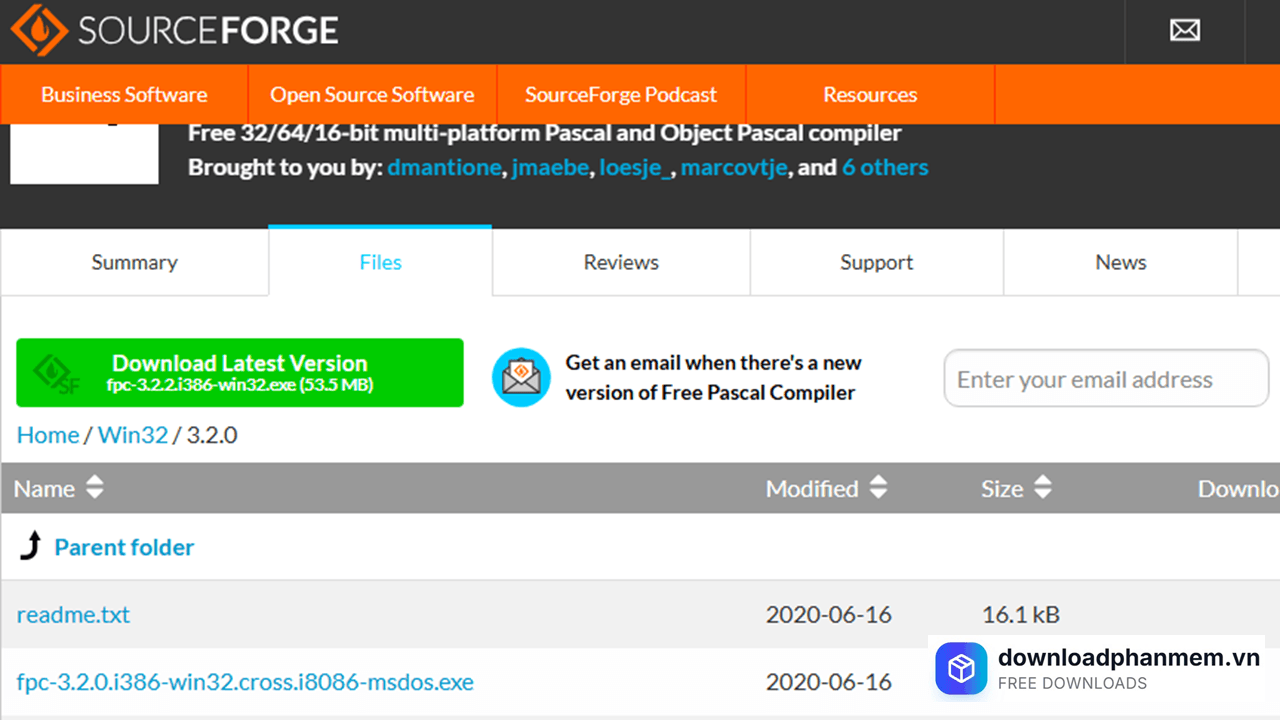
Nhấn Download Latest Version
- Bước 2: Sau khi tải tệp tin về, bạn thực hiện theo các bước dưới đây: Nhấp đúp chuột vào file vừa tải về hoặc nhấp chuột phải chọn Run as administrator để bắt đầu. Tại cửa sổ chào mừng, nhấn Next. Bạn sẽ thấy các tùy chọn tính năng, hãy giữ nguyên mặc định và nhấn Next để đảm bảo phần mềm hoạt động đầy đủ nhất.
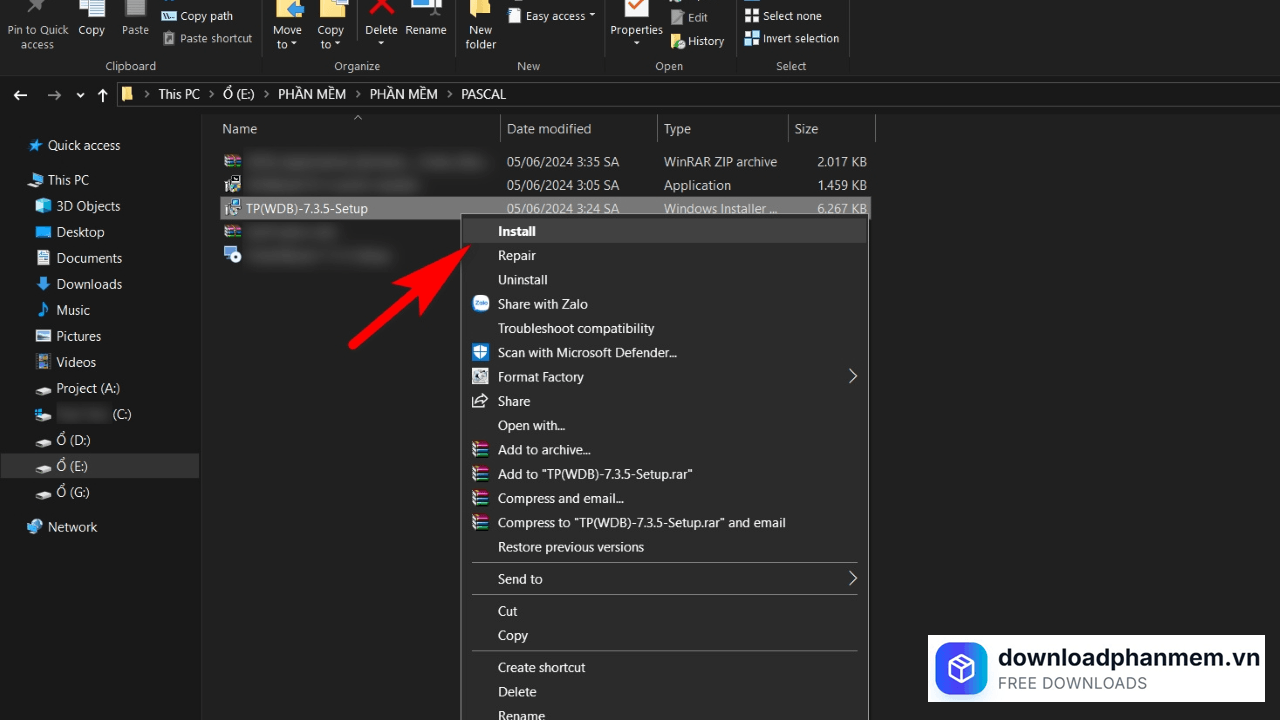
Khởi chạy file vừa tải xuống
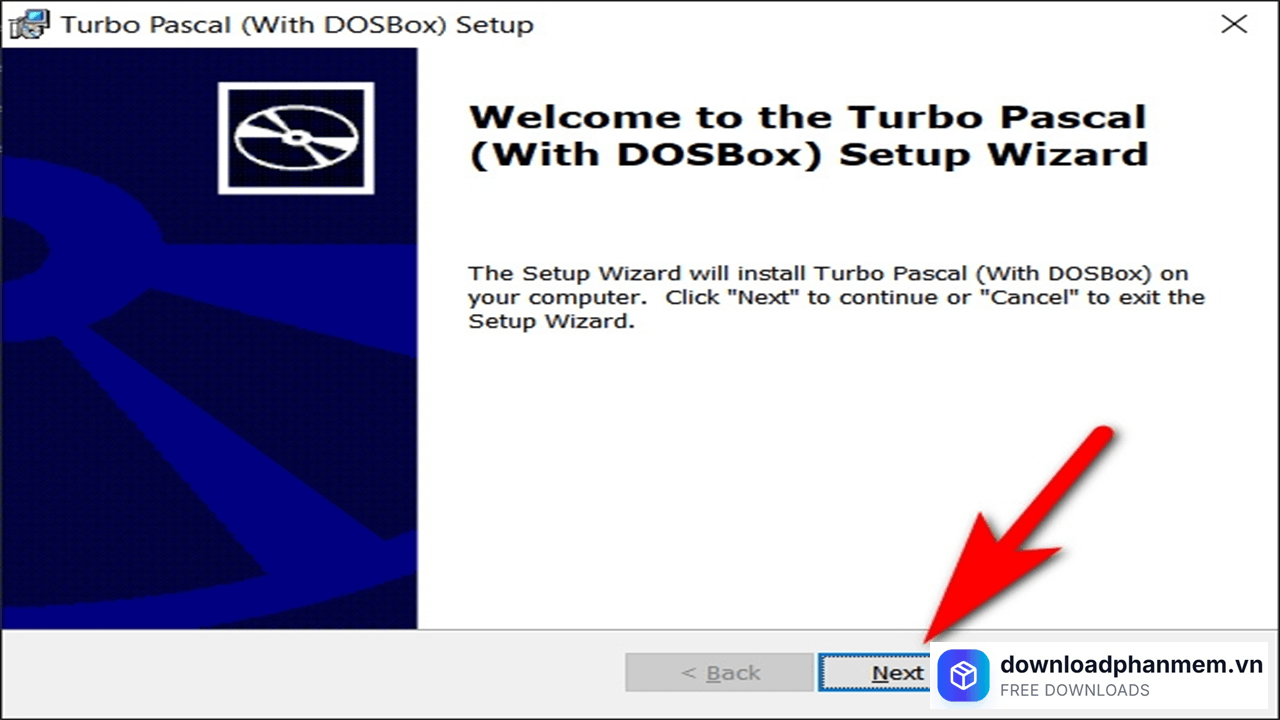
Nhấn Next
- Bước 3: Hệ thống sẽ hỏi bạn có muốn tạo icon trên Desktop, Start Menu hay thanh Quick Launch hay không. Hãy tích chọn Desktop để thuận tiện cho việc mở phần mềm sau này, sau đó nhấn Next. Nhấn nút Install. Quá trình giải nén và thiết lập môi trường giả lập DOS sẽ diễn ra tự động trong vài giây.
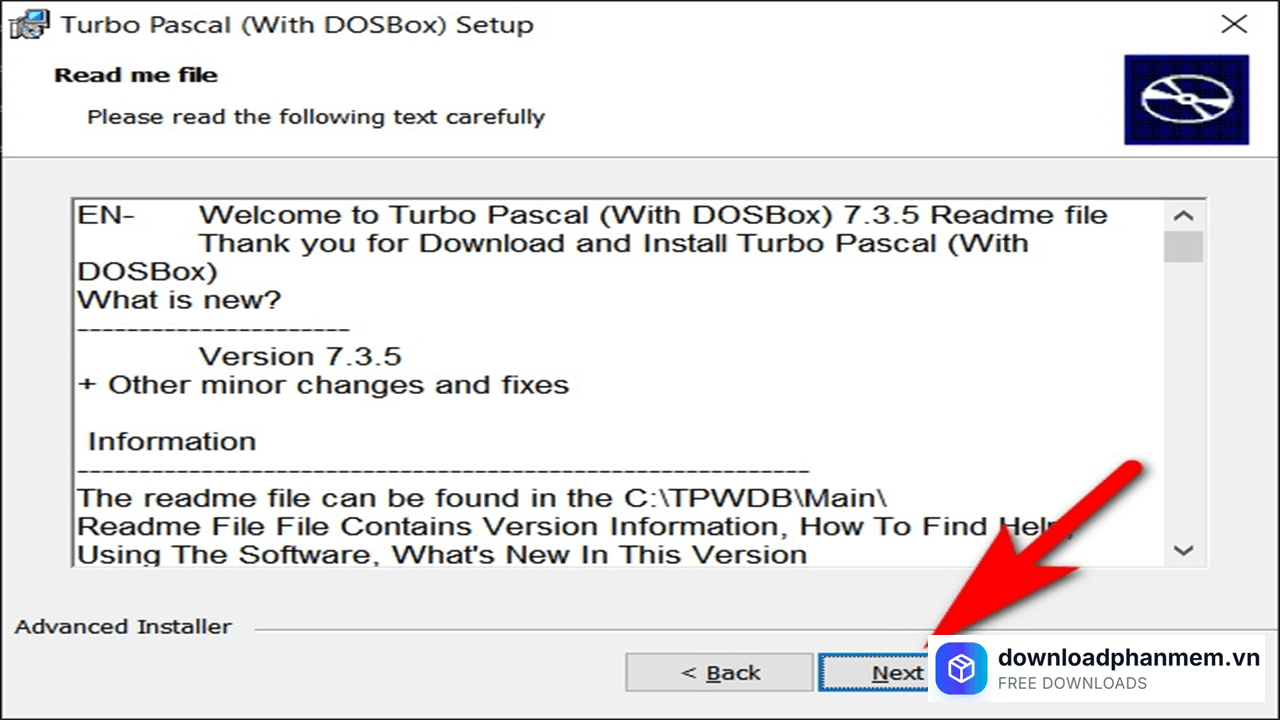
Tiếp tục nhấn Next
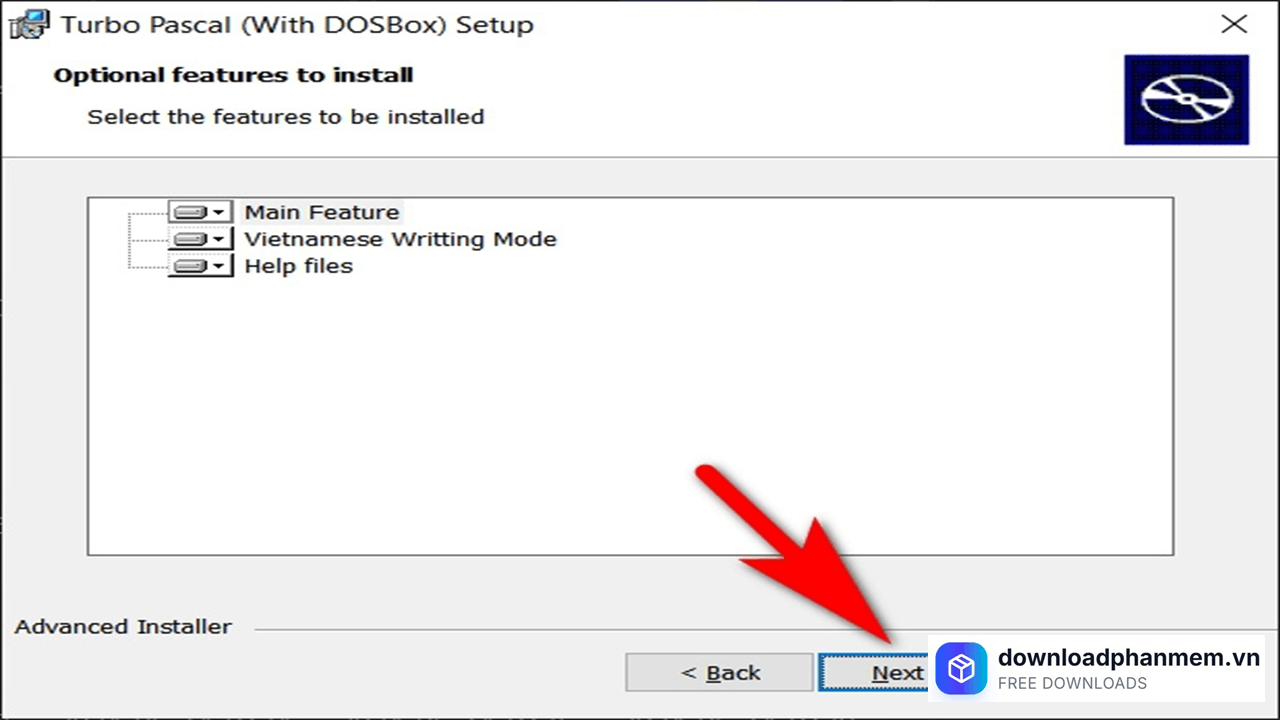
Nhấn Next
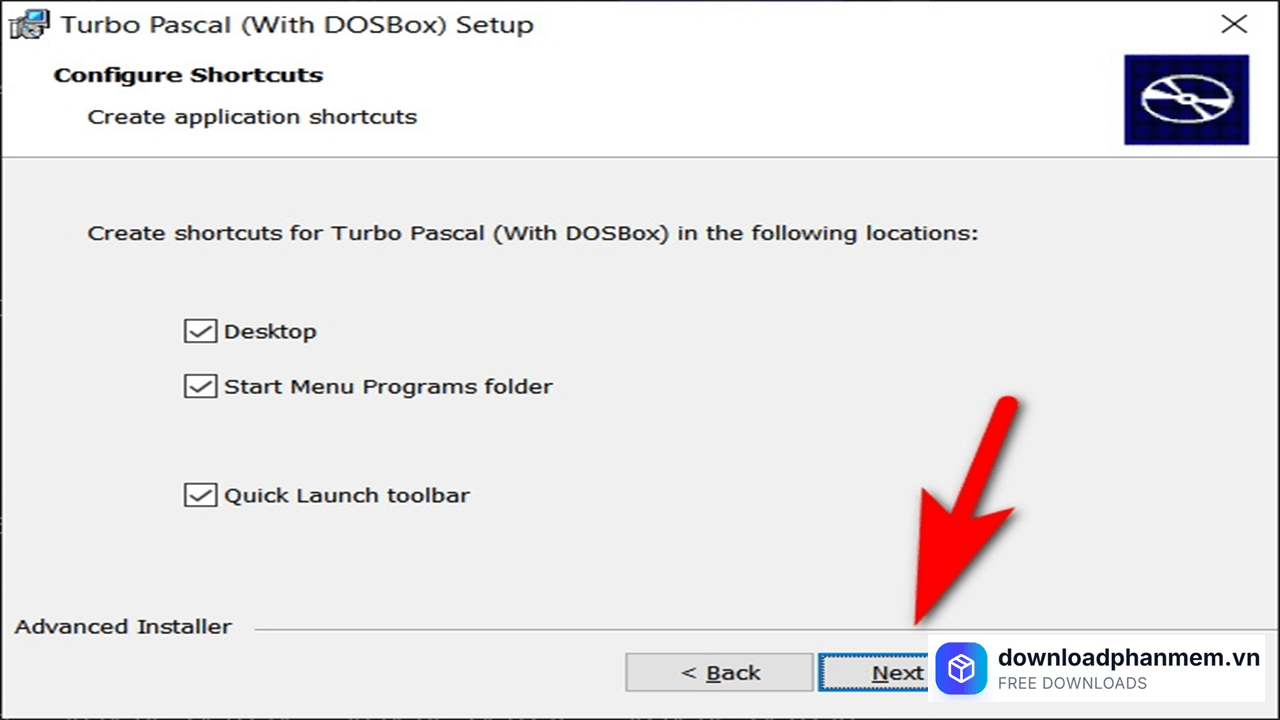
Giữ các yêu cầu mặc định và nhấn Next
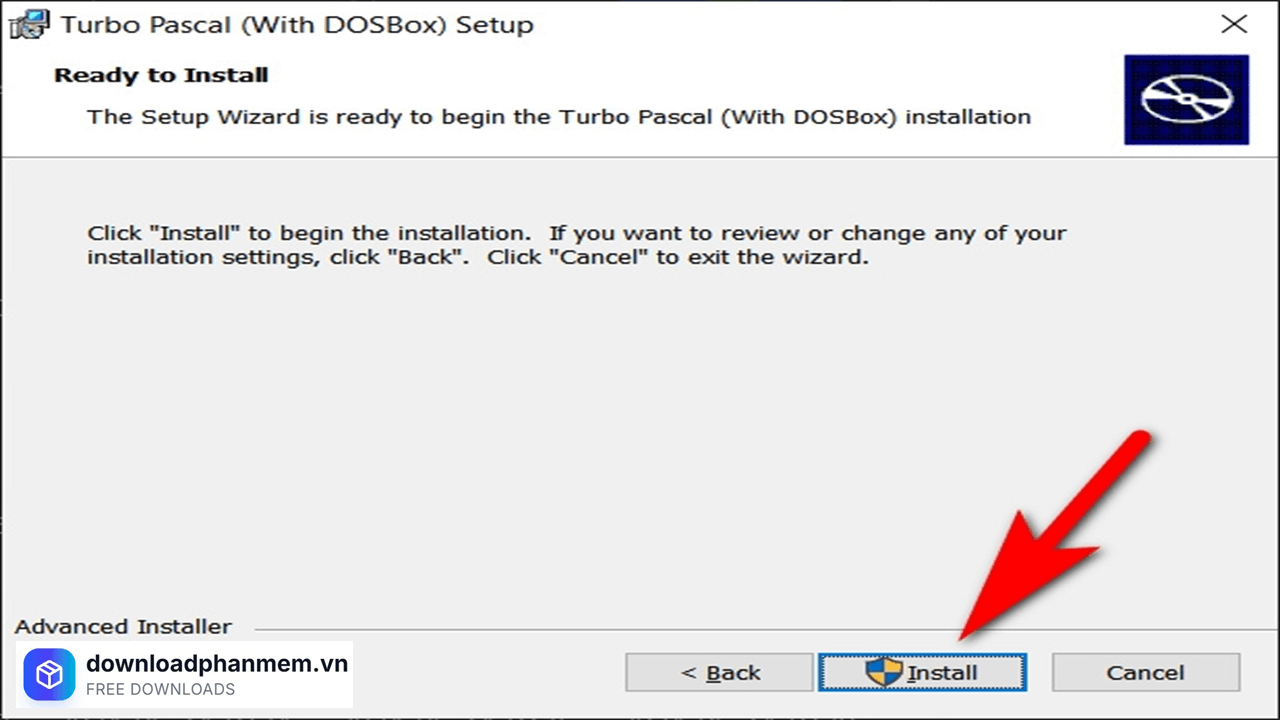
Nhấn Install cài đặt phần mềm
- Bước 4: Khi thanh tiến trình chạy xong, nhấn Finish. Nếu bạn muốn bắt đầu lập trình ngay, hãy tích vào ô Launch Turbo Pascal.
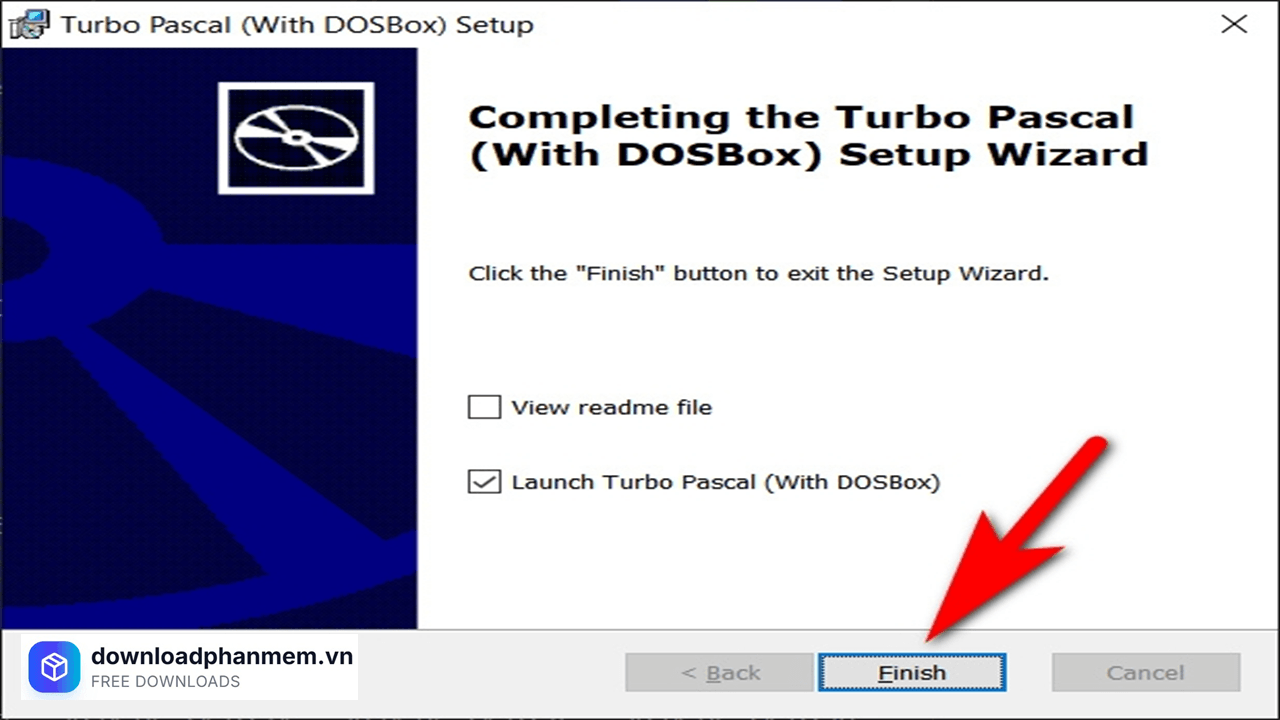
Nhấn Finish hoàn tất cài đặt
- Bước 5: Sau khi cài đặt thành công, bạn sẽ thấy biểu tượng đặc trưng của Turbo Pascal xuất hiện trên màn hình. Khi khởi động, một cửa sổ giả lập DOS sẽ hiện ra, đưa bạn vào không gian lập trình xanh huyền thoại: Một số phím tắt quan trọng để bạn bắt đầu:
F2: Lưu chương trình (.pas).
F9: Biên dịch để kiểm tra lỗi code.
Ctrl + F9: Chạy chương trình.
Alt + X: Thoát khỏi phần mềm và quay về Windows.
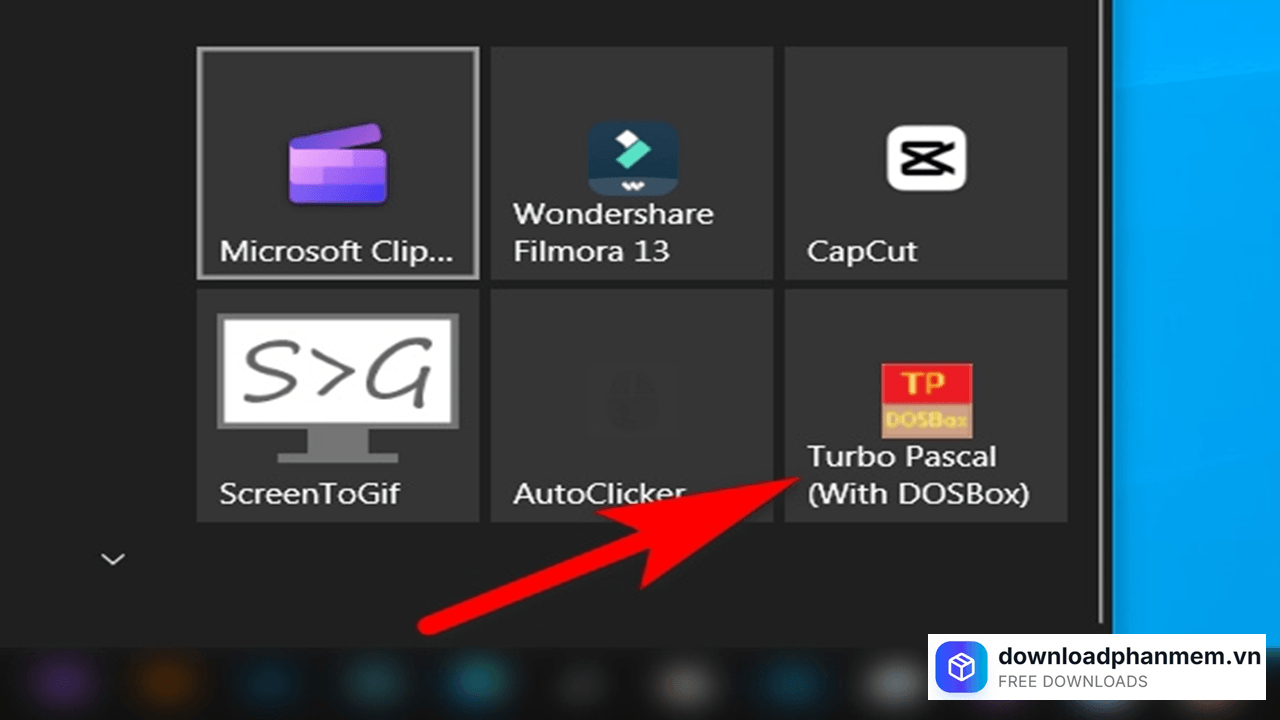
Biểu tượng Turbo Pascal
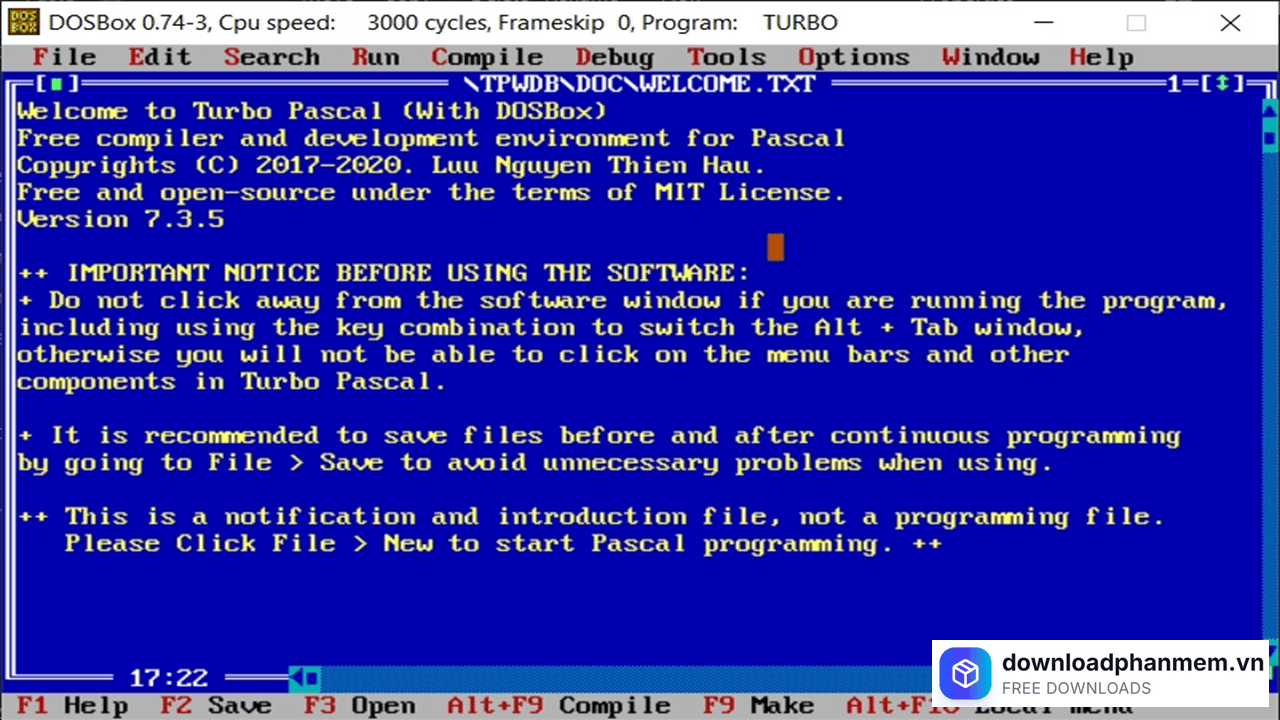
Lập trình trên Turbo Pascal
Giờ đây, bạn đã sẵn sàng để viết những dòng lệnh đầu tiên và chinh phục thế giới thuật toán cùng Turbo Pascal
Các lỗi thường gặp khi cài đặt Turbo Pascal
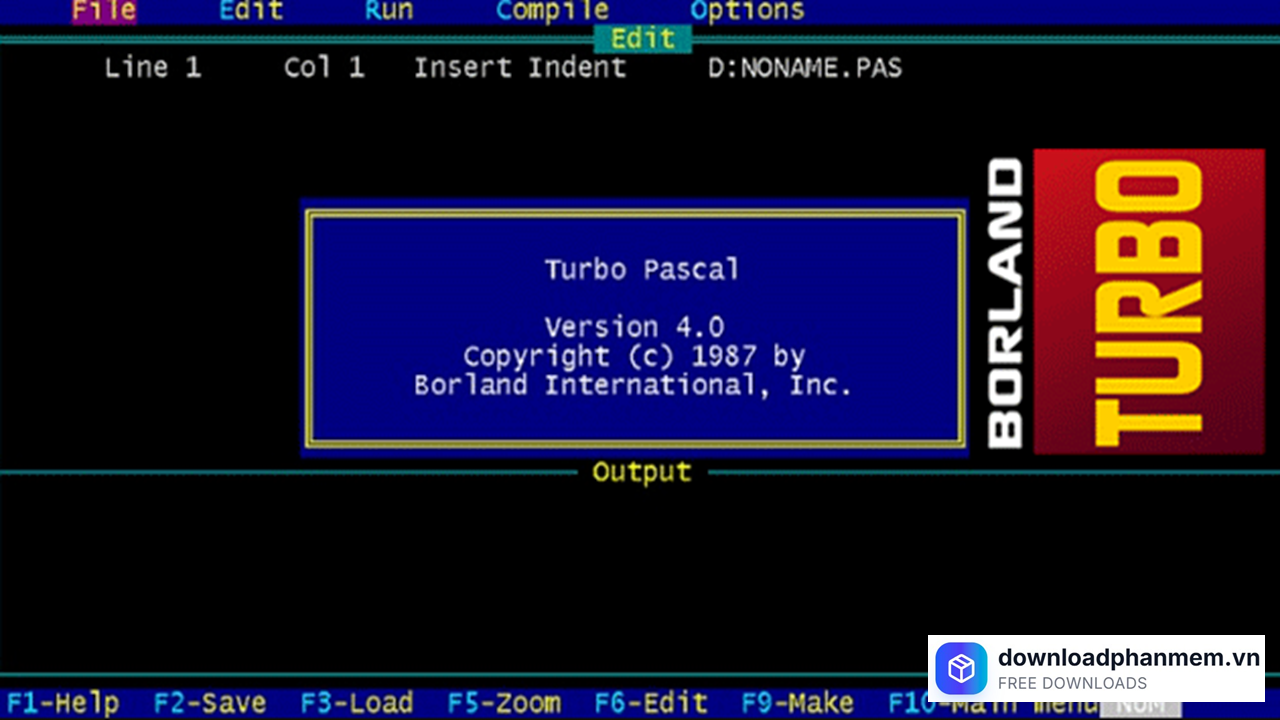
Các lỗi thường gặp khi cài đặt Turbo Pascal
Việc cài đặt một phần mềm OS lên các hệ điều hành hiện đại như Windows 10 hay Windows 11 thường không tránh khỏi những xung đột hệ thống. Nếu bạn gặp trục trặc, hãy đối chiếu với các lỗi phổ biến dưới đây để xử lý nhanh nhất:
Lỗi không chạy được file cài đặt trực tiếp (Incompatibility Error)
Dấu hiệu: Khi nhấp đúp vào file install.exe hoặc setup.exe của bộ cài Pascal cũ, Windows hiện thông báo: "This app can't run on your PC" hoặc "The version of this file is not compatible with the version of Windows you're running".
Nguyên nhân: Turbo Pascal là ứng dụng 16-bit, trong khi các phiên bản Windows hiện nay đa số là 64-bit (không hỗ trợ chạy trực tiếp ứng dụng 16-bit).
Cách khắc phục:
- Bạn không thể cài trực tiếp theo cách thông thường. Bắt buộc phải cài đặt thông qua trình giả lập DOSBox.
- Cách đơn giản nhất là tải các bản đóng gói sẵn (Turbo Pascal with DOSBox) để phần mềm tự cấu hình môi trường chạy.
Lỗi "ExitCode = 200" (Division by Zero)
Dấu hiệu: Bạn đã cài đặt xong, nhưng vừa nhấn chạy chương trình hoặc biên dịch, màn hình hiện thông báo Runtime error 200 at... và tự thoát.
Nguyên nhân: Đây là lỗi kinh điển của Turbo Pascal 7.0 khi chạy trên các máy tính có tốc độ CPU quá nhanh (vượt quá khả năng tính toán của thư viện Crt).
Cách khắc phục:
- Sử dụng bản Turbo Pascal 7.0 bản sửa lỗi (Patched) đã được cộng đồng kỹ thuật vá lỗi tốc độ CPU.
- Nếu dùng DOSBox, bạn có thể hạ tốc độ chu kỳ CPU xuống bằng cách nhấn phím tắt Ctrl + F11 cho đến khi lỗi không còn xuất hiện.
Lỗi không hiển thị toàn màn hình (Fullscreen Issue)
- Dấu hiệu: Pascal khởi chạy trong một cửa sổ rất nhỏ, khó nhìn, hoặc khi bạn nhấn Alt + Enter để phóng to thì màn hình bị đen, bị treo hoặc báo lỗi DirectDraw.
- Nguyên nhân: Do độ phân giải của DOSBox chưa tương thích với độ phân giải của card đồ họa hoặc màn hình hiện đại.
- Cách khắc phục: * Nhấn tổ hợp phím Alt + Enter để chuyển đổi qua lại giữa chế độ cửa sổ và toàn màn hình.
- Nếu bị treo, bạn tìm file dosbox.conf (thường nằm trong thư mục cài đặt), tìm dòng output=surface và đổi thành output=overlay hoặc output=ddraw.
Lỗi không lưu được file hoặc không tìm thấy file sau khi lưu
Dấu hiệu: Bạn viết code, nhấn F2 báo lưu thành công nhưng khi vào ổ đĩa C tìm thì không thấy file .pas đâu.
Nguyên nhân: Khi chạy trong môi trường giả lập, Turbo Pascal chỉ nhìn thấy các thư mục đã được "Mount" (gắn) làm ổ đĩa ảo. Nếu bạn không Mount đúng cách, file sẽ được lưu vào một thư mục tạm của DOSBox thay vì ổ cứng thực tế của bạn.
Cách khắc phục:
- Kiểm tra lại lệnh Mount trong file cấu hình DOSBox. Ví dụ: mount c d:\TP7 (Gắn thư mục TP7 ở ổ D vào ổ C ảo của Pascal).
- Khi lưu file trong Pascal, hãy để tên file ngắn gọn (không quá 8 ký tự, không dấu, không khoảng trắng) theo đúng quy tắc đặt tên của hệ điều hành DOS.
Hình ảnh cài đặt Turbo Pascal
Tải Turbo Pascal
Turbo Pascal Installer
Turbo Pascal • 20 MB
Câu hỏi thường gặp (FAQ) về Turbo Pascal
Đánh giá từ người dùng
Viết đánh giá của bạn
Bài viết liên quan
Thông tin kỹ thuật
- Bản quyềnFree
- Ngôn ngữTiếng Anh / Việt
- Dung lượng20 MB
- Cập nhật02/05/2026
- Nhà phát triểnBorland
- Hệ điều hànhWindows 10 / Windows 11
- Kiến trúc32-bit
- RAM≥ 1