
UltraISO
Phiên bản UltraISODù đĩa quang (CD/DVD) đã dần lùi vào dĩ vãng, nhu cầu xử lý các định dạng ảo như ISO lại ngày càng trở nên thiết yếu. Nổi bật với dung lượng siêu nhẹ nhưng chứa đựng bộ công cụ cực kỳ mạnh mẽ, UltraISO từ lâu đã trở thành phần mềm cần thiết của các kỹ thuật viên máy tính. Hãy cùng khám phá chi tiết sức mạnh và cách cài đặt phần mềm ngay trong bài viết dưới đây.
1.0K+
Lượt tải
5 / 5
Đánh giá
2,203
Lượt xem
Windows
Nền tảng
Tổng quan UltraISO
UltraISO là gì?
UltraISO là gì?
UltraISO là một phần mềm chuyên dụng để quản lý và thao tác với các tệp hình ảnh đĩa, bao gồm ISO, BIN, NRG và nhiều định dạng khác. Được phát triển bởi EZB Systems, UltraISO cung cấp một loạt các tính năng hữu ích cho việc tạo, chỉnh sửa, chuyển đổi và ghi các hình ảnh đĩa. UltraISO là phần mềm đa năng cho mọi tác vụ liên quan đến file ISO trên Windows. Với UltraISO, bạn có thể:
- Mount (gắn) file ISO thành ổ đĩa ảo để dùng như đĩa thật
- Tạo file ISO từ đĩa CD/DVD hoặc từ thư mục trên máy
- Chỉnh sửa nội dung bên trong file ISO mà không cần giải nén
- Ghi file ISO ra đĩa CD/DVD
- Tạo USB boot để cài Windows hoặc Linux
Tính năng nổi bật của UltraISO
Tính năng nổi bật của UltraISO
Dù sở hữu dung lượng cài đặt hạn chế, UltraISO lại mang trong mình sức mạnh của một vũ khí quản lý đĩa ảo toàn diện. Dưới đây là những tính năng cốt lõi đã làm nên tên tuổi của phần mềm này:
Tạo ổ đĩa ảo (Virtual Drive)
Đây là tính năng được dùng nhiều nhất. Ổ đĩa ảo là một thiết bị lưu trữ giả lập, không có tồn tại vật lý, mà chỉ tồn tại trong bộ nhớ máy tính. Ổ đĩa ảo có khả năng đọc các file ISO, là định dạng file nén chứa toàn bộ dữ liệu của một đĩa CD/DVD. Khi bạn gắn một file ISO vào ổ đĩa ảo, máy tính sẽ nhận diện nó như một đĩa CD/DVD thực.
UltraISO cho phép tạo tối đa 8 ổ đĩa ảo đồng thời, lý tưởng cho công việc đa nhiệm như kiểm tra hệ thống hoặc khôi phục dữ liệu.
Hỗ trợ đa định dạng
UltraISO không chỉ làm việc với .ISO. Phần mềm hỗ trợ định dạng rộng: làm việc với ISO, BIN/CUE, IMG, NRG, MDF/MDS, CIF, BWI/BWT. Ngoài ra còn hỗ trợ DAA, DMG, HFS, ISZ và nhiều định dạng hiếm gặp khác.
Đây là điểm mạnh so với tính năng mount sẵn có của Windows 10/11 chỉ hỗ trợ ISO tiêu chuẩn.
Tạo file ISO từ đĩa hoặc thư mục
UltraISO cho phép bạn tạo hình ảnh ISO từ đĩa CD, DVD, hoặc Blu-ray, giúp sao lưu dữ liệu hoặc chuyển đổi đĩa vật lý thành tệp hình ảnh số. Bạn cũng có thể tạo hình ảnh ISO từ các thư mục và tệp trên máy tính, cho phép bạn tổ chức và lưu trữ dữ liệu dưới dạng tệp ISO.
Chỉnh sửa nội dung file ISO trực tiếp
UltraISO cho phép thực hiện các lựa chọn như: thêm file hay thư mục vào file ISO, xóa file hay thư mục khỏi file ISO, đổi tên, trích xuất file hay thư mục từ file ra ổ cứng, nén file hay thư mục trong file để giảm dung lượng, chuyển đổi file hay thư mục trong file ISO sang định dạng khác.
Tính năng này đặc biệt hữu ích khi bạn cần thêm driver vào file ISO cài Windows hoặc cập nhật phần mềm trong file ISO mà không cần giải nén và đóng gói lại từ đầu.
Tạo USB boot để cài hệ điều hành
Một trong những ứng dụng thực tế phổ biến nhất của UltraISO là tạo USB boot để cài Windows hoặc Linux. Phần mềm hỗ trợ ghi file ISO ra USB theo chuẩn bootable, tương thích với cả BIOS truyền thống và UEFI.
UltraISO Premium 9.76 (2021) có tính năng AutoSplit ghi đĩa khởi động UEFI USB và hỗ trợ ảnh UDF ISO lớn trên 200GB.
Ghi đĩa CD/DVD
UltraISO hỗ trợ ghi file ISO trực tiếp ra đĩa CD, DVD hoặc Blu-ray hữu ích khi bạn cần tạo đĩa cài phần mềm hoặc lưu trữ dữ liệu quan trọng ra đĩa vật lý.
Tối ưu hóa và xác minh file ISO
UltraISO còn có thể tối ưu hóa cấu trúc file ISO để tiết kiệm không gian đĩa, bằng cách chọn menu Tools → Optimize. Công cụ này cũng có thể xác minh tính toàn vẹn của file ISO bằng cách kiểm tra tổng, bằng cách chọn menu Tools → Checksum.
Hướng dẫn cài đặt UltraISO
Hướng dẫn tải và cài đặt phần mềm UltraISO
Quá trình cài đặt UltraISO diễn ra cực kỳ nhanh chóng và không yêu cầu thao tác phức tạp. Bạn chỉ cần thực hiện theo 4 bước cơ bản sau:
- Bước 1: Truy cập vào đường dẫn tải UltraISO chính thức. Tại giao diện trang chủ, bạn hãy nhấp chọn nút FREE TRIAL (Dùng thử miễn phí) để bắt đầu tải tệp tin cài đặt (file .exe) về máy tính.
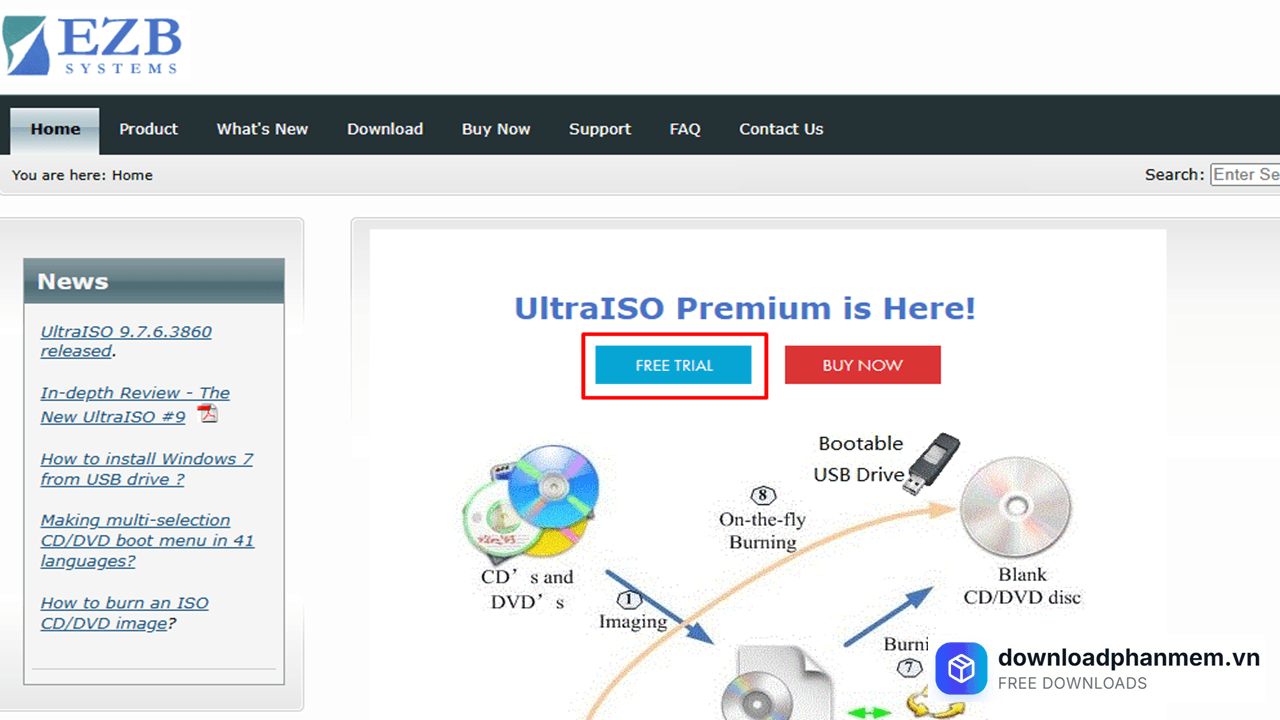
Nhấn Free Trial
- Bước 2: Khởi chạy file vừa tải về. Tại cửa sổ cài đặt đầu tiên, bạn đánh dấu tích vào dòng I accept the agreement (Tôi chấp nhận các điều khoản) rồi nhấn Next. Tiếp theo, hệ thống sẽ yêu cầu chọn vị trí cài đặt. Bạn có thể giữ nguyên đường dẫn mặc định (thường là ổ C) hoặc chọn một ổ đĩa khác, sau đó tiếp tục nhấn Next.
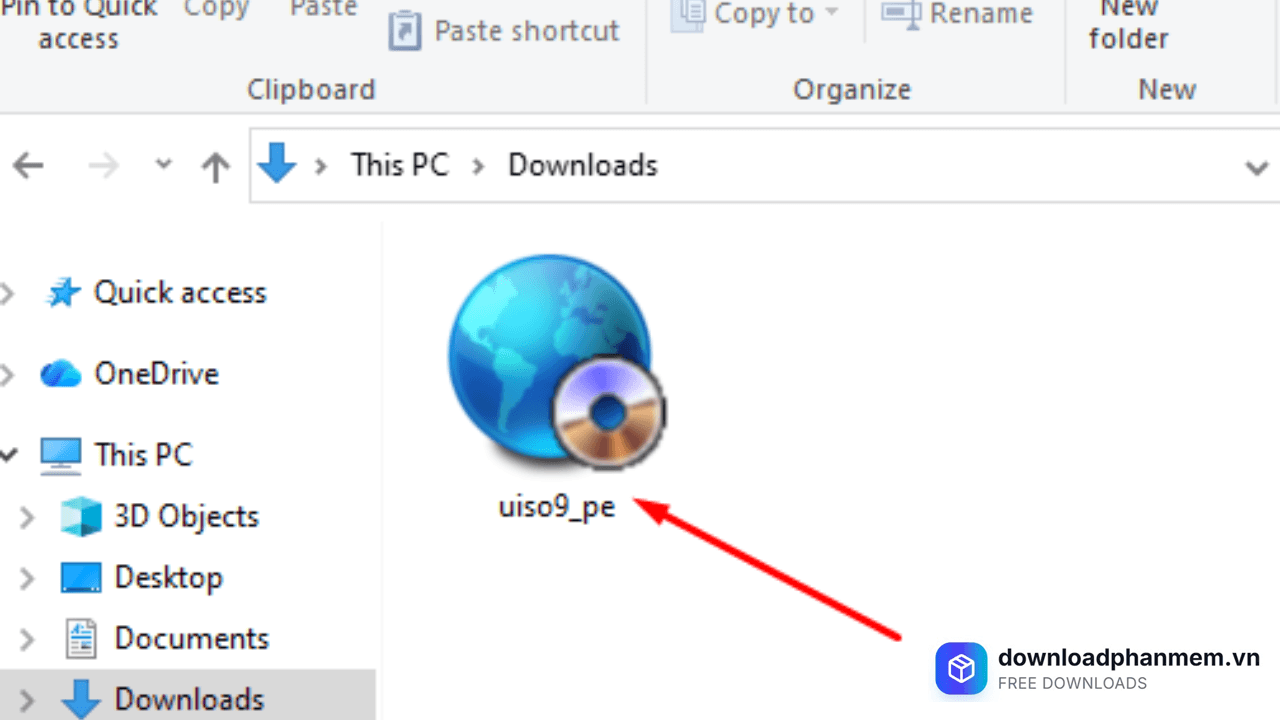
Khởi chạy file vừa tải xuống
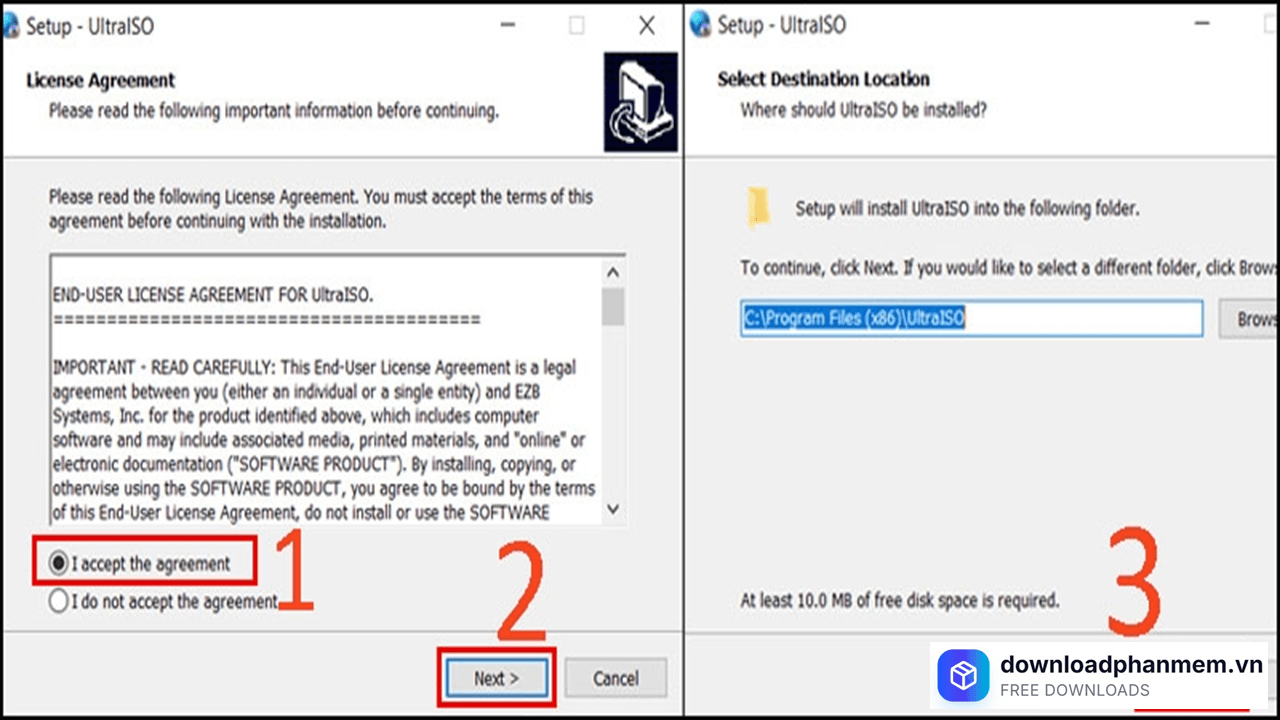
Đồng ý điều khoản và nhấn Next
- Bước 3: Ở hai giao diện tiếp theo, phần mềm sẽ đưa ra các tùy chọn phụ như tạo biểu tượng (shortcut) trên màn hình chính hay gắn đuôi định dạng .iso. Để tối ưu nhất, bạn chỉ cần giữ nguyên các dấu tích mặc định và nhấn Next liên tục 2 lần.
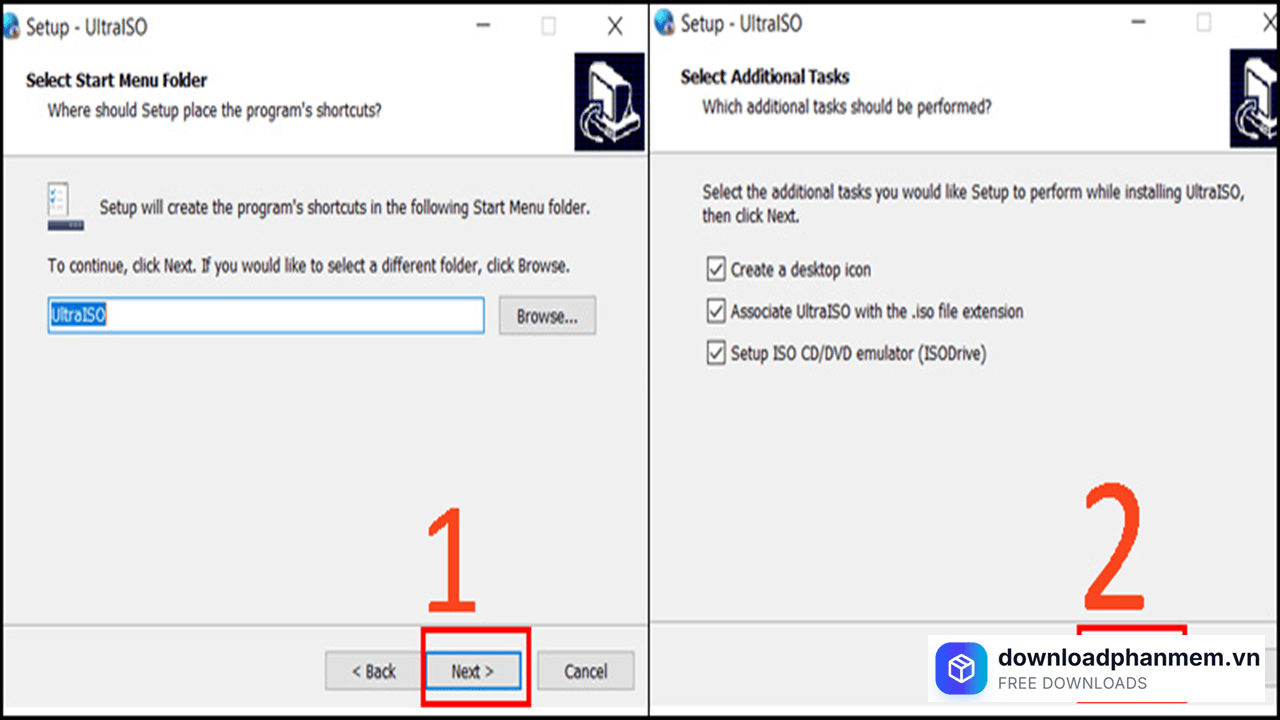
Tiếp tục nhấn Next
- Bước 4: Nhấn nút Install để hệ thống tự động giải nén và thiết lập phần mềm. Dung lượng của UltraISO rất nhẹ nên quá trình này thường chỉ mất vài giây. Cuối cùng, bạn nhấn Finish để đóng cửa sổ cài đặt và phần mềm sẽ sẵn sàng khởi chạy để bạn sử dụng ngay lập tức.
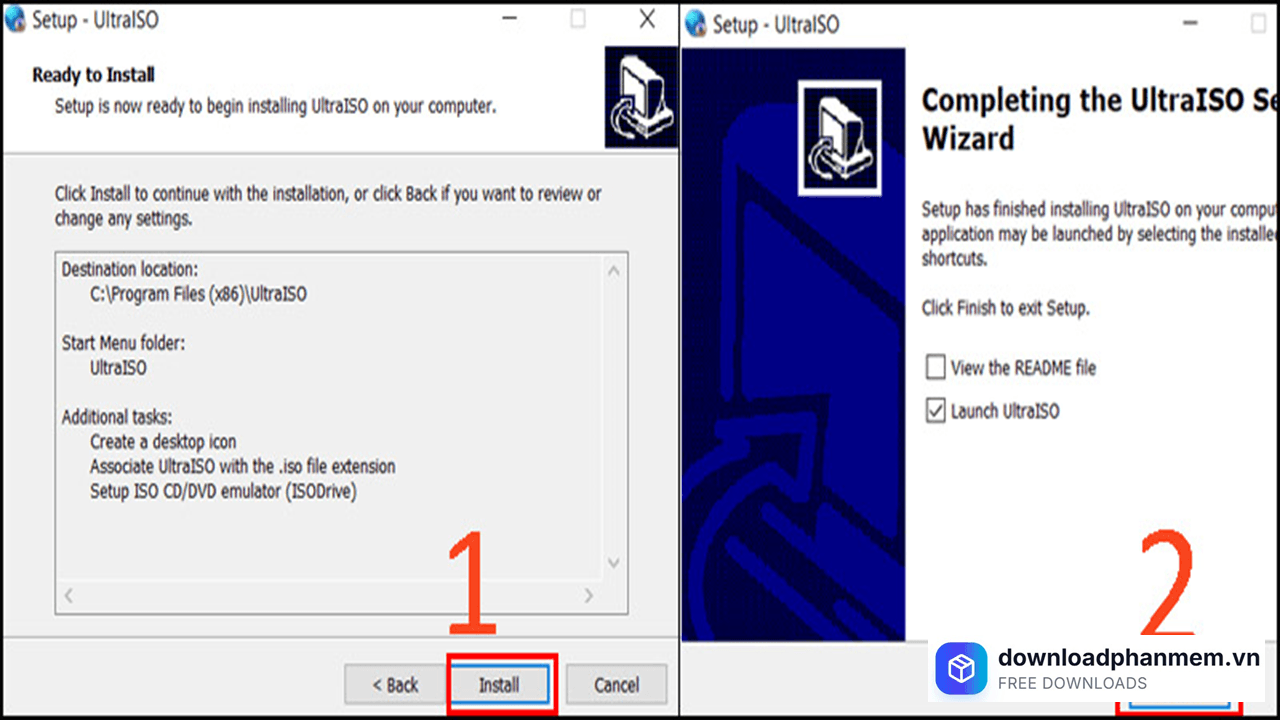
Nhấn Install - Finish hoàn tất cài đặt
Các lỗi thường gặp khi cài đặt UltraISO
Các lỗi thường gặp khi cài đặt UltraISO
Mặc dù UltraISO là một công cụ có dung lượng siêu nhẹ và hoạt động cực kỳ ổn định, nhưng trong quá trình cài đặt hoặc thao tác với đĩa ảo, bạn vẫn có thể gặp phải một vài rắc rối nhỏ do giới hạn quyền của hệ điều hành. Dưới đây là tổng hợp những lỗi phổ biến nhất và hướng xử lý triệt để:
Lỗi không tìm thấy ổ đĩa ảo (Virtual Drive Not Found)
Dấu hiệu: Khi bạn click chuột phải vào một file .iso và chọn Mount (gắn vào ổ đĩa ảo), hệ thống báo lỗi không tìm thấy thiết bị, hoặc ổ đĩa ảo hoàn toàn không xuất hiện trong This PC / My Computer.
Nguyên nhân: Do bạn chưa khởi chạy phần mềm dưới quyền quản trị cao nhất, hoặc tính năng tạo ổ đĩa ảo chưa được kích hoạt trong cài đặt của UltraISO.
Cách khắc phục:
- Click chuột phải vào biểu tượng UltraISO trên màn hình Desktop, chọn Run as administrator.
- Trên thanh menu trên cùng, chọn Options → Configuration → chuyển sang tab Virtual Drive.
- Tại mục Number of devices, bạn bấm mũi tên và chọn số lượng ổ đĩa ảo mong muốn (ví dụ: 1 hoặc 2), sau đó nhấn OK để hệ thống tự động khởi tạo.
Lỗi không thể ghi file ISO ra USB (Write Error)
Dấu hiệu: Trong quá trình tạo USB Boot (vào mục Bootable → Write Disk Image), thanh tiến trình bị đứng yên, báo lỗi "Write error" hoặc phần mềm không nhận diện được chiếc USB bạn đang cắm.
Nguyên nhân: Chiếc USB của bạn có thể đang bị lỗi phân vùng, bị khóa chống ghi (Write-protected). Một nguyên nhân rất phổ biến khác là file ISO chứa bộ cài Windows có tệp tin vượt quá 4GB, trong khi USB của bạn đang ở định dạng FAT32 mặc định (FAT32 không nhận file > 4GB).
Cách khắc phục:
- Bắt buộc mở UltraISO bằng quyền Administrator.
- Tại giao diện Write Disk Image, trước khi nhấn nút Write, hãy nhấn nút Format và định dạng lại chiếc USB đó sang chuẩn NTFS (hoặc exFAT) để có thể chép các file cài đặt dung lượng lớn.
Lỗi "Unknown Image Format" (Định dạng ảnh đĩa không xác định)
Dấu hiệu: Khi bạn cố gắng mở một file ảnh đĩa, UltraISO hiện lên bảng thông báo "Unknown Image Format!" và từ chối hiển thị dữ liệu bên trong.
Nguyên nhân: Sự cố này không xuất phát từ phần mềm mà do chính tệp tin ISO. File đã bị hỏng cấu trúc trong quá trình tải xuống (download chưa xong 100%), hoặc đó thực chất là một tệp nén thông thường bị ai đó đổi đuôi mạo danh .iso.
Cách khắc phục: Bỏ file bị lỗi, tìm và tải lại tệp tin ISO đó từ một trang web cung cấp uy tín hơn. Để chắc chắn, hãy kiểm tra mã Hash (MD5/SHA1) của file sau khi tải để đảm bảo tệp nguyên vẹn tuyệt đối.
Lỗi phần mềm bị văng hoặc biến mất ngay sau khi cài đặt
Dấu hiệu: Bạn vừa chạy file Setup xong, chưa kịp dùng thì biểu tượng UltraISO biến mất, hoặc bấm vào phần mềm thì hệ thống báo lỗi Access Denied.
Nguyên nhân: Cơ chế bảo mật của Windows (đặc biệt là Windows Defender hoặc các phần mềm diệt virus bên thứ ba) đôi khi nhận diện nhầm file driver can thiệp hệ thống của UltraISO là tệp đáng ngờ (False Positive) và tự động chặn/xóa chúng.
Cách khắc phục: Bạn hãy tạm thời vô hiệu hóa tính năng bảo vệ thời gian thực (Real-time Protection) của Windows Defender, tiến hành cài đặt lại UltraISO. Sau khi cài xong và sử dụng bình thường, bạn có thể bật lại lớp bảo vệ của Windows.
Hình ảnh cài đặt UltraISO
Tải UltraISO
UltraISO Installer
UltraISO • 5.13MB
Câu hỏi thường gặp (FAQ) về UltraISO
Đánh giá từ người dùng
Viết đánh giá của bạn
Bài viết liên quan
Thông tin kỹ thuật
- Bản quyềnFree
- Ngôn ngữTiếng Anh / Việt
- Dung lượng5.13MB
- Cập nhật02/05/2026
- Nhà phát triểnultraiso.com
- Hệ điều hànhWindows 10 / Windows 11
- Kiến trúc32-bit/ 64-bit
- RAM≥ 1