
UTM SE cho iPhone
Phiên bản UTM SEVới sự ra đời của UTM SE - trình giả lập PC đầu tiên đưa cả một hệ điều hành máy tính vào iPhone một cách nhanh chóng đơn giản nhất.
1.0K+
Lượt tải
5 / 5
Đánh giá
2,204
Lượt xem
iOS
Nền tảng
Tổng quan UTM SE cho iPhone
UTM SE là gì?
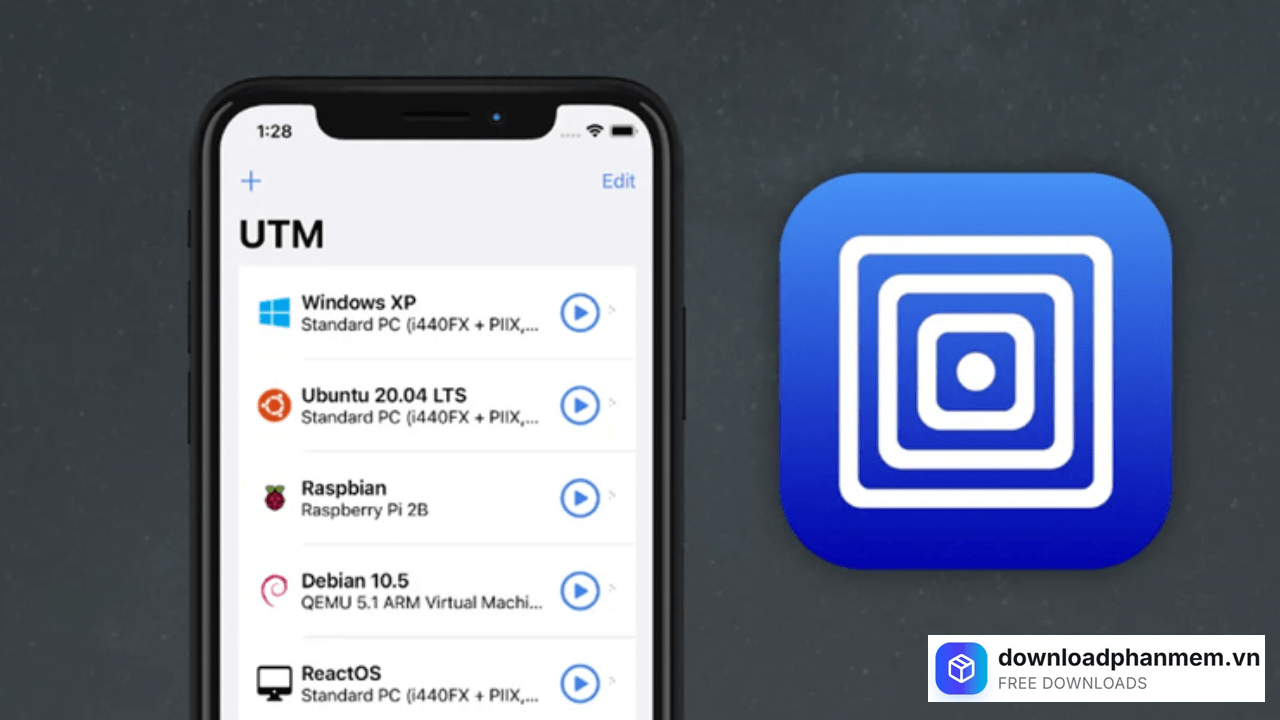
UTM SE là gì?
UTM SE là trình giả lập hệ thống đầy đủ dành riêng cho thiết bị Apple, được xây dựng trên nền tảng QEMU - một trong những engine giả lập mạnh mẽ nhất hiện nay. Điểm đặc biệt của UTM SE so với phiên bản gốc UTM là nó không yêu cầu JIT compilation, điều đó có nghĩa là Apple chấp nhận phân phối nó trực tiếp qua App Store.
Với UTM SE, bạn có thể:
- Chạy Windows XP, 7, 10, 11 trên iPhone và iPad
- Cài đặt các bản phân phối Linux như Ubuntu Server, Linux Mint
- Giả lập macOS cổ điển (macOS 8.x, 9.x) và MS-DOS
- Hỗ trợ trên 30+ kiến trúc CPU bao gồm x86, x86_64, ARM, ARM64, RISC-V, PowerPC
Lưu ý quan trọng: "SE" trong UTM SE chính thức viết tắt của "Slow Edition" — phiên bản chậm. Đây không phải tên marketing mà là lời thừa nhận thẳng thắn của nhóm phát triển về giới hạn hiệu năng hiện tại.
Trước năm 2024, emulator hoàn toàn bị cấm trên App Store của Apple. Việc UTM SE được phê duyệt đánh dấu một bước ngoặt quan trọng, mở ra khả năng chạy hệ điều hành thứ hai ngay trên thiết bị di động của mình.
Cách tối ưu hiệu năng khi dùng UTM SE
Khác với phiên bản UTM tiêu chuẩn, UTM SE (Slow Edition) sử dụng trình thông dịch (interpreter) thay vì ảo hóa phần cứng trực tiếp để tuân thủ các chính sách nghiêm ngặt của Apple. Điều này vô tình tạo ra hạn chế về hiệu năng, khiến trải nghiệm đôi khi bị giật lag hoặc phản hồi chậm.
Tuy nhiên, bạn hoàn toàn có thể cải thiện tốc độ và độ ổn định của máy ảo nếu biết cách cấu hình đúng kỹ thuật. Dưới đây là những phương pháp tối ưu hiệu năng tốt nhất dành cho UTM SE, giúp bạn tận dụng tối đa sức mạnh của thiết bị iOS trong năm 2026:
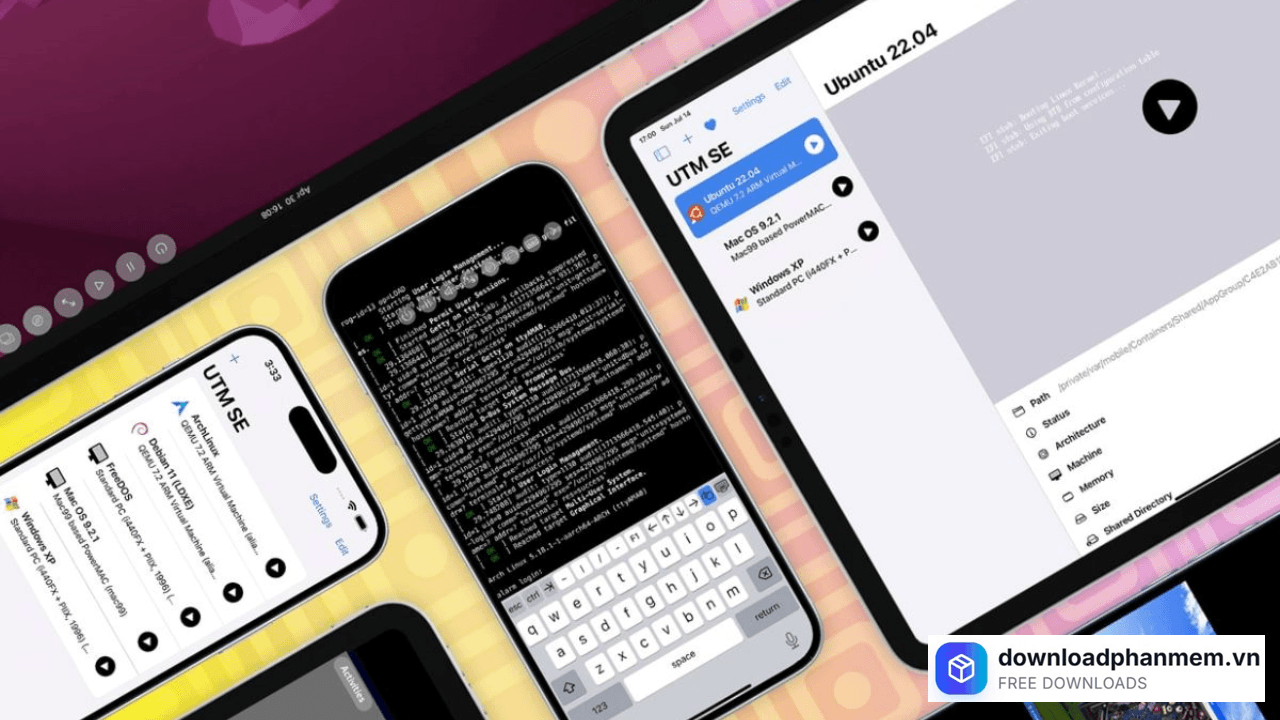
Cách tối ưu hiệu năng khi dùng UTM SE
Kích hoạt JIT qua AltJIT hoặc Jitterbug
Đây là cách hiệu quả nhất. Bạn cài UTM đầy đủ (không phải SE) qua AltStore, sau đó dùng Jitterbug hoặc AltJIT để bật JIT cho từng phiên sử dụng. Hiệu năng tăng lên rất nhiều, đặc biệt với Windows ARM trên các thiết bị chip M.
Lưu ý 2025: iOS 26 (beta) được báo cáo đã vô hiệu hóa kỹ thuật AltJIT sử dụng. Hãy theo dõi cộng đồng UTM để có workaround mới nhất.
Chọn hệ điều hành nhẹ hơn
Thay vì Windows 11, hãy thử:
- Windows 95/98: UTM phiên bản mới nhất (2025–2026) đã hỗ trợ tốt hơn cho Windows 95/98
- Alpine Linux hoặc Ubuntu Server: Không có GUI, nhanh và ổn định nhất
- MS-DOS: Chạy mượt mà, phù hợp trải nghiệm hệ điều hành cổ điển
Tối ưu cấu hình máy ảo
- RAM: Đừng cấp phát quá nhiều RAM — dành tối đa 50% RAM thiết bị cho VM
- CPU: 1–2 core thường đủ; nhiều core hơn không giúp ích nhiều với interpreter
- Ổ cứng: Dùng dung lượng tối thiểu vừa đủ để giảm overhead I/O
- Display: Giảm độ phân giải màn hình VM xuống 1024×768 hoặc thấp hơn
Hướng dẫn cài đặt UTM SE cho iPhone
Hướng dẫn tải và cài đặt phần mềm UTM SE cho iPhone
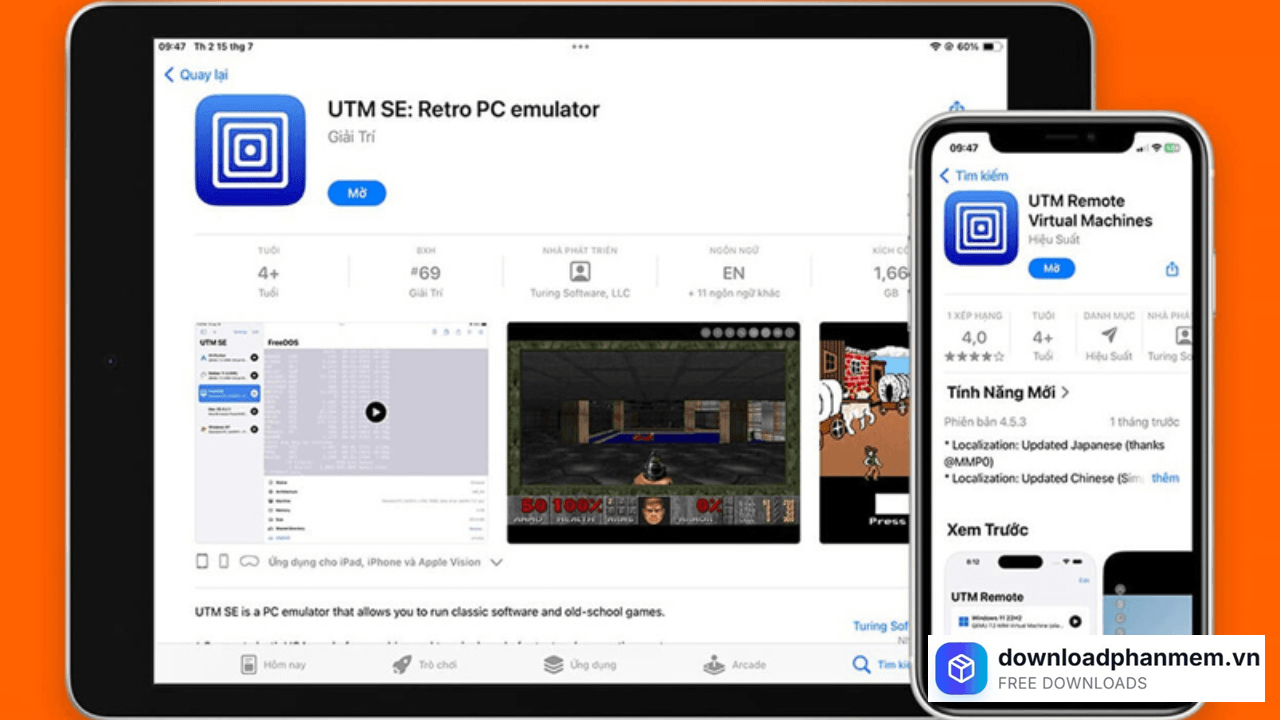
Sau nhiều chờ đợi, UTM SE (Retro PC Emulator) đã chính thức xuất hiện trên App Store, đánh dấu một bước ngoặt lớn cho người dùng iOS muốn trải nghiệm các hệ điều hành cổ điển như Windows, Linux hay MS-DOS ngay trên điện thoại. Điểm đặc biệt của phiên bản này là quy trình cài đặt cực kỳ đơn giản, không cần thông qua các phương thức phức tạp:
- Bước 1: Mở App Store trên iPhone, tìm kiếm từ khóa "UTM SE" hoặc "UTM SE Retro PC Emulator". Chọn kết quả của nhà phát triển osy2k, nhấn "Nhận" và chờ quá trình tải xuống hoàn tất. Ứng dụng hoàn toàn miễn phí.
- Bước 2: Tải file .ISO của hệ điều hành bạn muốn cài. Lưu ý:
Windows 11 ARM: Dùng file ISO từ Microsoft (yêu cầu key bản quyền)
Windows XP/7: Có thể tải từ archive.org (phiên bản không còn hỗ trợ)
Ubuntu Server: Tải miễn phí từ ubuntu.com — đây là lựa chọn hiệu năng tốt nhất trên UTM SE
Linux Mint: Nhẹ và phù hợp hơn Ubuntu Desktop cho thiết bị cấu hình thấp
Chuyển file ISO vào iPhone qua AirDrop, iCloud Drive, hoặc cáp USB + Finder.
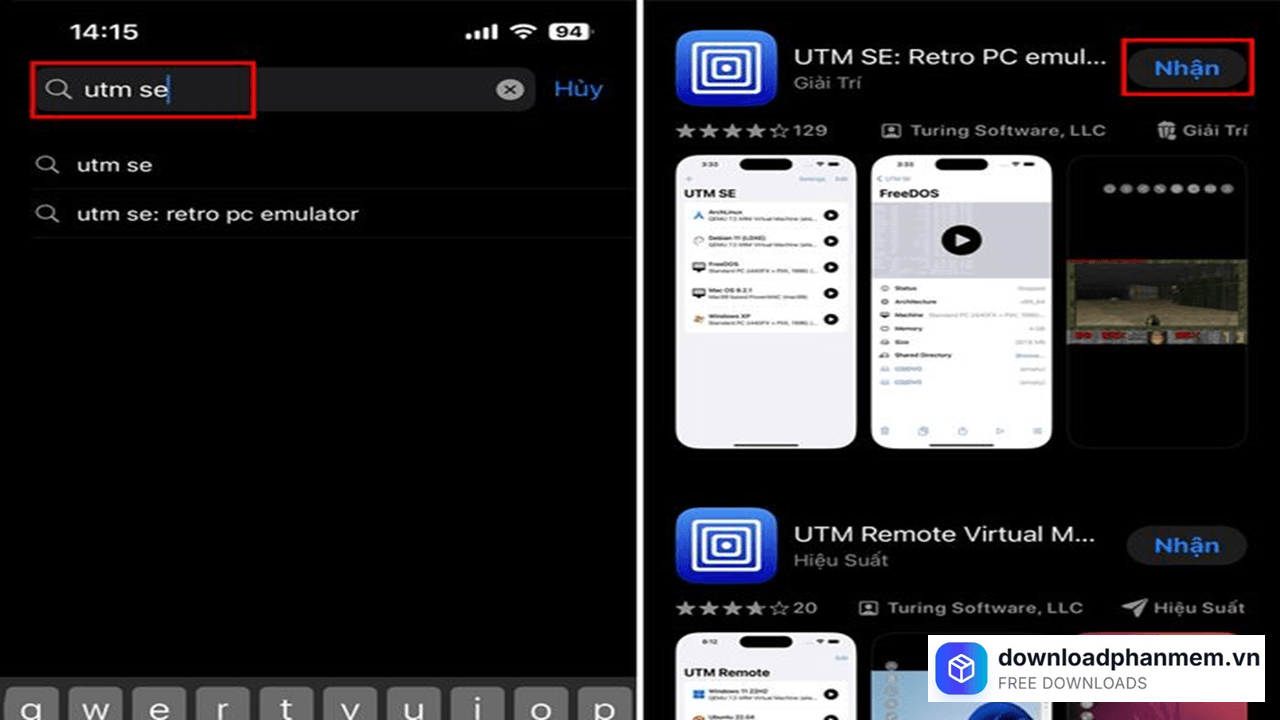
Truy cập App Store và tải UTM SE
- Bước 3: Mở UTM SE, nhấn vào biểu tượng dấu "+" ở góc trên bên trái. Chọn "New Machine" trong mục Custom (không dùng wizard tự động vì ít tùy chỉnh hơn).
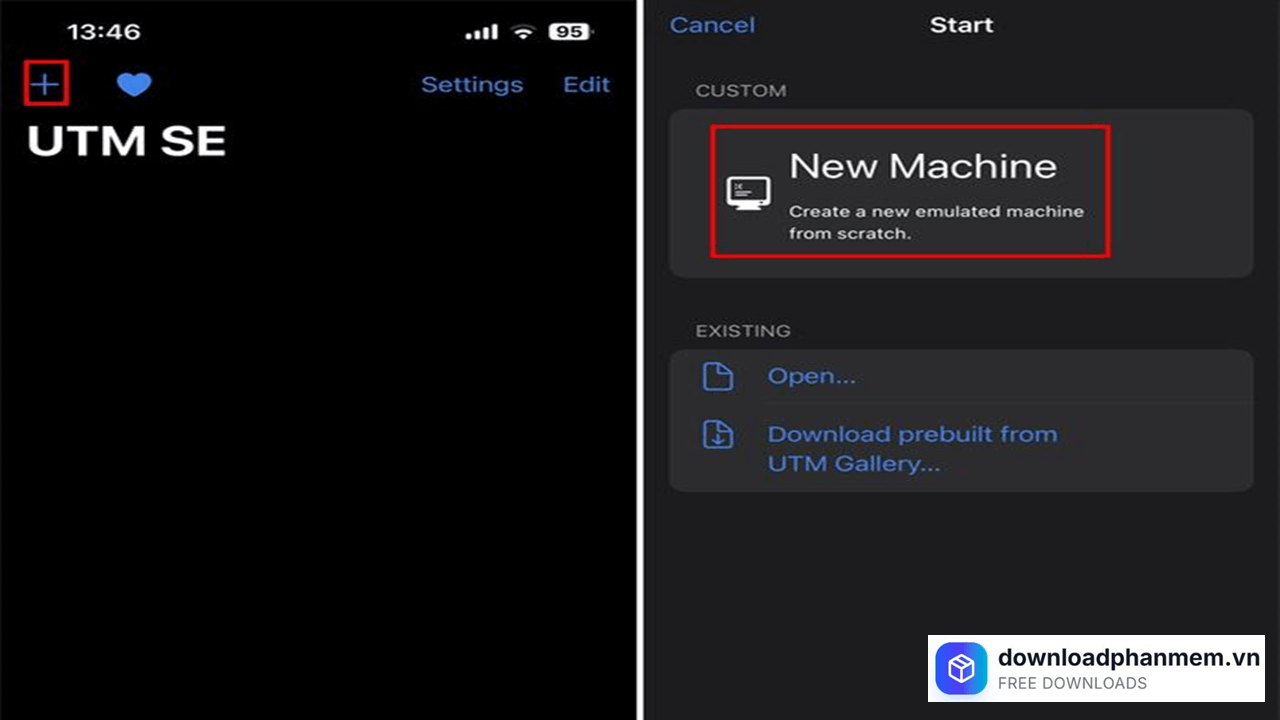
Nhấn dấu + và chọn New Machine
- Bước 4: Trong phần cấu hình:
Tại Boot Device, chọn CD/DVD
Nhấn Browse tại mục Boot ISO Image
Tìm đến file .ISO đã chuẩn bị và chọn
Nhấn Continue để tiếp tục
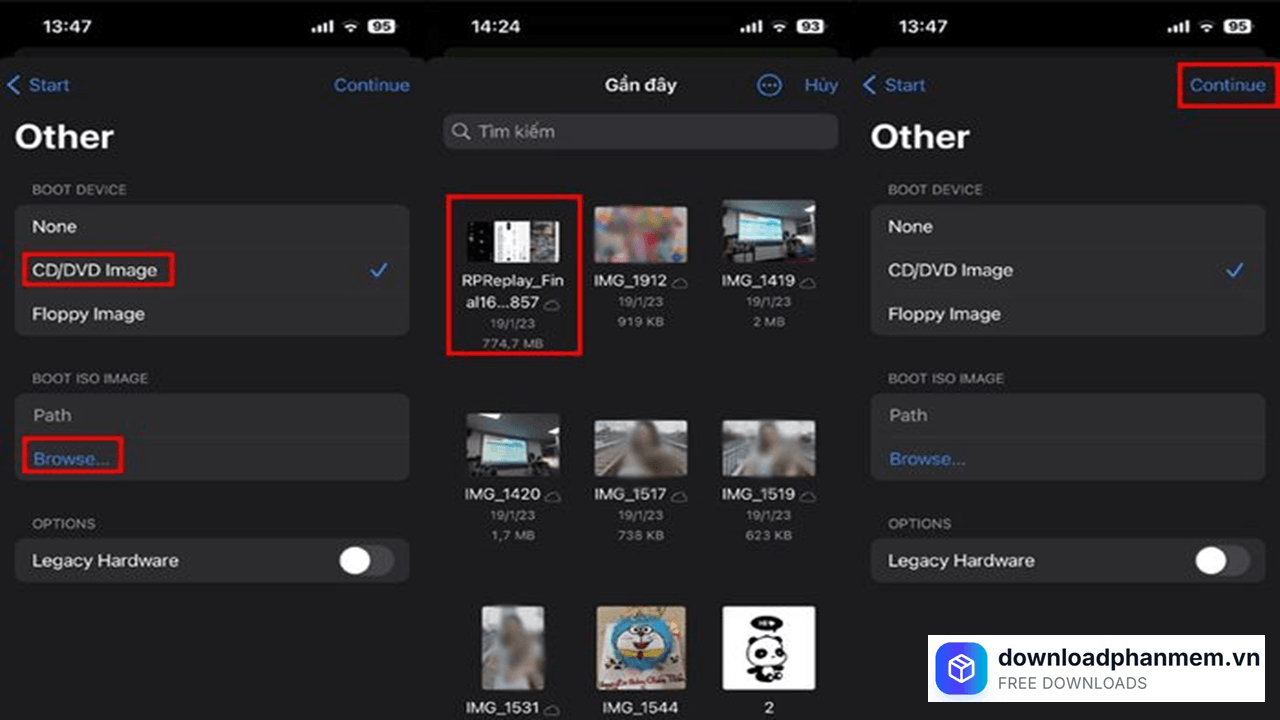
Chọn tệp hệ điều hành và nhấn Continue
- Bước 5: Tại bước này, bạn hãy chọn mức RAM, CPU và Dung lượng ổ cứng phù hợp với nhu cầu sử dụng. Cuối cùng, chỉ cần ấn Save để lưu lại mọi thiết lập là xong
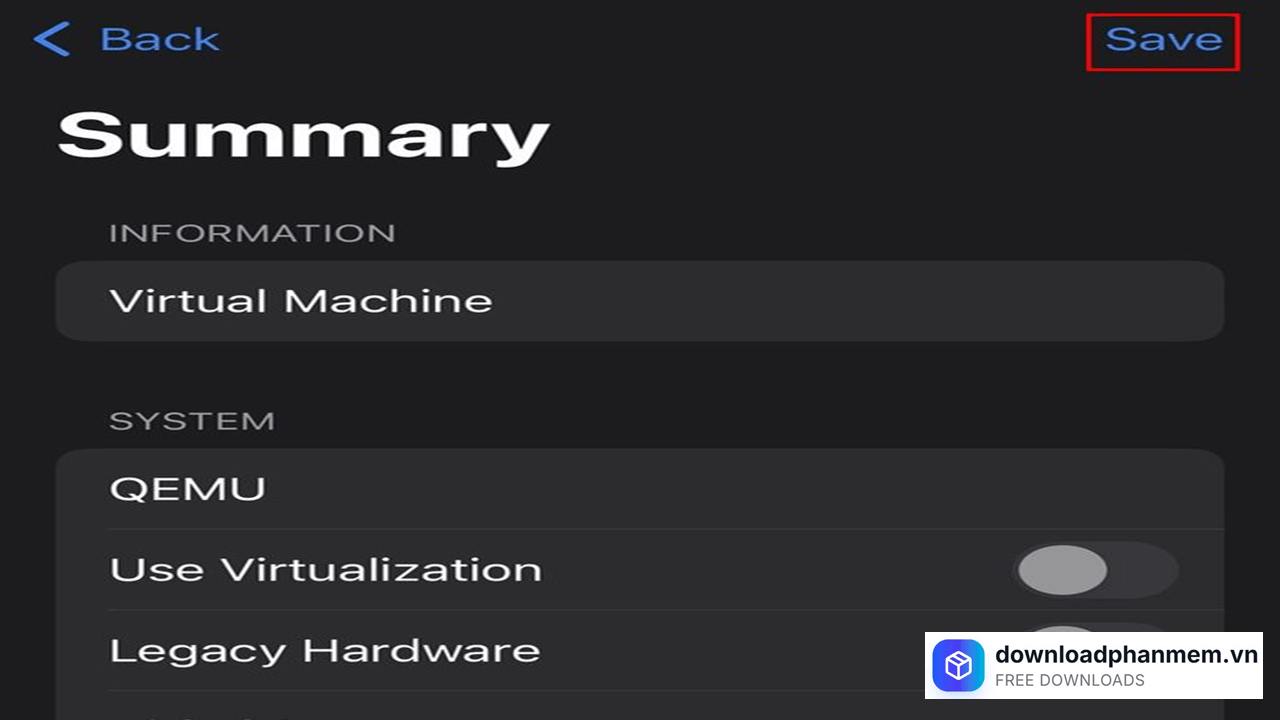
Cài đặt thông số máy ảo và nhấn Save
- Bước 6: Kích hoạt cài đặt đặc biệt (quan trọng với Windows 11)
Nếu cài Windows 11, vào Settings của máy ảo → QEMU, bật hai tùy chọn:
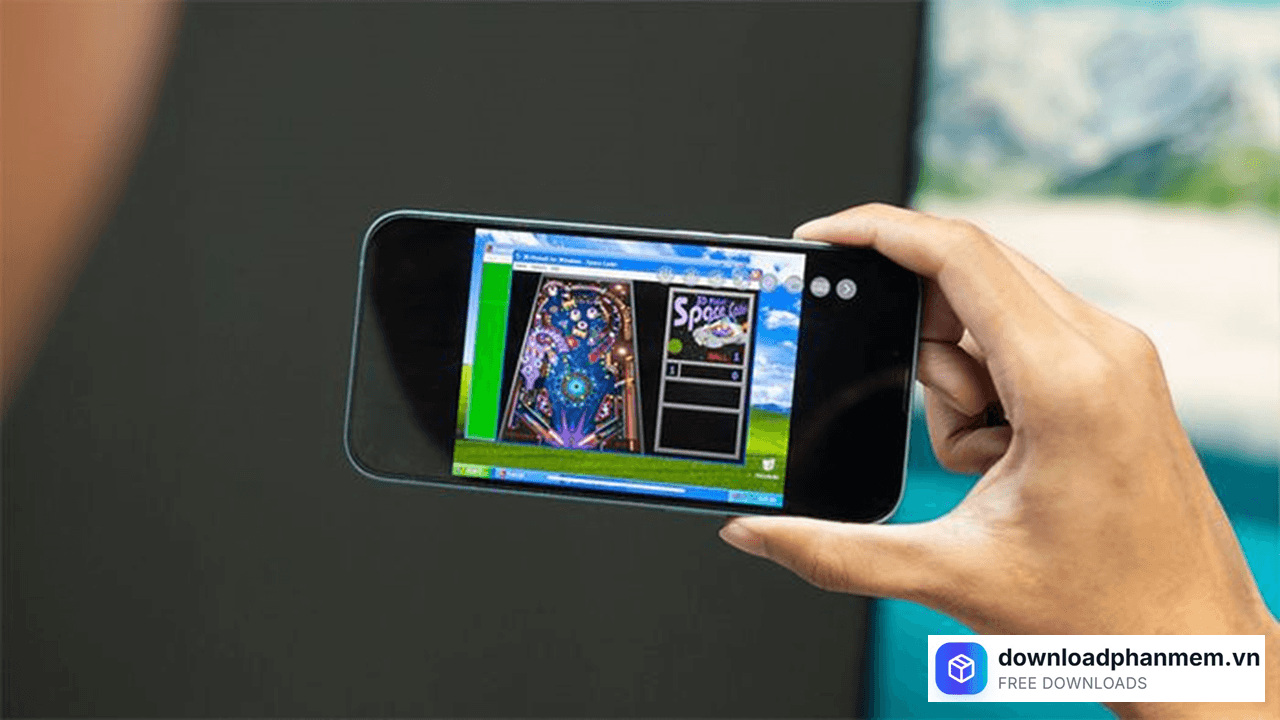
Kích hoạt UEFI Boot và TPM 2.0 Device
UEFI Boot: Bắt buộc với Windows 11
TPM 2.0 Device: Windows 11 yêu cầu TPM 2.0
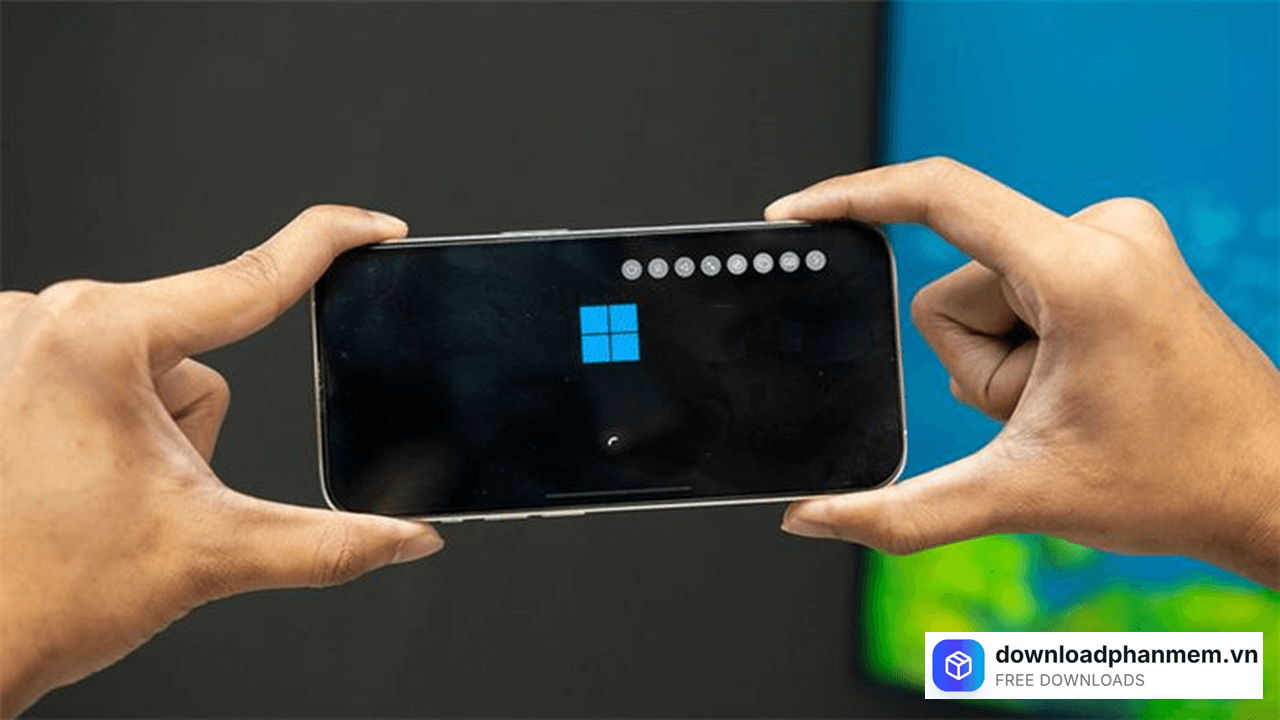
Sử dụng trình giả lập UTM SE
Sau đó chọn máy ảo từ danh sách và nhấn Play để bắt đầu. Quá trình cài đặt diễn ra như trên PC thông thường.
Lưu ý: Sau khi cài xong hệ điều hành, hãy cài thêm SPICE Tools (công cụ tích hợp của UTM) để tối ưu độ phân giải màn hình, hỗ trợ copy-paste giữa host và guest, cải thiện đáng kể trải nghiệm sử dụng.
Các lỗi thường gặp khi cài đặt UTM SE cho iPhone
UTM SE cho iPhoneViệc cài đặt một trình giả lập hệ điều hành máy tính trên môi trường đóng như iOS chắc chắn sẽ phát sinh những rào cản kỹ thuật nhất định. Để quá trình trải nghiệm không bị gián đoạn, bạn cần nắm rõ các lỗi phổ biến sau đây và cách xử lý nhanh:
Các lỗi thường gặp khi cài đặt UTM SE cho iPhone
Lỗi "Crashed" hoặc tự thoát ứng dụng khi khởi động máy ảo
Đây là lỗi thường gặp nhất khi bạn cấp phát tài nguyên vượt quá khả năng xử lý của iPhone.
Nguyên nhân: Do bạn thiết lập dung lượng RAM quá cao (vượt quá 50% RAM thực tế của máy) hoặc xung đột bộ nhớ tạm.
Cách khắc phục:
- Hạ mức RAM trong phần thiết lập máy ảo (Ví dụ: iPhone có 4GB RAM, chỉ nên cấp cho máy ảo tối đa 1.5GB - 2GB).
- Đóng tất cả các ứng dụng chạy ngầm trước khi mở UTM SE.
Máy ảo khởi động cực chậm hoặc treo ở màn hình Boot
Vì UTM SE sử dụng trình thông dịch (Interpreter) thay vì JIT (Just-In-Time), tốc độ xử lý sẽ bị hạn chế đáng kể.
Nguyên nhân: Tệp ISO hệ điều hành quá nặng (như Windows 10/11) hoặc thiết lập số lõi CPU không tương thích.
Cách khắc phục:
- Chỉ nên thiết lập 1 hoặc 2 lõi CPU; việc tăng nhiều nhân không giúp máy ảo chạy nhanh hơn ở chế độ SE mà còn gây treo máy.
- Ưu tiên sử dụng các bản Windows "Lite" hoặc các hệ điều hành nhẹ như Tiny11, Alpine Linux.
Không nhận diện được tệp ISO hoặc ổ cứng ảo
Nhiều người dùng đã tải tệp ISO về máy nhưng ứng dụng lại báo lỗi "No bootable device found".
Nguyên nhân: Tệp ISO bị lỗi trong quá trình tải hoặc chưa được "Mount" (gắn) đúng cách vào ổ đĩa quang ảo trong phần cấu hình.
Cách khắc phục:
- Kiểm tra lại phần Drive trong cài đặt VM, đảm bảo tệp ISO đã được chọn ở mục CD/DVD Image.
- Đảm bảo tệp ISO không được nén (phải là định dạng .iso hoặc .img).
Lỗi âm thanh bị rè hoặc mất tiếng hoàn toàn
Nguyên nhân: Driver âm thanh mặc định của máy ảo không tương thích với phần cứng iPhone hoặc do thiết lập đầu ra bị sai.
Cách khắc phục:
- Trong phần cấu hình Sound, hãy thử chuyển đổi giữa các driver âm thanh khác nhau (thường là AC97 hoặc sb16).
- Kiểm tra xem iPhone có đang ở chế độ Im lặng hay không.
Bàn phím và chuột không hoạt động ổn định
Nguyên nhân: Do UTM SE chưa nhận diện được chế độ nhập liệu (Input) hoặc xung đột giữa cảm ứng và phím ảo.
Cách khắc phục:
- Truy cập vào phần Input trong cài đặt của UTM SE và thử chuyển đổi giữa các chế độ: Touchscreen (Cảm ứng) hoặc Mouse Cursor (Con trỏ chuột).
- Nếu dùng bàn phím rời, hãy đảm bảo đã kết nối Bluetooth trước khi khởi chạy máy ảo.
Hình ảnh phần mềm UTM SE cho iPhone

Tải UTM SE cho iPhone
UTM SE cho iPhone Installer
UTM SE • 1.7GB
Câu hỏi thường gặp (FAQ) về UTM SE cho iPhone
Đánh giá từ người dùng
Viết đánh giá của bạn
Bài viết liên quan
Thông tin kỹ thuật
- Bản quyềnFree
- Ngôn ngữTiếng Anh / Việt
- Dung lượng1.7GB
- Cập nhật24/04/2026
- Nhà phát triểnmac.getutm.app
- Hệ điều hànhiOS 14.0 trở lên
- RAM≥ 2