
uTorrent cho macOS
Phiên bản uTorrentuTorrent với ưu điểm là dung lượng cực nhẹ, giao diện trực quan và khả năng tối ưu hóa tốc độ tải vượt trội, uTorrent đã thay đổi hoàn toàn cách chúng ta tiếp cận và kết nối với kho tài nguyên trên internet. Cùng tìm hiểu chi tiết về cách tải uTorrent cho macOS trong bài viết dưới đây
1.0K+
Lượt tải
5 / 5
Đánh giá
2,203
Lượt xem
macOS
Nền tảng
Tổng quan uTorrent cho macOS
uTorrent cho macOS là gì?

uTorrent cho macOS là gì?
uTorrent (viết tắt là µTorrent) là ứng dụng BitTorrent Client nổi tiếng nhất thế giới, được phát hành năm 2005 bởi Ludvig Strigeus, sau đó bán cho BitTorrent Inc năm 2006. Phiên bản Mac chính thức ra mắt muộn hơn Windows nhưng nhanh chóng được cộng đồng macOS đón nhận nhờ giao diện gọn nhẹ và đầy đủ tính năng.
Tuy nhiên, thực trạng uTorrent năm 2024–2026 không còn tươi sáng như trước. Sau khi BitTorrent Inc được mua lại bởi TRON Foundation (Justin Sun) năm 2018, uTorrent ngày càng nhồi nhét quảng cáo, tích hợp cryptocurrency mining (gây tranh cãi lớn năm 2015), và phiên bản miễn phí bị hạn chế nhiều. Đây là lý do phần lớn người dùng kỹ thuật hiện chuyển sang qBittorrent.
Giải thích giao diện uTorrent Mac từng phần
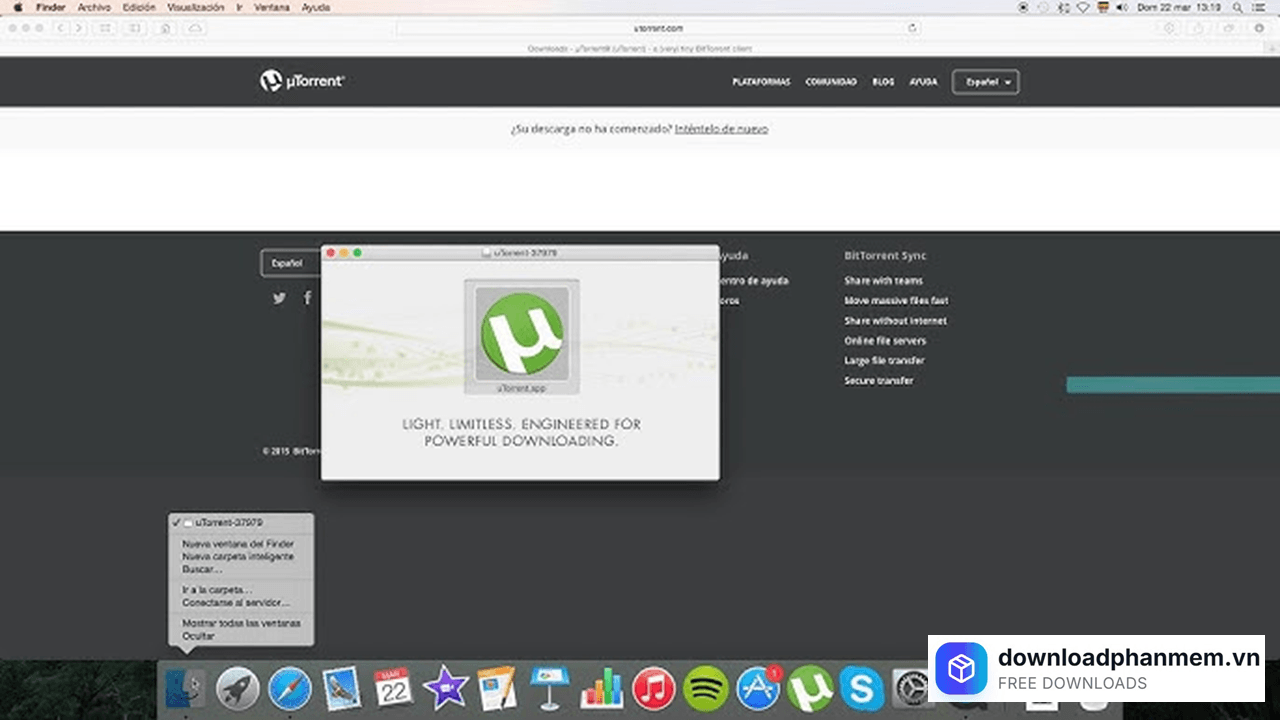
Giải thích giao diện uTorrent Mac từng phần
Giao diện uTorrent Mac khác với Windows không có thanh menu trong app mà tích hợp vào macOS menu bar. Các thành phần chính:
- Thanh công cụ trên cùng: Nút Add (thêm torrent mới), Resume/Pause (tiếp tục/tạm dừng), Remove (xóa torrent), Speed Limit (giới hạn tốc độ). Góc trên phải hiển thị tốc độ Upload/Download realtime.
- Cột trái - Phân loại torrent: All (tất cả), Downloading (đang tải), Seeding (đang chia sẻ), Finished (hoàn thành), Stopped (đã dừng). Click vào từng mục để lọc danh sách. Giúp quản lý nhiều torrent đồng thời dễ dàng hơn.
- Danh sách Torrent - Phần chính: Mỗi hàng là một torrent: tên file, tiến độ (%), tốc độ Download (↓) / Upload (↑), Seeds kết nối, Peers kết nối, ETA (thời gian còn lại), Ratio (tỷ lệ upload/download). Click vào cột tiêu đề để sắp xếp.
- Panel chi tiết phía dưới: Khi click vào một torrent, panel dưới hiển thị: General (thông tin tổng quát), Trackers (danh sách tracker và trạng thái), Peers (danh sách peers đang kết nối), Files (danh sách file trong torrent và tiến độ từng file), Speed (biểu đồ tốc độ realtime).
- macOS Menu Bar — uTorrent → Preferences: Khác Windows, cài đặt uTorrent Mac nằm trong menu uTorrent → Preferences (⌘,). Đây là nơi thiết lập tốc độ, port, encryption, và hành vi khi tải xong. Tất cả hướng dẫn tối ưu hoá bên dưới đều dùng Preferences.
Tính năng nổi bật của uTorrent cho macOS
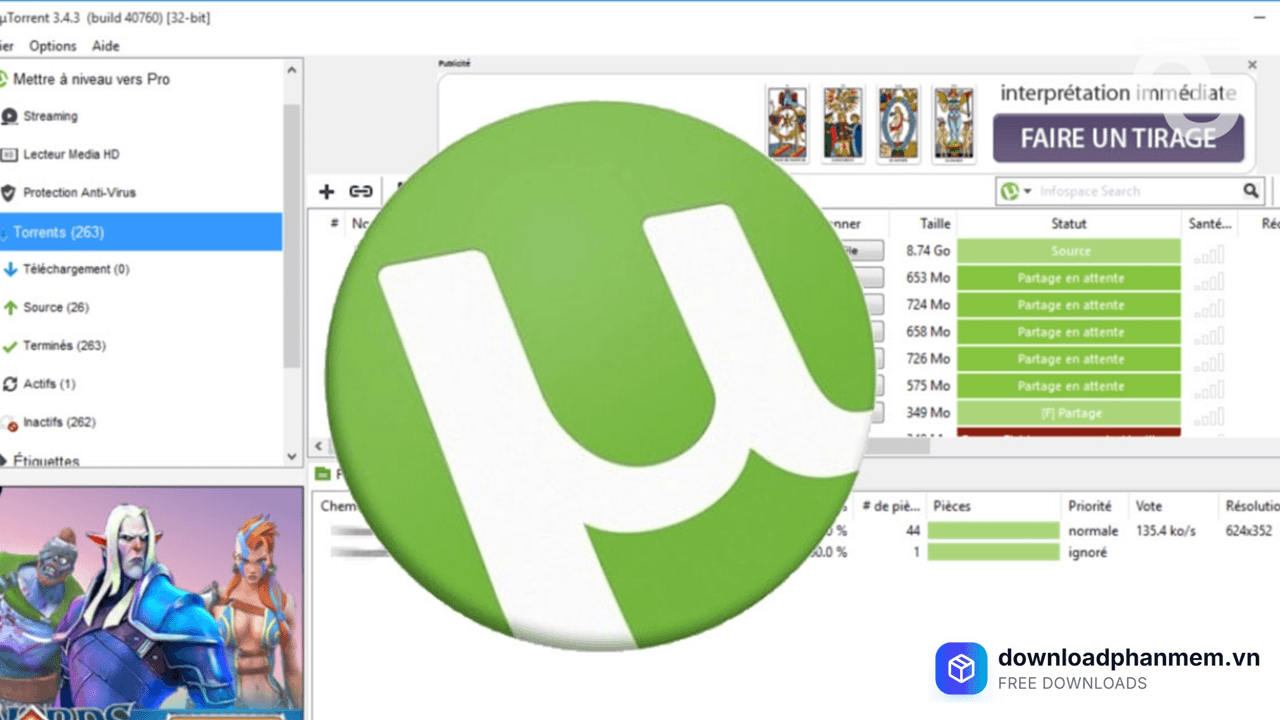
Tính năng nổi bật của uTorrent cho macOS
uTorrent không chỉ phổ biến trên Windows mà còn là lựa chọn hàng đầu của cộng đồng người dùng Mac nhờ sự cân bằng giữa hiệu suất mạnh mẽ và giao diện tinh tế. Dưới đây là những tính năng ưu việt giúp uTorrent ghi điểm tuyệt đối trên macOS:
Tối ưu phần cứng Mac
uTorrent được thiết kế để tiêu tốn cực ít tài nguyên hệ thống. Dù bạn đang sử dụng MacBook Air hay Mac Studio, ứng dụng vẫn hoạt động mượt mà mà không gây nóng máy hay chiếm dụng nhiều dung lượng RAM ($<6MB$), giúp bạn vừa tải file vừa làm việc đồ họa hay dựng phim mà không bị lag.
Quản lý băng thông thông minh (Smart Bandwidth)
Tính năng này cho phép ứng dụng tự động điều chỉnh tốc độ tải dựa trên chất lượng kết nối mạng của bạn:
- Lập lịch tải về: Bạn có thể cài đặt để app chỉ tải file vào ban đêm hoặc những giờ thấp điểm.
- Giới hạn tốc độ: Dễ dàng tùy chỉnh giới hạn tốc độ Upload/Download để nhường băng thông cho các cuộc họp trực tuyến (Zoom, Meet) hoặc xem phim 4K.
Tích hợp giao diện uTorrent web
Hiện nay, phiên bản mới nhất cho macOS tập trung mạnh vào uTorrent Web, mang lại trải nghiệm đột phá:
- Xem ngay khi đang tải: Bạn có thể phát trực tiếp (stream) các file video hoặc audio ngay lập tức mà không cần đợi tải xong 100%.
- Trình phát đa phương tiện tích hợp: Hỗ trợ xem trực tiếp trên trình duyệt Safari hoặc Chrome với chất lượng cao.
Tìm kiếm và quản lý linh hoạt
- Hỗ trợ Magnet Link & .torrent: Tương thích hoàn hảo với mọi loại liên kết torrent hiện nay.
- Tự động hóa RSS: Bạn có thể đăng ký nhận tin từ các nguồn uy tín, uTorrent sẽ tự động tải về những bộ phim hoặc tập tin mới nhất ngay khi chúng vừa được phát hành.
Hướng dẫn cài đặt uTorrent cho macOS
Hướng dẫn tải và cài đặt phần mềm uTorrent cho macOS
Để sở hữu trình tải torrent mạnh mẽ nhất trên chiếc Mac của mình, bạn chỉ cần thực hiện vài thao tác "kéo và thả" đặc trưng của hệ điều hành macOS. Hãy làm theo các bước sau:
- Bước 1: Truy cập vào trang chủ uTorrent dành cho Mac. Nhấn vào nút Free Download. Hệ thống sẽ tự động tải về tệp tin có định dạng .dmg (hoặc .pkg) định dạng cài đặt tiêu chuẩn dành riêng cho máy Mac.
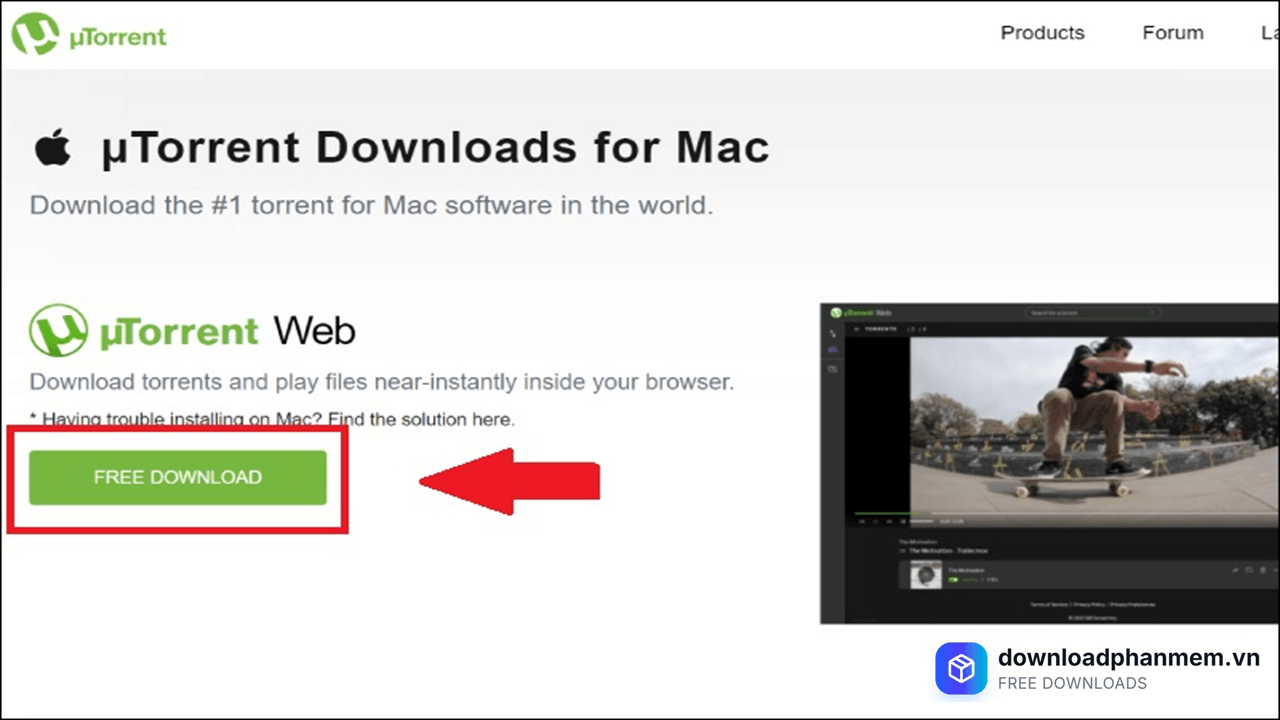
Nhấn mục Free Download
- Bước 2: Sau khi quá trình tải xuống hoàn tất, bạn mở thư mục Downloads và nhấp đúp chuột vào tệp tin vừa tải về để "mount" (mở) gói cài đặt.
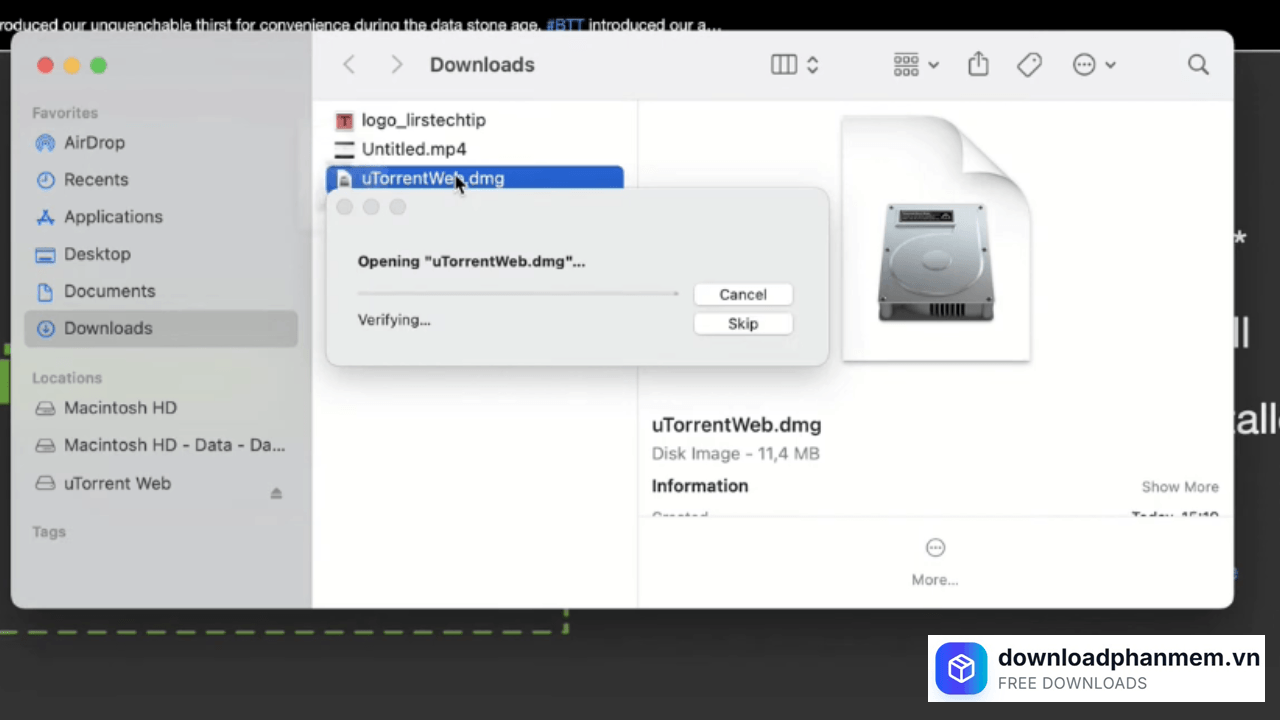
Khởi chạy tệp .dmg
- Bước 3: Một cửa sổ mới sẽ hiện ra với biểu tượng uTorrent và thư mục Applications (Ứng dụng). Bạn chỉ cần nhấn giữ biểu tượng uTorrent, kéo và thả trực tiếp vào biểu tượng thư mục Applications. Đây là bước quan trọng giúp ứng dụng được ghi danh chính thức vào hệ thống và có thể khởi động dễ dàng từ Launchpad.
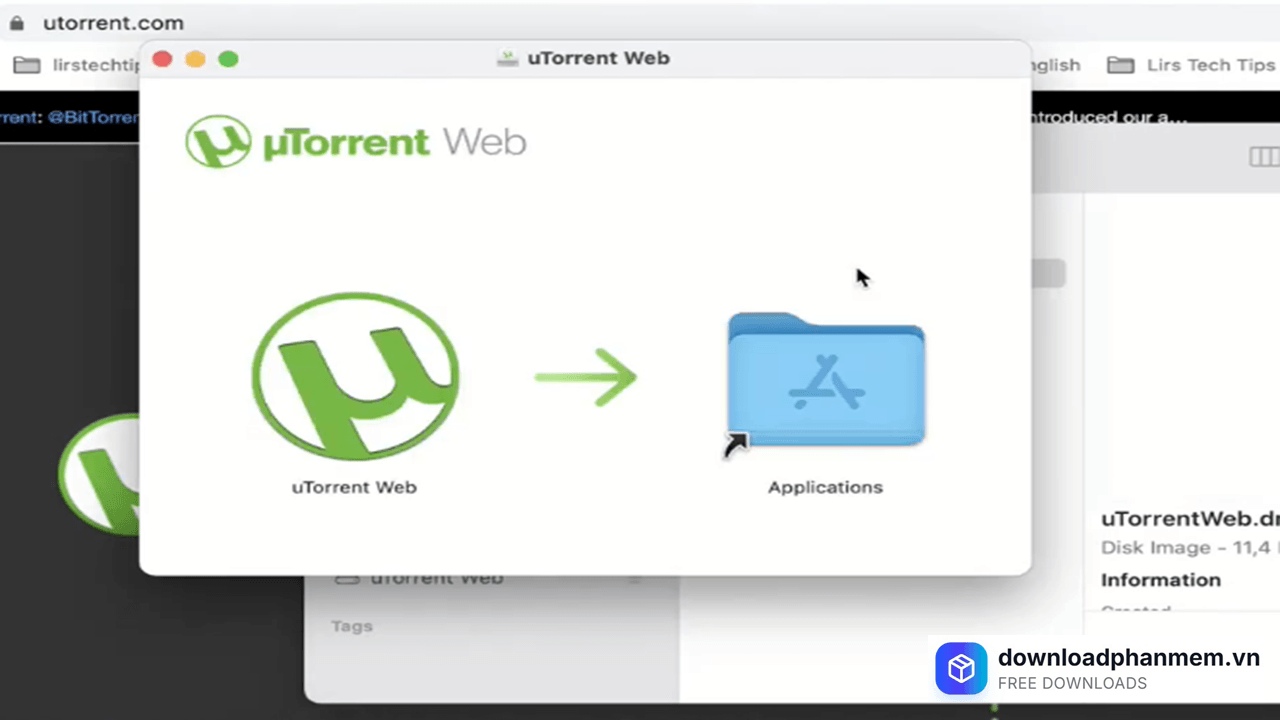
Chuyển biểu tượng vào thư mục Applications
- Bước 4: Bây giờ, hãy mở Launchpad hoặc nhấn Command + Space và tìm kiếm "uTorrent" để bắt đầu trải nghiệm. Trong lần đầu mở app, macOS có thể hỏi xác nhận "Ứng dụng được tải về từ Internet", bạn chỉ cần chọn Open (Mở) để bắt đầu sử dụng
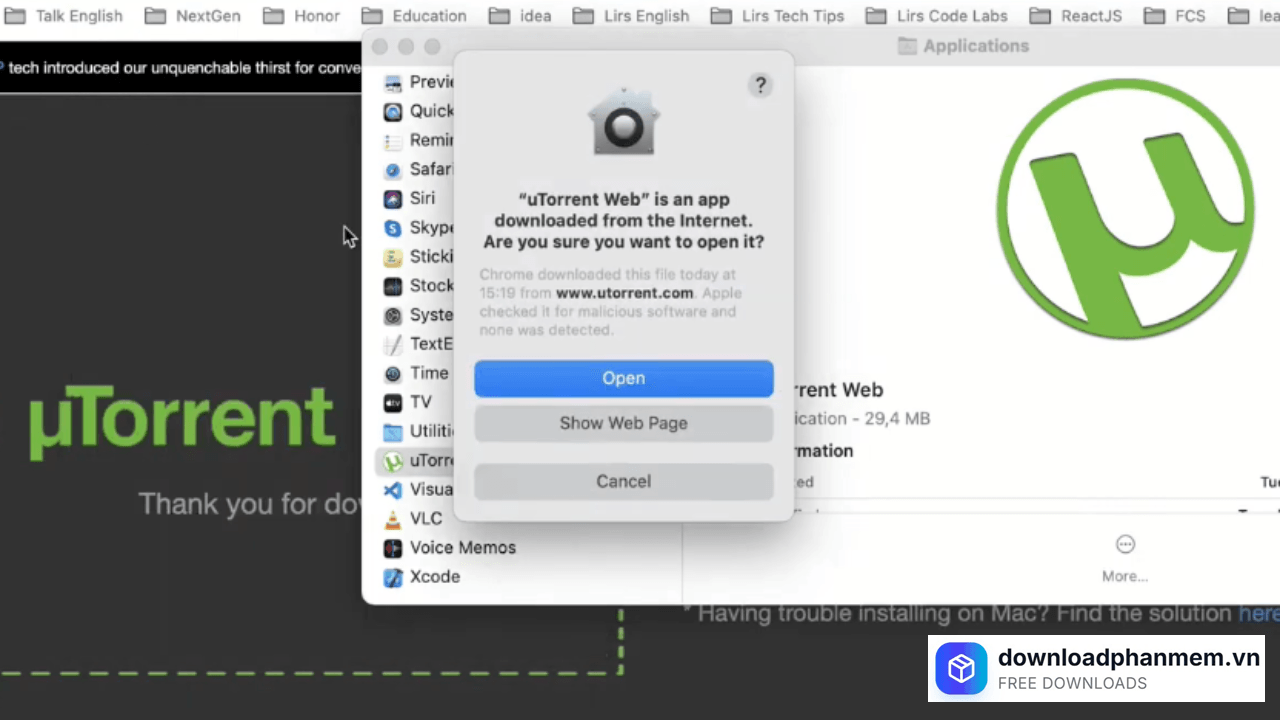
Nhấn Open để mở phần mềm
Các lỗi thường gặp khi cài đặt uTorrent cho macOS
Các lỗi thường gặp khi cài đặt uTorrent cho macOS
Cài đặt phần mềm trên macOS thường đơn giản hơn Windows, nhưng với một ứng dụng đặc thù như uTorrent, người dùng máy Mac vẫn thường xuyên gặp phải những hàng rào bảo mật từ Apple. Dưới đây là tổng hợp các lỗi phổ biến và giải pháp xử lý triệt để:
Lỗi "App cannot be opened because it is from an unidentified developer"
Đây là lỗi quốc dân khi cài uTorrent trên Mac. Do Apple có chính sách bảo mật khắt khe (Gatekeeper), các ứng dụng không tải từ App Store thường bị chặn.
Cách fix:
- Vào System Settings (Cài đặt hệ thống) > Privacy & Security (Quyền riêng tư & Bảo mật).
- Cuộn xuống mục Security, bạn sẽ thấy thông báo về uTorrent bị chặn.
- Nhấn vào Open Anyway và nhập mật khẩu máy để xác nhận.
Lỗi "uTorrent is damaged and can't be opened"
Đôi khi hệ thống báo file bị hỏng, nhưng thực tế thường do chứng chỉ bảo mật của file cài đặt đã hết hạn hoặc bị macOS hiểu lầm.
Cách fix:
- Thử tải lại file cài đặt mới nhất từ trang chủ.
- Nếu vẫn bị, hãy mở Terminal và nhập lệnh sau: sudo xattr -rd com.apple.quarantine /Applications/uTorrent.app
Lỗi không tương thích với macOS đời mới (Catalina trở lên)
Nếu bạn cố gắng cài đặt phiên bản uTorrent Classic (bản 32-bit) cũ trên các bản macOS mới (như Big Sur, Monterey, Ventura hay Sonoma), ứng dụng sẽ không thể chạy.
Nguyên nhân: macOS hiện đại chỉ hỗ trợ ứng dụng 64-bit.
Cách fix: Chuyển sang sử dụng uTorrent Web. Đây là phiên bản hiện đại, chạy trên trình duyệt và tương thích hoàn toàn với tất cả các đời máy Mac (bao gồm cả chip M1, M2, M3).
Lỗi "Operation not permitted" khi lưu file
Dù cài đặt xong, nhưng khi bắt đầu tải file, uTorrent báo không có quyền ghi dữ liệu vào thư mục Downloads hoặc ổ cứng ngoài.
Cách fix:
- Vào System Settings > Privacy & Security > Full Disk Access.
- Nhấn dấu (+) và thêm uTorrent vào danh sách để cấp quyền truy cập toàn bộ ổ đĩa.
Hình ảnh cài đặt uTorrent cho macOS

Tải uTorrent cho macOS
uTorrent cho macOS Installer
uTorrent • 5 MB
Câu hỏi thường gặp (FAQ) về uTorrent cho macOS
Đánh giá từ người dùng
Viết đánh giá của bạn
Bài viết liên quan
Thông tin kỹ thuật
- Bản quyềnFree
- Ngôn ngữTiếng Anh / Việt
- Dung lượng5 MB
- Cập nhật29/04/2026
- Nhà phát triểnutorrent.com
- Hệ điều hànhmacOS 10.15+
- RAM≥ 1