
uTorrent cho Windows
Phiên bản uTorrentuTorrent với ưu điểm là dung lượng cực nhẹ, giao diện trực quan và khả năng tối ưu hóa tốc độ tải vượt trội, uTorrent đã thay đổi hoàn toàn cách chúng ta tiếp cận và kết nối với kho tài nguyên vô tận trên internet.
1.0K+
Lượt tải
5 / 5
Đánh giá
2,208
Lượt xem
Windows
Nền tảng
Tổng quan uTorrent cho Windows
uTorrent là gì?
uTorrent là gì?
uTorrent (hay chính xác hơn là BitTorrent) là một giao thức truyền tải file qua mạng ngang hàng P2P (Peer-to-Peer). Được phát triển bởi Bram Cohen vào năm 2001, BitTorrent giải quyết bài toán tải file lớn bằng cách chia nhỏ dữ liệu và phân phối từ nhiều nguồn cùng lúc thay vì một máy chủ trung tâm.
Khi người ta nói "tải Torrent", thực ra có hai thứ khác nhau cần phân biệt: file .torrent (chỉ là file nhỏ chứa metadata thông tin về file cần tải, danh sách Tracker, checksum) và nội dung thực tế (phim, game, phần mềm...) được tải qua giao thức BitTorrent. File .torrent không chứa nội dung nó là "bản đồ" chỉ đường tới nội dung.
Thuật ngữ quan trọng trong uTorrent
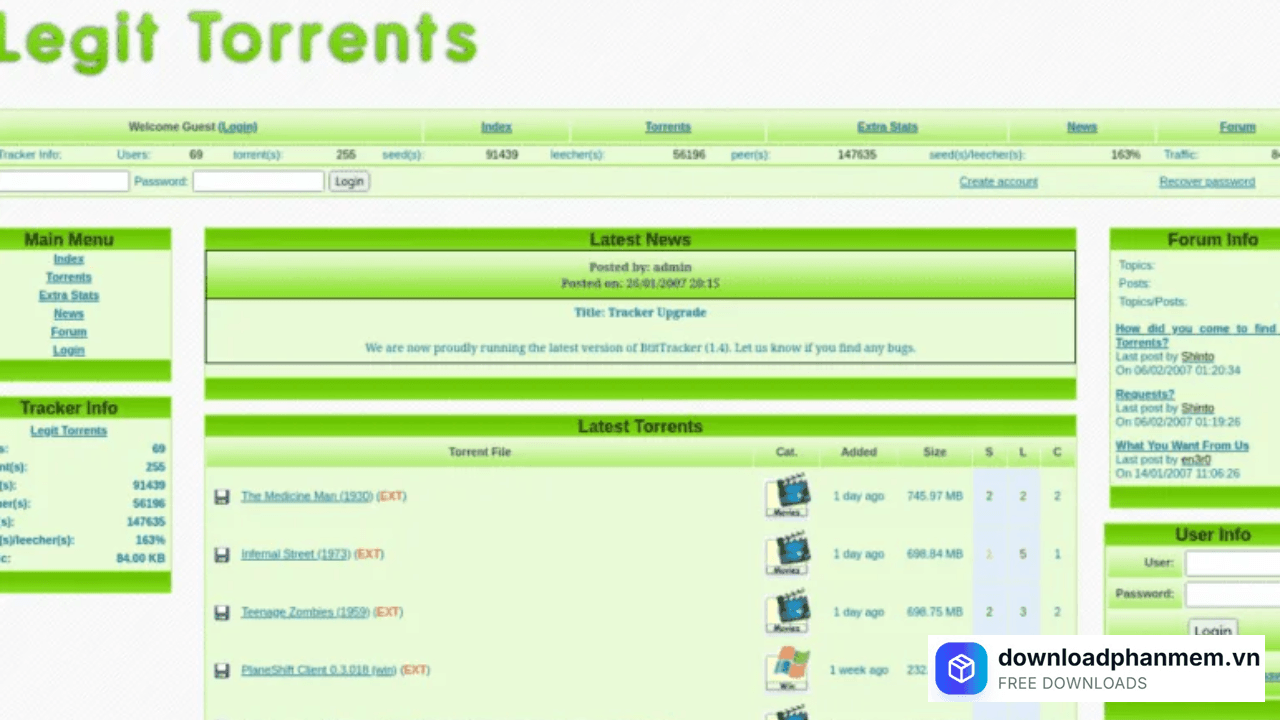
Thuật ngữ quan trọng trong uTorrent
Việc hiểu rõ các thuật ngữ giúp bạn tối ưu hóa tốc độ tải và trở thành một người dùng trong cộng đồng chia sẻ dữ liệu.
- Seeder - Người chia sẻ đầy đủ: Người đã tải xong 100% file và đang chia sẻ cho người khác. Số seeder càng nhiều → tốc độ tải càng nhanh. Chỉ số seeder/leecher là thước đo sức khỏe của torrent.
- Leecher - Người đang tải: Người chưa tải xong, vẫn đang nhận dữ liệu. Vừa nhận từ seeders, vừa chia sẻ phần đã có cho leecher khác. Sau khi tải xong mà tắt ngay được gọi là "leecher tiêu cực".
- Tracker - Máy chủ điều phối: Không lưu file, chỉ lưu danh sách IP của peers. Kết nối seeders với leechers. Nếu tracker offline, DHT có thể thay thế.
- DHT - Distributed Hash Table: Thay thế Tracker bằng mạng phân tán không có máy chủ trung tâm. Mỗi client là một node trong mạng DHT. Khó bị chặn hơn tracker truyền thống.
- Peer - Tổng gọi Seeder + Leecher: Bất kỳ máy tính nào đang kết nối và tham gia torrent swarm đều là peer dù đang tải về, đang chia sẻ, hay cả hai.
- Swarm - Cộng đồng cùng tải 1 torrent: Tập hợp tất cả các peer (seeders + leechers) đang kết nối với cùng một torrent tại một thời điểm. Swarm lớn = tốc độ cao và ổn định.
- Indexer - Trang web tìm kiếm torrent: Website cho phép tìm kiếm và tải file .torrent (như The Pirate Bay, 1337x...). Không lưu dữ liệu thực tế, chỉ lưu file .torrent và thông tin liên quan.
- Magnet Link - Liên kết thay thế file .torrent: Chuỗi ký tự bắt đầu bằng magnet: chứa hash của torrent. Không cần tải file .torrent client dùng DHT để tự tìm peers. Phổ biến hơn file .torrent hiện nay.
- Ratio - Tỷ lệ Upload/Download: Upload (GB) ÷ Download (GB). Ratio 1.0 nghĩa là bạn chia sẻ lại bằng lượng đã tải. Private Tracker thường yêu cầu tối thiểu ratio 0.5–1.0 để tiếp tục dùng.
- Private Tracker - Tracker riêng tư: Cộng đồng Torrent kín, cần mời hoặc đăng ký để tham gia. Kiểm soát ratio nghiêm ngặt. Thường có chất lượng file tốt hơn và không có virus so với public tracker.
- PEX - Peer Exchange: Giao thức cho phép các peer trao đổi danh sách peer với nhau mà không qua Tracker giúp tìm peers nhanh hơn khi tracker offline.
- Port Forwarding - Chuyển tiếp cổng: Cấu hình router để cho phép kết nối từ bên ngoài vào máy bạn. Không bắt buộc nhưng cải thiện
uTorrent có hợp pháp không? Vấn đề bản quyền
uTorrent có hợp pháp không?
Đây là câu hỏi quan trọng nhất và thường bị trả lời sai. Câu trả lời ngắn gọn: Công nghệ Torrent bản thân hoàn toàn hợp pháp. Hàng triệu tổ chức hợp pháp sử dụng BitTorrent để phân phối nội dung — Linux, Facebook (phân phối cập nhật nội bộ), Twitter, và nhiều tổ chức khác.
- Ranh giới hợp pháp/bất hợp pháp: Vi phạm xảy ra khi tải hoặc chia sẻ nội dung có bản quyền mà không có phép của chủ sở hữu phim đang chiếu rạp, game thương mại, phần mềm trả phí... Tại Việt Nam, Luật Sở hữu trí tuệ (sửa đổi 2022) có quy định về vi phạm bản quyền trực tuyến, nhưng thực thi với người dùng cá nhân hiện chưa phổ biến. Tại Mỹ, EU: có trường hợp bị kiện dân sự hoặc phạt tiền nếu chia sẻ (upload) nội dung có bản quyền ở quy mô lớn.
- Sử dụng Torrent hoàn toàn hợp pháp: Tải ISO Linux (Ubuntu, Fedora, Debian) · Tải phim Creative Commons · Phân phối phần mềm mã nguồn mở · Nội dung public domain (phim/nhạc cũ hết bản quyền) · Game miễn phí phân phối qua Torrent · Backup dữ liệu cá nhân của bạn.
Hướng dẫn cài đặt uTorrent cho Windows
Hướng dẫn tải và cài đặt phần mềm uTorrent
Để bắt đầu thế giới chia sẻ dữ liệu không giới hạn, bạn hãy thực hiện theo các bước chi tiết dưới đây để cài đặt uTorrent một cách tối ưu nhất.
- Bước 1: Truy cập vào trang chủ của uTorrent do downloadphanmem.vn cung cấp hệ thống sẽ tự động tải file thực thi (.exe) về máy tính của bạn.
- Bước 2: Mở thư mục Downloads trên máy tính, nhấn đúp chuột vào file vừa tải về. Tại cửa sổ chào mừng, bạn nhấn Next liên tục để bỏ qua các lời giới thiệu và đi tới phần điều khoản. Nhấn Agree để chấp nhận các chính sách sử dụng của nhà phát triển.
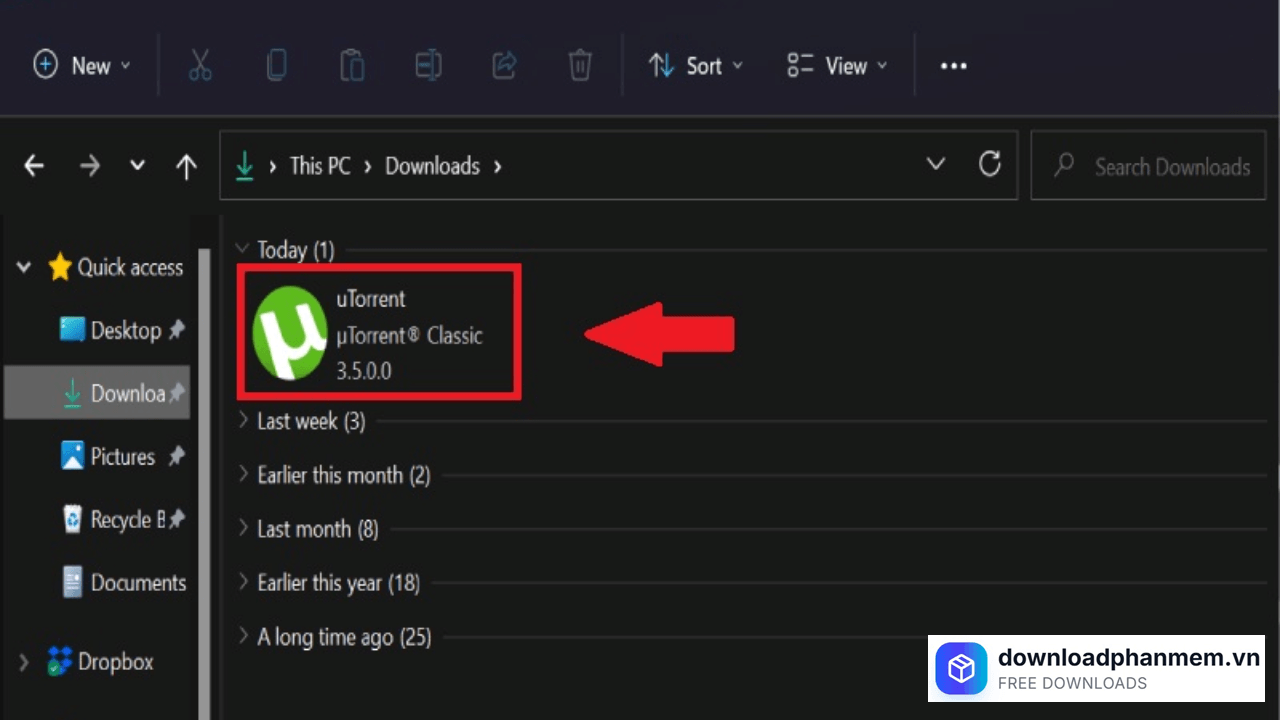
Khởi chạy file vừa tải xuống
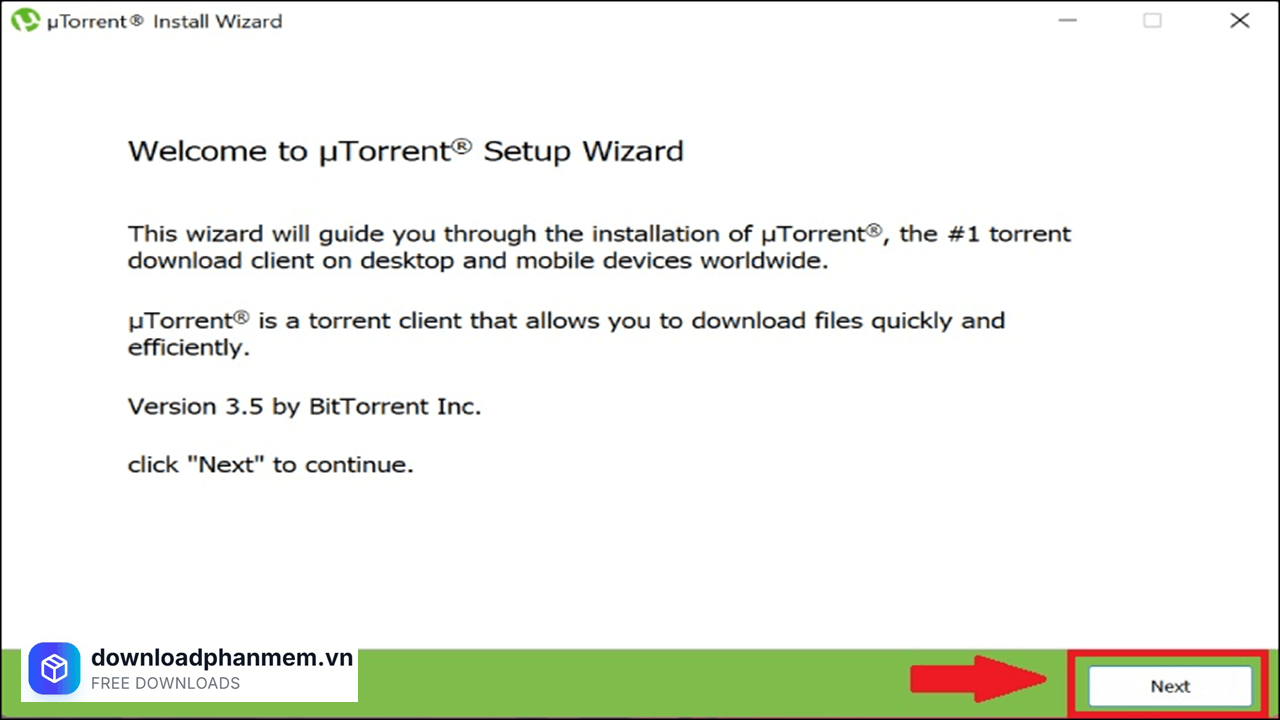
Nhấn Next
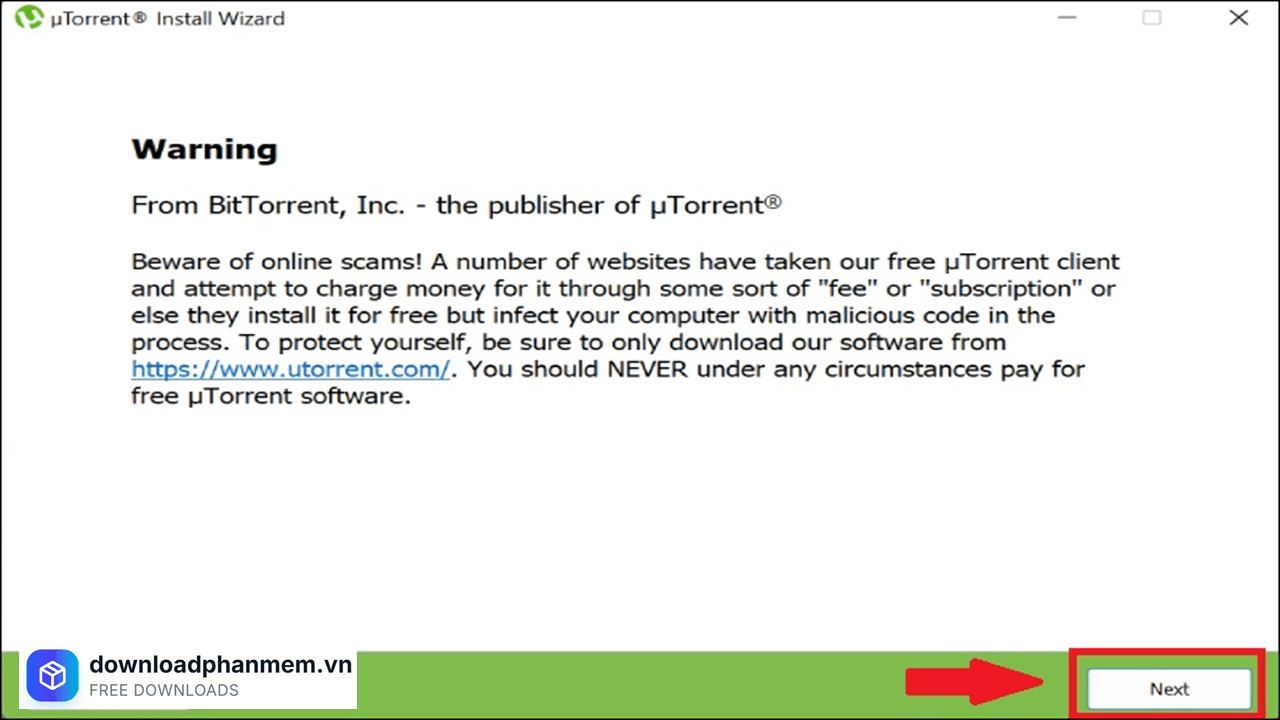
Tiếp tục nhấn Next
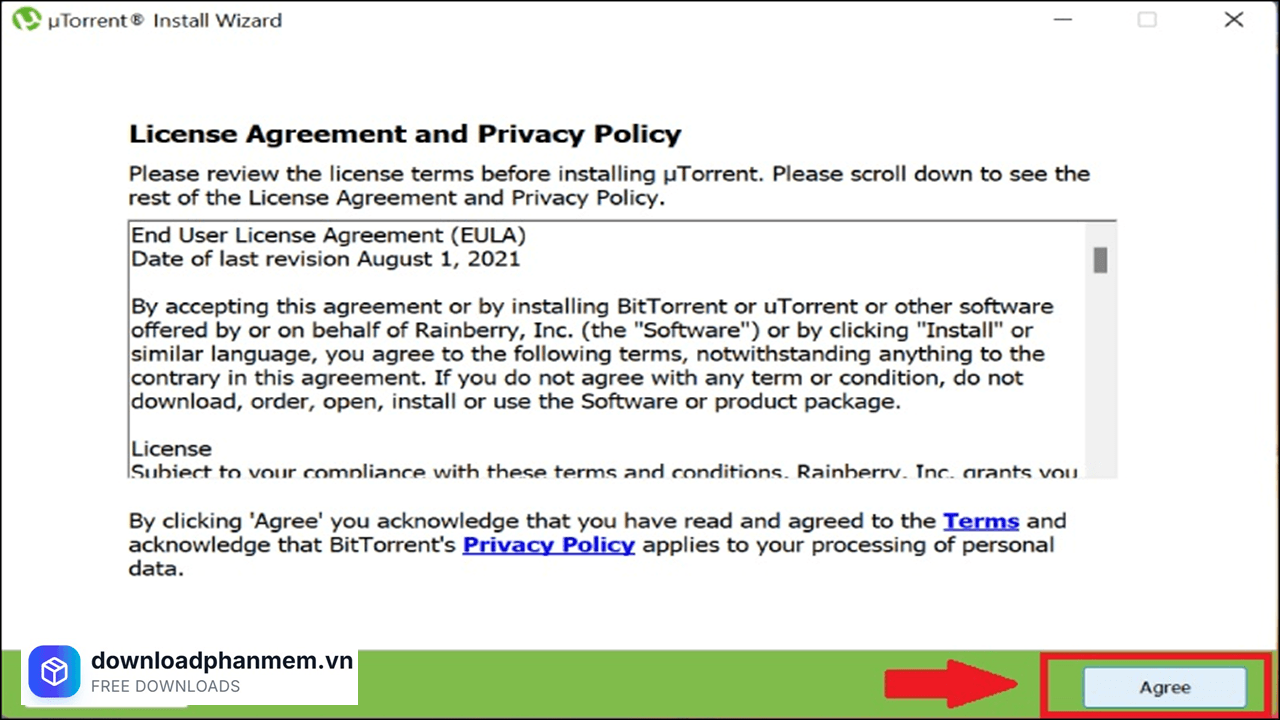
Nhấn Agree để đồng ý điều khoản
- Bước 3: Ở bước này, bạn có thể tích chọn các vị trí muốn xuất hiện biểu tượng uTorrent để thuận tiện khi sử dụng:
Create Start menu entry: Thêm uTorrent vào danh sách ứng dụng ở nút Start.
Create Quick Launch icon: Tạo biểu tượng trên thanh tác vụ nhanh.
Create Desktop icon: Xuất hiện biểu tượng ngay trên màn hình chính (Khuyên dùng).
Sau đó, nhấn Next.
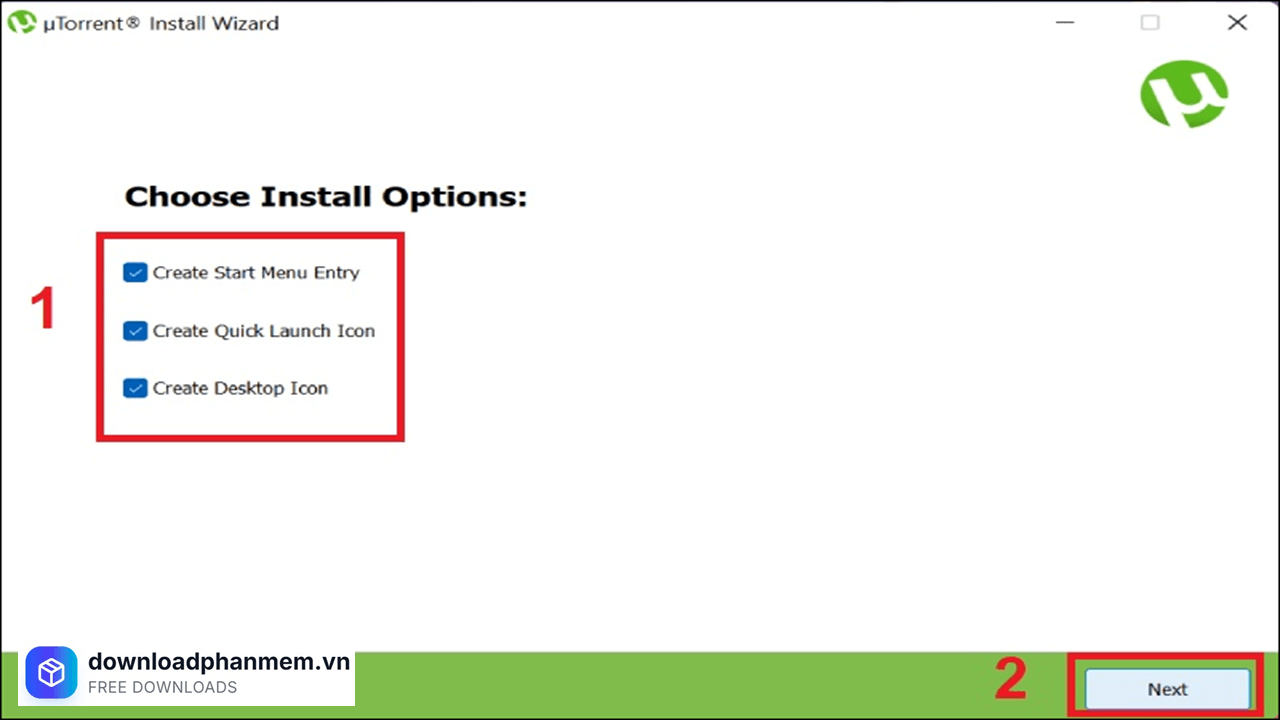
Chọn biểu tượng muốn xuất hiện nhấn Next
- Bước 4: Đây là bước quan trọng để uTorrent hoạt động mượt mà và không bị chặn:
Add an exception for uTorrent in Windows Firewall: Tích chọn ô này để Tường lửa cho phép uTorrent tải dữ liệu mà không bị chặn nhầm.
Start uTorrent when Windows starts up: Nếu bạn muốn máy tính vừa mở lên là app tự chạy để tiếp tục tải/chia sẻ file, hãy tích vào đây. (Nếu muốn máy khởi động nhanh hơn, bạn có thể bỏ tích).
Nhấn Next.
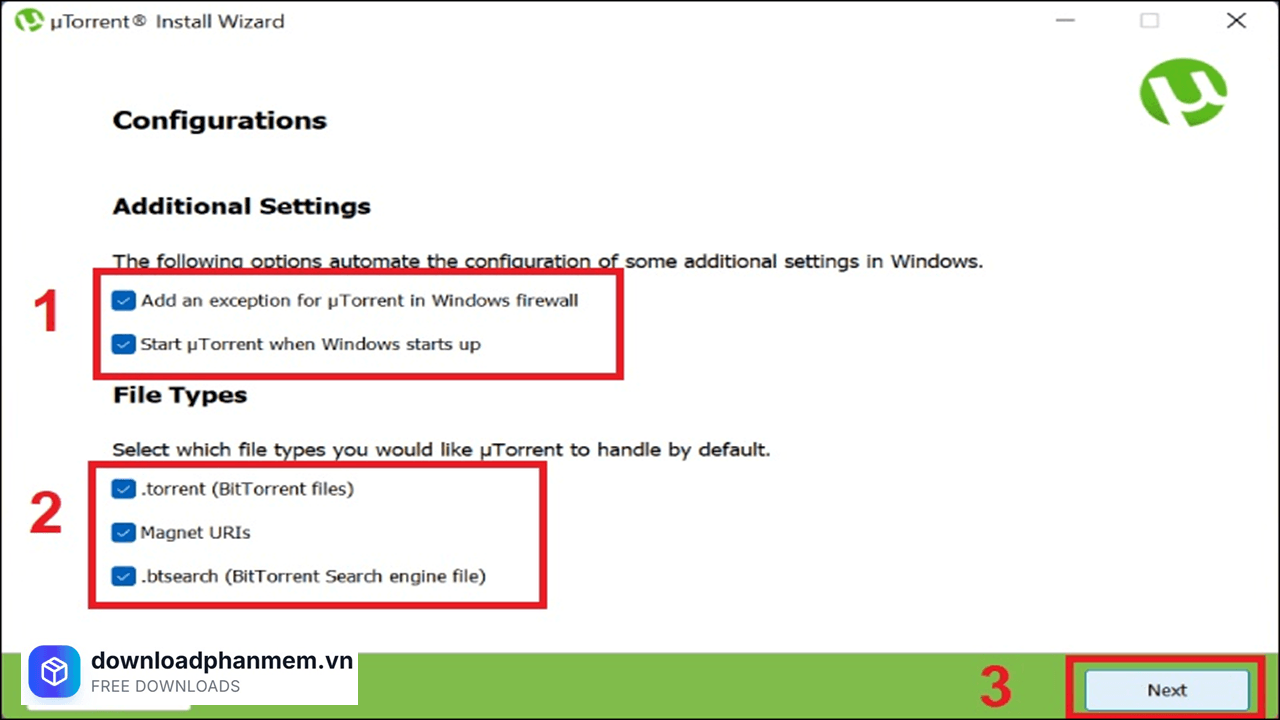
Chọn các mục như ảnh nhấn Next
- Bước 5: Nhấn Finish để kết thúc quá trình cài đặt.
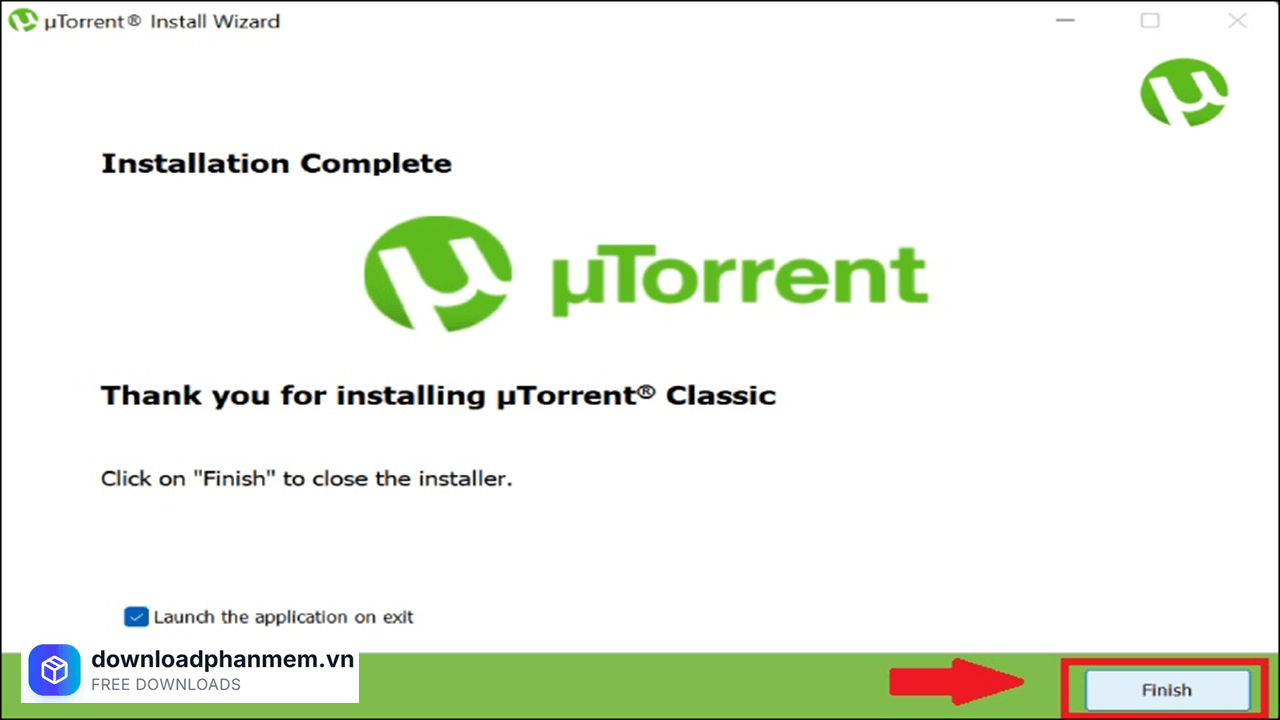
Nhấn Finish cài đặt thành công
Các lỗi thường gặp khi cài đặt uTorrent
Các lỗi thường gặp khi cài đặt uTorrent
Quá trình cài đặt uTorrent trên Windows thường phức tạp hơn iOS một chút do liên quan đến các thiết lập hệ thống và phần mềm diệt virus. Dưới đây là tổng hợp các lỗi "kinh điển" và cách xử lý nhanh nhất:
Lỗi bị Windows Defender hoặc Antivirus chặn
Đây là lỗi phổ biến nhất. Vì uTorrent thường đi kèm quảng cáo (adware), các phần mềm bảo mật thường nhận nhầm nó là "mối đe dọa tiềm tàng".
Nguyên nhân: File tải về bị tự động xóa, hoặc khi chạy file cài đặt thì hiện thông báo "Virus detected" hoặc "Operation did not complete successfully".
Cách fix:
- Tạm thời tắt Real-time protection trong Windows Security.
- Thêm file cài đặt uTorrent vào danh sách loại trừ (Exclusions) của trình diệt virus.
- Sử dụng phiên bản uTorrent Web hoặc uTorrent Classic chính chủ để giảm thiểu rủi ro.
Lỗi "Disk Overload 100%"
Lỗi này thường xảy ra khi bạn bắt đầu tải file ngay sau khi cài đặt, khiến máy tính bị đơ, lag.
Nguyên nhân: Tốc độ tải về quá nhanh vượt quá khả năng ghi của ổ cứng (thường gặp trên ổ HDD cũ).
Cách fix:
- Vào Options > Preferences > Advanced > Disk Cache.
- Tích chọn "Override automatic cache size..." và tăng dung lượng cache lên (ví dụ 128MB hoặc 256MB).
Lỗi "A later version of uTorrent is already running"
Bạn đã nhấn vào file cài đặt nhưng không thấy gì hiện ra, khi nhấn lại thì báo lỗi này.
Nguyên nhân: Một tiến trình ngầm của uTorrent đang bị treo.
Cách fix: Nhấn tổ hợp phím Ctrl + Shift + Esc để mở Task Manager. Tìm các tiến trình có tên uTorrent, chuột phải và chọn End Task. sau đó mới chạy lại file cài đặt.
Lỗi "Write to disk: Permission Denied"
uTorrent không thể ghi file vào thư mục bạn đã chọn.
Nguyên nhân: Do bạn cài đặt hoặc chọn nơi lưu file vào các thư mục hệ thống bị giới hạn quyền (như ổ C:).
Cách fix:
- Chuột phải vào biểu tượng uTorrent và chọn Run as Administrator.
- Thay đổi thư mục tải về sang ổ đĩa khác (ví dụ ổ D: hoặc E:).
Lỗi treo ở màn hình "Installing..."
Thanh tiến trình chạy mãi không xong hoặc đứng yên ở 99%.
Nguyên nhân: Thường do xung đột với các bản cài cũ hoặc bộ cài bị lỗi (corrupted).
Cách fix:
- Gỡ bỏ sạch sẽ các phiên bản cũ bằng phần mềm chuyên dụng (như Revo Uninstaller) hoặc xóa thư mục uTorrent trong %AppData%.
- Khởi động lại máy và chạy cài đặt lại với quyền Admin.
Hình ảnh cài đặt uTorrent cho Windows

Tải uTorrent cho Windows
uTorrent cho Windows Installer
uTorrent • 4.07 MB
Câu hỏi thường gặp (FAQ) về uTorrent cho Windows
Đánh giá từ người dùng
Viết đánh giá của bạn
Bài viết liên quan
Thông tin kỹ thuật
- Bản quyềnFree
- Ngôn ngữTiếng Anh / Việt
- Dung lượng4.07 MB
- Cập nhật29/04/2026
- Nhà phát triểnutorrent.com
- Hệ điều hànhWindows 10 / Windows 11
- Kiến trúc32-bit/ 64-bit
- RAM≥ 1