Viber cho iOS
Phiên bản ViberViber cho iOS mang đến chất lượng cuộc gọi video HD sắc nét và khả năng đồng bộ tin nhắn siêu tốc. Hãy cùng tìm hiểu từng bước cài đặt ứng dụng này qua bài viết dưới đây.
1.0K+
Lượt tải
5 / 5
Đánh giá
2,203
Lượt xem
iOS
Nền tảng
Tổng quan Viber cho iOS
Viber trên iPhone có gì đặc biệt so với Android?
Viber trên iPhone có gì đặc biệt so với Android?
Viber trên iPhone không chỉ là phiên bản iOS của ứng dụng nhắn tin thông thường nó được tối ưu hoá sâu cho hệ sinh thái Apple với những tích hợp chỉ có trên iOS: kết nối Apple Watch, tích hợp Siri Shortcuts, Share Extension để chia sẻ nội dung từ Safari thẳng vào Viber, hỗ trợ Dynamic Island trên iPhone 16, và iCloud Backup an toàn.
Phiên bản iOS cũng nhận được các tính năng mới từ Viber sớm hơn Android từ 1–2 tuần, do Apple review thường nhanh hơn và Viber ưu tiên trải nghiệm iOS do tỷ lệ người dùng iPhone cao ở các thị trường phương Tây nơi Viber phổ biến nhất.
Tính năng nổi bật của Viber trên iPhone
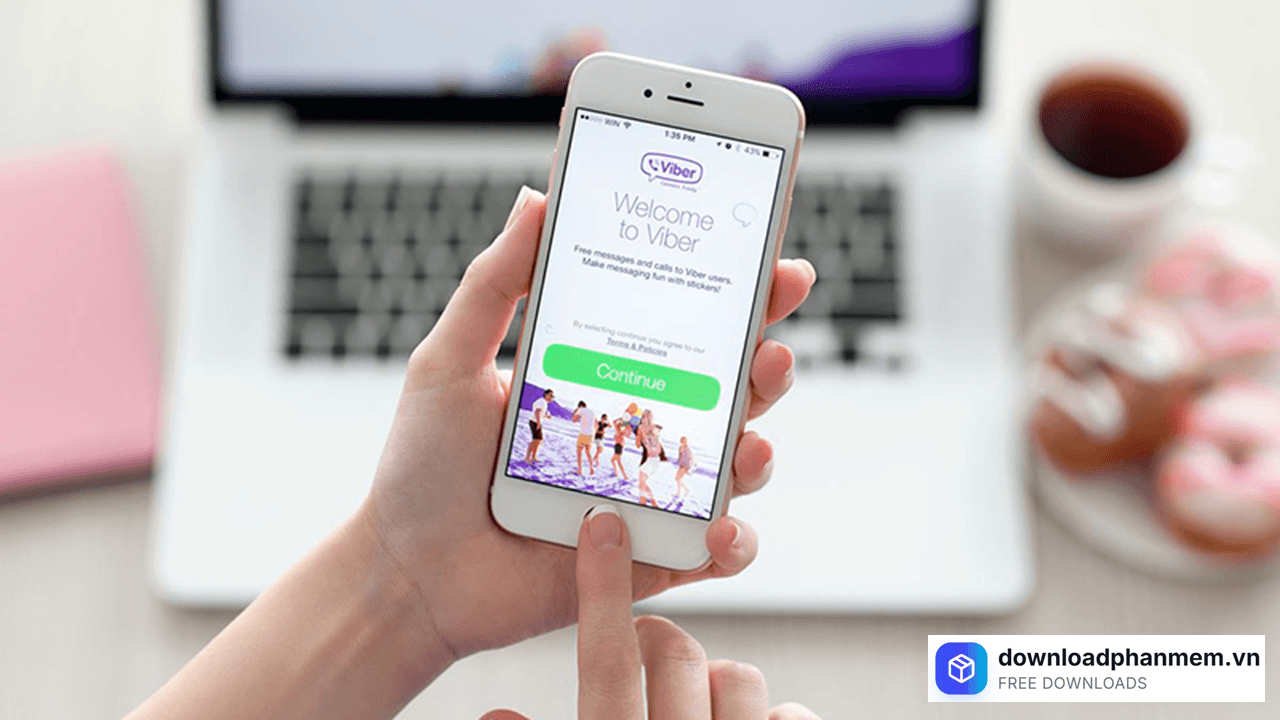
Tính năng nổi bật của Viber trên iPhone
Khi sử dụng Viber trên chiếc iPhone của bạn, trải nghiệm không chỉ dừng lại ở một ứng dụng chat thông thường. Đội ngũ phát triển đã tinh chỉnh ứng dụng này tích hợp sâu vào hệ điều hành iOS, mang đến sự mượt mà, tiện lợi và bảo mật vượt trội:
- Tương thích hoàn hảo với CallKit: Đây là một tính năng cực kỳ đáng giá! Khi có cuộc gọi Viber đến, màn hình iPhone của bạn sẽ hiển thị giao diện nhận cuộc gọi toàn màn hình giống hệt như một cuộc gọi viễn thông thông thường. Bạn có thể vuốt để trả lời ngay từ màn hình khóa mà không cần phải mở khóa máy hay tìm ứng dụng.
- Gọi Siri làm trợ lý gửi tin nhắn: Bạn đang lái xe và không rảnh tay? Chỉ cần gọi "Hey Siri, send a Viber message to [Tên người nhận]", trợ lý ảo của Apple sẽ lập tức soạn và gửi tin nhắn thoại/văn bản qua Viber cho bạn một cách thông minh.
- Sao lưu iCloud an toàn: Không còn nỗi lo mất tin nhắn khi đổi điện thoại. Viber trên iOS liên kết trực tiếp với tài khoản iCloud của bạn. Khi bạn mua một chiếc iPhone mới, chỉ cần đăng nhập tài khoản Apple, toàn bộ lịch sử trò chuyện, hình ảnh và danh bạ sẽ được sao chép nguyên vẹn sang máy mới ngay lập tức.
- Khóa đoạn chat bằng Face ID / Touch ID: Nếu bạn có những nhóm chat công việc hoặc tin nhắn chứa thông tin nhạy cảm (như tài khoản ngân hàng), Viber cho phép bạn đưa chúng vào mục "Trò chuyện ẩn" (Hidden Chats). Những tin nhắn này sẽ hoàn toàn tàng hình và chỉ có thể mở ra khi ứng dụng quét đúng khuôn mặt hoặc vân tay của bạn.
- Mã hóa Đầu - Cuối (End-to-End Encryption) mặc định: Không giống như một số ứng dụng khác phải bật thủ công, Viber mã hóa toàn bộ cuộc gọi và tin nhắn 1-1 ngay từ đầu. Tuyệt đối không ai có thể nghe lén hay đánh cắp dữ liệu của bạn, kể cả nhà phát triển.
- Tin nhắn tự hủy thông minh: Gửi thông tin quan trọng và cài đặt bộ đếm giờ (từ vài giây đến vài ngày). Tin nhắn sẽ tự động "bốc hơi" khỏi cả máy bạn và máy đối phương khi hết hạn.
Hướng dẫn cài đặt Viber cho iOS
Hướng dẫn tải và cài đặt phần mềm Viber cho iOS
Việc cài đặt Viber trên iPhone hoặc iPad được thực hiện hoàn toàn thông qua App Store kho ứng dụng chính thức của Apple, do đó bạn có thể yên tâm 100% về độ an toàn và không lo nhiễm mã độc. Quá trình này diễn ra rất nhanh chóng và tự động. Trước khi bắt đầu, hãy đảm bảo thiết bị của bạn đang có kết nối WiFi/4G ổn định và bạn đã sẵn sàng Face ID, Touch ID (hoặc mật khẩu Apple ID) để phê duyệt lệnh tải. Hãy thực hiện theo 3 thao tác đơn giản dưới đây:
- Bước 1: Từ màn hình chính của iPhone, bạn mở kho ứng dụng App Store. Chạm vào biểu tượng kính lúp (Tìm kiếm) ở góc dưới cùng bên phải màn hình, gõ từ khóa "Viber" và chọn kết quả hiển thị đầu tiên có logo màu tím đặc trưng.
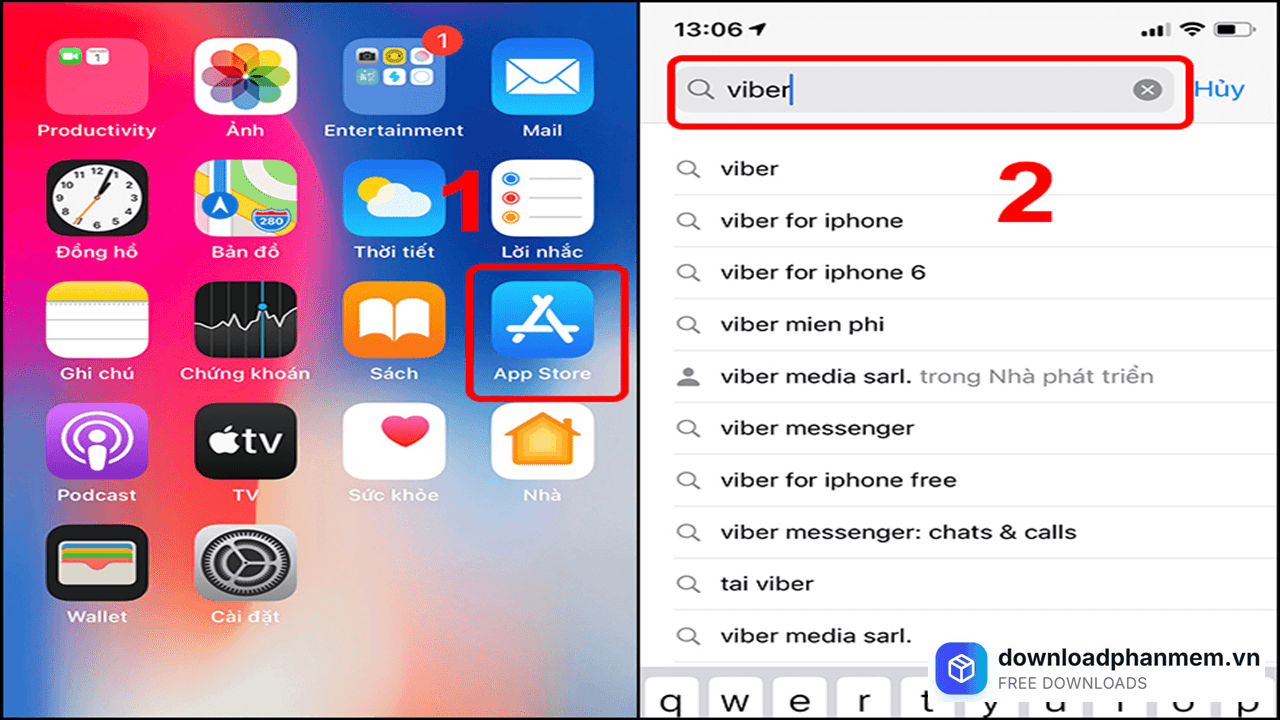
Tìm kiếm Viber trong mục App Store
- Bước 2: Nhấn vào nút Nhận (Get) (hoặc biểu tượng đám mây tải xuống) ngay bên cạnh tên ứng dụng. Lúc này, hệ thống sẽ yêu cầu bạn nháy đúp nút sườn để xác thực bằng Face ID, chạm Touch ID hoặc nhập mật khẩu Apple ID để cho phép tải phần mềm.
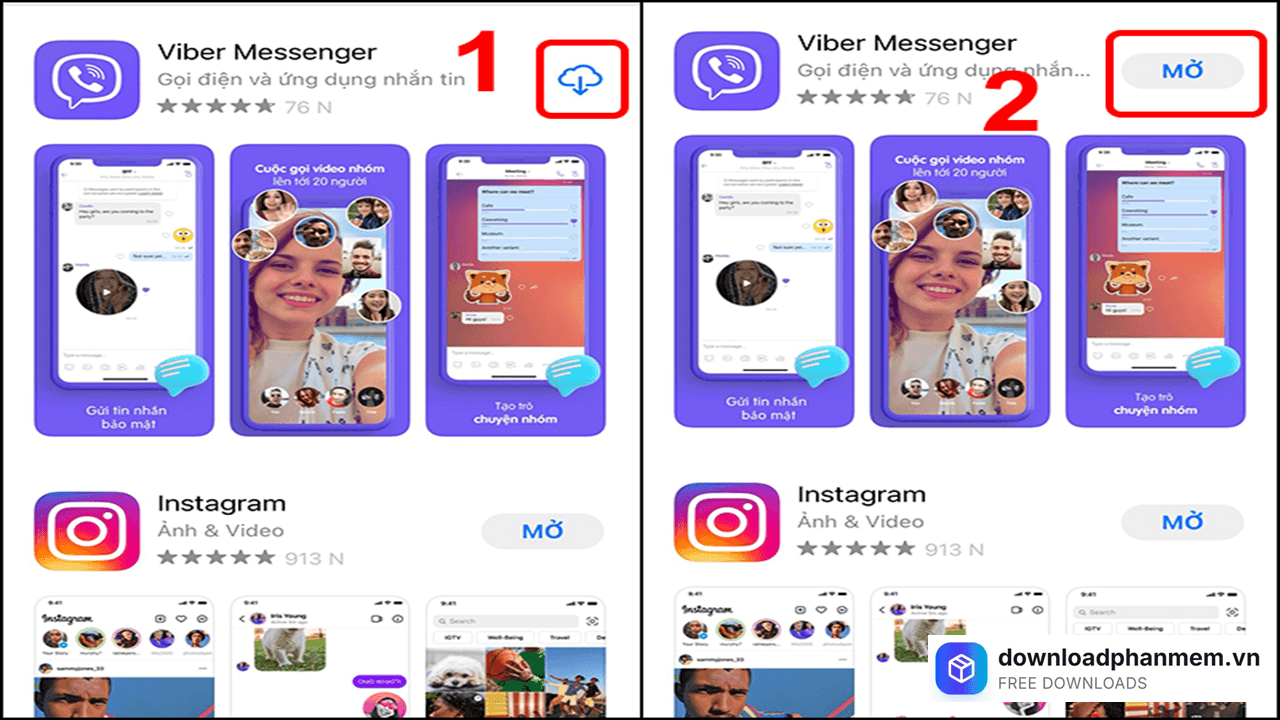
Tải xuống ứng dụng Viber
- Bước 3: Hoàn tất và Khởi chạy. Vui lòng giữ kết nối WiFi/4G ổn định trong vài chục giây để hệ thống tự động tải và cài đặt ứng dụng vào máy. Khi vòng tròn tiến trình kết thúc, bạn chỉ cần nhấn nút Mở (Open) để khởi động Viber và bắt đầu thiết lập tài khoản.
Các lỗi thường gặp khi cài đặt Viber cho iOS
Các lỗi thường gặp khi cài đặt Viber cho iOS
Dù iOS nổi tiếng với sự ổn định, nhưng đôi khi hệ thống bảo mật khắt khe của Apple hoặc các xung đột tài khoản có thể khiến quá trình cài đặt Viber bị gián đoạn. Đừng lo lắng, hãy đối chiếu tình trạng máy của bạn với 3 nhóm lỗi phổ biến sau đây:
Lỗi App Store báo "Yêu cầu xác minh" (Verification Required) và không cho tải
Khi nhấn nút "Nhận" để tải Viber, App Store hiện bảng thông báo lỗi màu đỏ yêu cầu xác minh thông tin thanh toán, dù Viber là ứng dụng hoàn toàn miễn phí.
Nguyên nhân: Đây là lỗi của tài khoản Apple ID. Rất có thể bạn đang bị nợ cước thanh toán của một ứng dụng/dịch vụ nào đó trước đây (thường qua ví điện tử hoặc thẻ Visa/Mastercard gắn trong máy). Hệ thống Apple sẽ khóa quyền tải mọi ứng dụng mới cho đến khi bạn thanh toán xong nợ cũ.
Cách khắc phục:
- Vào Cài đặt (Settings) > Nhấn vào Tên bạn (Apple ID) ở trên cùng > Thanh toán & Giao hàng (Payment & Shipping).
- Kiểm tra và cập nhật lại phương thức thanh toán, hoặc gỡ bỏ phương thức thanh toán cũ bị lỗi. Sau khi xử lý xong, bạn có thể tải Viber bình thường.
Lỗi "Bặt vô âm tín" mã xác nhận OTP
Đã nhập đúng số điện thoại di động nhưng chờ mãi 5-10 phút vẫn không nhận được tin nhắn SMS chứa mã 6 số từ Viber.
Nguyên nhân: Có thể do hệ thống lọc tin nhắn rác của nhà mạng (Viettel, Vina, Mobi) đang tự động chặn các tin nhắn có nguồn gốc từ máy chủ quốc tế, hoặc do bạn nhập thừa số "0" ở đầu số điện thoại.
Cách khắc phục:
- Đảm bảo ô chọn quốc gia là Việt Nam (+84) và bỏ số 0 ở đầu số điện thoại đi.
- Nếu vẫn không nhận được SMS, hãy nhấn vào dòng chữ "Nhận cuộc gọi kích hoạt" (Activate via call). Sẽ có một tổng đài tự động gọi đến số của bạn và đọc mã số (thường bằng tiếng Anh, ví dụ: Your code is one-two-three...). Hãy ghi chú lại và nhập vào.
Lỗi treo tiến trình "Khôi phục tin nhắn" (Restore) từ máy cũ
Khi đăng nhập lại Viber trên iPhone mới, hệ thống hỏi có khôi phục lịch sử chat từ iCloud không. Tuy nhiên, vòng tròn tải cứ xoay mãi không chạy, hoặc báo lỗi không thể khôi phục.
Nguyên nhân: Viber trên iOS sử dụng chung đám mây lưu trữ với iCloud. Lỗi này 90% là do gói dung lượng iCloud miễn phí (5GB) của bạn đã bị đầy, hoặc mạng WiFi đang bị giật lag.
Cách khắc phục:
- Vào Cài đặt > Tên bạn (Apple ID) > iCloud để kiểm tra bộ nhớ. Nếu iCloud đã đầy tràn, tiến trình đồng bộ sẽ bị kẹt. Bạn cần xóa bớt video/ảnh cũ hoặc mua thêm dung lượng iCloud.
- Nếu iCloud còn trống, hãy kết nối iPhone vào một mạng WiFi mạnh hơn, sau đó khởi động lại ứng dụng để quá trình khôi phục được tiếp tục.
Hình ảnh cài đặt Viber cho iOS
Tải Viber cho iOS
Viber cho iOS Installer
Viber • 492,5
Câu hỏi thường gặp (FAQ) về Viber cho iOS
Đánh giá từ người dùng
Viết đánh giá của bạn
Bài viết liên quan
Thông tin kỹ thuật
- Bản quyềnFree
- Ngôn ngữTiếng Anh / Việt
- Dung lượng492,5
- Cập nhật29/04/2026
- Nhà phát triểnviber.com
- Hệ điều hành iOS 15.2 trở lên
- RAM≥ 1