
Viber cho macOS
Phiên bản ViberViber cho macOS mang đến khả năng đồng bộ hóa tin nhắn siêu tốc, cho phép bạn nghe gọi video sắc nét và gửi file tài liệu lớn qua máy tính. Hãy cùng khám phá cách cài đặt phần mềm qua bài viết dưới đây.
1.0K+
Lượt tải
5 / 5
Đánh giá
2,203
Lượt xem
macOS
Nền tảng
Tổng quan Viber cho macOS
Viber cho macOS là gì?
Viber cho macOS là gì?
Viber for macOS là ứng dụng nhắn tin và gọi điện miễn phí của Rakuten, được xây dựng riêng cho hệ sinh thái Apple. Phiên bản Mac không chỉ đơn thuần là phiên bản điện thoại chạy trên màn hình lớn được tối ưu hoá đặc biệt cho bàn phím, trackpad, màn hình Retina và chip Apple Silicon.
So với Viber trên điện thoại, phiên bản MacBook mang lại: gõ phím nhanh hơn gấp 3 lần, màn hình Retina hiển thị ảnh/video sắc nét, kéo-thả file trực tiếp, đa nhiệm dễ dàng và hỗ trợ chia sẻ màn hình trong cuộc gọi video. Một tính năng đặc biệt của Mac là Handoff bắt đầu cuộc gọi trên iPhone, chuyển liền mạch sang MacBook chỉ bằng một click
Tính năng nổi bật của Viber trên macOS
Tính năng nổi bật của Viber trên macOS
Khi cài đặt Viber trên máy Mac, bạn không chỉ nhận được một ứng dụng nhắn tin đơn thuần, mà đang sở hữu một công cụ làm việc được tinh chỉnh hoàn hảo cho phần cứng và giao diện của Apple. Dưới đây là những tính năng sáng giá nhất:
- Gọi HD miễn phí: Gọi thoại và video HD với người dùng Viber toàn thế giới miễn phí. Tận dụng webcam FaceTime và mic của MacBook, chất lượng âm thanh/hình ảnh vượt trội so với dùng điện thoại.
- Chia sẻ màn hình: Trong cuộc gọi video, có thể chia sẻ toàn bộ màn hình MacBook tính năng đặc biệt hữu ích cho họp nhóm, hướng dẫn từ xa, không cần mua Zoom hay Teams.
- Đồng bộ real-time: Tin nhắn, cuộc gọi và file đồng bộ tức thì giữa MacBook và iPhone/Android. Bắt đầu hội thoại trên điện thoại, tiếp tục trên MacBook liền mạch.
- Kéo-thả file tự nhiên: Kéo file, ảnh, PDF từ Finder hoặc Desktop thả trực tiếp vào cửa sổ chat không cần nhấn nút đính kèm. Gửi file lên đến 200MB.
- Thông báo macOS native: Notification Center của macOS hiển thị tin nhắn Viber đẹp và đúng cách. Trả lời tin nhắn ngay từ banner thông báo mà không cần mở app.
- Mã hoá end-to-end: Tất cả tin nhắn 1-1 và cuộc gọi được mã hoá E2E. Thậm chí Viber/Rakuten không thể đọc nội dung bảo mật tốt hơn iMessage đối với người nhận không dùng Apple.
- Chỉnh sửa/xóa tin đã gửi: Đã gửi nhầm tin nhắn? Click chuột phải → Edit hoặc Delete for everyone. Xóa cả hai phía tính năng ít app nào có mặc định như Viber.
- Tin nhắn tự hủy: Đặt timer tự hủy cho từng tin nhắn 10 giây đến 1 tuần. Tin nhắn tự động xóa khỏi cả hai thiết bị sau khoảng thời gian đã đặt.
- Viber Out - Gọi số thường: Gọi đến bất kỳ số điện thoại cố định hay di động nào trên thế giới với chi phí rất thấp qua Viber Out không cần đối phương cài Viber.
Hướng dẫn cài đặt Viber cho macOS
Hướng dẫn tải và cài đặt phần mềm Viber cho macOS
Việc tải phần mềm Viber trên MacBook hay iMac của bạn vô cùng đơn giản. Hãy làm theo 5 bước chuẩn xác sau để đảm bảo ứng dụng hoạt động mượt mà và an toàn nhất:
- Bước 1: Mở trình duyệt web (Safari hoặc Chrome) và truy cập vào trang chủ chính thức của Viber. Tại màn hình chính, hãy tìm đến mục "Tải về" (Download).
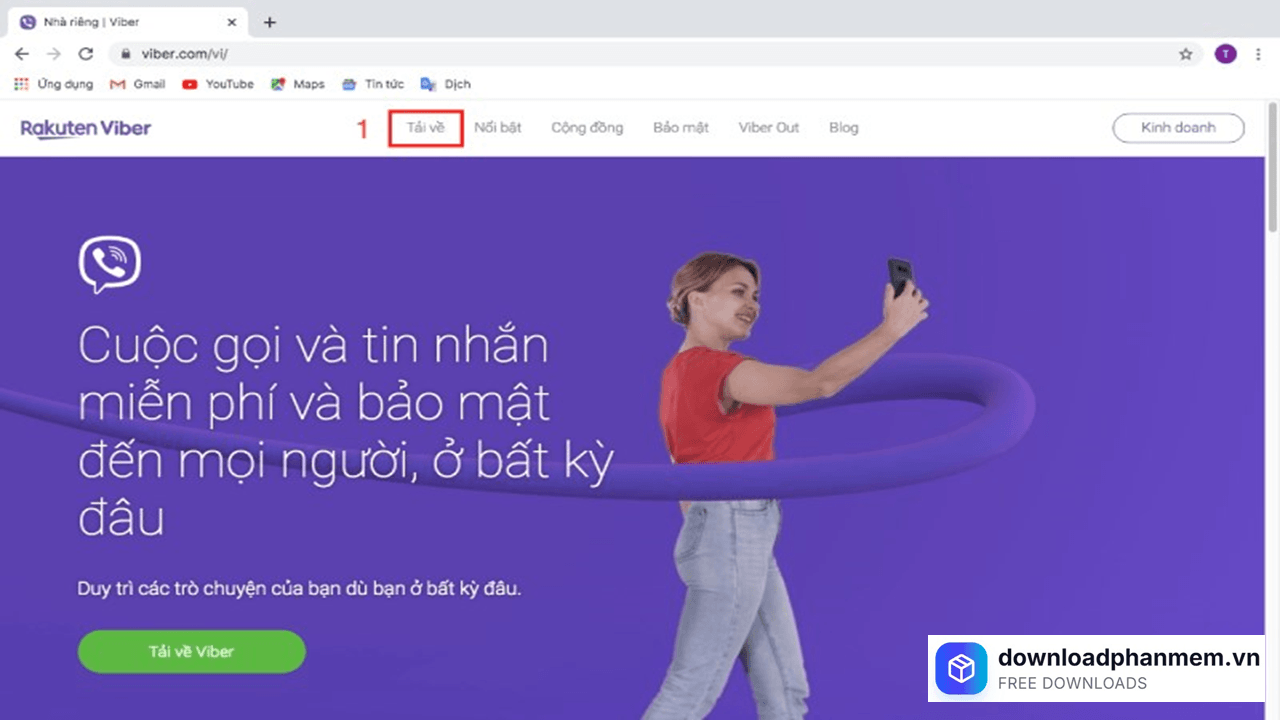
Truy cập phiên bản tải chính chủ
- Bước 2: Viber hỗ trợ đa nền tảng, do đó hãy chú ý nhấp chọn nút Tải về cho Mac (Download for Mac) để hệ thống cung cấp bộ cài tương thích nhất với thiết bị của bạn.
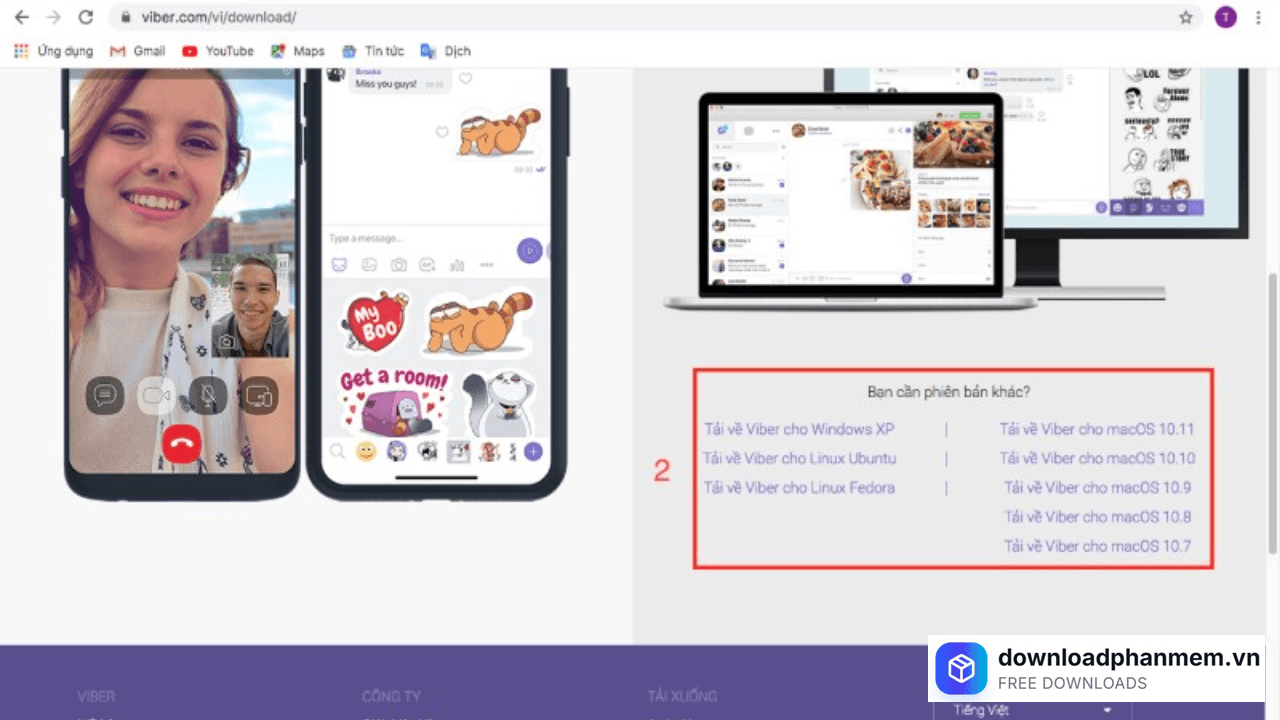
Chọn đúng hệ điều hành
- Bước 3: Sau khi tải xong, hãy tìm và nhấp đúp chuột vào tệp tin vừa tải về. (Lưu ý: Vì bạn đang sử dụng hệ điều hành macOS, tệp cài đặt sẽ có đuôi là .dmg. Với máy Windows, tệp sẽ có đuôi là .exe).
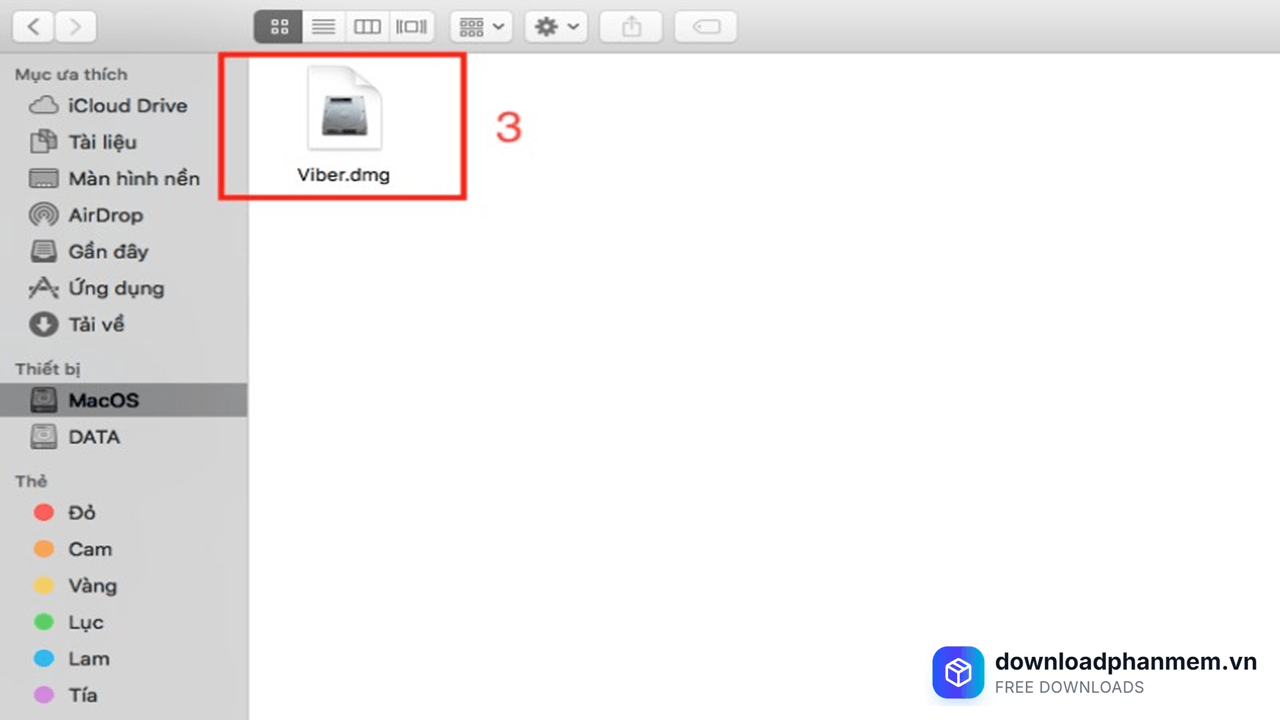
Khởi chạy tệp tin cài đặt
- Bước 4: Một cửa sổ nhỏ sẽ hiện ra. Bạn không cần bấm Next liên tục như Windows, mà chỉ cần click giữ biểu tượng ứng dụng Viber màu tím, sau đó kéo và thả nó vào thư mục Applications (Ứng dụng) ở ngay bên cạnh. Hệ thống sẽ tự động thiết lập phần mềm vào máy.
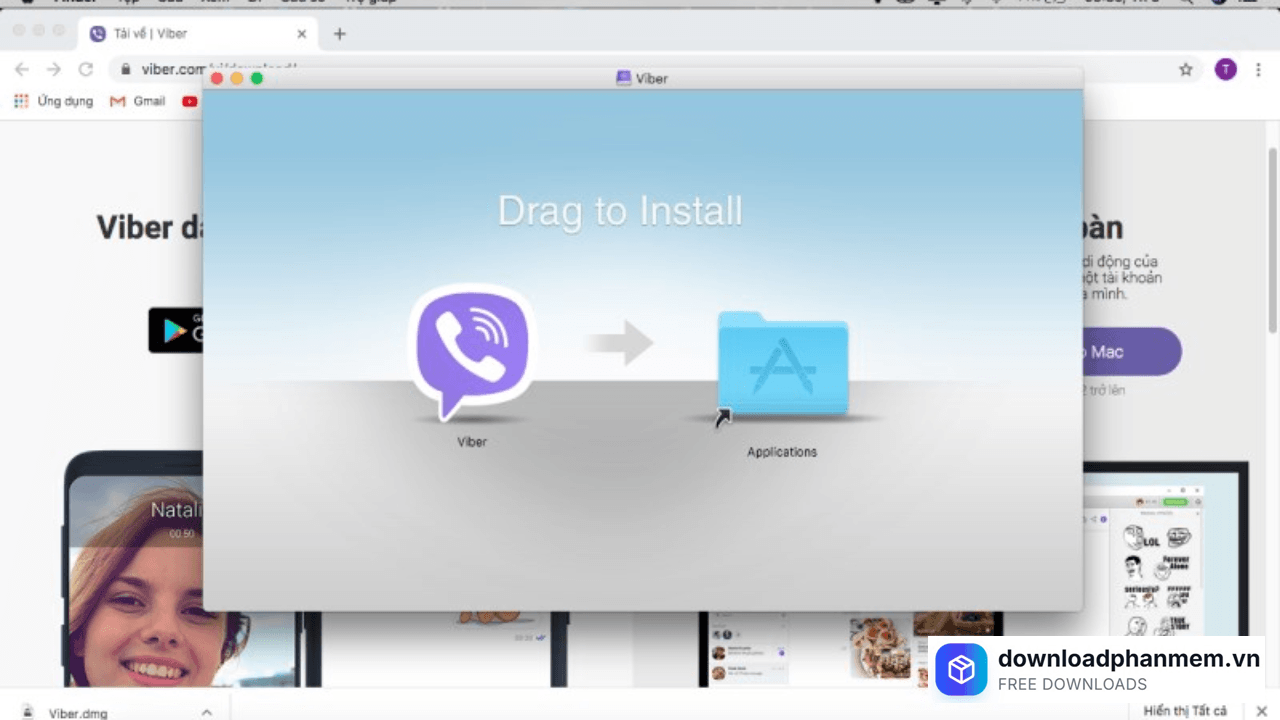
Thao tác "Kéo và Thả" đặc trưng của Mac
- Bước 5: Khởi động và Đồng bộ. Mở Launchpad hoặc thư mục Applications để khởi chạy Viber. Màn hình máy tính sẽ hiển thị một mã QR. Lúc này, bạn chỉ cần mở ứng dụng Viber trên điện thoại, quét mã QR này là toàn bộ tin nhắn và danh bạ sẽ lập tức được đồng bộ sang máy Mac, sẵn sàng cho bạn sử dụng
Các lỗi thường gặp khi cài đặt Viber cho macOS
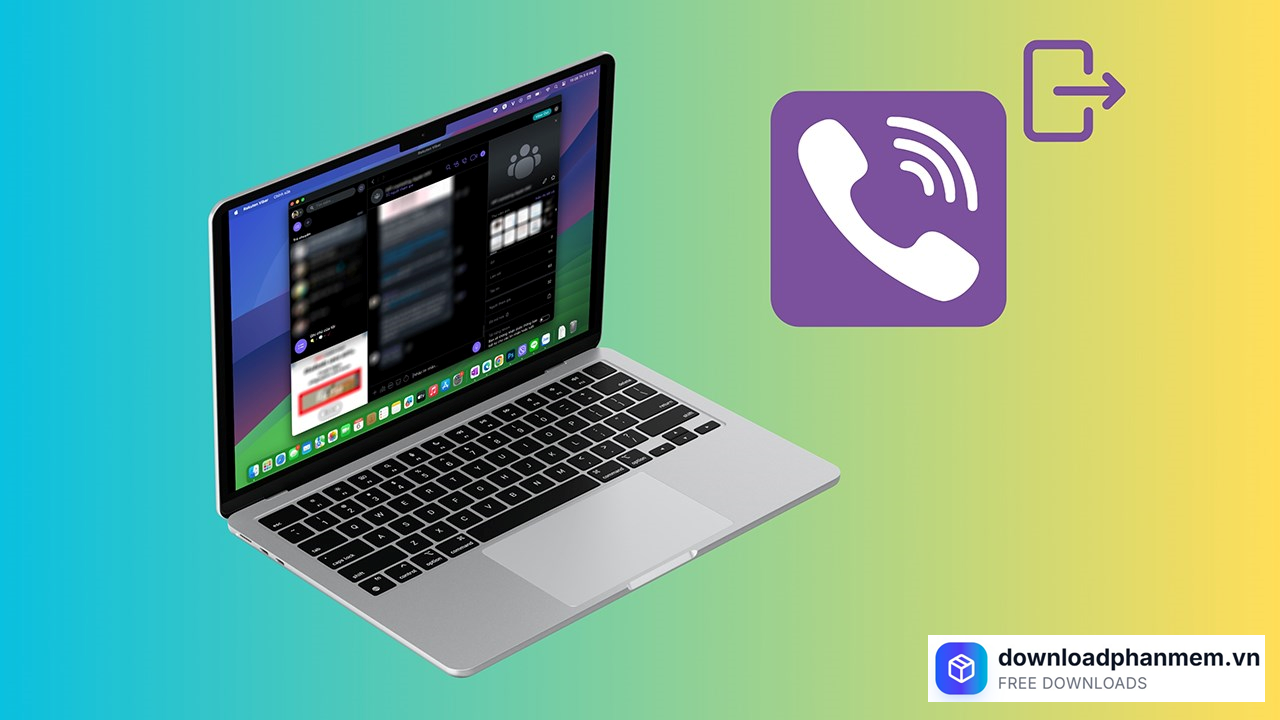
Các lỗi thường gặp khi cài đặt Viber cho macOS
Lỗi "Mất sạch dữ liệu sau khi khởi động lại máy" (Lỗi chạy trực tiếp file .dmg)
Bạn tải Viber về, mở lên dùng bình thường, đăng nhập thành công. Nhưng ngày hôm sau mở máy tính lại thì biểu tượng Viber biến mất, hoặc mở lên bị bắt quét mã QR lại từ đầu.
- Nguyên nhân: Đây là "căn bệnh" kinh điển của người mới dùng Mac. Bạn đã nhấp đúp vào file .dmg và chạy thẳng ứng dụng từ ổ đĩa ảo thay vì cài đặt nó vào hệ thống. Khi tắt máy, ổ đĩa ảo biến mất kéo theo toàn bộ dữ liệu.
- Cách khắc phục: Mở lại file .dmg vừa tải. Khi cửa sổ nhỏ hiện ra, bạn bắt buộc phải nhấn giữ biểu tượng Viber và kéo thả nó sang thư mục Applications (Ứng dụng) ở bên cạnh. Sau đó, vào Launchpad mở ứng dụng và sử dụng vĩnh viễn.
Lỗi bị Gatekeeper chặn ("Viber can't be opened because Apple cannot check it...")
Vừa nhấp mở Viber lần đầu, hệ thống hiện thông báo cảnh báo ứng dụng đến từ nhà phát triển không xác định hoặc không thể kiểm tra phần mềm độc hại và không cho phép mở.
Nguyên nhân: Tính năng bảo mật Gatekeeper của Apple mặc định chặn các phần mềm được tải ngoài kho ứng dụng App Store.
Cách khắc phục:
- Nhấn OK để đóng thông báo.
- Vào logo Quả táo (Góc trái trên cùng) > System Settings (Cài đặt hệ thống) > Privacy & Security (Quyền riêng tư & Bảo mật).
- Cuộn xuống mục Security, bạn sẽ thấy thông báo Viber đang bị chặn. Nhấn vào nút Open Anyway (Vẫn mở), nhập mật khẩu máy Mac hoặc quét vân tay (Touch ID) để cấp quyền là xong.
Lỗi tắt Camera và Micro trong lần gọi đầu tiên
Đăng nhập thành công, đồng bộ đầy đủ, nhưng khi có người gọi Video/Audio đến thì đầu dây bên kia không nghe thấy bạn nói, hoặc không thấy hình ảnh của bạn (màn hình đen).
Nguyên nhân: Kể từ macOS Mojave trở đi, Apple yêu cầu người dùng phải cấp quyền thủ công cho bất kỳ ứng dụng bên thứ ba nào muốn sử dụng Micro và Camera.
Cách khắc phục: Lần đầu tiên bạn bấm nút "Gọi", macOS sẽ hiện một bảng thông báo xin cấp quyền. Hãy nhớ nhấn OK (Cho phép). Nếu lỡ bấm từ chối, hãy vào System Settings > Privacy & Security, tìm đến mục Microphone và Camera, sau đó gạt công tắc bên cạnh ứng dụng Viber sang màu xanh (On).
Lỗi "Mã QR báo lỗi" hoặc đồng bộ tin nhắn bị treo ở 0%
Dùng điện thoại quét mã QR trên màn hình Mac nhưng báo lỗi hết hạn, hoặc quét xong nhưng vòng tròn đồng bộ dữ liệu cứ xoay mãi không hiện tin nhắn cũ.
Nguyên nhân: Mã QR của Viber có thời gian hiệu lực rất ngắn (khoảng 2 phút). Ngoài ra, nếu máy Mac và điện thoại của bạn đang dùng hai mạng WiFi khác nhau (hoặc mạng chập chờn), quá trình đồng bộ dữ liệu mã hóa sẽ bị gián đoạn.
Cách khắc phục:
- Nhấn nút Refresh (Làm mới) trên màn hình máy Mac để lấy mã QR mới.
- Đảm bảo cả iPhone/điện thoại Android và máy Mac đều đang kết nối chung một mạng WiFi tốc độ cao, sau đó tiến hành quét mã và nhấn "Đồng bộ" lại.
Hình ảnh cài đặt Viber cho macOS

Tải Viber cho macOS
Viber cho macOS Installer
Viber • 3 MB
Câu hỏi thường gặp (FAQ) về Viber cho macOS
Đánh giá từ người dùng
Viết đánh giá của bạn
Bài viết liên quan
Thông tin kỹ thuật
- Bản quyềnFree
- Ngôn ngữTiếng Anh / Việt
- Dung lượng 3 MB
- Cập nhật28/04/2026
- Nhà phát triểnviber.com
- Hệ điều hànhmacOS 10.15 trở lên
- RAM≥ 1