Viber cho Windows
Phiên bản ViberViber cho Windows mang đến trải nghiệm gõ phím cực nhanh, gửi file tài liệu dung lượng lớn mượt mà và thực hiện các cuộc gọi video sắc nét ngay trên màn hình lớn. Hãy cùng bài viết dưới đây khám phá từng bước cài đặt Viber để đẩy nhanh tốc độ xử lý công việc của bạn mỗi ngày.
1.0K+
Lượt tải
5 / 5
Đánh giá
2,204
Lượt xem
Windows
Nền tảng
Tổng quan Viber cho Windows
Viber là gì?
Viber là gì?
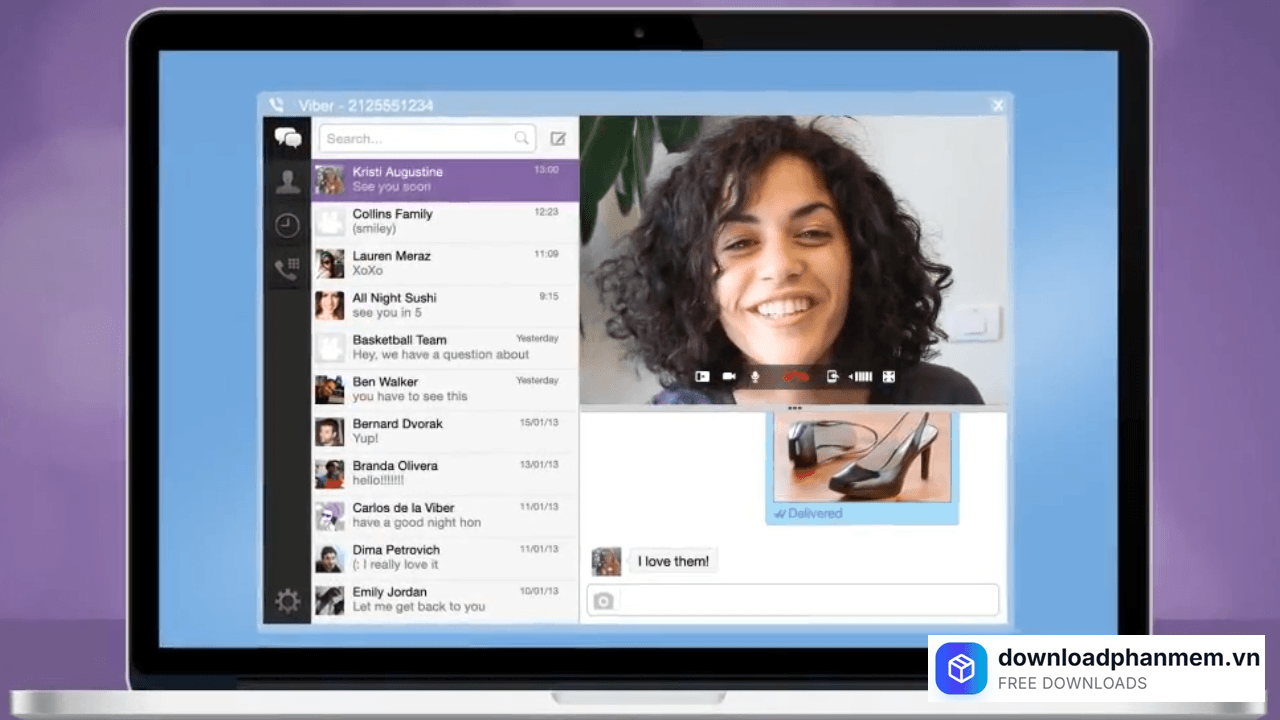
Viber là ứng dụng nhắn tin và gọi điện miễn phí đa nền tảng, được phát triển bởi công ty Rakuten Viber (Nhật Bản). Ra mắt năm 2010, Viber hiện có hơn 1 tỷ người dùng trên toàn thế giới, đặc biệt phổ biến ở Đông Âu, Trung Đông và khu vực Đông Nam Á bao gồm Việt Nam.
Phiên bản Viber dành cho máy tính mang lại những lợi ích thiết thực mà phiên bản điện thoại không có: màn hình lớn dễ đọc, bàn phím vật lý giúp gõ nhanh hơn gấp 3 lần, và khả năng đa nhiệm vừa làm việc vừa giữ liên lạc mà không cần cầm điện thoại.
Tính năng nổi bật của Viber PC

Tính năng nổi bật của Viber PC
Viber PC được thiết kế như một trung tâm liên lạc toàn diện, giúp bạn tối ưu hóa luồng công việc và kết nối không giới hạn. Dưới đây là những tính năng nổi bật nhất khiến hàng triệu dân văn phòng lựa chọn gắn bó với nền tảng này:
- Gọi HD miễn phí: Gọi thoại và video HD với người dùng Viber toàn thế giới miễn phí, chất lượng âm thanh rõ ràng, ít lag hơn nhiều ứng dụng khác.
- Đồng bộ tức thì: Mọi tin nhắn, cuộc gọi và danh bạ đồng bộ real-time giữa máy tính và điện thoại bắt đầu chat trên điện thoại, tiếp tục trên PC.
- Nhóm chat không giới hạn: Tạo nhóm trò chuyện không giới hạn thành viên, chia sẻ file, ảnh, video dung lượng lớn trực tiếp trong chat.
- Mã hóa end-to-end: Tất cả tin nhắn và cuộc gọi được mã hóa đầu cuối không ai, kể cả Viber, có thể đọc nội dung của bạn.
- Xóa tin nhắn trước khi đọc: Xóa tin nhắn ngay cả sau khi đã gửi, kể cả khi đối phương chưa đọc. Tính năng hiếm có so với Zalo hay Messenger.
- Viber Out - Gọi số thường: Gọi điện đến bất kỳ số điện thoại nào trên thế giới với chi phí cực thấp qua Viber Out, kể cả số bàn.
- Sticker & GIF phong phú: Kho sticker, GIF và emoji khổng lồ nhiều gói miễn phí, một số tải thêm từ Sticker Market của Viber.
- Kênh Viber (Communities): Theo dõi kênh thông tin, nhóm cộng đồng lớn. Phù hợp cho doanh nghiệp muốn giao tiếp với khách hàng qua Viber.
- Chuyển cuộc gọi sang điện thoại: Đang gọi trên máy tính, chuyển ngay sang điện thoại chỉ với một nút tiện lợi khi cần rời khỏi bàn.
Hướng dẫn cài đặt Viber cho Windows
Hướng dẫn tải và cài đặt phần mềm Viber cho Windows
Việc cài đặt Viber trên máy tính Windows là một quá trình cực kỳ nhẹ nhàng và an toàn, hoàn toàn không đòi hỏi bạn phải rành về kỹ thuật hay lo lắng về các phần mềm rác đi kèm. Chỉ với vài cú click chuột, bạn đã có thể đưa toàn bộ không gian trò chuyện từ điện thoại lên không gian làm việc chuyên nghiệp. Hãy thực hiện theo 3 bước nhanh chóng dưới đây:
- Bước 1: Tải bộ cài đặt chính chủ. Bạn hãy mở trình duyệt web và truy cập vào trang chủ của Viber. Ngay tại màn hình chính, nhấp chọn nút "Tải về cho Windows" (Download for Windows) để tải tệp cài đặt an toàn về máy.
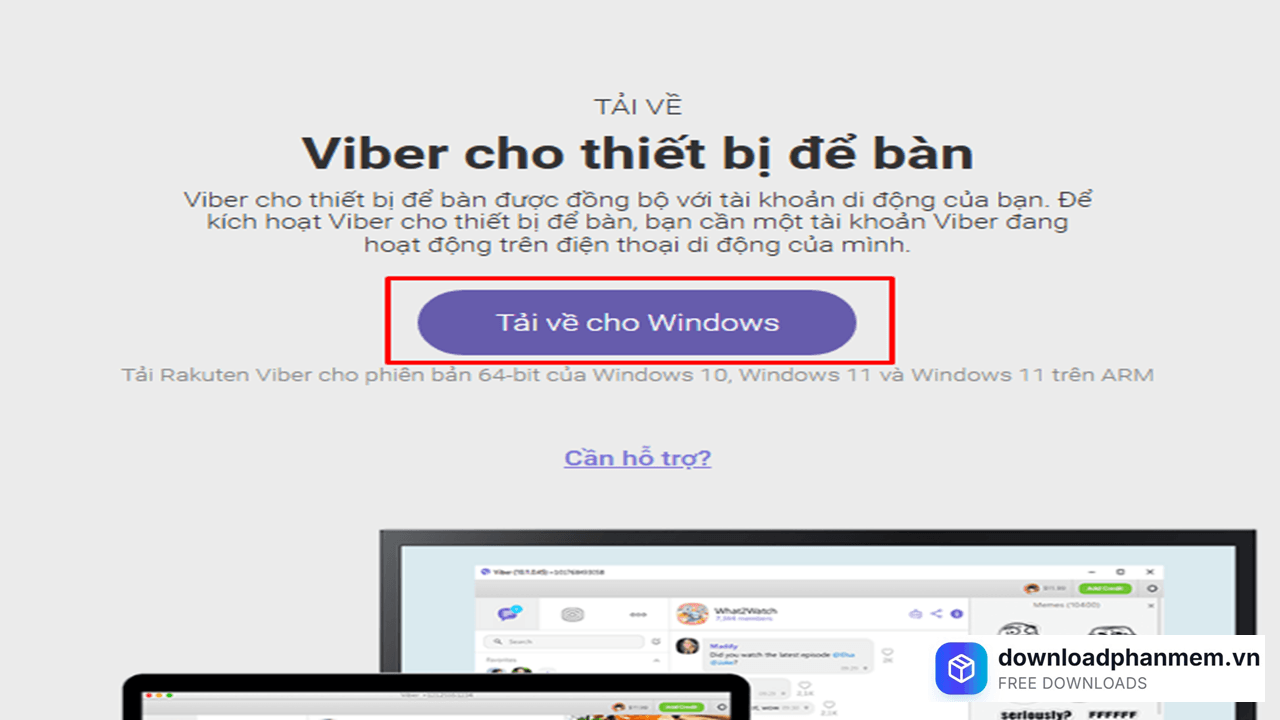
Nhấn Tải về cho Windows
- Bước 2: Khởi chạy trình cài đặt. Tìm đến thư mục chứa file vừa tải về (thường tên là ViberSetup.exe) và nhấp đúp chuột để mở.
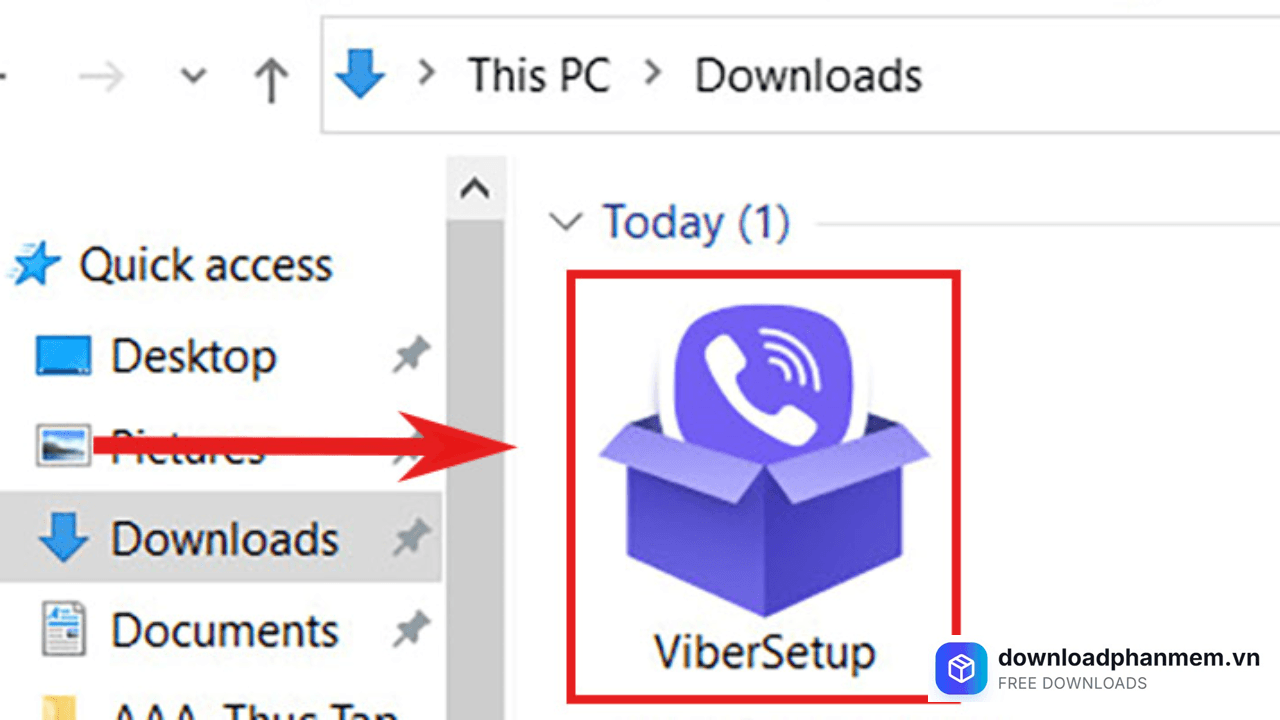
Khởi chạy file vừa tải xuống
- Bước 3: Hoàn tất cài đặt. Tại cửa sổ vừa hiện ra, bạn chỉ cần nhấn nút "Install" (Cài đặt). Hệ thống sẽ tự động giải nén và thiết lập ứng dụng cực kỳ nhanh chóng.
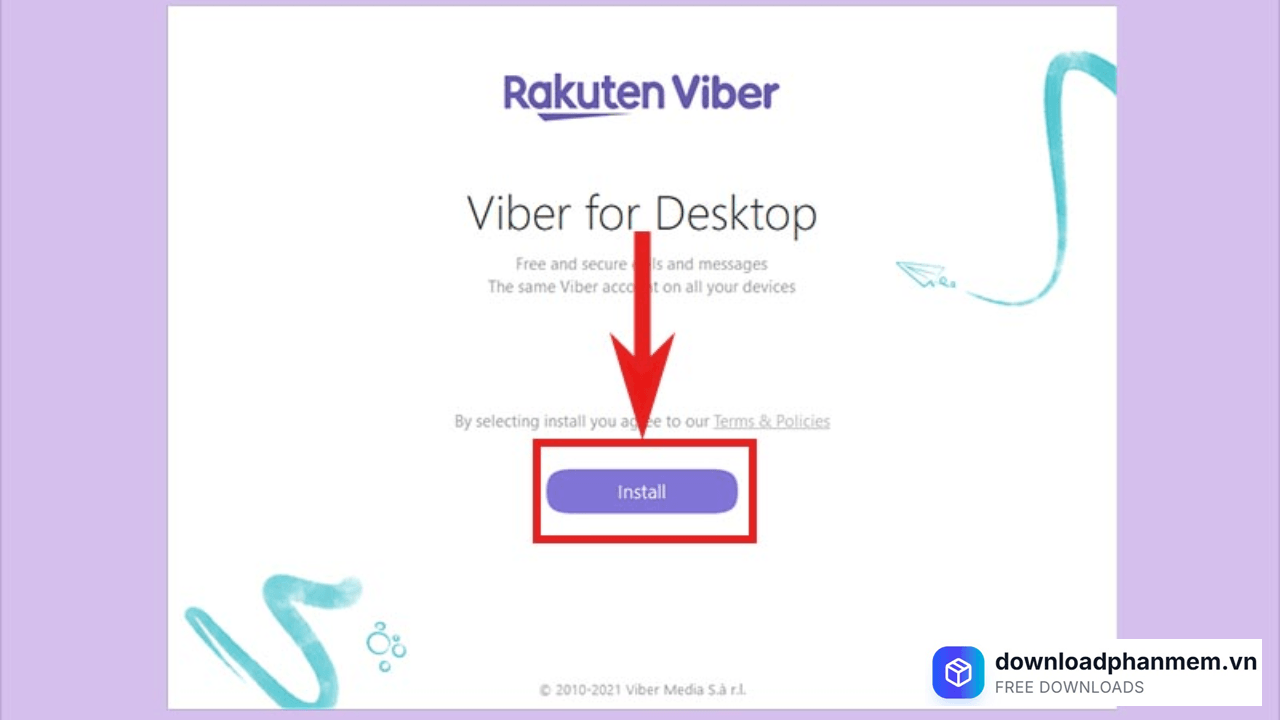
Nhấn Install cài đặt phần mềm
Hướng dẫn đăng nhập phần mềm Viber cho Windows
Khác với các nền tảng chat truyền thống thường bắt buộc người dùng phải nhớ và nhập mật khẩu rườm rà, Viber sử dụng cơ chế đăng nhập chéo bằng mã QR siêu bảo mật. Phương thức này giúp bảo vệ tài khoản của bạn an toàn tuyệt đối trước nguy cơ bị đánh cắp thông tin (Keylogger) trên các máy tính công cộng. Để bắt đầu bước này, hãy đảm bảo chiếc điện thoại đã đăng nhập sẵn tài khoản Viber đang nằm ngay trong tay bạn, và tiến hành đồng bộ theo các bước sau:
- Bước 1: Lấy mã QR trên máy tính. Mở ứng dụng Viber PC vừa cài đặt. Tùy chỉnh ngôn ngữ phù hợp với bạn. Lúc này, trên màn hình máy tính sẽ xuất hiện một mã QR code lớn.
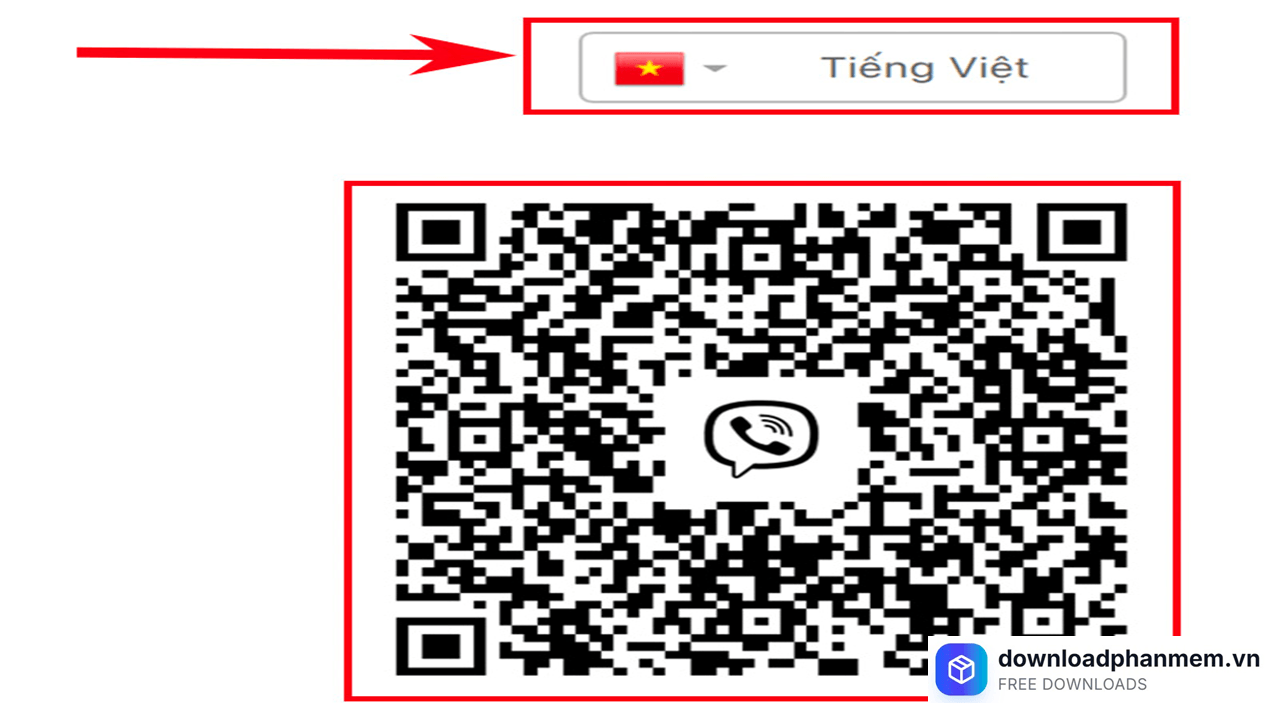
Lựa chọn ngôn ngữ sử dụng
- Bước 2: Bật trình quét mã trên điện thoại. Mở ứng dụng Viber trên điện thoại của bạn. Nhấn vào mục Thêm (More) ở góc dưới cùng bên phải > Chọn biểu tượng Mã QR ở góc trên cùng bên phải giao diện. Đưa camera điện thoại hướng về phía màn hình máy tính để quét mã.
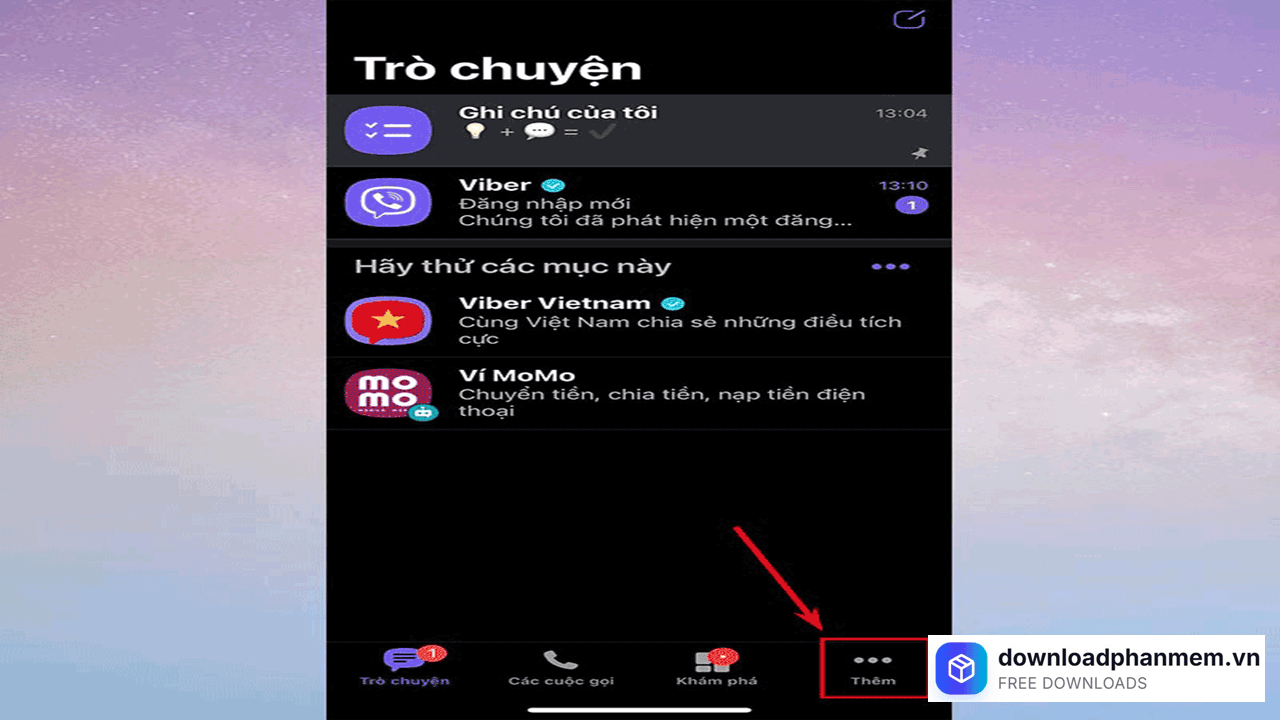
Chọn biểu tượng 3 chấm bên phải màn hình
- Bước 3: Xác nhận quyền truy cập. Ngay khi quét thành công, điện thoại sẽ hiện thông báo yêu cầu cấp quyền. Bạn hãy nhấn Chấp thuận (Approve) hoặc Có (Yes) để xác nhận đây chính là bạn đang đăng nhập.
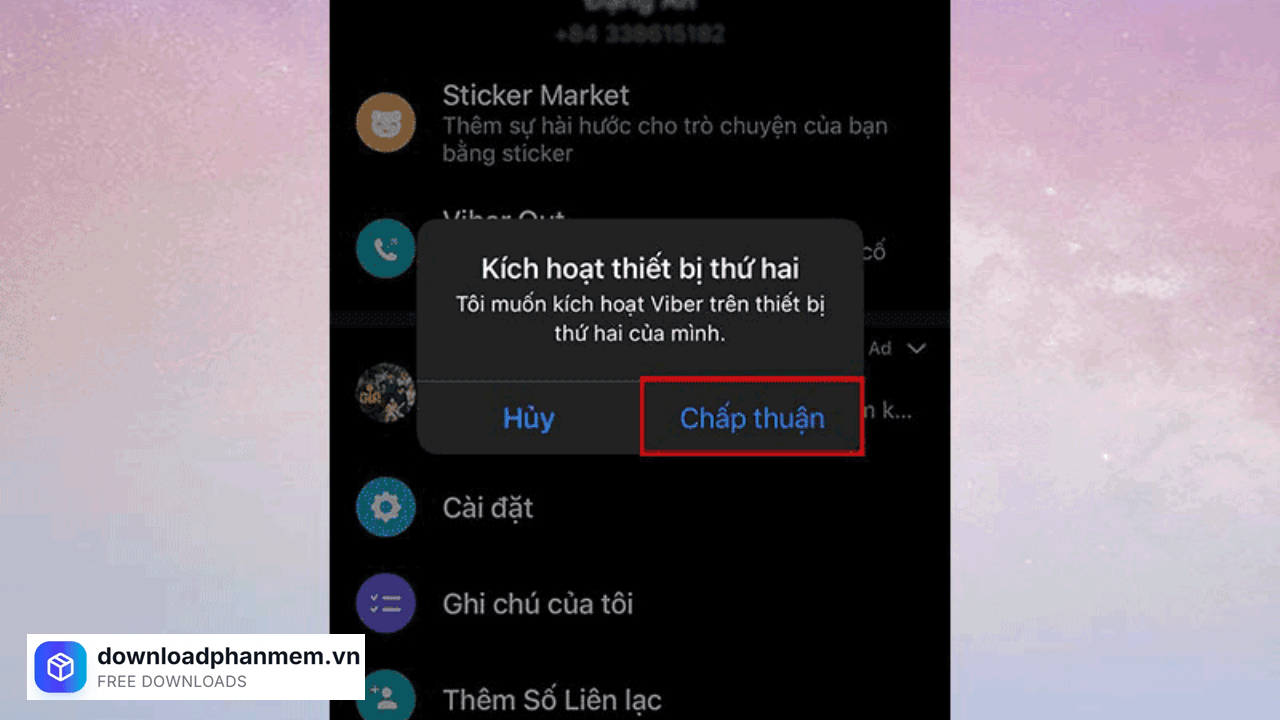
Nhấn Chấp nhận
- Bước 4: Kích hoạt đồng bộ hóa. Lúc này, giao diện Viber trên máy tính sẽ hiện thông báo hỏi bạn có muốn tải dữ liệu cũ về không. Hãy nhấn nút Đồng bộ (Sync).
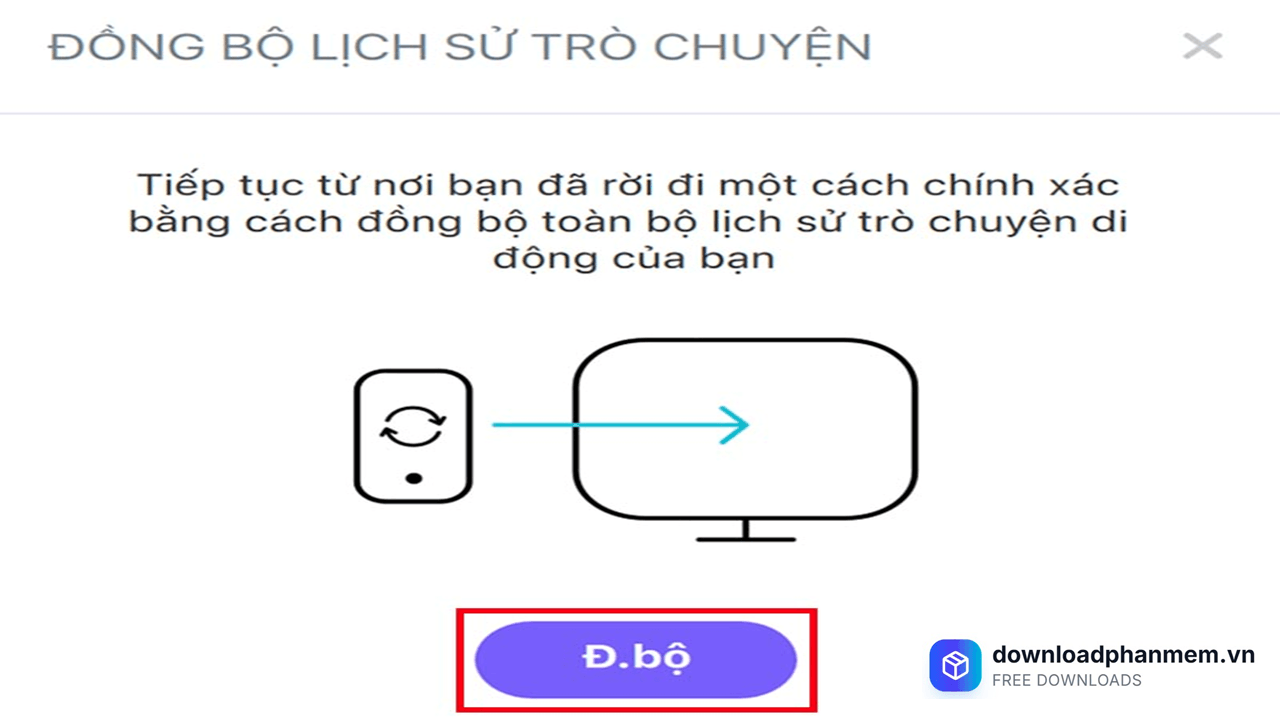
Nhấn Đồng bộ
- Bước 5: Hoàn tất quá trình. Ngay lập tức, điện thoại của bạn cũng sẽ hiện một thông báo tương tự. Nhấn chọn Đồng bộ trên điện thoại một lần nữa. Toàn bộ tin nhắn và danh bạ sẽ lập tức được chuyển sang màn hình máy tính, sẵn sàng cho bạn làm việc
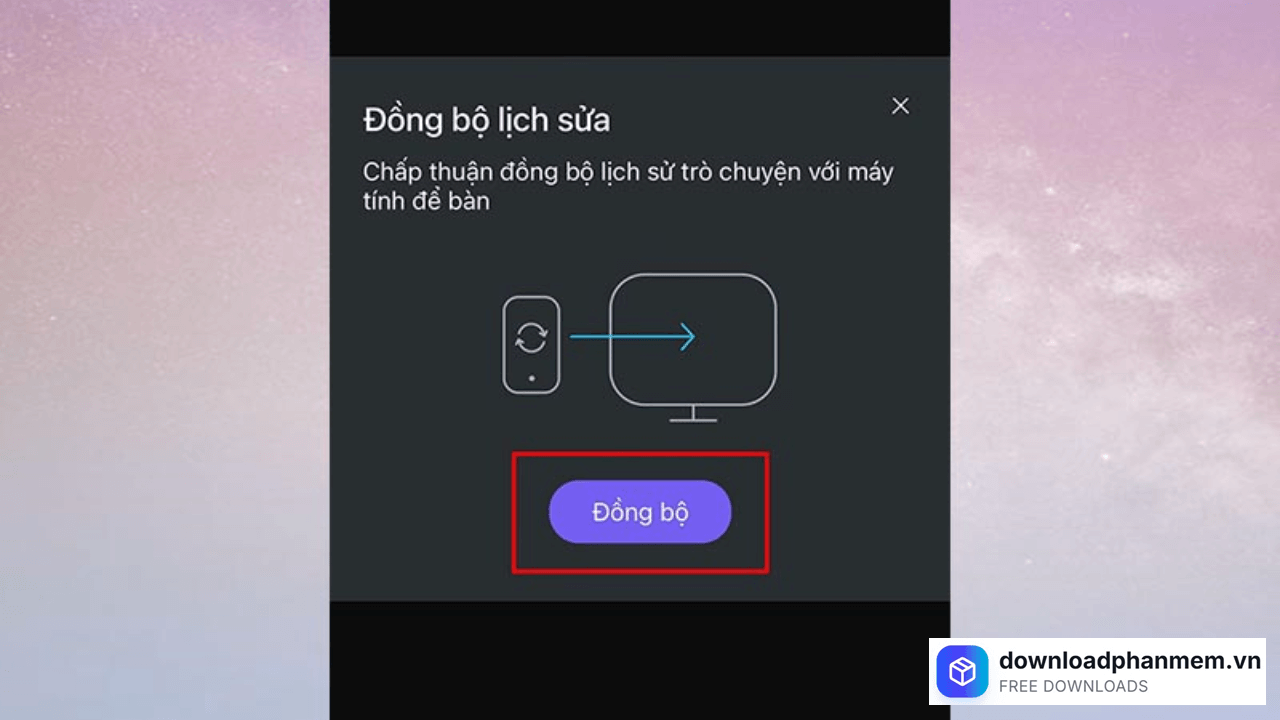
Tiếp tục nhấn Đồng bộ
Các lỗi thường gặp khi cài đặt Viber cho Windows
Các lỗi thường gặp khi cài đặt Viber cho Windows
Dù là một phần mềm rất ổn định, nhưng đôi khi sự khác biệt về cấu hình phần cứng hoặc phiên bản Windows có thể gây ra một vài trục trặc nhỏ trong lần đầu bạn cài đặt Viber PC. Dưới đây là cách xử lý dứt điểm:
Mã QR hết hạn trước khi quét được
- Mã QR của Viber chỉ có hiệu lực khoảng 2–3 phút. Nếu bạn chưa kịp quét, màn hình sẽ tự động làm mới mã QR mới.
- Giải pháp: Nhấn "Làm mới" hoặc đóng/mở lại Viber PC để lấy mã QR mới. Chuẩn bị điện thoại và camera sẵn sàng trước khi mở Viber PC.
Cài đặt xong nhưng Viber không mở được
- Thường xảy ra trên Windows khi thiếu Visual C++ Redistributable hoặc .NET Framework cần thiết.
- Giải pháp: Tải và cài Microsoft Visual C++ Redistributable (tất cả các phiên bản từ 2010–2022) từ trang Microsoft. Sau đó khởi động lại máy và mở lại Viber.
Viber không đồng bộ tin nhắn từ điện thoại
- Xảy ra khi mạng của máy tính hoặc điện thoại không ổn định trong quá trình đồng bộ lần đầu.
- Giải pháp: Đăng xuất khỏi Viber PC (Settings > Account > Sign Out), đóng app, mở lại và đăng nhập bằng QR từ đầu. Đảm bảo cả hai thiết bị kết nối WiFi ổn định (ưu tiên cùng một mạng WiFi).
Không nghe được âm thanh khi gọi điện trên PC
- Viber đang dùng sai thiết bị âm thanh, hoặc microphone/loa chưa được cấp quyền trong hệ thống.
- Giải pháp: Vào Viber PC > Settings > Audio & Video > kiểm tra đúng Microphone và Speaker đang được chọn. Trên Windows cũng kiểm tra Windows Settings > Privacy > Microphone đã cho phép Viber truy cập chưa.
Hình ảnh cài đặt Viber cho Windows

Tải Viber cho Windows
Viber cho Windows Installer
Viber • 100MB
Câu hỏi thường gặp (FAQ) về Viber cho Windows
Đánh giá từ người dùng
Viết đánh giá của bạn
Bài viết liên quan
Thông tin kỹ thuật
- Bản quyềnFree
- Ngôn ngữTiếng Anh / Việt
- Dung lượng100MB
- Cập nhật28/04/2026
- Nhà phát triểnviber.com
- Hệ điều hànhWindows 10/11
- Kiến trúc32-bit/ 64-bit
- RAM≥ 1
- CPUCore i3/i5/i7/i9 trở lên