
VideoPad Video Editor cho Windows
Phiên bản VideoPad Video EditorVideoPad Video Editor là một công cụ chỉnh sửa video gọn nhẹ, dễ làm quen nhưng vẫn đáp ứng đủ các tính năng cắt ghép chuyên nghiệp trên hệ điều hành Windows. Bài viết dưới đây sẽ giúp bạn khám phá toàn bộ sức mạnh của phần mềm này, đồng thời hướng dẫn cách cài đặt để bắt đầu sáng tạo video chỉ sau vài phút.
1.0K+
Lượt tải
5 / 5
Đánh giá
2,202
Lượt xem
Windows
Nền tảng
Tổng quan VideoPad Video Editor cho Windows
VideoPad Video Editor là gì?
VideoPad Video Editor là gì?
VideoPad Video Editor là phần mềm chỉnh sửa video do NCH Software công ty phần mềm của Úc phát triển. Phần mềm được thiết kế hướng tới đối tượng người dùng cá nhân, freelancer, doanh nghiệp vừa và nhỏ, với mục tiêu cốt lõi là đơn giản hóa quy trình làm phim mà không cần kiến thức kỹ thuật chuyên sâu.
Phiên bản mới nhất, VideoPad 17.45 (tháng 10/2025), tích hợp tới 51 hiệu ứng chuyển cảnh (transitions) và 109 hiệu ứng hình ảnh (effects), cùng tính năng tạo phụ đề tự động bằng AI. Đây là bước tiến đáng kể so với các phiên bản trước.
Các tính năng nổi bật của VideoPad Video Editor
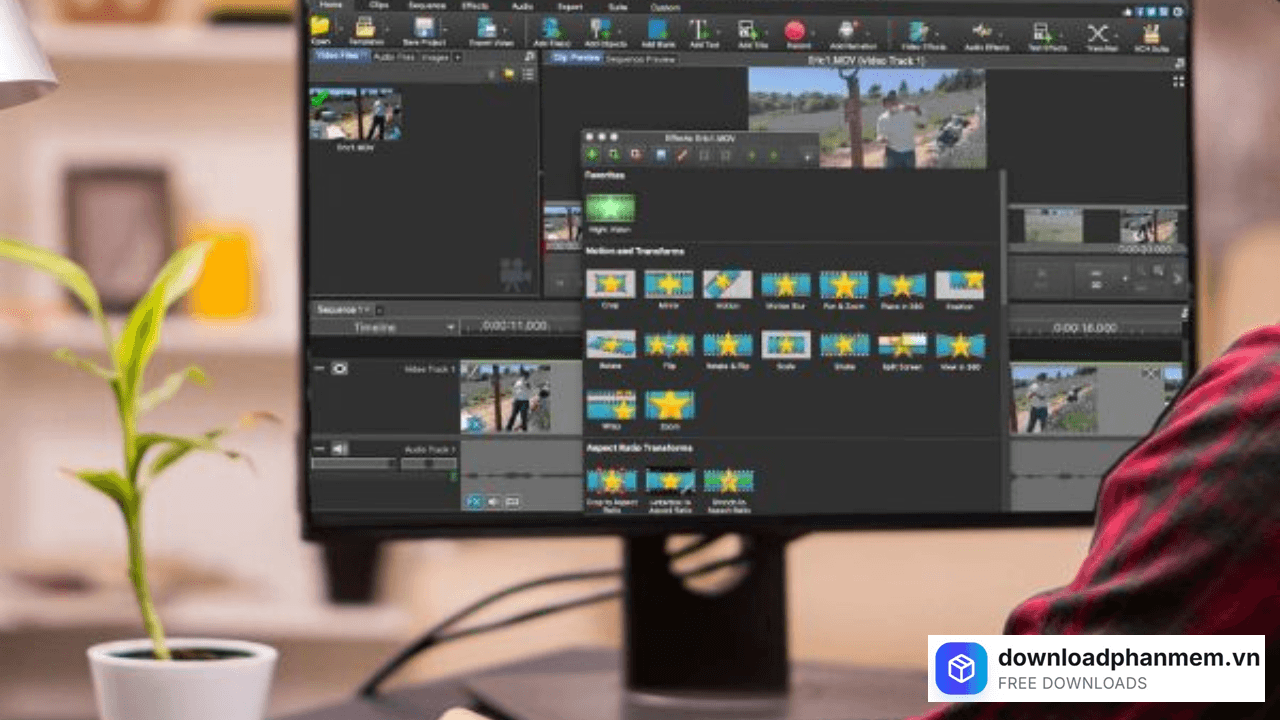
Các tính năng nổi bật của VideoPad Video Editor
Từ các thao tác cắt ghép cơ bản trên dòng thời gian cho đến những kỹ thuật xử lý phức tạp vốn chỉ có trên các phần mềm đắt tiền, VideoPad dường như đã xóa nhòa ranh giới giữa một công cụ tinh gọn và một giải pháp dựng phim chuyên nghiệp. Dưới đây là những tính năng sáng giá nhất giúp phần mềm này chinh phục hàng triệu người dùng:
Chỉnh sửa video đa track trên timeline
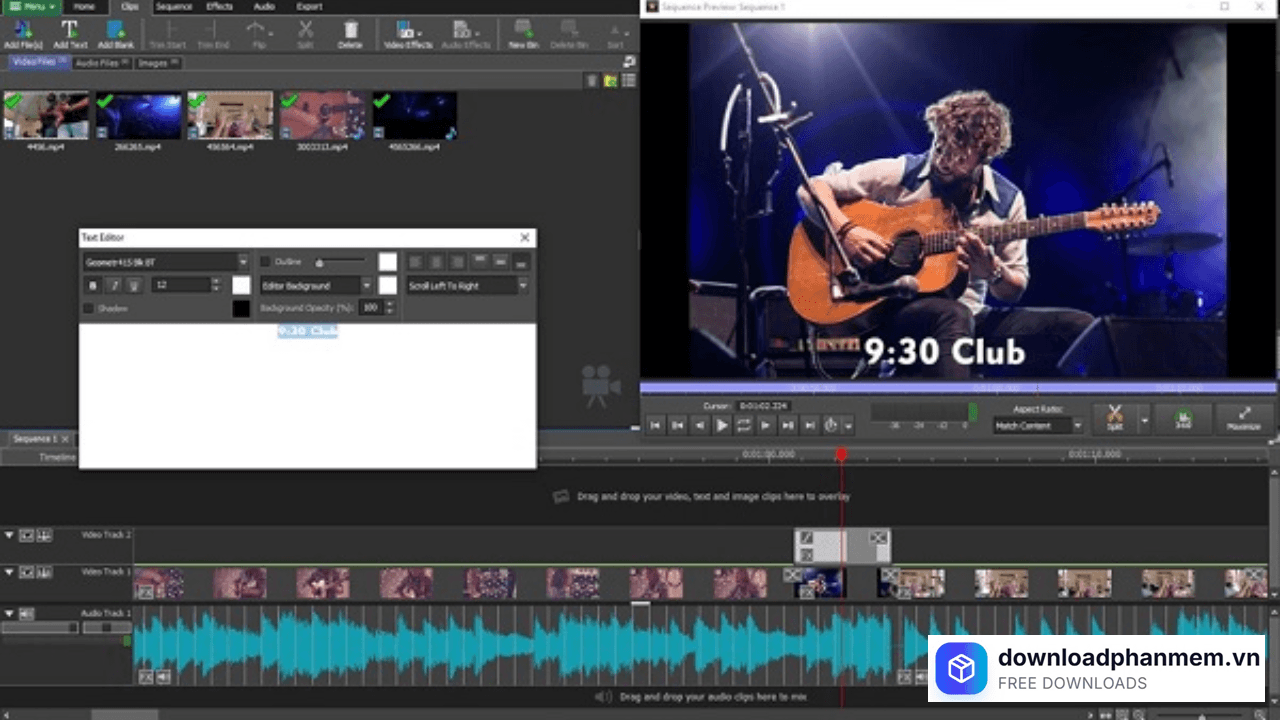
VideoPad sử dụng giao diện timeline phi tuyến tính (non-linear editing), cho phép bạn kéo thả các clip video, ảnh, âm thanh vào dòng thời gian và sắp xếp tự do. Bản trả phí không giới hạn số lượng track đồng thời; bản miễn phí giới hạn tối đa 2 video track song song.
Hiệu ứng video & chuyển cảnh phong phú
Phiên bản 2025 cung cấp tổng cộng 109 hiệu ứng hình ảnh và 51 kiểu chuyển cảnh, bao gồm: fade, dissolve, zoom, wipe, và nhiều hiệu ứng 3D. Bạn có thể xem trước hiệu ứng chỉ bằng một cú click trước khi áp dụng, đồng thời tùy chỉnh thời lượng của từng transition.
Chỉnh màu sắc & ánh sáng thủ công
VideoPad cho phép điều chỉnh độ sáng, độ tương phản, độ bão hòa màu theo cách thủ công lý tưởng để cân bằng màu sắc giữa các clip quay trong điều kiện ánh sáng khác nhau. Đây là tính năng quan trọng mà không phải phần mềm miễn phí nào cũng có.
Chỉnh sửa video 360° & 3D
VideoPad hỗ trợ chỉnh sửa video 360 độ, thêm hiệu ứng overlay vào video 360°, và chuyển đổi từ video 2D sang định dạng 360°. Ngoài ra, phần mềm còn hỗ trợ chỉnh sửa video 3D một tính năng hiếm thấy ở phân khúc phần mềm miễn phí.
Tạo phụ đề tự động bằng AI
Kể từ các phiên bản gần đây, VideoPad tích hợp công nghệ chuyển giọng nói thành văn bản (speech-to-text) để tự động tạo phụ đề. Bạn có thể tùy chỉnh font chữ, kích thước, màu sắc của phụ đề trực tiếp trong phần mềm giúp tiết kiệm đáng kể thời gian so với việc gõ thủ công.
Chỉnh sửa & trộn âm thanh chuyên nghiệp
- Ghi âm giọng nói (voiceover) trực tiếp bằng 1 nút bấm
- Import và mix nhiều track nhạc
- Thư viện âm thanh (Sound Effect Library) có sẵn
- Tích hợp với MixPad (phần mềm mix nhạc của NCH) để xử lý âm thanh nâng cao
Chroma Key (Màn hình xanh)
Tính năng Green Screen / Chrome Key cho phép thay thế nền màu xanh bằng hình ảnh hoặc video bất kỳ tính năng thường chỉ thấy ở phần mềm chuyên nghiệp.
Xuất đa định dạng & chia sẻ trực tiếp
VideoPad hỗ trợ xuất video sang: AVI, WMV, MP4, MOV, MKV, 3GP, GIF, MPG và nhiều định dạng khác. Bạn có thể upload thẳng lên YouTube, Facebook, Flickr ngay từ giao diện phần mềm, hoặc ghi ra đĩa DVD/Blu-ray.
Picture-in-Picture (PIP)
Tính năng lồng hình ảnh trong ảnh (PIP) cho phép hiển thị đồng thời hai video trên cùng màn hình hữu ích cho video phản ứng, tutorial, hoặc webcam overlay.
Ưu - nhược điểm của VideoPad Video Editor cho Windows
Ưu - nhược điểm của VideoPad Video Editor cho Windows
Để có cái nhìn khách quan nhất trước khi quyết định cài đặt, dưới đây là tổng hợp những điểm mạnh vượt trội cũng như một vài hạn chế nhỏ của VideoPad Video Editor mà bạn cần lưu ý:
Ưu điểm
- Dễ học, dễ dùng cho người mới: Không đòi hỏi kinh nghiệm hay kiến thức kỹ thuật. Maximum PC từng nhận xét VideoPad là "trình chỉnh sửa miễn phí tốt nhất hiện có" với khả năng "gói gọn lượng tính năng khổng lồ vào giao diện dễ tiêu hóa đáng ngạc nhiên."
- Không gắn watermark ở bản miễn phí: Đây là điểm khác biệt lớn so với nhiều phần mềm miễn phí khác (như Filmora, Kinemaster). VideoPad không in logo hay watermark lên video xuất ra dù chỉ dùng bản miễn phí.
- Hiệu suất xử lý nhanh: Người dùng trên Capterra đánh giá: "Tải và render video nhanh đáng kể lợi thế lớn cho những ai muốn chia sẻ nhanh."
- Chạy tốt trên máy cũ: Phần mềm không đòi hỏi cấu hình cao "chạy mượt trên máy tính cũ, tương thích với nhiều loại thiết bị."
- Hệ sinh thái NCH tích hợp: Dùng chung với WavePad (chỉnh sửa âm thanh), MixPad (mix nhạc), PhotoStage (slideshow) giúp mở rộng khả năng sáng tạo mà không cần cài nhiều phần mềm riêng lẻ.
- Hỗ trợ xuất 4K và chỉnh sửa video 360°: Tính năng cao cấp ít thấy ở phân khúc miễn phí.
Nhược điểm
Bản miễn phí bị giới hạn đáng kể:
- Chỉ xuất được định dạng AVI và WMV (không có MP4 định dạng phổ biến nhất)
- Giới hạn tối đa 2 video track đồng thời
- Không hỗ trợ plugin
Hướng dẫn cài đặt VideoPad Video Editor cho Windows
Hướng dẫn tải và cài đặt phần mềm VideoPad Video Editor
Bạn đang tìm kiếm một công cụ chỉnh sửa video nhẹ nhàng, hoạt động mượt mà trên Windows mà không đòi hỏi cấu hình máy tính quá cao? VideoPad Video Editor do NCH Software phát hành chính là một trong những sự lựa chọn lý tưởng nhất. Bài viết dưới đây sẽ hướng dẫn bạn chi tiết từng thao tác để tải xuống, cài đặt và làm quen với giao diện của phần mềm này một cách nhanh chóng và an toàn tuyệt đối.
- Bước 1: Truy cập vào trang chủ tải xuống chính thức do downloadphanmem.vn cung cấp. Tại giao diện trang chủ của VideoPad, bạn sẽ ngay lập tức nhìn thấy một nút bấm màu đỏ nổi bật với dòng chữ "Download Now - for Windows" (Tải xuống ngay cho hệ điều hành Windows). Hãy nhấp chuột vào nút này. File cài đặt dạng .exe (với tên gọi như InstallVideoPadVideoEditor.exe) sẽ bắt đầu được tải về.
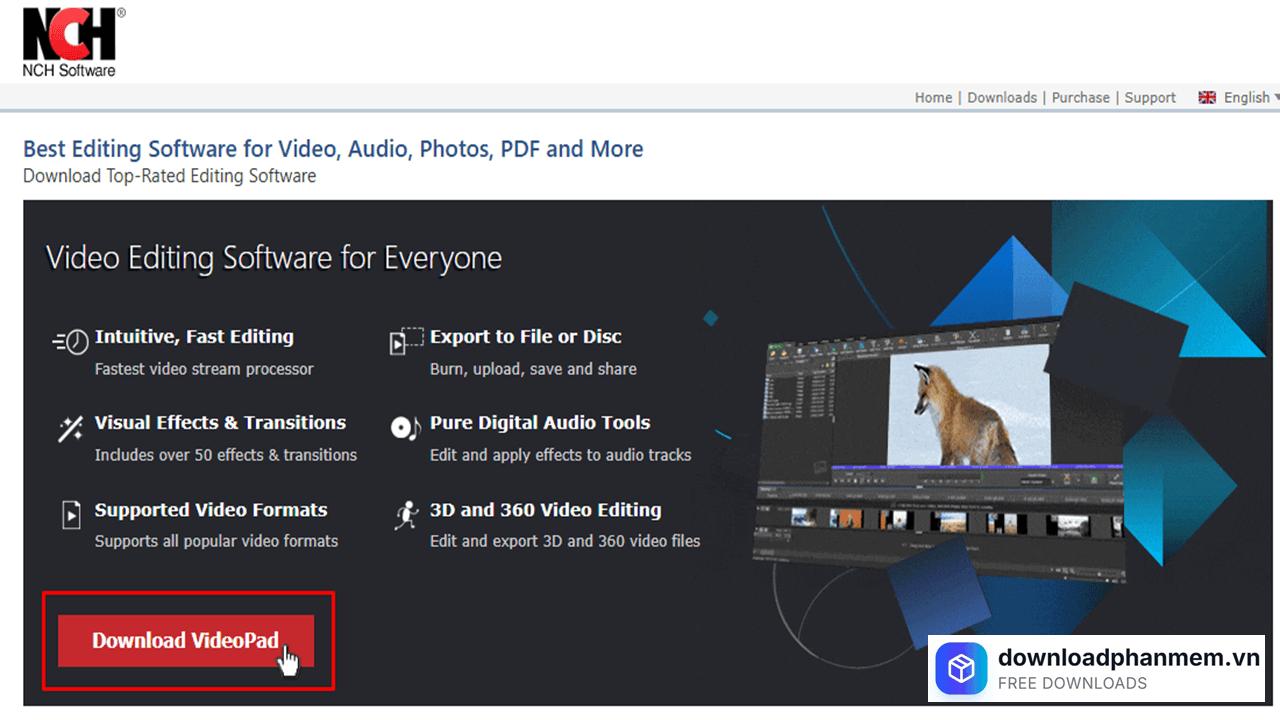
Nhấn mục Download VideoPad
- Bước 2: Nhấp đúp chuột vào tệp tin .exe vừa tải về (bạn có thể mở ngay trên thanh trạng thái tải xuống của trình duyệt hoặc vào thư mục Downloads trên máy tính).
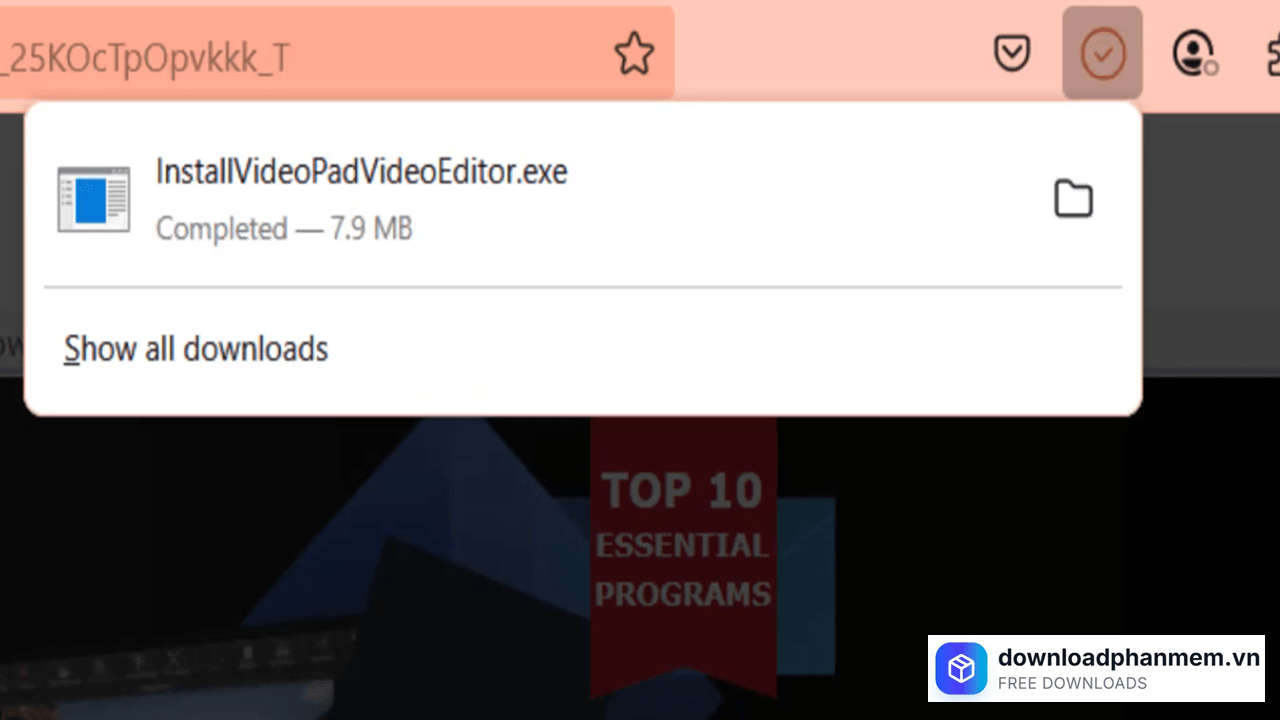
Khởi chạy file vừa tải xuống
- Bước 3: Hộp thoại Installing VideoPad của nhà phát hành NCH Software sẽ xuất hiện trên màn hình. Tại đây, phần mềm yêu cầu bạn đồng ý với thỏa thuận người dùng. Bạn hãy đánh dấu tích vào ô "I accept the license terms" (Tôi chấp nhận các điều khoản cấp phép).
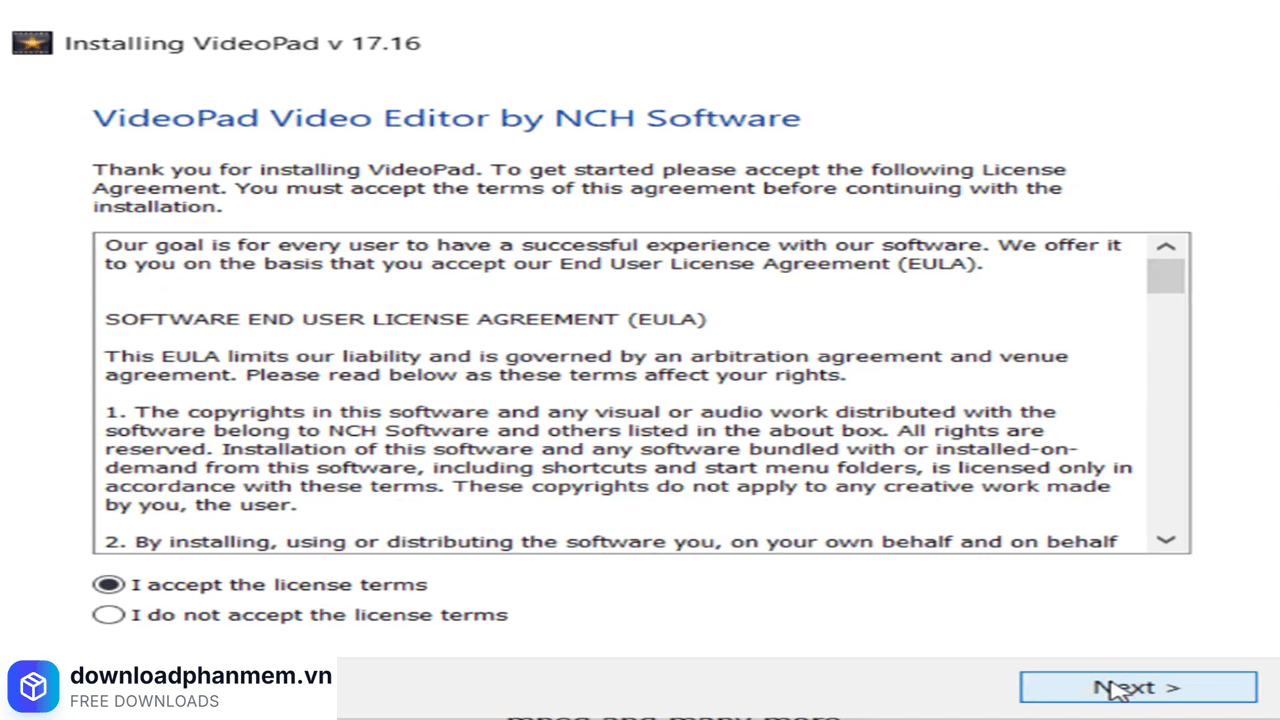
Đồng ý điều khoản và nhấn Next
- Bước 4: Nhấn Skip All ở góc dưới cùng bên phải. Hệ thống sẽ bắt đầu tự động giải nén và chép các tệp tin hệ thống. Thanh tiến trình màu xanh lá sẽ chạy nhanh chóng và bạn không cần phải thao tác thêm bất cứ điều gì.
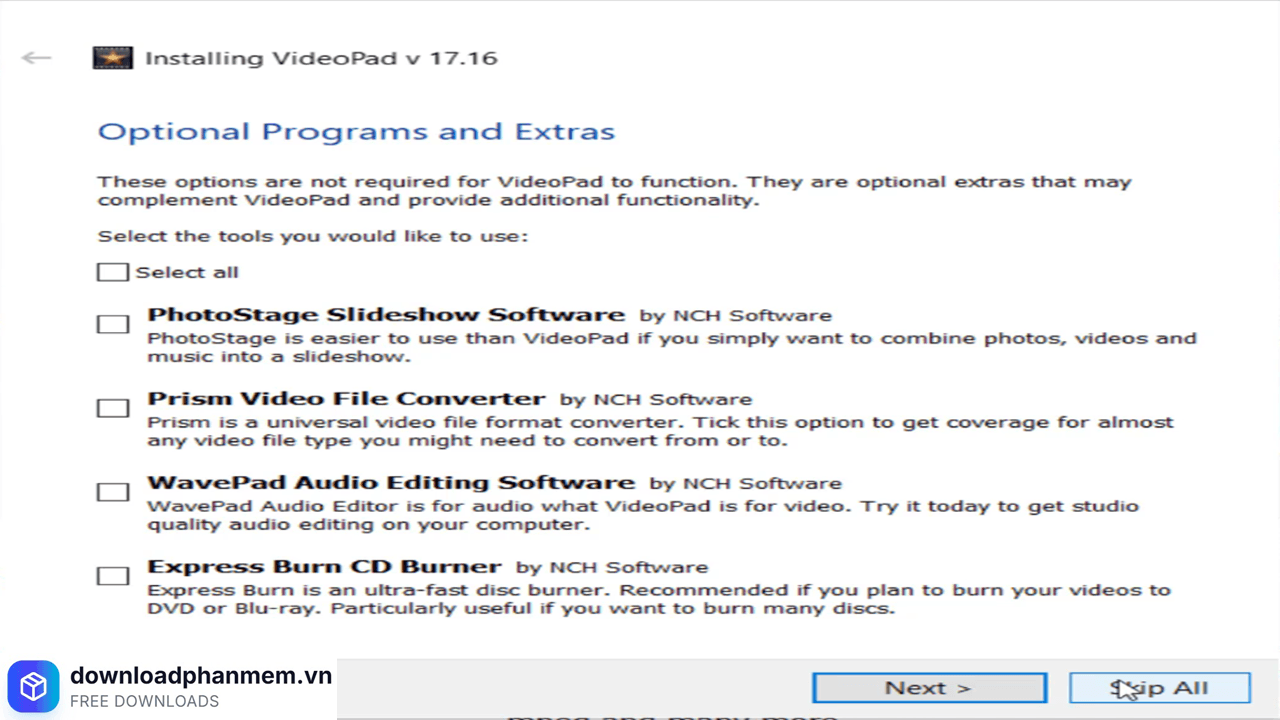
Nhấn Skip All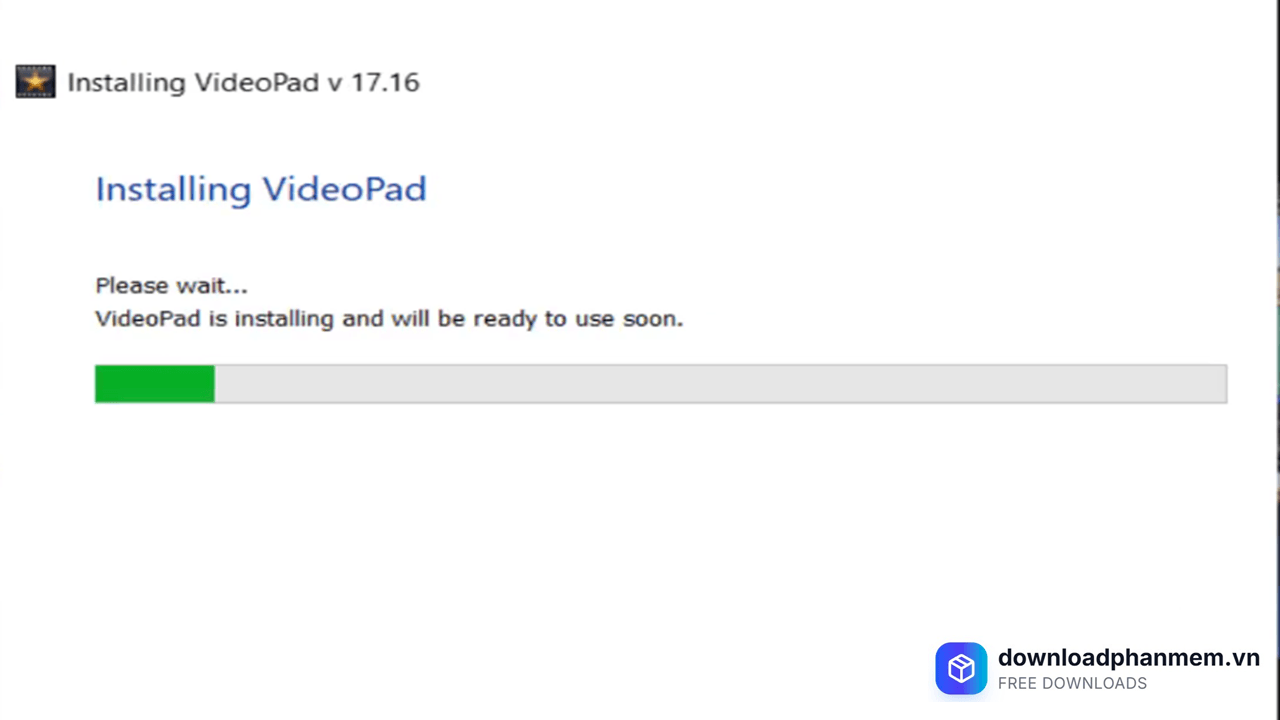
Vui lòng chờ trong giây lát
- Bước 5: Ngay khi thanh tiến trình chạy xong, VideoPad Video Editor sẽ tự động khởi chạy và đưa bạn vào giao diện làm việc chính có tông màu tối chuyên nghiệp.
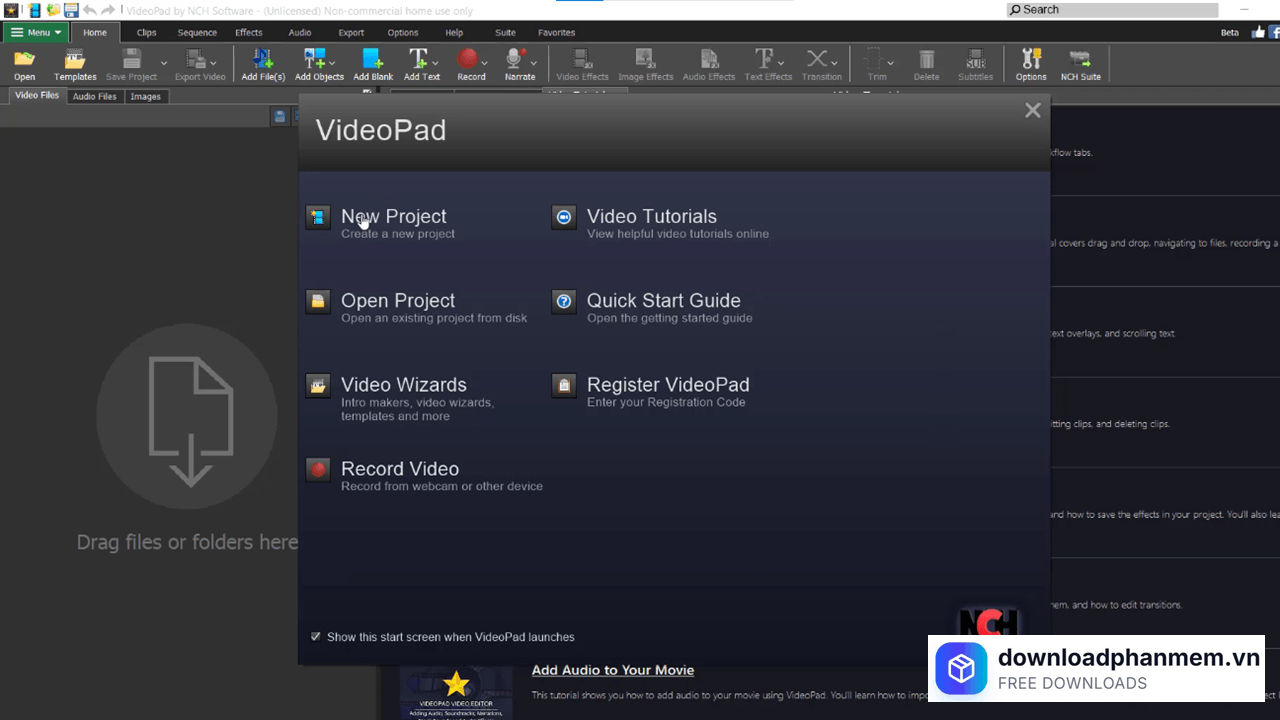
Cửa sổ cài đặt thành công
Các lỗi thường gặp khi cài đặt VideoPad Video Editor cho Windows
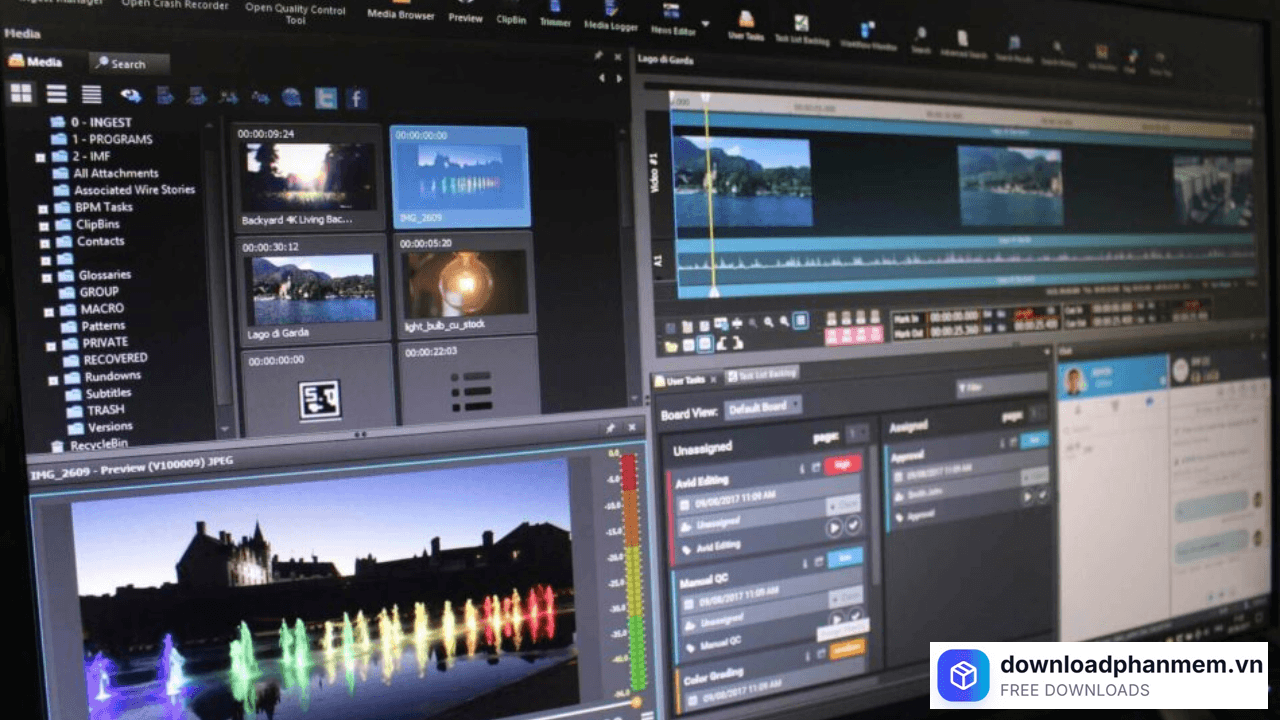
cac loi thuong gap khi cai dat videopad video editor cho windows
Mặc dù VideoPad Video Editor nổi tiếng là một phần mềm gọn nhẹ và có tính ổn định cao trên nền tảng Windows, người dùng đôi khi vẫn có thể gặp phải một số vướng mắc trong quá trình cài đặt hoặc xuất file (Render). Dưới đây là tổng hợp những sự cố phổ biến nhất và hướng dẫn cách xử lý triệt để:
Lỗi văng phần mềm (Crash) hoặc đứng hình khi đang xuất video (Export)
Dấu hiệu: Quá trình Render đang chạy được một nửa thì phần mềm đột ngột tự thoát ra ngoài màn hình Desktop, hoặc thanh tiến trình bị treo cứng không chạy tiếp.
Nguyên nhân: Thường do máy tính bị thiếu bộ nhớ RAM, hết dung lượng trống trên ổ đĩa C (ổ chứa bộ nhớ đệm), hoặc do xung đột tính năng tăng tốc phần cứng (Hardware Acceleration).
Cách khắc phục:
- Đảm bảo ổ đĩa C của bạn còn trống ít nhất 5GB - 10GB.
- Tắt tính năng tăng tốc phần cứng: Trên thanh menu, chọn Options (hoặc Preferences) $\rightarrow$ tab Export $\rightarrow$ Bỏ tích ở tùy chọn Use hardware acceleration for video encoding.
- Giảm độ phân giải xuất file (ví dụ từ 4K xuống 1080p) nếu cấu hình máy tính của bạn đã quá cũ.
Lỗi không xuất được định dạng đuôi .MP4
Dấu hiệu: Khi nhấn Export Video, bạn không tìm thấy tùy chọn định dạng .mp4 trong danh sách, hoặc khi chọn thì hệ thống hiện bảng thông báo yêu cầu nâng cấp/mua bản quyền.
Nguyên nhân: Thực chất đây không phải là lỗi kỹ thuật. Nhà phát hành NCH Software đã giới hạn tính năng này; phiên bản dùng thử (Free Version) chỉ cho phép xuất video dưới định dạng .AVI hoặc .WMV.
Cách khắc phục:
- Cách 1: Xuất video ra định dạng .AVI với chất lượng cao nhất, sau đó sử dụng một trang web hoặc phần mềm chuyển đổi định dạng (Format Factory, HandBrake) để convert file sang .MP4.
- Cách 2: Mua mã bản quyền (License Key) chính thức để mở khóa toàn bộ các định dạng xuất file chuyên nghiệp.
Lỗi âm thanh và hình ảnh không khớp nhau (Out of Sync)
Dấu hiệu: Khi xem trước trên Timeline hoặc sau khi xuất video, bạn nhận thấy tiếng đi trước hình hoặc hình đi trước tiếng.
Nguyên nhân: Sự cố này thường xảy ra khi video gốc của bạn được quay bằng điện thoại di động (iPhone/Android) hoặc phần mềm quay màn hình sử dụng tốc độ khung hình biến thiên (VFR - Variable Frame Rate). Hầu hết các phần mềm dựng phim trên máy tính đều ưu tiên xử lý khung hình cố định (CFR).
Cách khắc phục:
- Nhấp chuột phải vào video trên Timeline, chọn Unlink Audio and Video (Tách rời âm thanh và hình ảnh). Sau đó bạn dùng chuột kéo dịch thanh âm thanh sang trái hoặc phải một chút cho khớp hoàn toàn với khẩu hình miệng.
- Cách tối ưu nhất: Trước khi đưa video vào VideoPad, hãy dùng phần mềm HandBrake để chuyển đổi video gốc về chuẩn Constant Frame Rate (CFR).
Lỗi "Cannot load file" (Không thể nạp tệp video gốc)
Dấu hiệu: Khi bạn kéo thả một đoạn video vào khung Media Bin của VideoPad, phần mềm hiện thông báo lỗi không hỗ trợ định dạng hoặc tệp bị hỏng.
Nguyên nhân: Máy tính Windows của bạn đang bị thiếu bộ giải mã video (Codec) phù hợp, đặc biệt là định dạng HEVC (H.265) thường được sử dụng trên các dòng iPhone đời mới.
Cách khắc phục:
- Tải và cài đặt gói bộ giải mã miễn phí K-Lite Codec Pack cho hệ điều hành Windows để bổ sung các định dạng đọc video. Khởi động lại phần mềm VideoPad và kéo file vào lại.
- Nếu vẫn không được, hãy kiểm tra lại xem tên tệp video hoặc thư mục chứa tệp có chứa tiếng Việt có dấu hay không. Hãy đổi tên tệp thành tiếng Việt không dấu (ví dụ: video-du-lich.mp4) để phần mềm dễ dàng nhận diện đường dẫn.
Hình ảnh cài đặt VideoPad Video Editor cho Windows
Tải VideoPad Video Editor cho Windows
VideoPad Video Editor cho Windows Installer
VideoPad Video Editor • 10 MB
Câu hỏi thường gặp (FAQ) về VideoPad Video Editor cho Windows
Đánh giá từ người dùng
Viết đánh giá của bạn
Bài viết liên quan
Thông tin kỹ thuật
- Bản quyềnFree
- Ngôn ngữTiếng Anh / Việt
- Dung lượng 10 MB
- Cập nhật02/05/2026
- Nhà phát triểnnchsoftware.com
- Hệ điều hànhWindows 10 / Windows 11
- Kiến trúc32-bit/ 64-bit
- RAM≥ 2
- CPUCore i3/i5/i7/i9 trở lên