VirtualBox cho macOS
Phiên bản VirtualBoxMacbook đời mới muốn chạy thử các phần mềm Windows hoặc Linux nhưng không biết liệu máy dùng chip Apple Silicon có tương thích với VirtualBox hay không? Bài viết này sẽ hướng dẫn bạn cách cài đặt phần mềm VirtualBox trên Mac một cách nhanh chóng, giúp bạn tạo máy ảo ổn định nhất.
1.0K+
Lượt tải
5 / 5
Đánh giá
2,203
Lượt xem
macOS
Nền tảng
Tổng quan VirtualBox cho macOS
VirtualBox cho macOS là gì?
VirtualBox là phần mềm giả lập máy ảo giúp bạn chạy đồng thời nhiều hệ điều hành trên cùng một chiếc máy Mac. Trước đây, VirtualBox chỉ hoạt động tốt trên chip Intel, nhưng với các phiên bản mới nhất, phần mềm đã tối ưu cho chip Apple Silicon (M1, M2, M3, M4). Lợi ích khi cài đặt trên macOS:
VirtualBox cho macOS là gì?
- Chạy ứng dụng đa nền tảng: Sử dụng các phần mềm chỉ có trên Windows hoặc kiểm thử các bản phân phối Linux ngay trên macOS.
- Tiết kiệm chi phí: Thay vì mua thêm một chiếc laptop Windows, bạn chỉ cần tạo một máy ảo miễn phí.
- Môi trường Sandbox an toàn: Thử nghiệm các đoạn mã hoặc ứng dụng lạ mà không lo làm hỏng hệ thống macOS gốc.
Tính năng nổi bật của phần mềm VirtualBox cho macOS
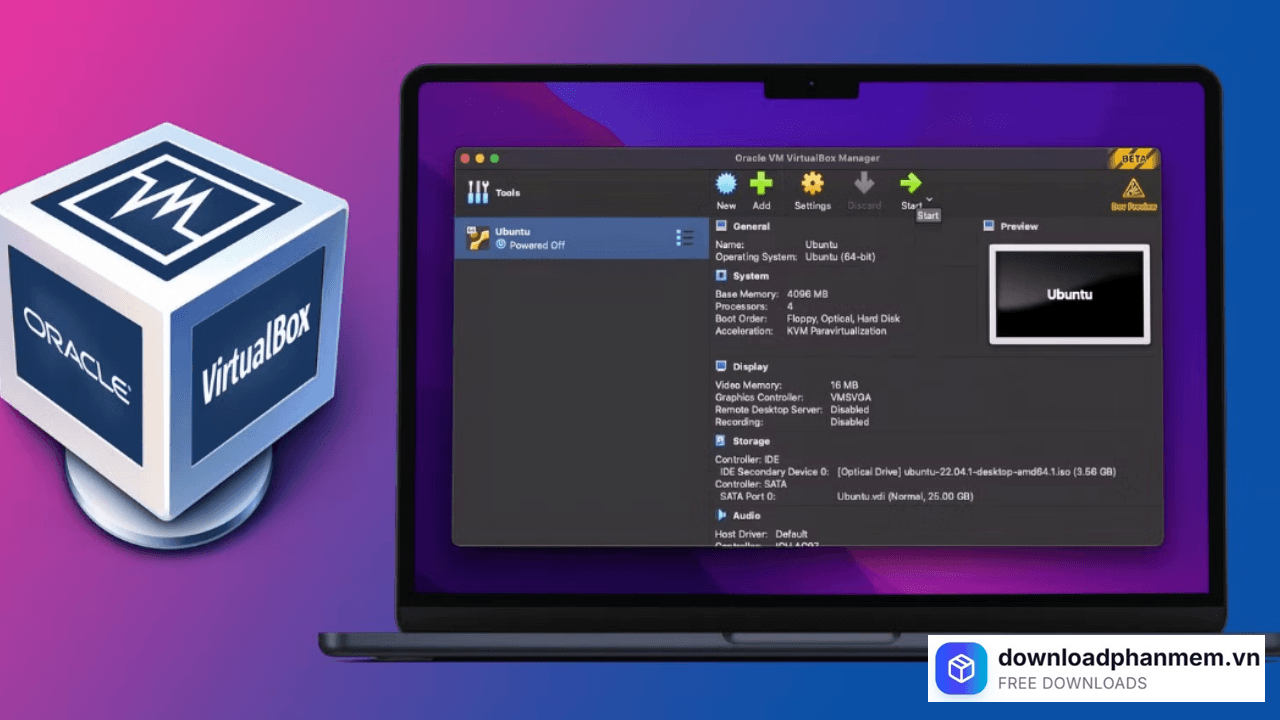
VirtualBox không chỉ là một phần mềm giả lập thông thường; trên hệ điều hành macOS, nó trở thành một công cụ đắc lực giúp xóa bỏ rào cản giữa các nền tảng. Dưới đây là những tính năng cốt lõi tạo nên tên tuổi của VirtualBox:
Tính năng nổi bật của phần mềm VirtualBox cho macOS
Khả năng đa nền tảng mạnh mẽ (Multi-Platform)
VirtualBox cho phép người dùng Mac chạy đồng thời các hệ điều hành đối thủ như Windows 11, các bản phân phối Linux (Ubuntu, CentOS) hay thậm chí là các phiên bản macOS cũ hơn ngay trong một cửa sổ.
Điểm cộng: Bạn không cần phải khởi động lại máy (Boot Camp) để chuyển đổi giữa các hệ điều hành.
Hỗ trợ toàn diện cho Chip Apple Silicon (M1, M2, M3, M4)
Kể từ phiên bản 7.0 trở đi, VirtualBox đã chính thức hỗ trợ kiến trúc ARM. Điều này có nghĩa là người dùng Macbook đời mới có thể tận dụng hiệu suất cực cao của chip Apple để chạy các máy ảo ARM một cách mượt mà.
Tính năng Snapshot (Ảnh chụp nhanh) thần thánh
Đây là bảo hiểm cho mọi thử nghiệm của bạn. Cách hoạt động: Bạn có thể lưu lại trạng thái hiện tại của máy ảo trước khi cài một phần mềm lạ hoặc can thiệp vào hệ thống. Nếu máy ảo bị lỗi, bạn chỉ cần nhấn "Restore" để quay lại trạng thái hoàn hảo đó trong vài giây.
Bộ công cụ VirtualBox Guest Additions
Đây là tính năng quan trọng nhất để tối ưu trải nghiệm người dùng trên Mac:
- Tích hợp chuột: Chuyển đổi con trỏ giữa Mac và máy ảo cực kỳ mượt mà không cần nhấn phím thoát.
- Chia sẻ khay nhớ tạm (Shared Clipboard): Copy một đoạn văn bản trên Safari của Mac và Paste trực tiếp vào Word trên máy ảo Windows.
- Thư mục chia sẻ (Shared Folders): Trao đổi dữ liệu giữa Mac và máy ảo chỉ bằng thao tác kéo thả hoặc thông qua một thư mục dùng chung.
Quản lý tài nguyên linh hoạt
VirtualBox cho phép bạn cắt chính xác bao nhiêu phần sức mạnh của máy Mac để cấp cho máy ảo:
- Tùy chỉnh CPU/RAM: Quyết định số nhân CPU và dung lượng RAM ảo.
- Hỗ trợ đồ họa 3D: Tăng tốc phần cứng giúp các ứng dụng đồ họa trên máy ảo chạy ổn định hơn.
Cấu hình mạng đa dạng
VirtualBox cung cấp nhiều chế độ kết nối mạng cho máy ảo trên Mac:
- NAT: Giúp máy ảo ra Internet thông qua kết nối của Mac (nhanh và an toàn).
- Bridged Networking: Biến máy ảo thành một thiết bị độc lập trong mạng nội bộ, có IP riêng như một chiếc máy tính thật.
Hướng dẫn cài đặt VirtualBox cho macOS
Hướng dẫn tải và cài đặt phần mềm VirtualBox cho macOS
Để quá trình cài đặt thành công 100%, bạn hãy thực hiện theo đúng các thao tác sau:
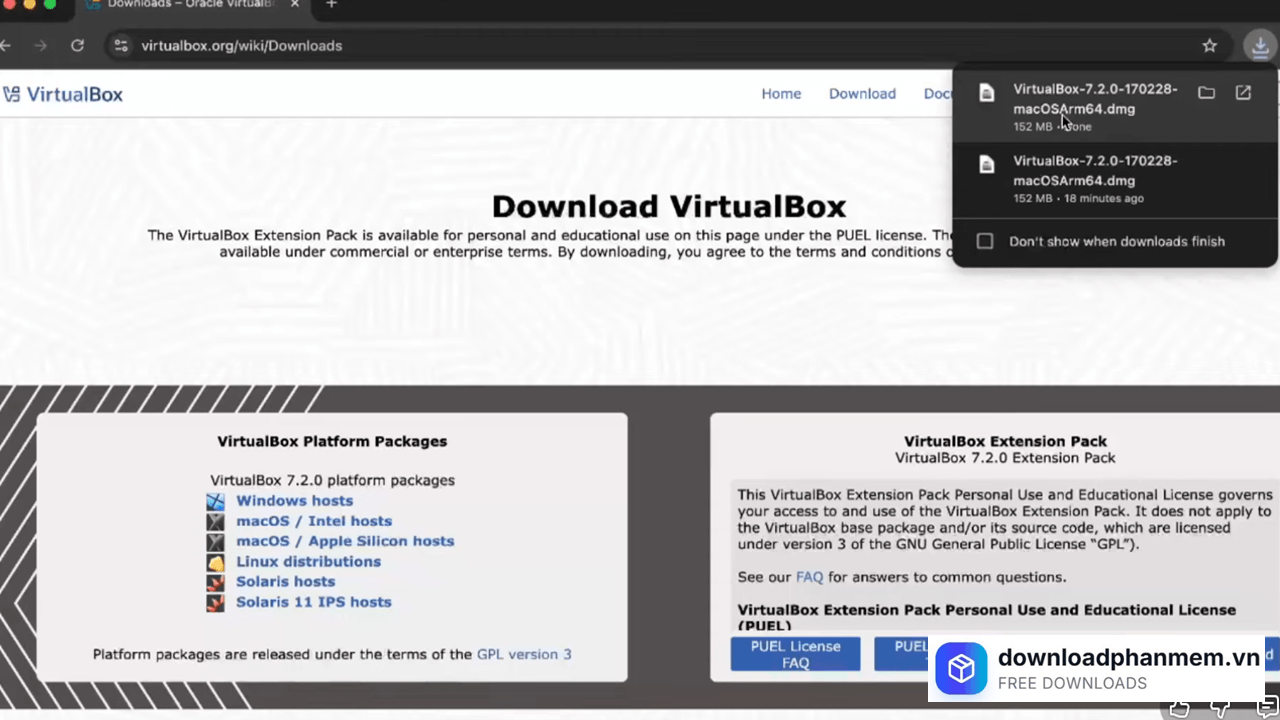
- Bước 1: Mở trình duyệt và truy cập vào virtualbox.org do downloadphanmem.vn cung cấp. Nhấn vào nút Download lớn trên màn hình.
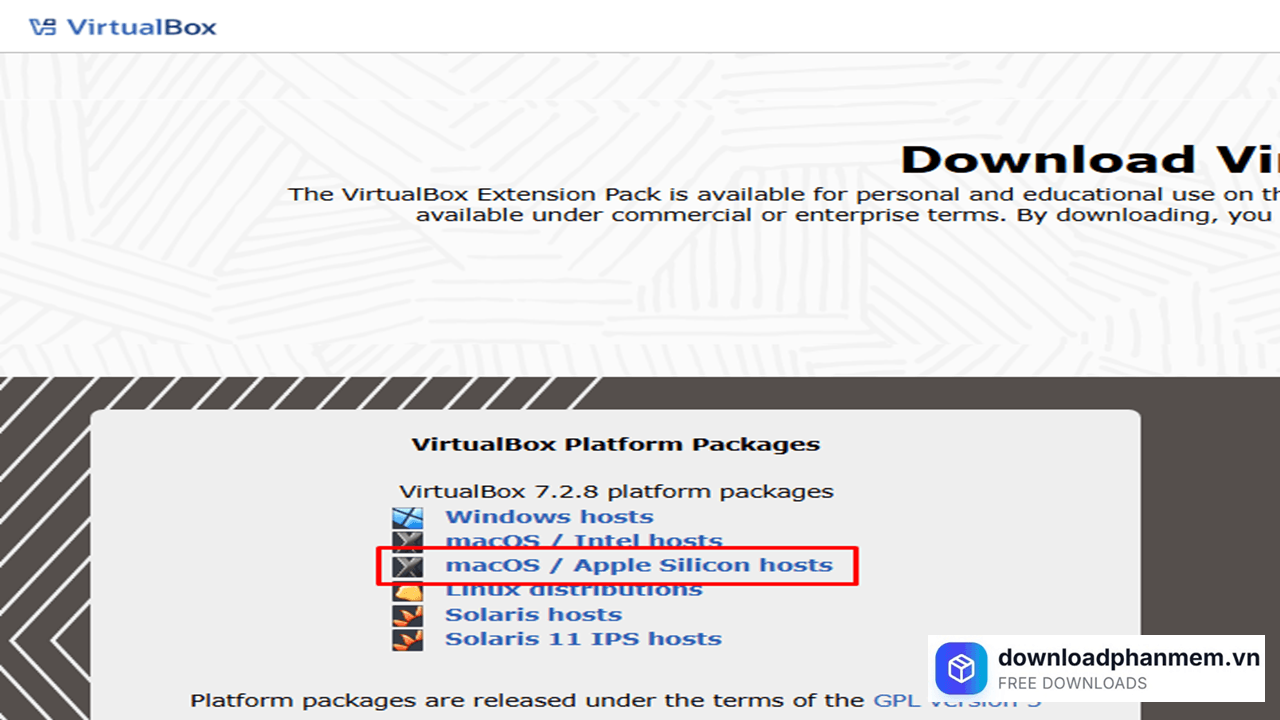
Nhấn chọn mục macOS/ Apple Silicon Hosts
Lưu ý: Nếu bạn dùng máy Mac đời mới (chip M1 trở đi), hãy chọn dòng Apple Silicon hosts. Hệ thống sẽ tải về file có tên chứa "ARM".
- Bước 2: Sau khi tải xong, nhấp đúp vào file .dmg. Một cửa sổ mới hiện ra, bạn nhấp đúp vào biểu tượng hộp giấy (VirtualBox.pkg) để bắt đầu quá trình thiết lập [01:31].
Khởi chạy tệp có file .dmg
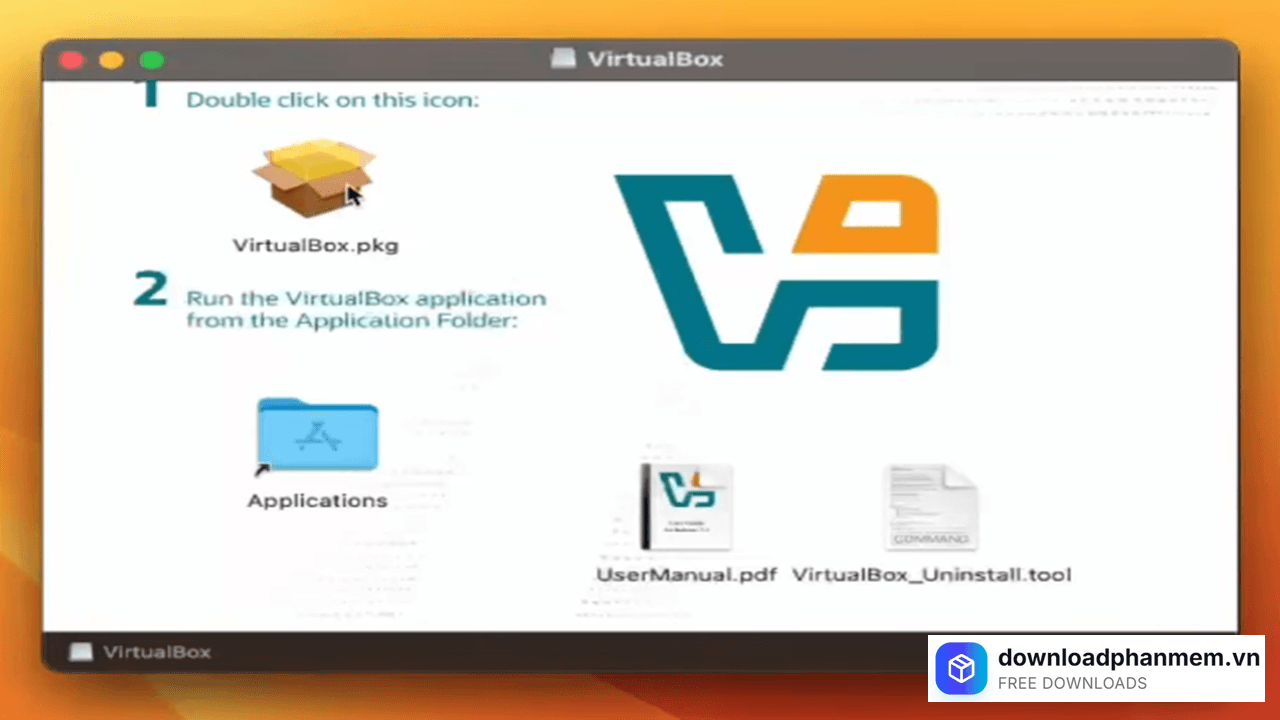
Nhấn đúp chuột vào biểu tượng hộp giấy trên màn hình
- Bước 3: Nhấn Continue tại cửa sổ chào mừng. Ứng dụng sẽ chiếm khoảng 346MB trên máy Mac của bạn. Nhấn Install để tiếp tục
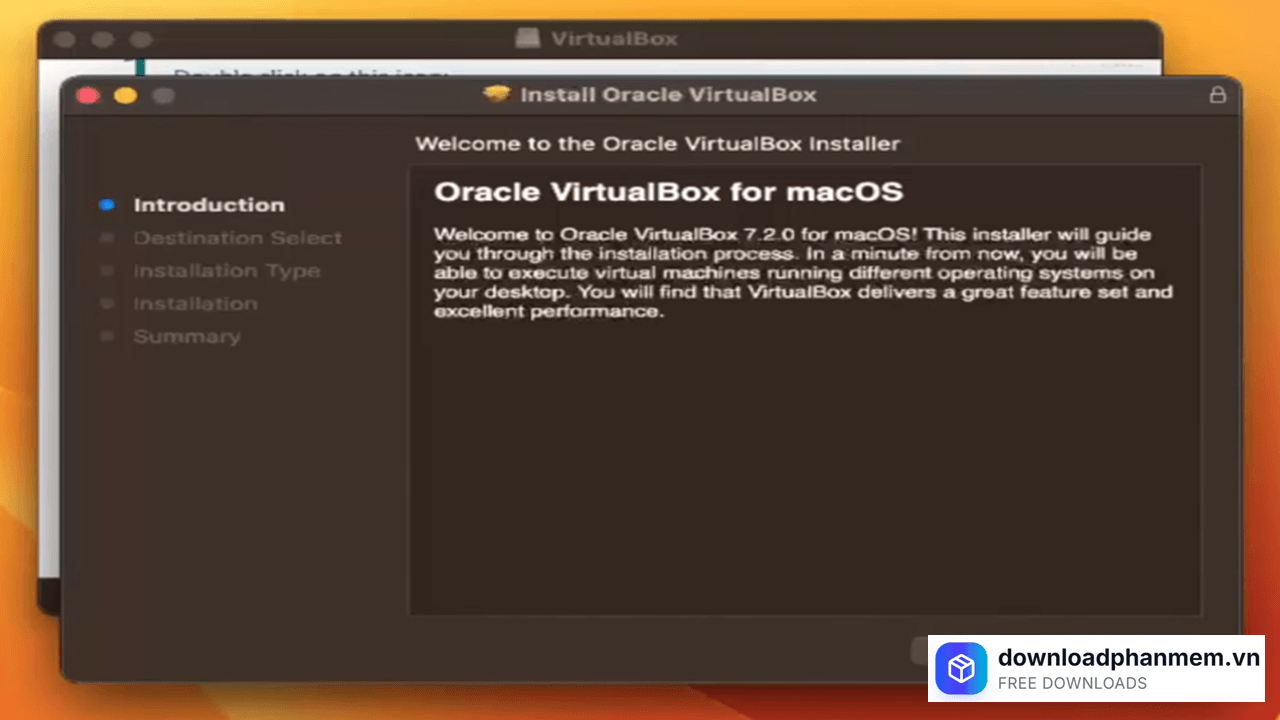
Nhấn Countinue để tiếp tục
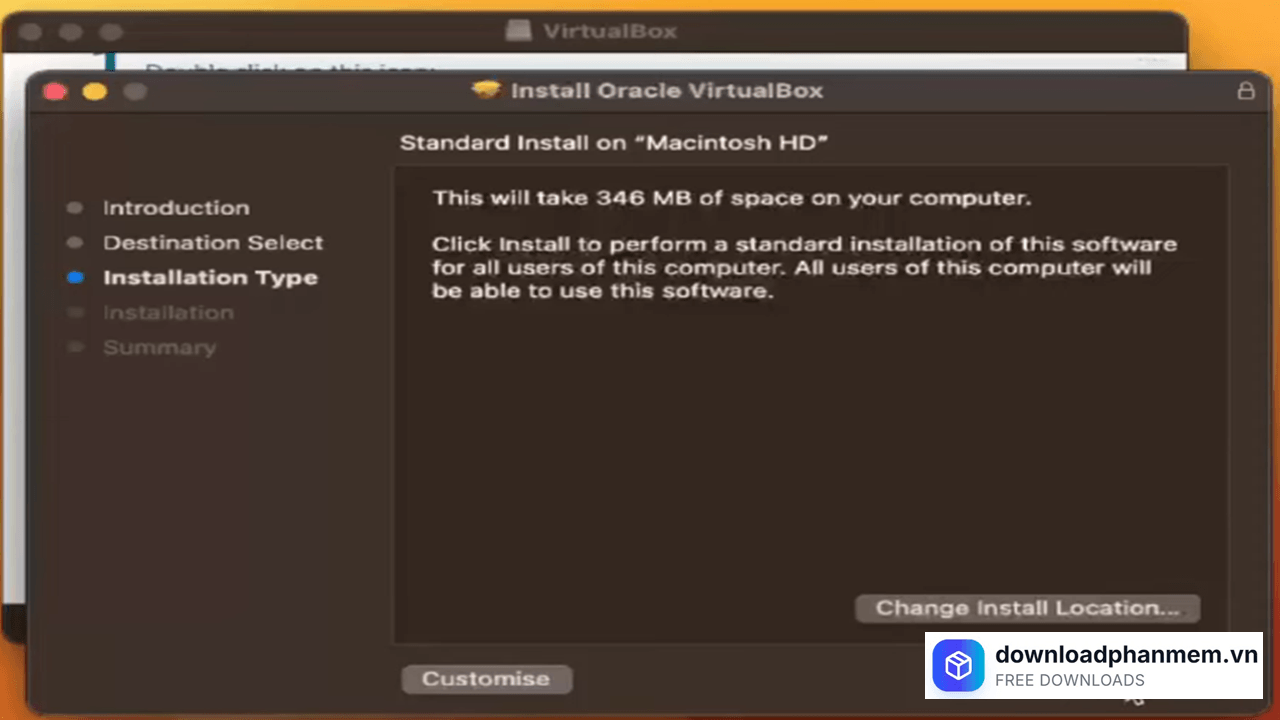
Nhấn mục Install
- Bước 4: Hệ thống sẽ yêu cầu quyền quản trị để cài đặt các trình điều khiển hệ thống. Hãy nhập mật khẩu máy Mac của bạn và nhấn Enter
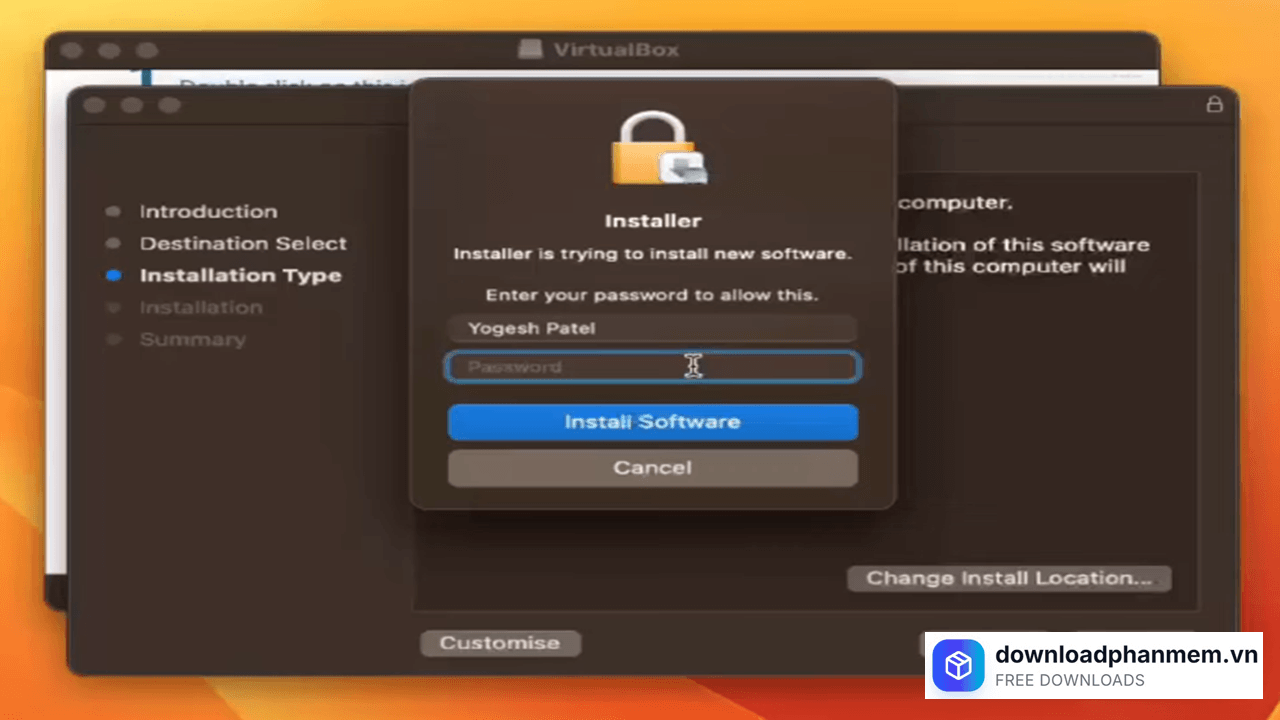
Nhập mật khẩu của Mac
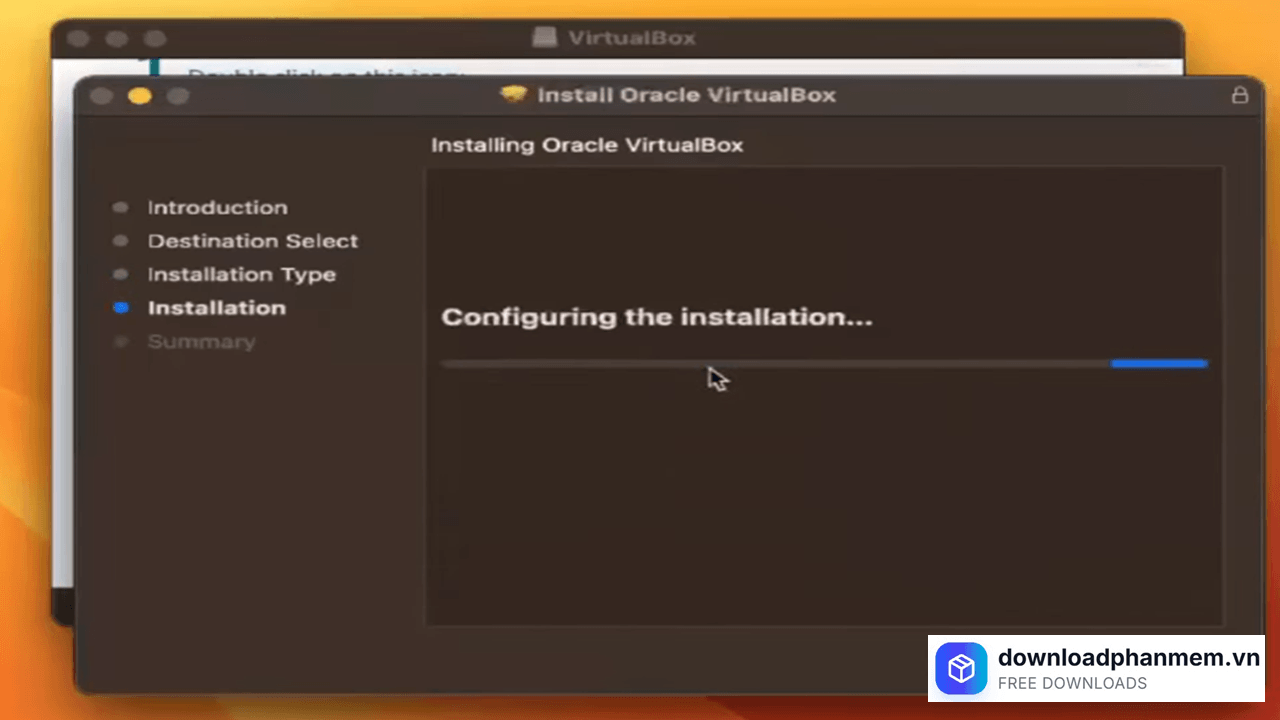
Vui lòng chờ trong giây lát
- Bước 5: Khi nhận được thông báo "The installation was successful", hãy nhấn Close. Bạn nên chọn Move to Bin (Chuyển vào thùng rác) file cài đặt DMG để tiết kiệm dung lượng ổ cứng vì chúng ta không còn cần đến nó nữa
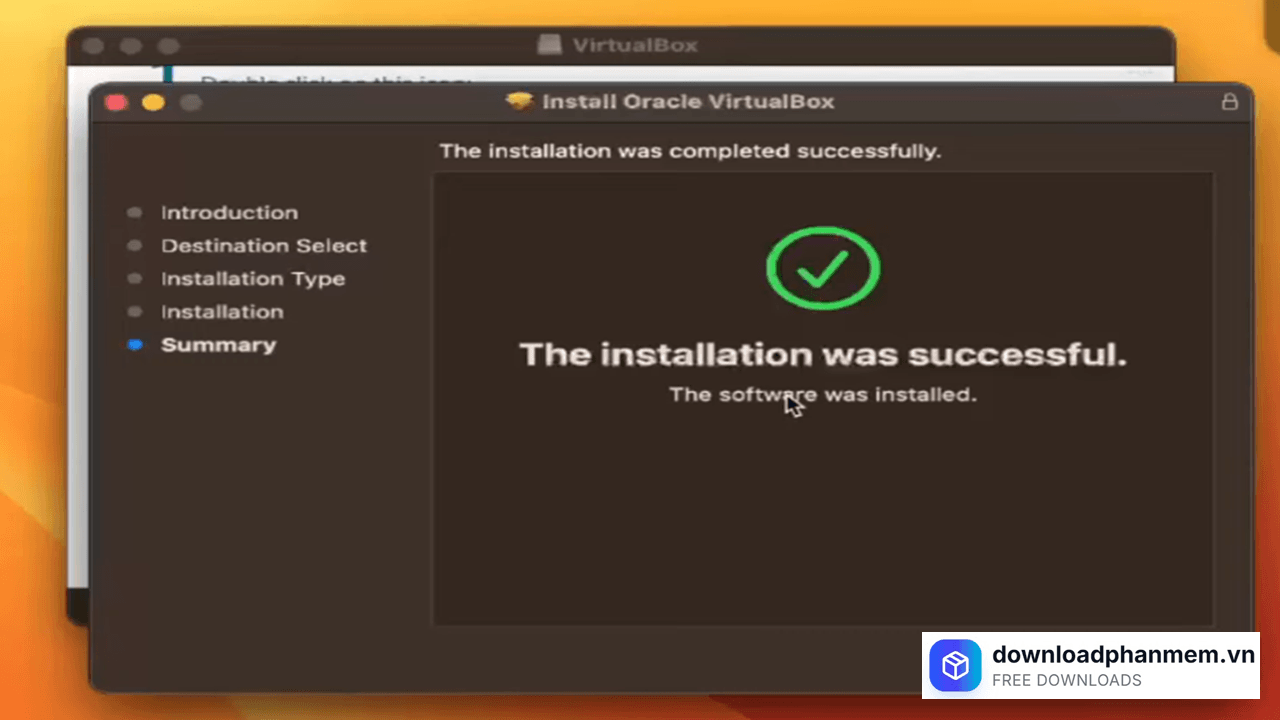
Cửa sổ cài đặt thành công
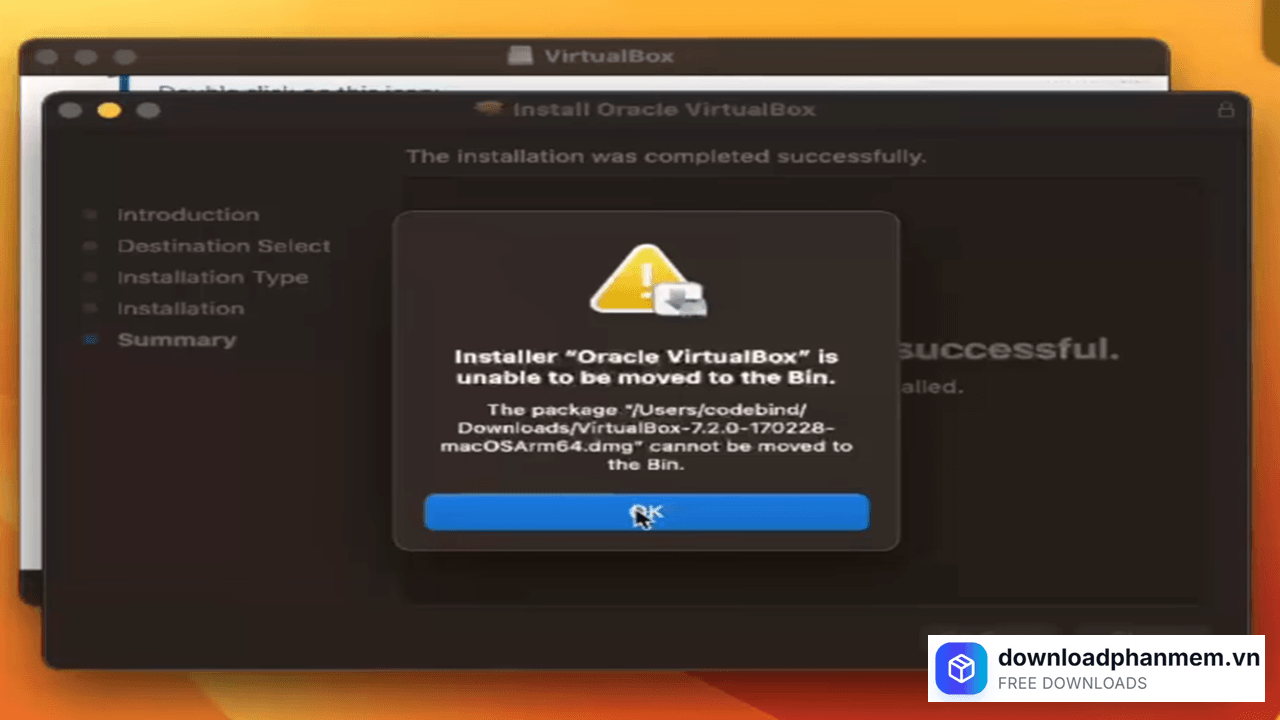
Chuyển vào thùng rác và nhấn OK
Cách thiết lập máy ảo đầu tiên trong VirtualBox
Sau khi cài đặt thành công VirtualBox, bước tiếp theo là xây dựng một máy tính ảo để bắt đầu trải nghiệm. Trong hướng dẫn này, chúng ta sẽ sử dụng Ubuntu – hệ điều hành Linux phổ biến nhất – làm ví dụ điển hình.
- Bước 1: Mở VirtualBox trên máy Mac và nhấn vào biểu tượng New (hình răng cưa màu xanh) tại giao diện chính. Đây là nơi bạn bắt đầu định nghĩa cấu hình cho máy ảo mới.
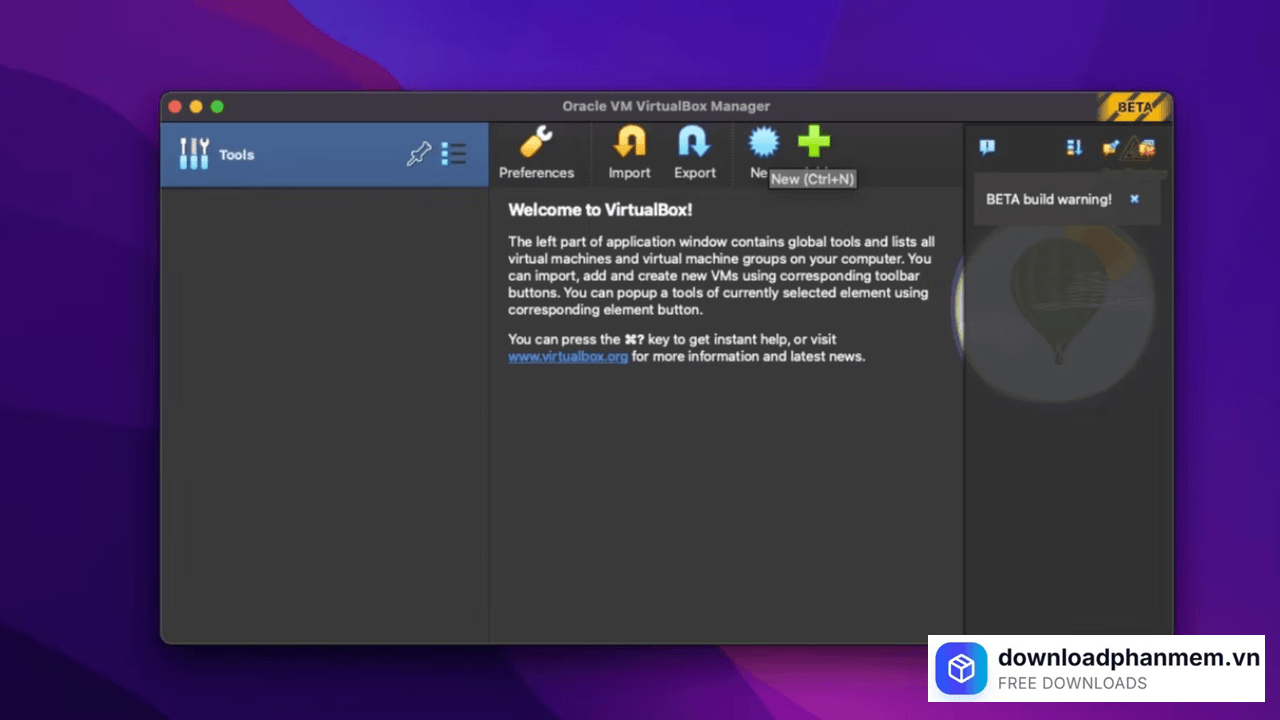
Nhấn biểu tượng New
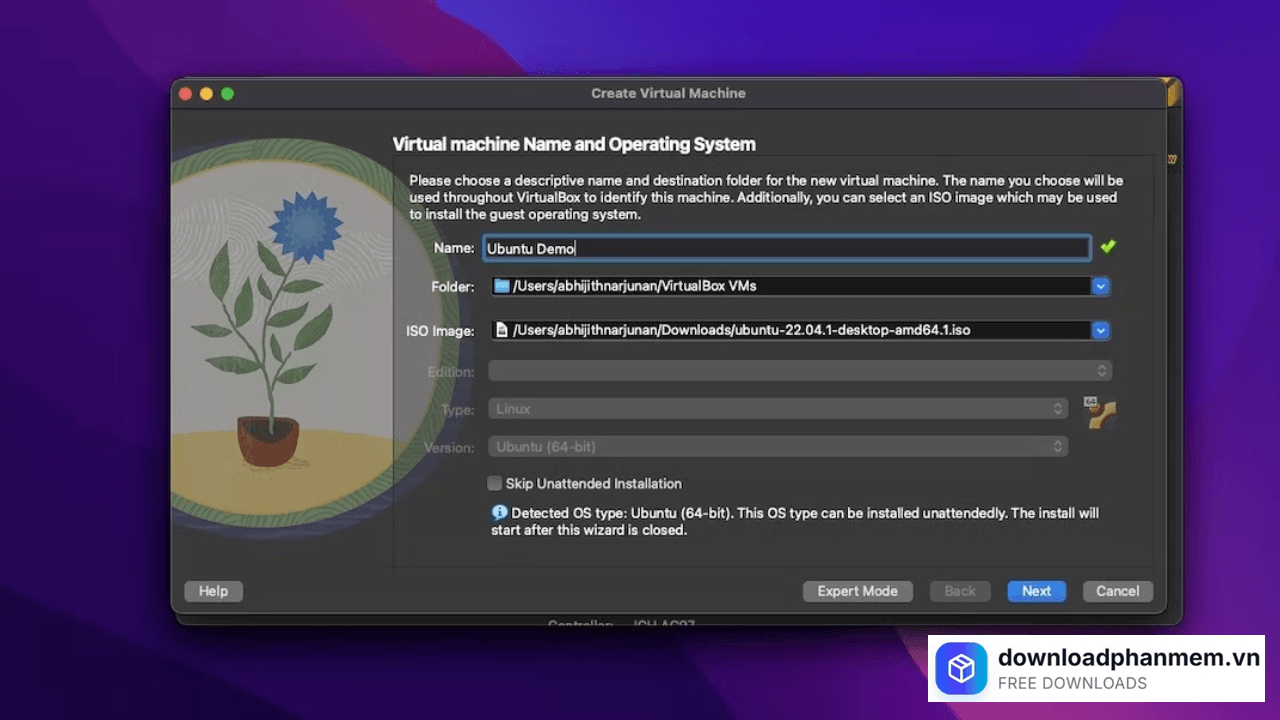
- Bước 2: Tại cửa sổ hiện ra, bạn cần cung cấp các thông tin sau:
Name: Đặt tên cho máy ảo (Ví dụ: "Ubuntu_Work").
Folder: Chọn nơi lưu trữ dữ liệu máy ảo (nên chọn ổ đĩa có dung lượng trống lớn).
ISO Image: Nhấp vào mũi tên và chọn file ISO Ubuntu bạn đã tải về.
Lưu ý: VirtualBox sẽ tự động nhận diện hệ điều hành. Nếu bạn muốn tự tay thiết lập tài khoản người dùng sau này, hãy tích vào ô Skip Unattended Installation.
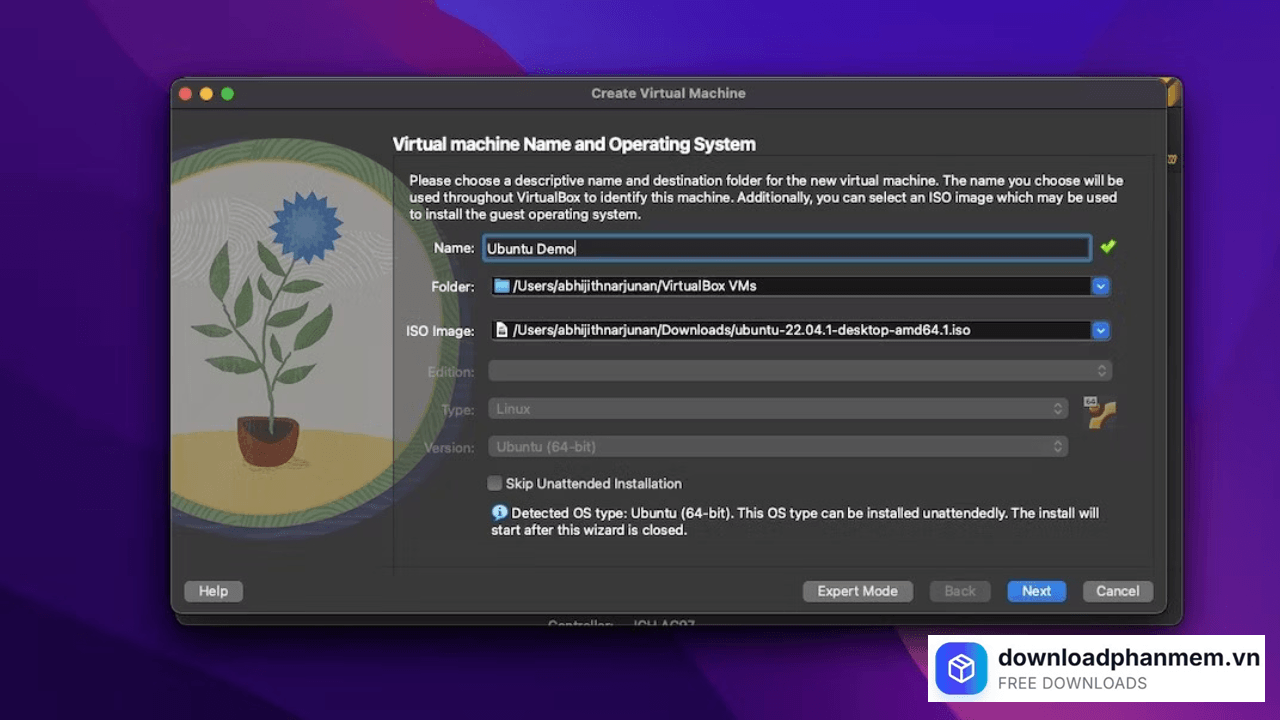
Điền đầy đủ thông tin trong bảng
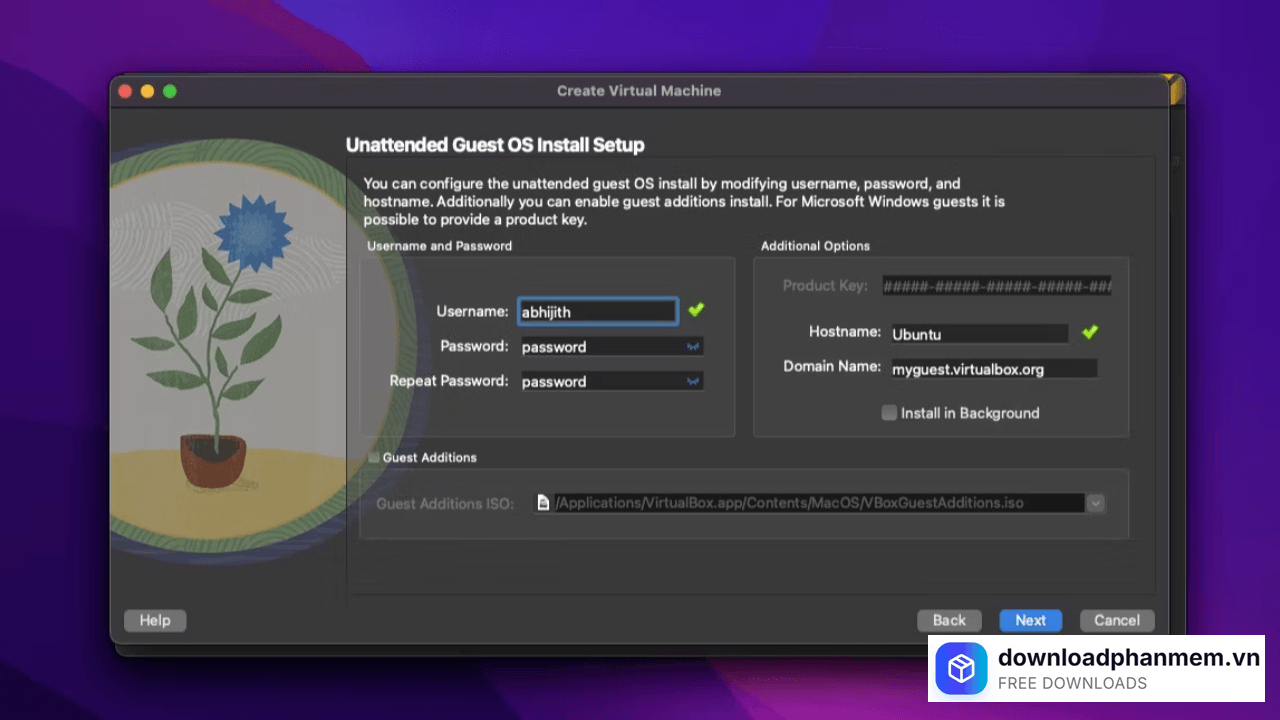
- Bước 3: Nếu bạn không bỏ qua bước thiết lập tự động, hãy nhập Username và Password mà bạn muốn sử dụng cho hệ điều hành khách. Điều này giúp tiết kiệm thời gian vì bạn không cần phải khai báo lại khi cài đặt Ubuntu.
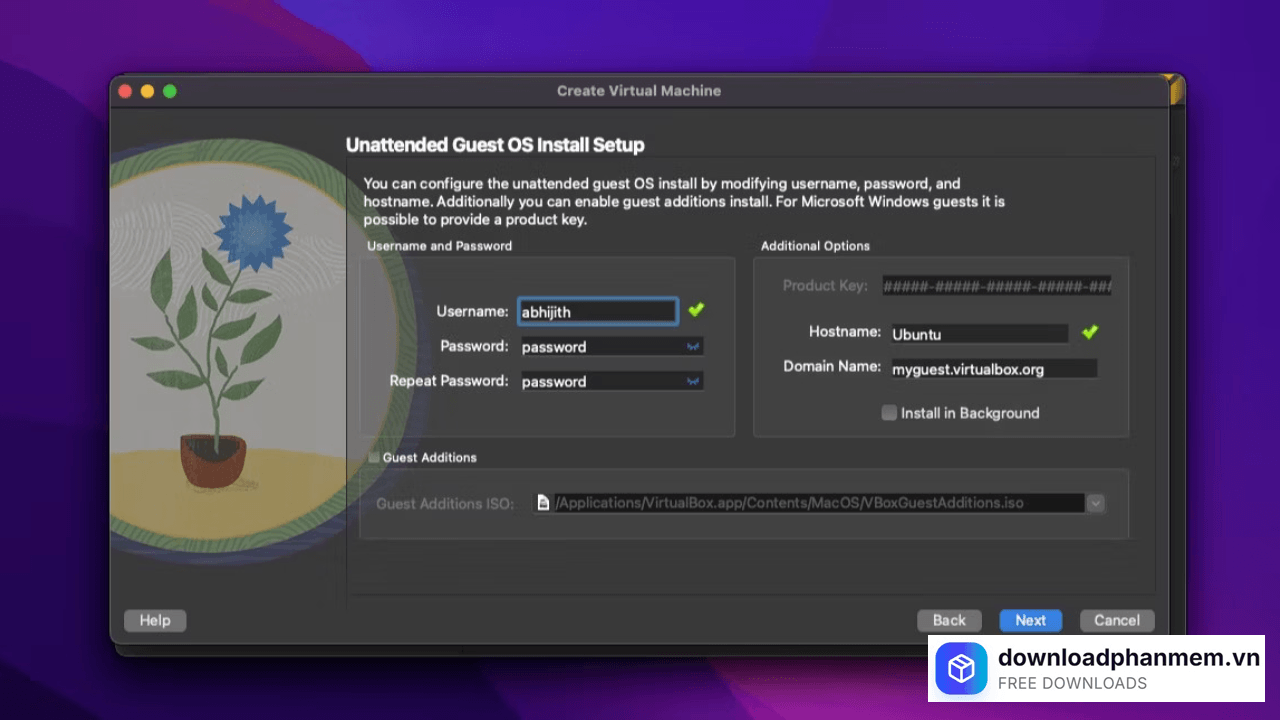
Thiết lập Username và Password
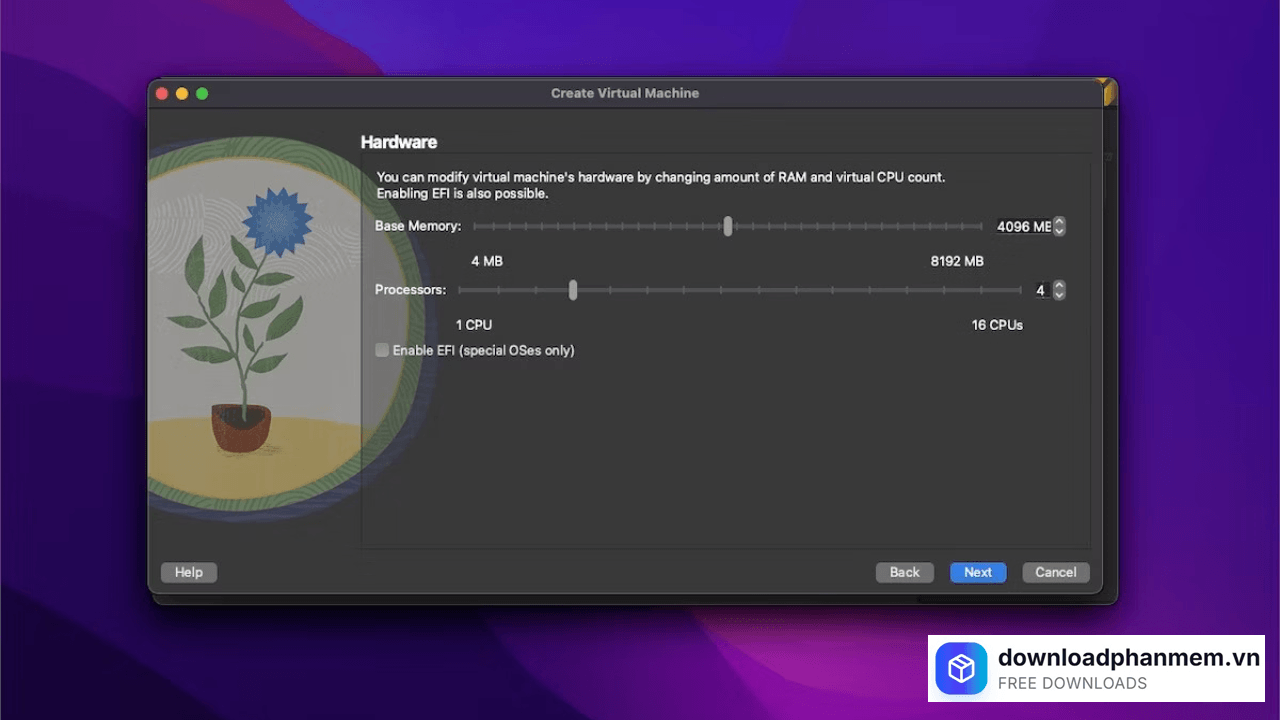
- Bước 4: Đây là bước cực kỳ quan trọng ảnh hưởng trực tiếp đến hiệu năng của cả máy Mac và máy ảo:
Base Memory (RAM): Kéo thanh trượt để cấp phát bộ nhớ.
Processors (CPU): Chọn số lượng lõi xử lý.
Lưu ý: Một quy tắc vàng là chỉ nên phân bổ tối đa 50% tài nguyên máy Mac cho máy ảo (ví dụ Mac có 16GB RAM thì cấp cho máy ảo 8GB) để đảm bảo máy thật vẫn hoạt động mượt mà.
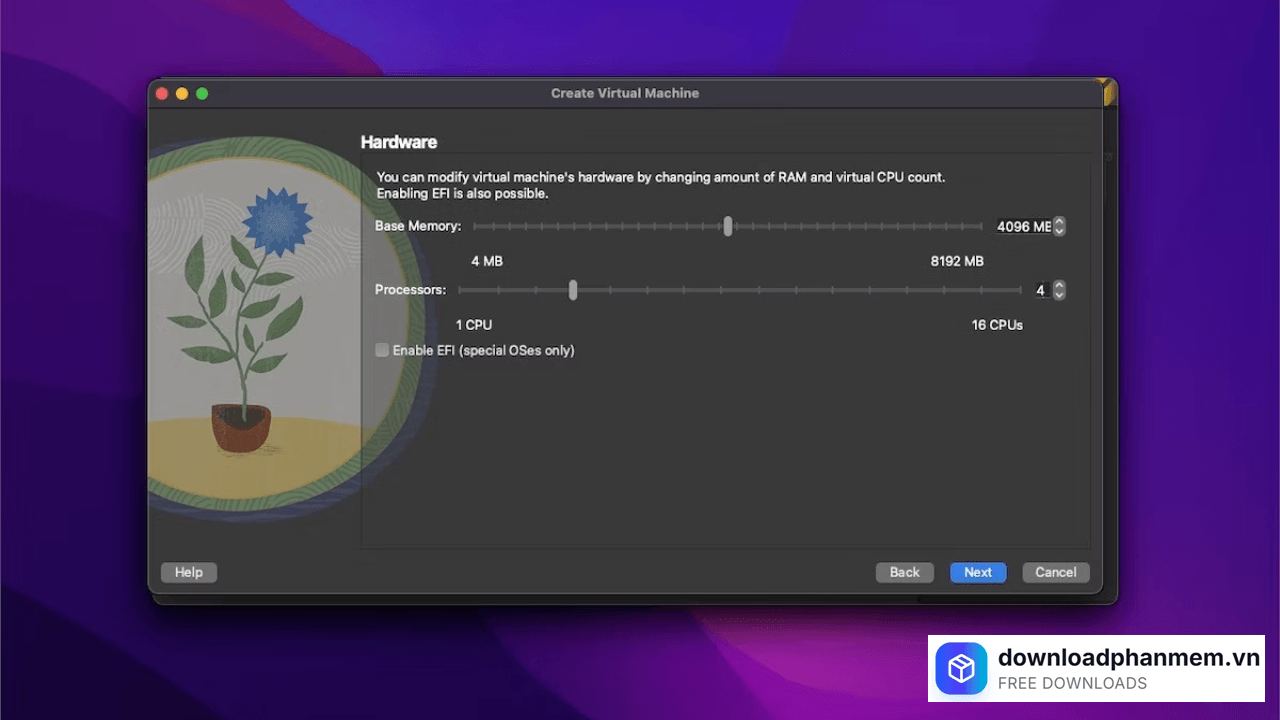
Điều chỉnh thanh hiệu năng
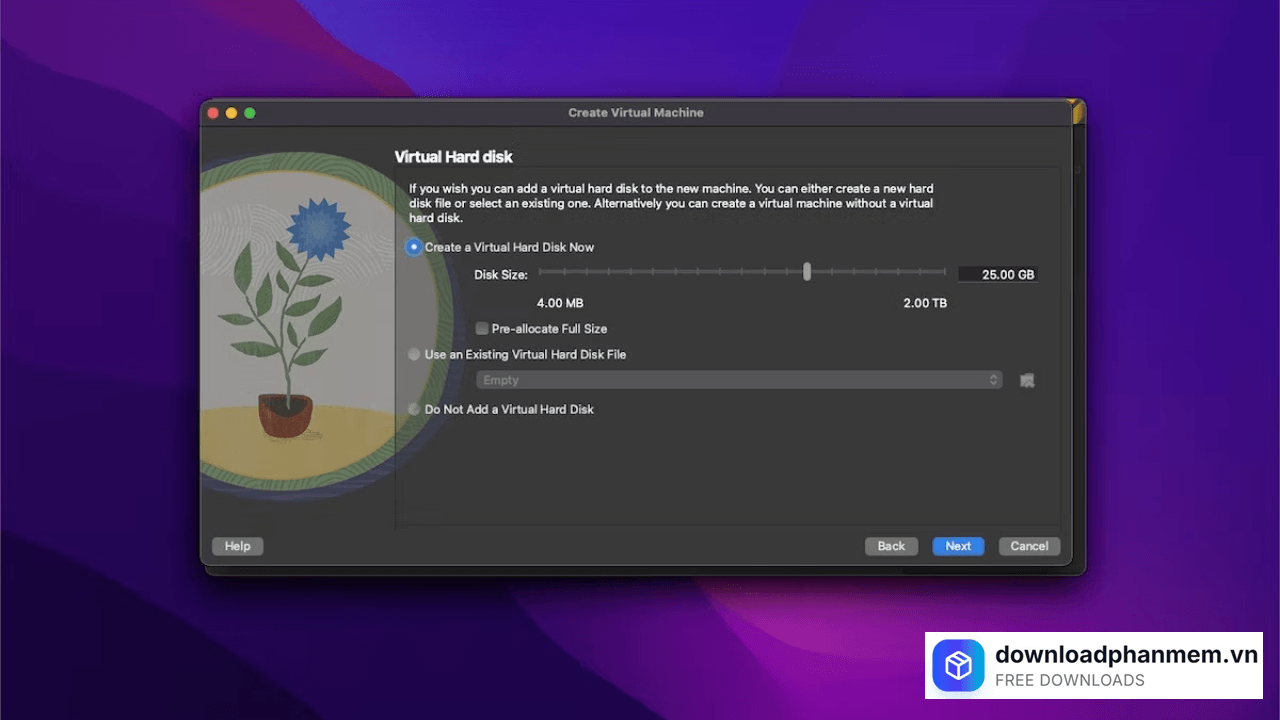
- Bước 5: Bây giờ, bạn cần tạo không gian lưu trữ dữ liệu cho máy ảo:
Tham khảo yêu cầu của hệ điều hành: Đối với Ubuntu, dung lượng khuyến nghị tối thiểu là 25GB.
Hãy cân nhắc nhu cầu lưu trữ tệp tin của bạn để chọn mức dung lượng phù hợp (ví dụ 40GB - 50GB nếu bạn định cài nhiều phần mềm).
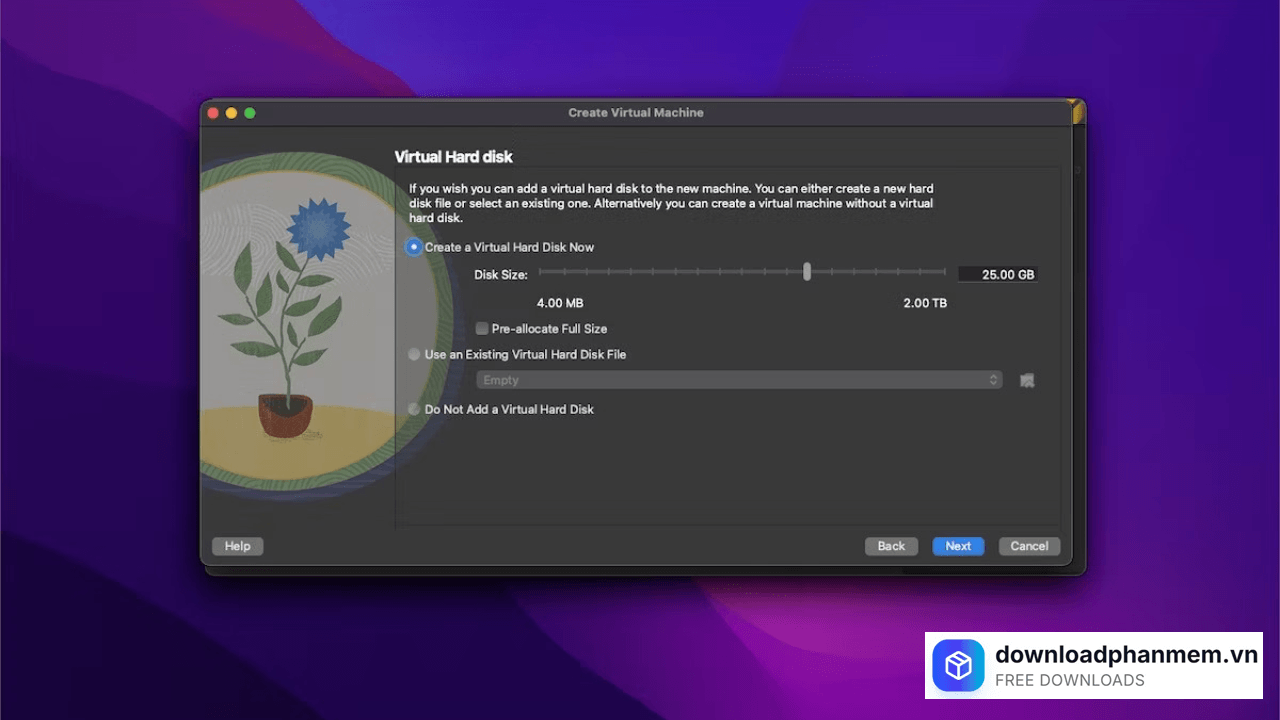
Tạo dữ liệu ảo
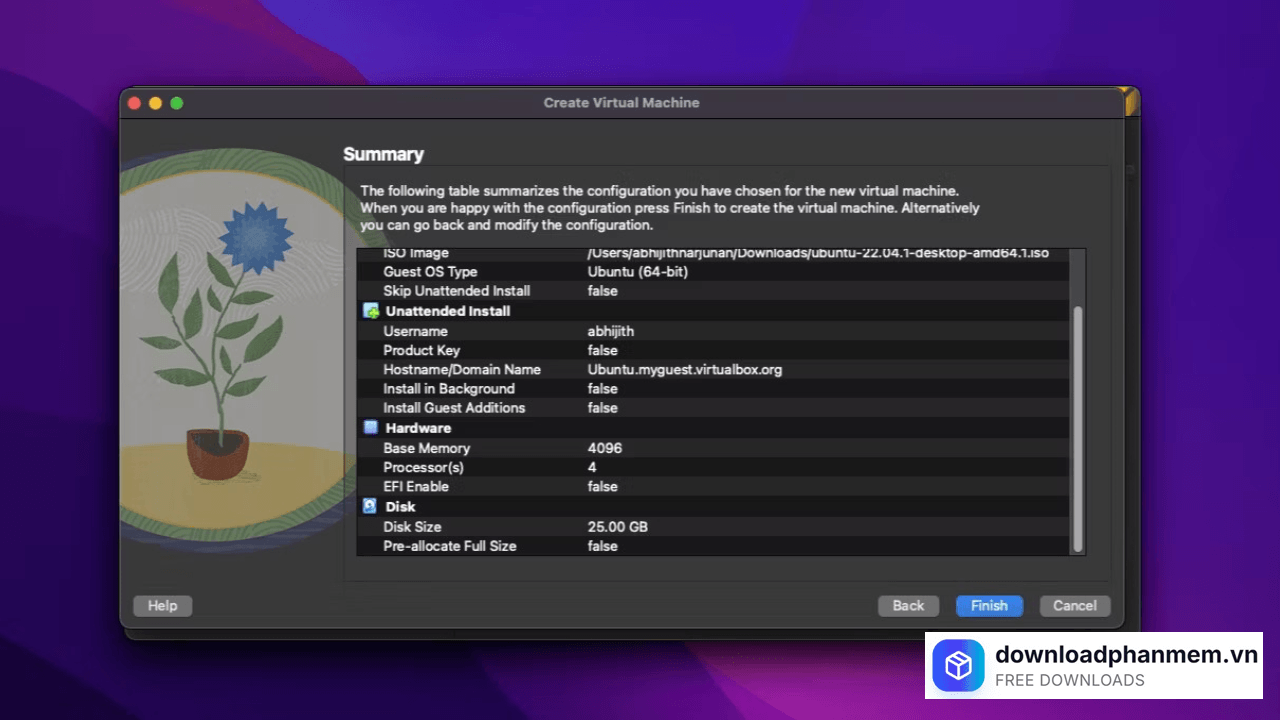
- Bước 6: VirtualBox sẽ hiển thị một bảng tóm tắt (Summary) toàn bộ các thông số bạn đã chọn. Hãy dành một phút để rà soát kỹ các thông tin về RAM, CPU và ổ cứng. Khi mọi thứ đã chuẩn xác, nhấn Finish.
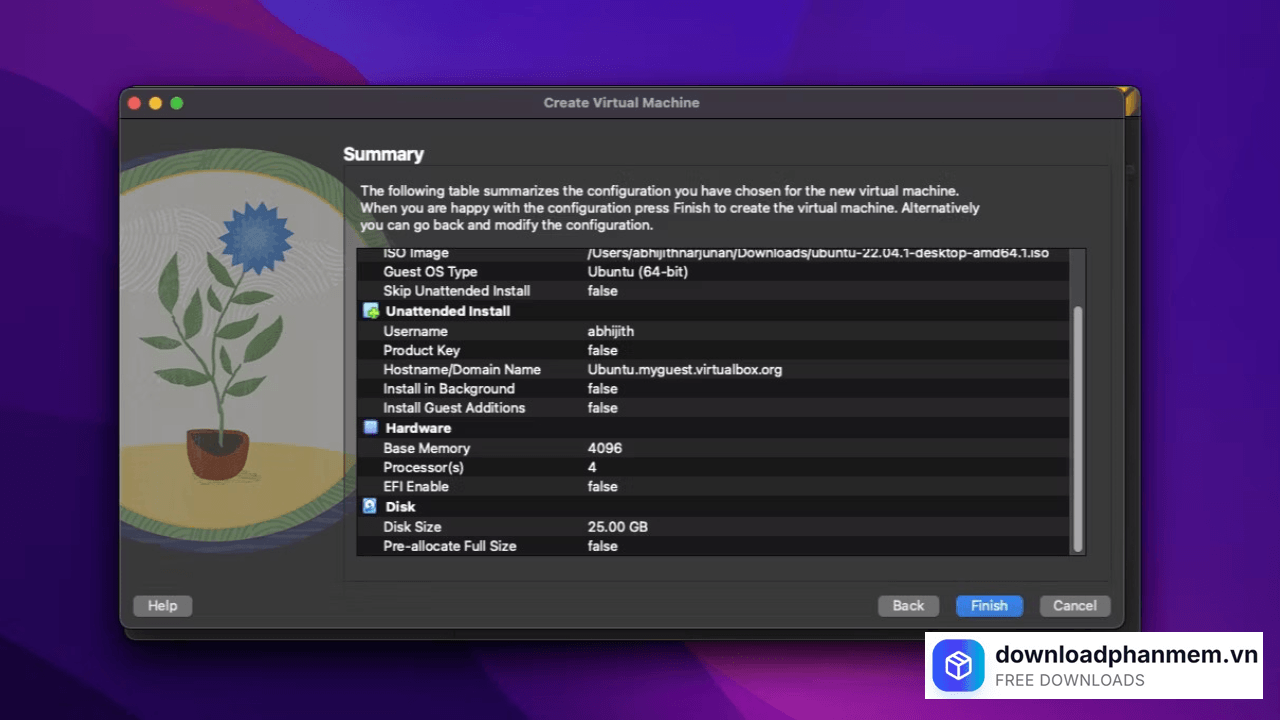
Bảng hiện thị thông số đã chọn
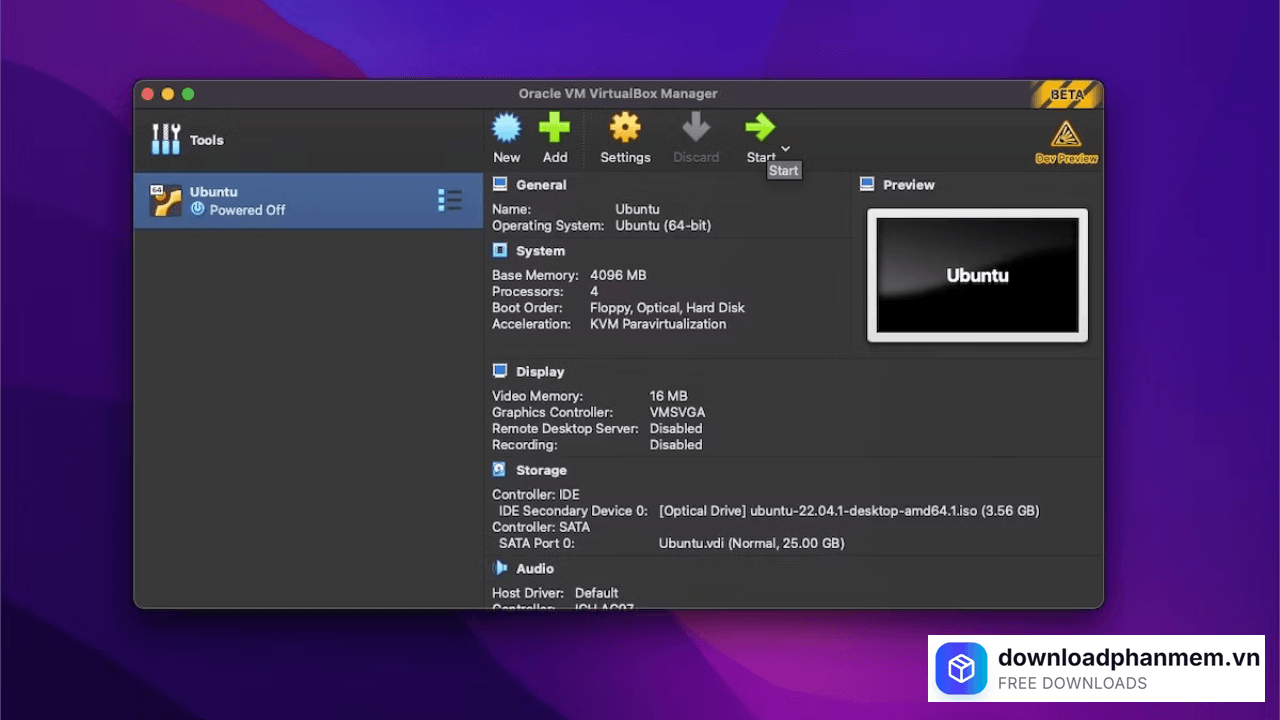
- Bước 7: Sau vài phút để hệ thống khởi tạo, máy ảo mới sẽ xuất hiện ở danh sách bên trái. Hãy chọn máy ảo đó và nhấn nút Start (mũi tên màu xanh) để bắt đầu quá trình cài đặt và trải nghiệm hệ điều hành Linux ngay trên macOS.
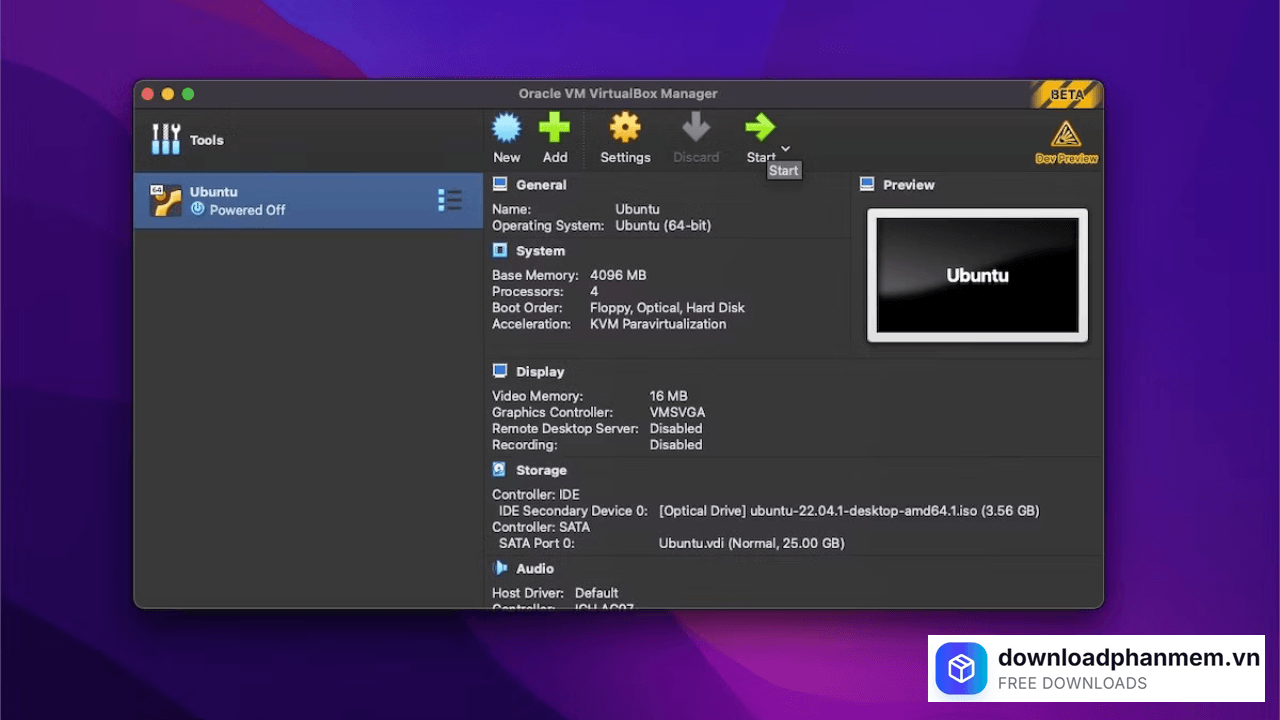
Chọn máy ảo và nhấn nút Start
Các lỗi thường gặp khi cài đặt VirtualBox cho macOS
Cài đặt VirtualBox trên macOS, đặc biệt là với các dòng máy sử dụng Chip Apple Silicon (M1, M2, M3, M4) hoặc các bản cập nhật macOS mới nhất (như Sonoma, Sequoia), thường gặp một số rào cản về bảo mật và tính tương thích. Dưới đây là tổng hợp các lỗi phổ biến và giải pháp xử lý triệt để dành cho bạn:
Lỗi "Kernel Driver Not Installed" (Lỗi RC -1908)
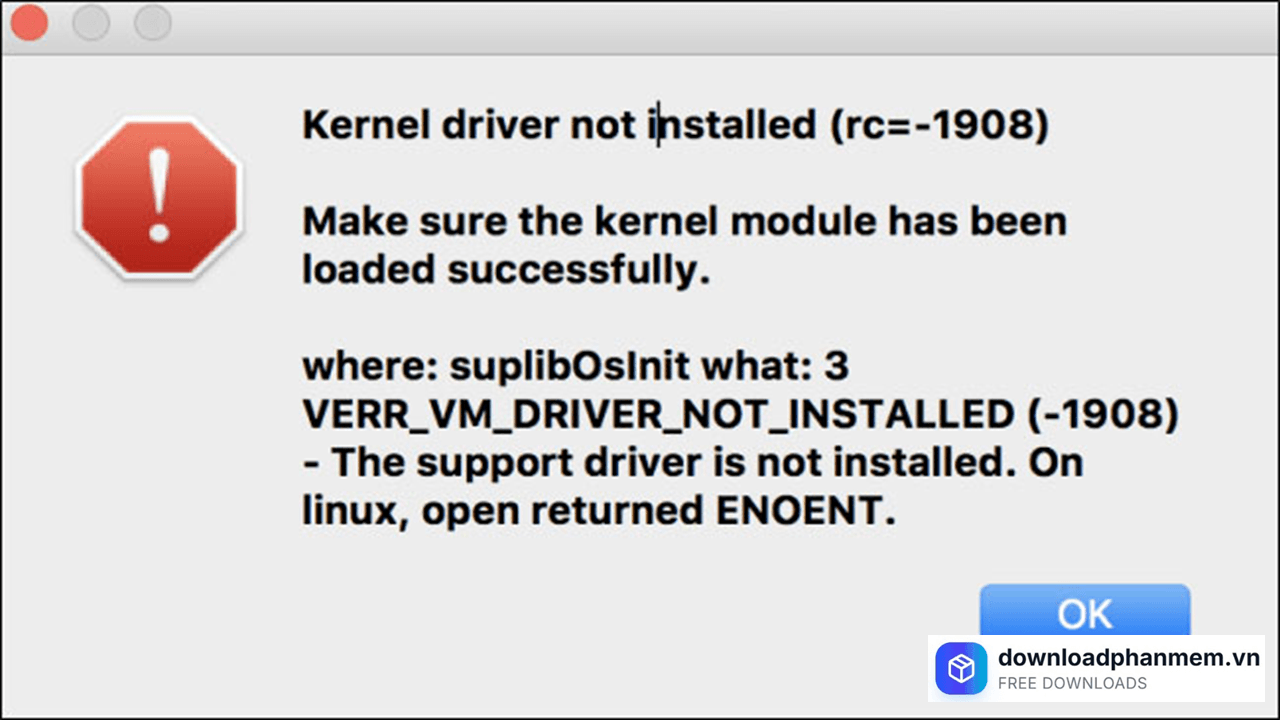
Lỗi "Kernel Driver Not Installed" (Lỗi RC -1908)
Nguyên nhân: macOS chặn các tiện ích mở rộng hệ thống (Kernel Extensions) từ bên thứ ba để bảo vệ máy tính.
Cách xử lý:
- Vào System Settings (Cài đặt hệ thống) > Privacy & Security (Quyền riêng tư & Bảo mật).
- Kéo xuống mục Security, bạn sẽ thấy thông báo: "System software from developer 'Oracle America, Inc.' was blocked from loading".
- Nhấn vào nút Allow (Cho phép).
- Có thể bạn sẽ cần nhập mật khẩu máy và Khởi động lại Mac để thay đổi có hiệu lực.
Lỗi "Installation Failed" ngay khi đang chạy bộ cài
Nguyên nhân: Thường do phiên bản VirtualBox bạn tải về không tương thích với kiến trúc chip của máy Mac.
Cách xử lý:
- Nếu dùng Mac Intel: Phải tải bản Intel hosts.
- Nếu dùng Mac M1/M2/M3/M4: Phải tải bản Developer preview for Apple Silicon hoặc bản dành riêng cho ARM64.
- Hãy đảm bảo đã xóa sạch phiên bản cũ trước khi cài bản mới.
Lỗi không thấy tùy chọn 64-bit hoặc máy ảo bị treo khi khởi động
Nguyên nhân: Với dòng Mac Apple Silicon, VirtualBox vẫn đang trong quá trình hoàn thiện khả năng ảo hóa phần cứng cho các hệ điều hành x86.
Cách xử lý:
- Đảm bảo bạn đang sử dụng phiên bản VirtualBox mới nhất (7.0 trở lên).
- Khi tạo máy ảo, hãy chọn đúng hệ điều hành hỗ trợ kiến trúc ARM (ví dụ: Windows 11 ARM hoặc Ubuntu ARM) thay vì các bản ISO thông thường dành cho máy Intel.
Lỗi "The installer encountered an error that caused the installation to fail"
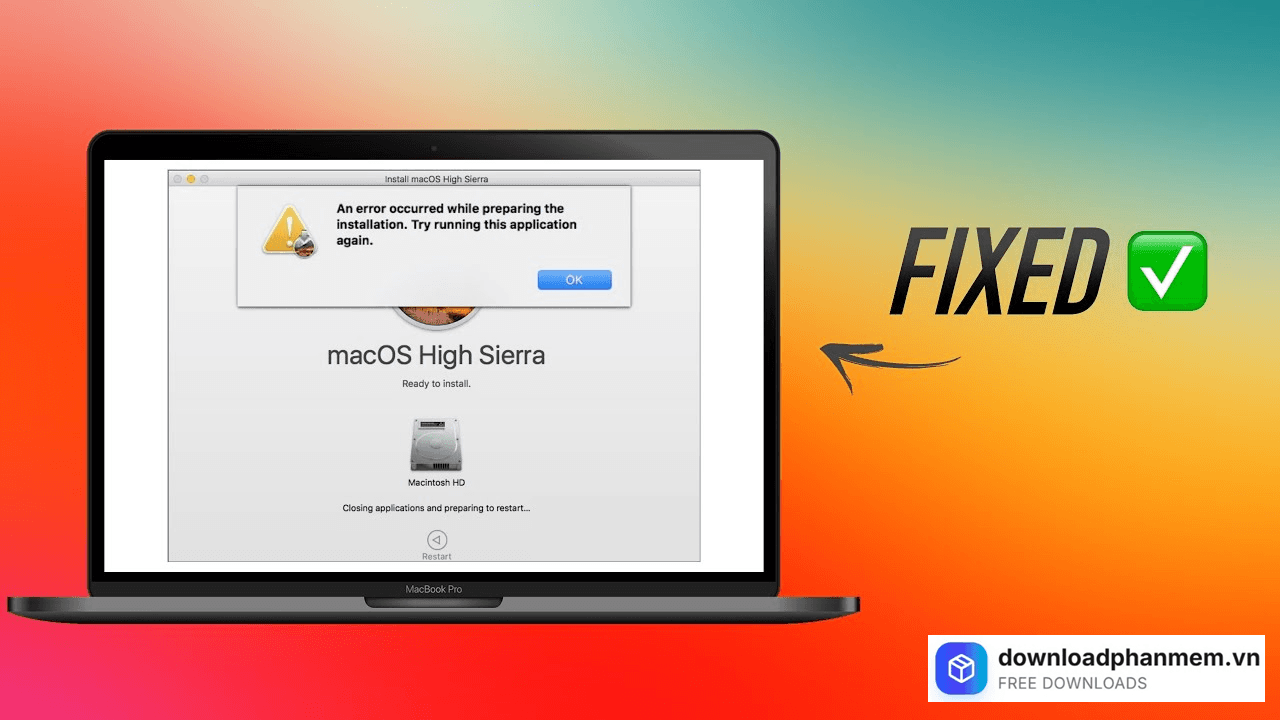
Lỗi "The installer encountered an error that caused the installation to fail"
Nguyên nhân: Do các phiên bản macOS mới (từ Ventura trở đi) siết chặt quyền ghi tệp tin của bộ cài đặt.
Cách xử lý:
Di chuyển file cài đặt .pkg từ thư mục Downloads ra ngoài màn hình Desktop.
- Chuột phải vào file, chọn Open.
- Nếu vẫn lỗi, hãy vào System Settings > Privacy & Security > App Management và cho phép bộ cài đặt có quyền truy cập.
Lỗi không nhận diện được USB (USB Passthrough)
Lỗi không nhận diện được USB (USB Passthrough)
Nguyên nhân: Thiếu gói mở rộng hoặc chưa cấp quyền truy cập phần cứng.
Cách xử lý:
- Tải và cài đặt thêm VirtualBox Extension Pack (phải cùng phiên bản với bản VirtualBox đang dùng).
- Vào cài đặt máy ảo > Ports > USB > Chọn chuẩn USB 2.0 hoặc 3.0 phù hợp với thiết bị của bạn.
Hình ảnh phần mềm VirtualBox cho macOS
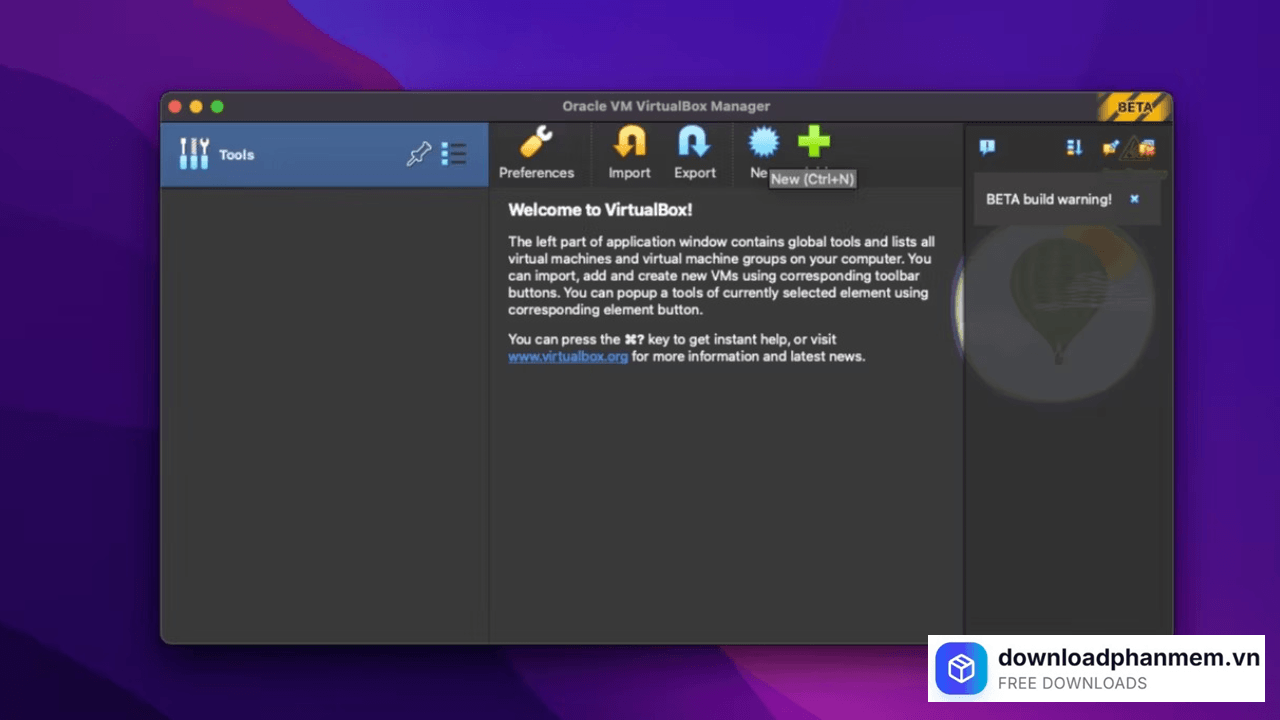
Tải VirtualBox cho macOS
VirtualBox cho macOS Installer
VirtualBox • 142,8 MB
Câu hỏi thường gặp (FAQ) về VirtualBox cho macOS
Đánh giá từ người dùng
Viết đánh giá của bạn
Bài viết liên quan
Thông tin kỹ thuật
- Bản quyềnFree
- Ngôn ngữTiếng Anh / Việt
- Dung lượng142,8 MB
- Cập nhật22/04/2026
- Nhà phát triểnvirtualbox.org
- Hệ điều hànhmmacOS 10.12, macOS 10.13, macOS 10.14
- RAM≥ 1
- CPUApple Silicon (M1/M2/M3) trở lên