VirtualBox cho Windows
Phiên bản VirtualBoxBạn đang tìm kiếm cách cài đặt phần mềm VirtualBox để chạy song song nhiều hệ điều hành mà không tốn chi phí mua máy mới? VirtualBox là giải pháp ảo hóa mã nguồn mở mạnh mẽ, cho phép bạn giả lập Windows ngay trên chiếc máy tính hiện tại một cách an toàn và linh hoạt.
1.0K+
Lượt tải
5 / 5
Đánh giá
2,203
Lượt xem
Windows
Nền tảng
Tổng quan VirtualBox cho Windows
VirtualBox cho Windows là gì?
VirtualBox cho Windows là gì?
VirtualBox là một Hypervisor (Trình quản lý máy ảo). Khi bạn cài đặt nó trên hệ điều hành Windows (được gọi là Host OS - Máy chủ), nó cho phép bạn tạo ra các môi trường biệt lập để cài đặt thêm các hệ điều hành khác (được gọi là Guest OS - Máy khách) như Ubuntu, Windows 7, Android, hay thậm chí là macOS.
Tại sao người dùng Windows cần VirtualBox?
VirtualBox không chỉ dành cho các chuyên gia CNTT, nó phục vụ nhiều mục đích thiết thực:
Tại sao người dùng Windows cần VirtualBox?
- Thử nghiệm phần mềm an toàn: Bạn có thể cài đặt bất kỳ phần mềm nào bạn nghi ngờ có virus vào máy ảo. Nếu máy ảo bị nhiễm mã độc, máy thật của bạn vẫn hoàn toàn vô sự.
- Học tập và nghiên cứu: Giúp sinh viên và người đi làm thực hành cài đặt server, cấu hình mạng hoặc học các hệ điều hành mới mà không cần mua thêm phần cứng.
- Chạy ứng dụng cũ: Nếu bạn có một phần mềm kế toán hoặc trò chơi cổ điển chỉ chạy trên Windows XP, bạn có thể tạo một máy ảo XP ngay trên Windows 11 để vận hành chúng.
- Phát triển đa nền tảng: Lập trình viên có thể viết code trên Windows nhưng thực hiện test (kiểm thử) trực tiếp trên môi trường Linux để đảm bảo tính tương thích.
Tính năng nổi bật của VirtualBox cho Windows
Dù là phần mềm miễn phí, VirtualBox sở hữu những tính năng cực kỳ chuyên nghiệp:
Tính năng nổi bật của VirtualBox cho Windows
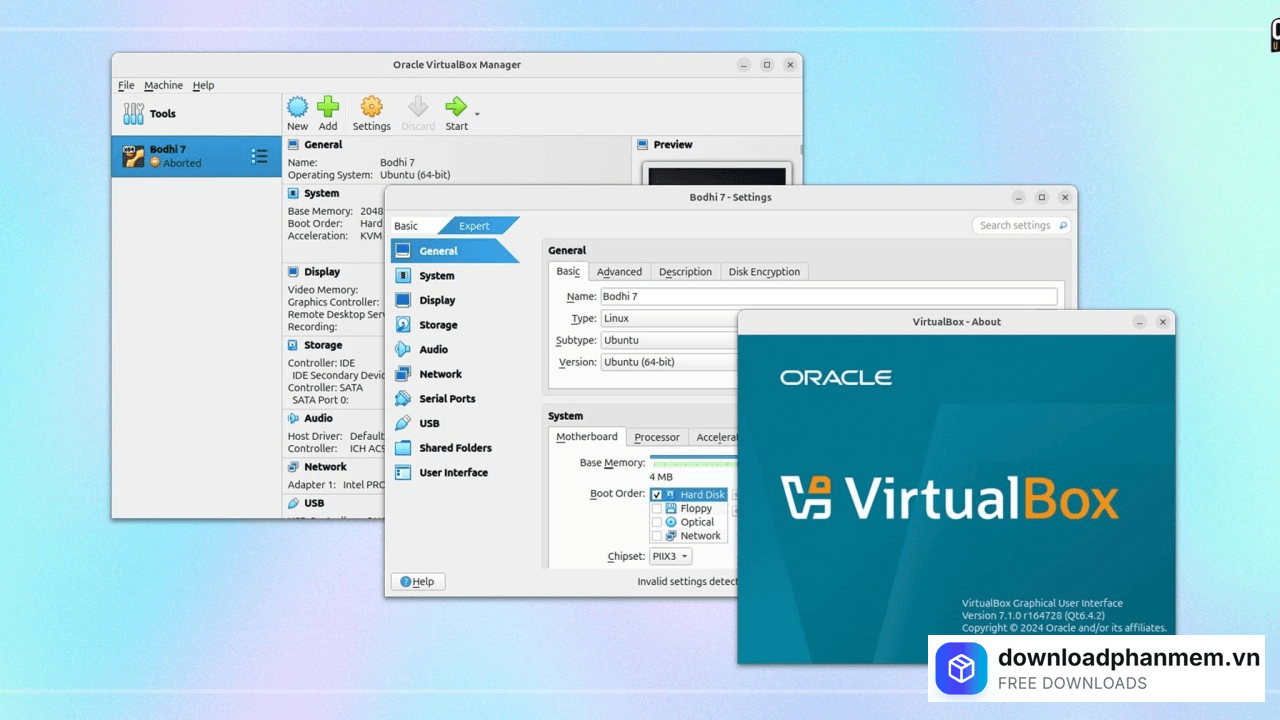
- Snapshot (Ảnh chụp nhanh): Đây là tính năng "cứu sinh". Bạn có thể lưu lại trạng thái của máy ảo trước khi vọc vạch. Nếu lỡ tay làm hỏng, chỉ cần một cú click để quay lại trạng thái hoàn hảo trước đó.
- Guest Additions: Một bộ driver đặc biệt giúp tối ưu hóa hiệu suất, cho phép bạn kéo thả tệp tin giữa máy thật và máy ảo, hoặc tự động thay đổi độ phân giải màn hình.
- Chia sẻ tài nguyên linh hoạt: Bạn có thể tùy chỉnh chính xác bao nhiêu RAM, bao nhiêu nhân CPU và dung lượng ổ cứng mà máy ảo được phép sử dụng từ máy thật.
- Hỗ trợ đa dạng: Hỗ trợ hầu hết các kiến trúc chip Intel và AMD, tương thích tốt từ Windows 7 cho đến Windows 11 mới nhất.
Hướng dẫn cài đặt VirtualBox cho Windows
Hướng dẫn tải và cài đặt phần mềm VirtualBox cho Windows
Sau khi đã tải bộ cài đặt chính thức của VirtualBox, bạn hãy thực hiện theo các bước chuẩn xác dưới đây để thiết lập môi trường máy ảo ngay trên máy tính của mình:
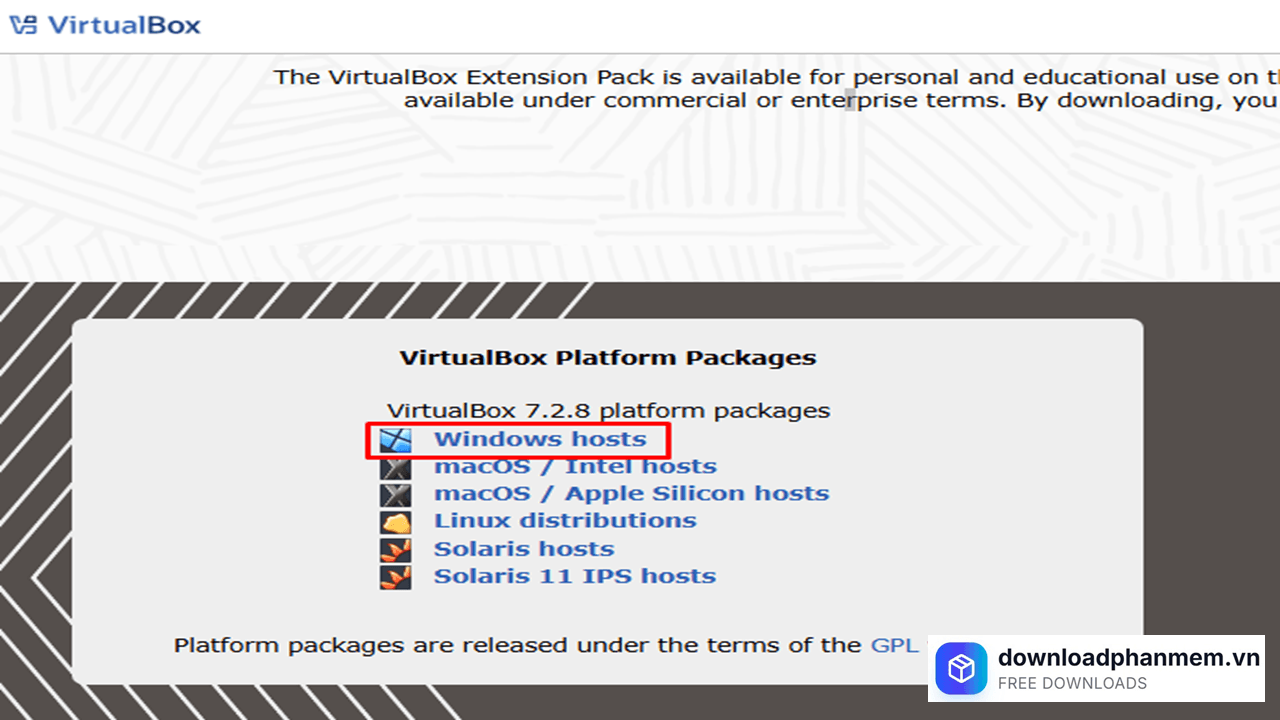
- Bước 1: Truy cập vào trang chủ chính thức do chúng tôi cung cấp vui lòng nhấn vào mục Windows hosts để tải xuống phần mềm.
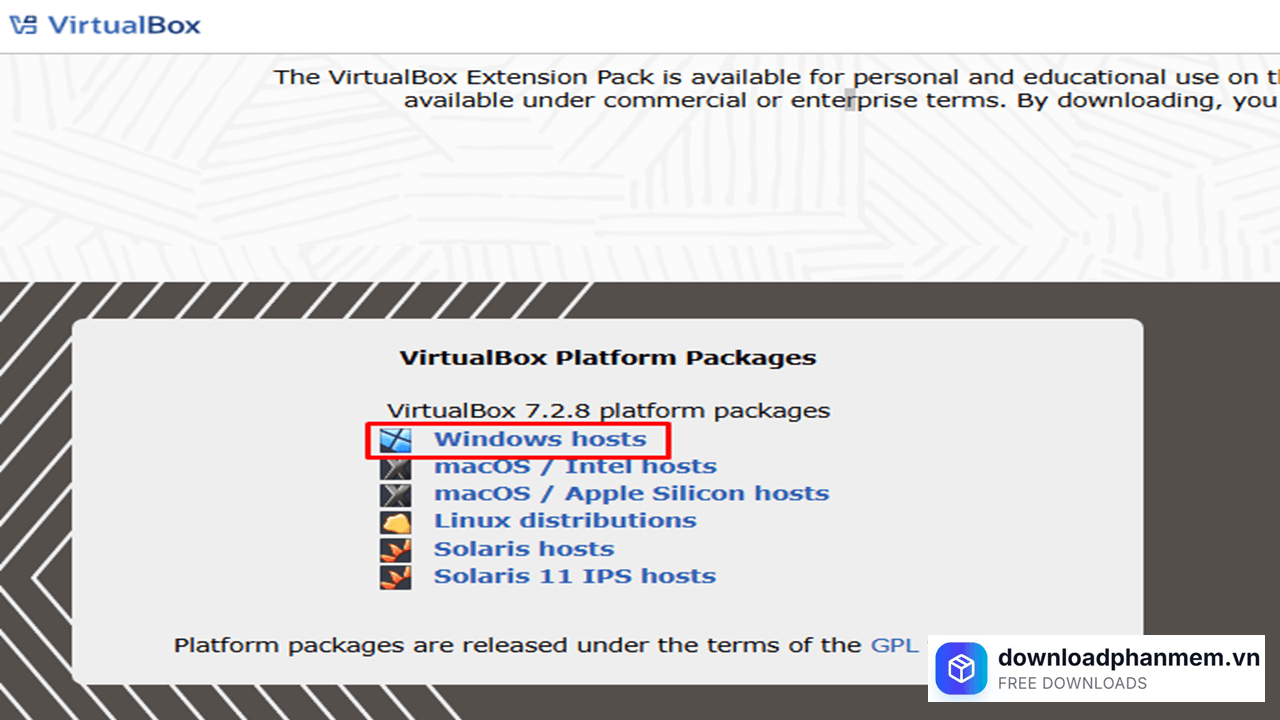
Nhấn chọn Windows Hosts
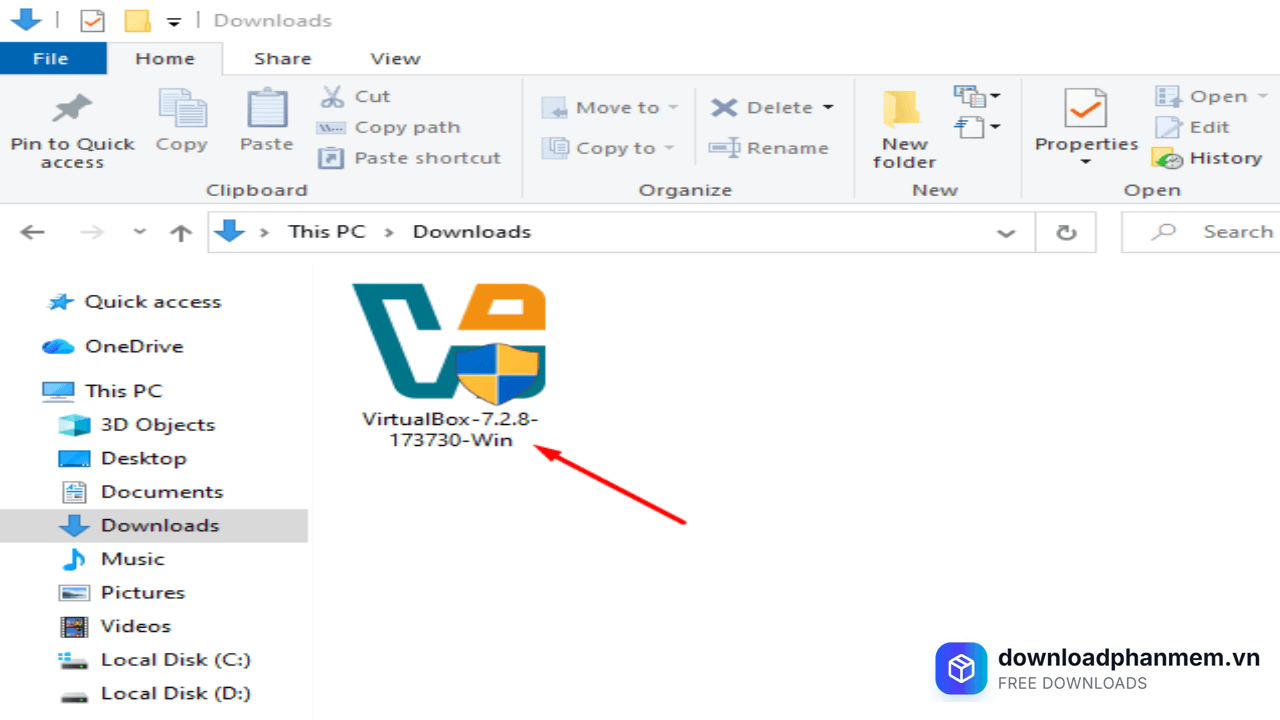
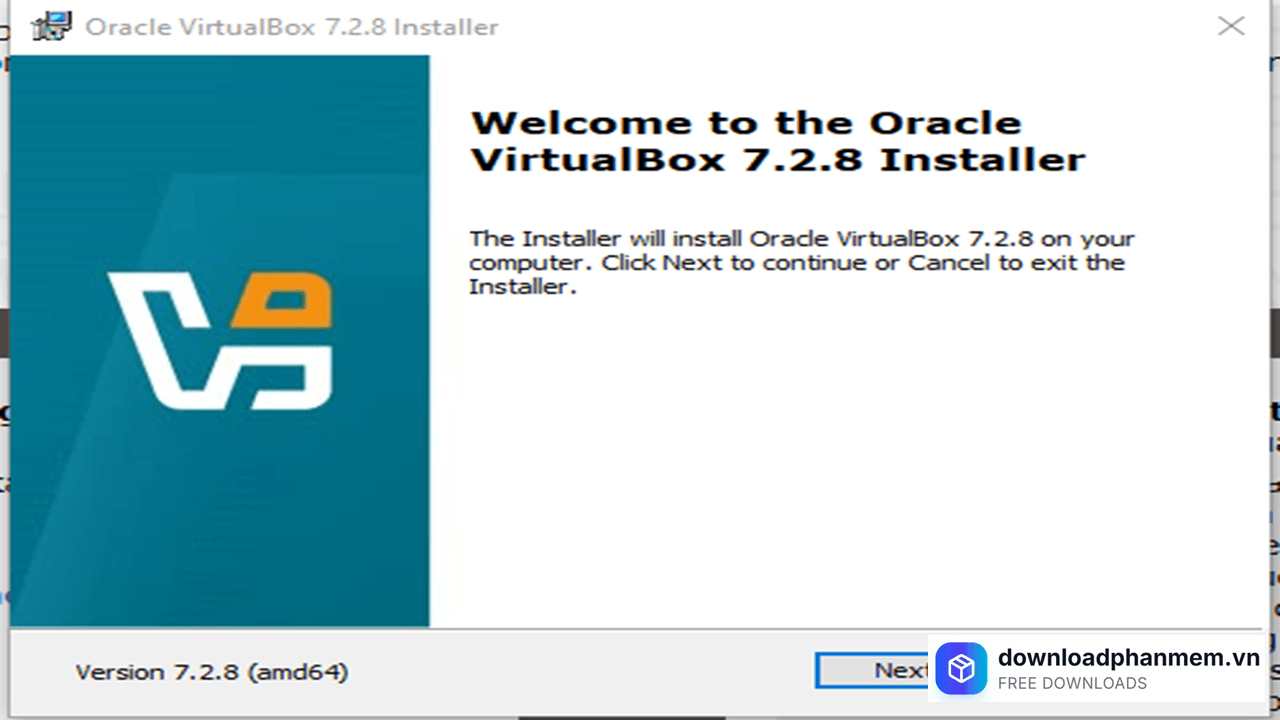
- Bước 2: Tìm tệp tin setup vừa tải về (thường có tên dạng VirtualBox-x.x.x-Win.exe). Nhấp đúp chuột vào file hoặc nhấn chuột phải chọn Run as administrator (Chạy với quyền quản trị) để đảm bảo quá trình cài đặt không bị gián đoạn. Tại màn hình chào mừng, nhấn Next để bắt đầu.
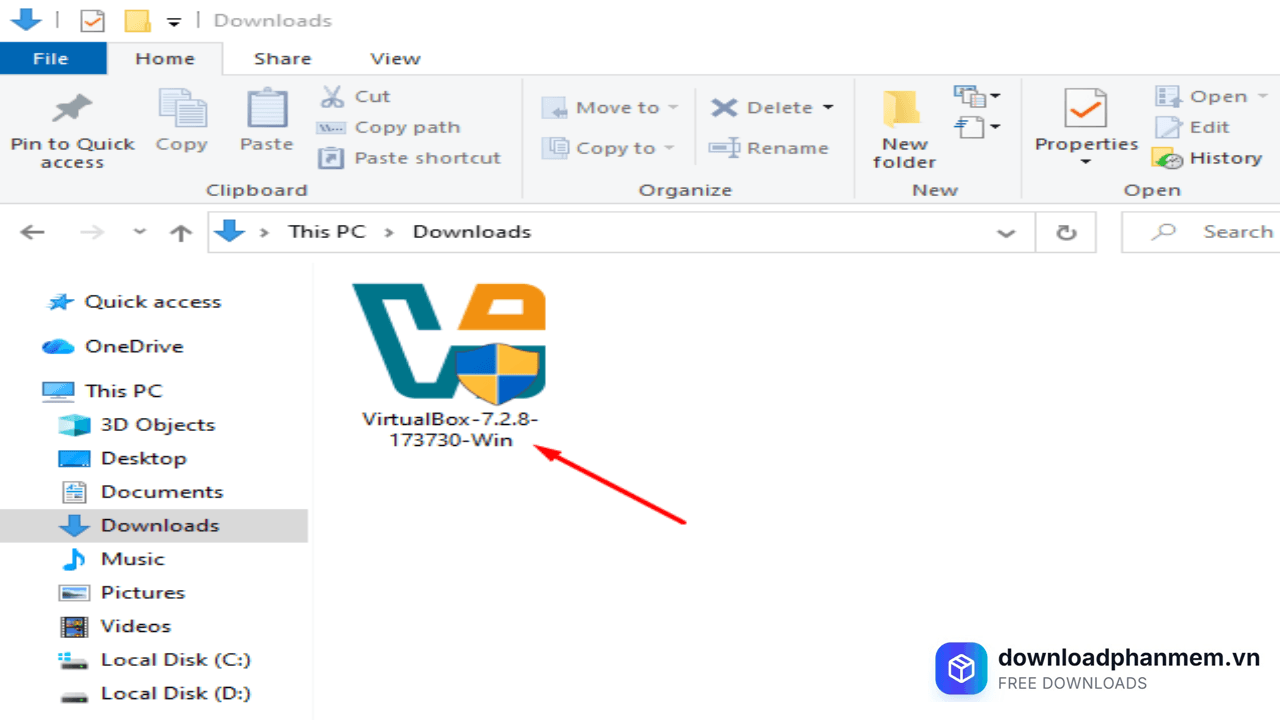
Khởi chạy tệp vừa tải xuống
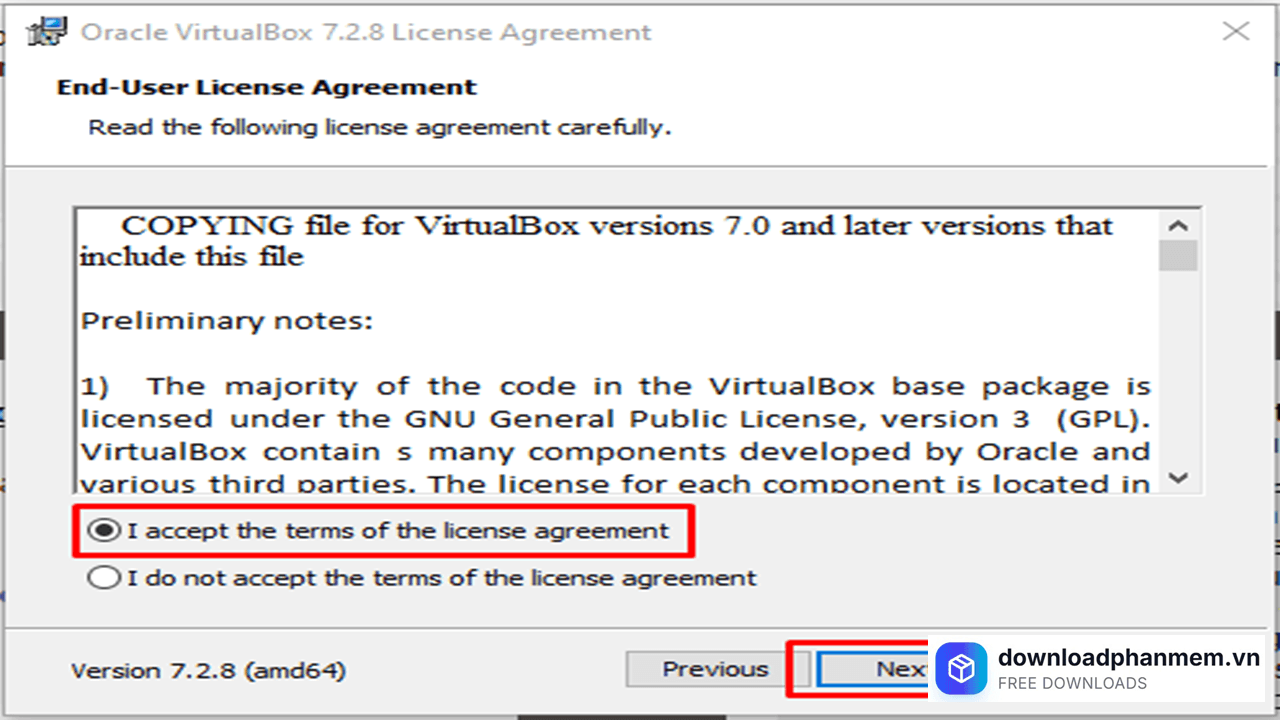
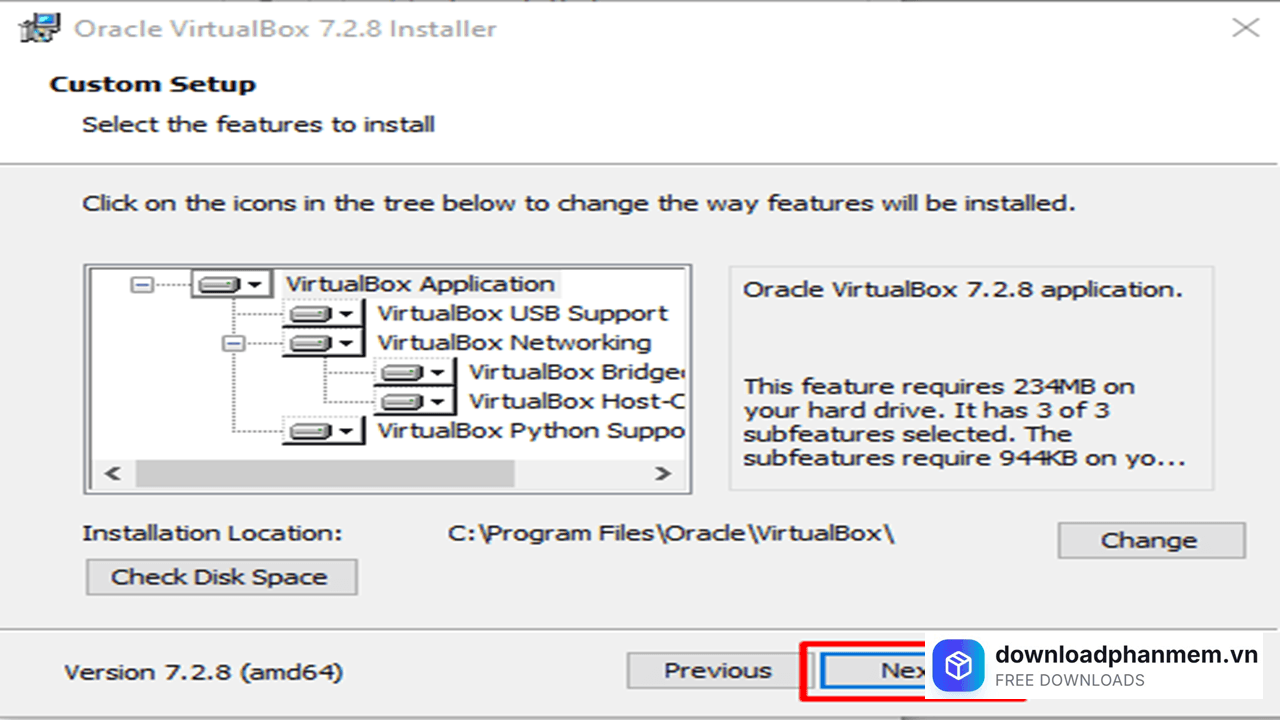
- Bước 3: Tại đây, hệ thống sẽ hiển thị các tính năng đi kèm và vị trí lưu trữ phần mềm. Hãy giữ mọi tùy chỉnh ở chế độ Mặc định và nhấn Next để đảm bảo tính ổn định cao nhất cho phần mềm.
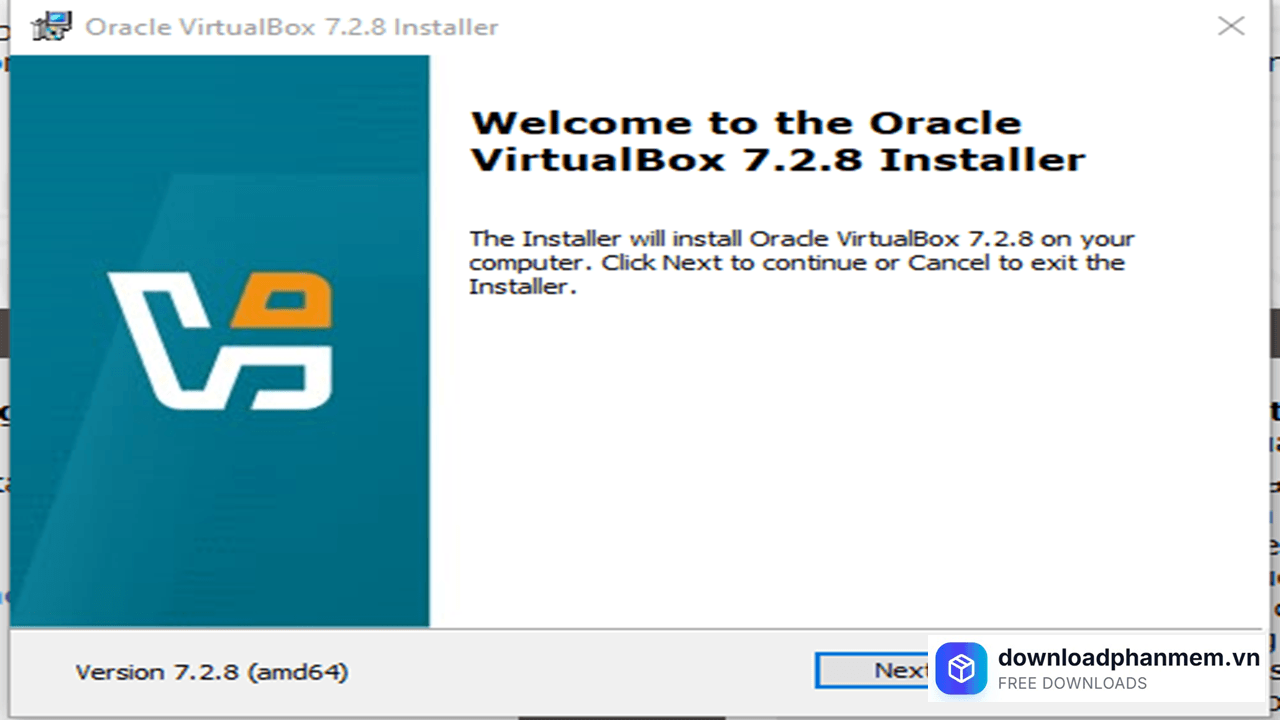
Nhấn Next để tiếp tục
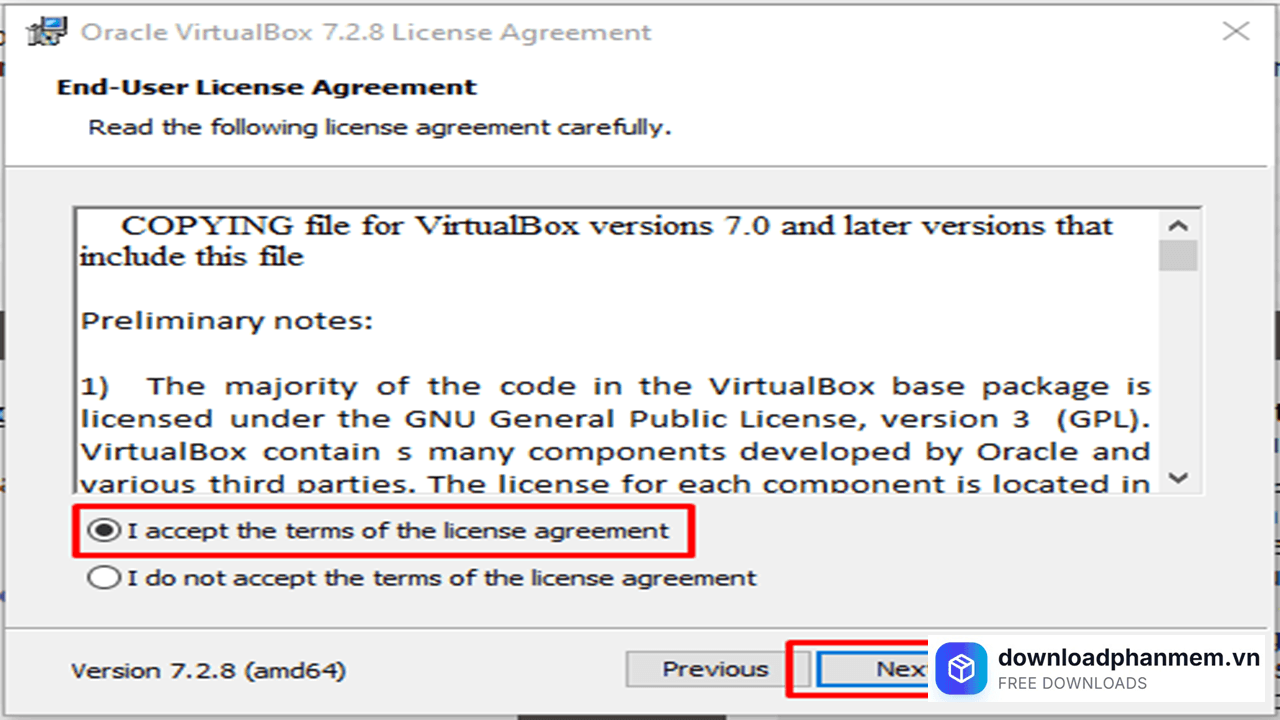
Đồng ý điều khoản và nhấn Next
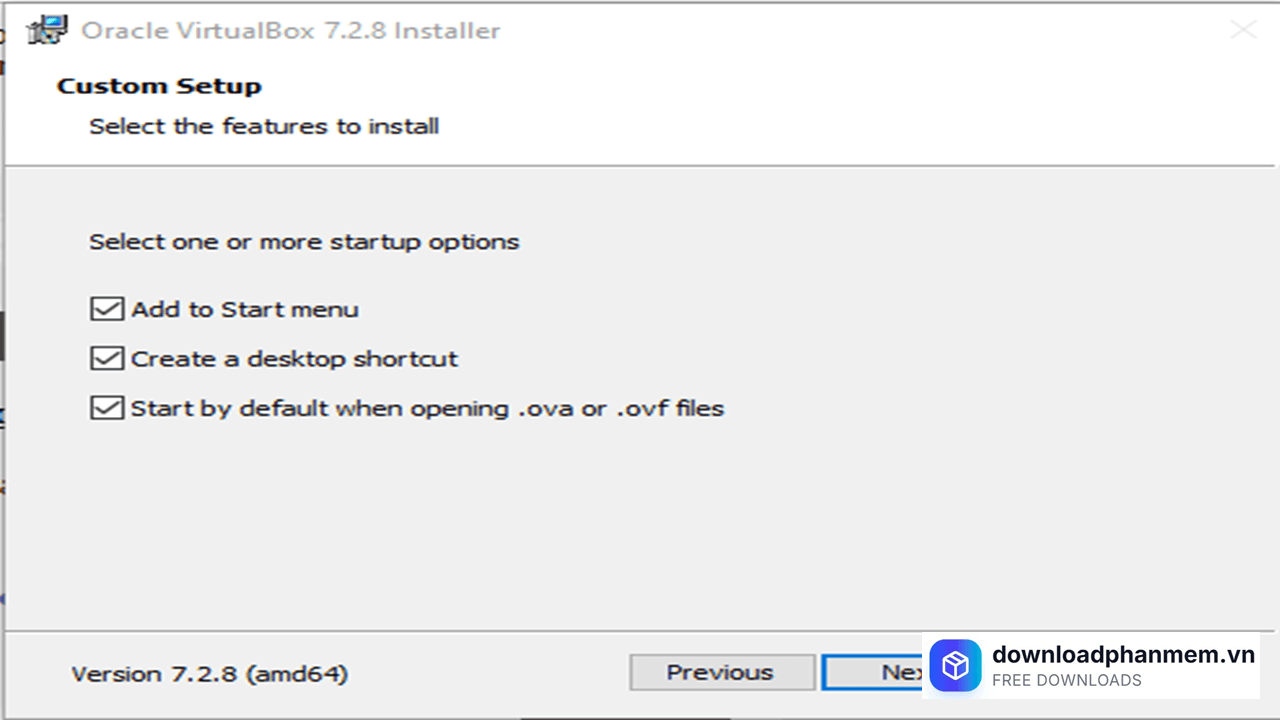
- Bước 4: Tiếp theo, chương trình sẽ hỏi về việc tạo các biểu tượng lối tắt (Shortcuts) trên màn hình chính và thanh công cụ. Bạn nên giữ nguyên các lựa chọn này để thuận tiện cho việc mở phần mềm sau này, sau đó nhấn Next.
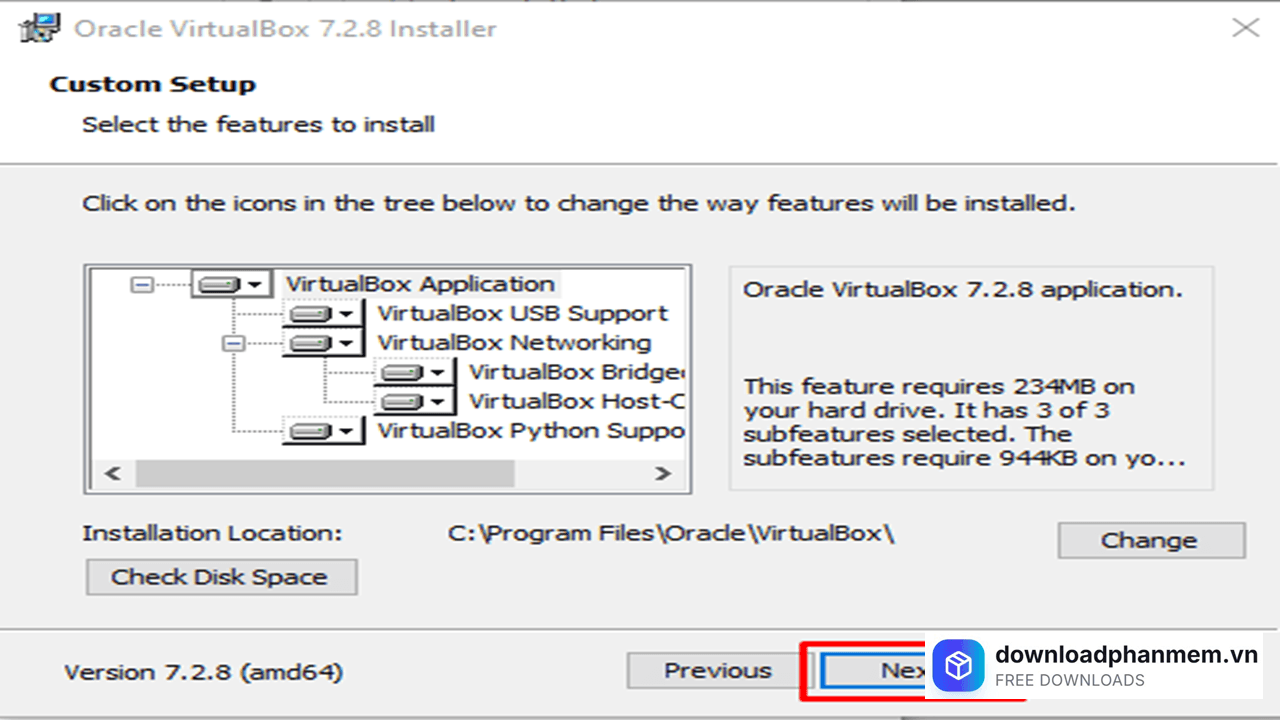
Tiếp tục nhấn Next
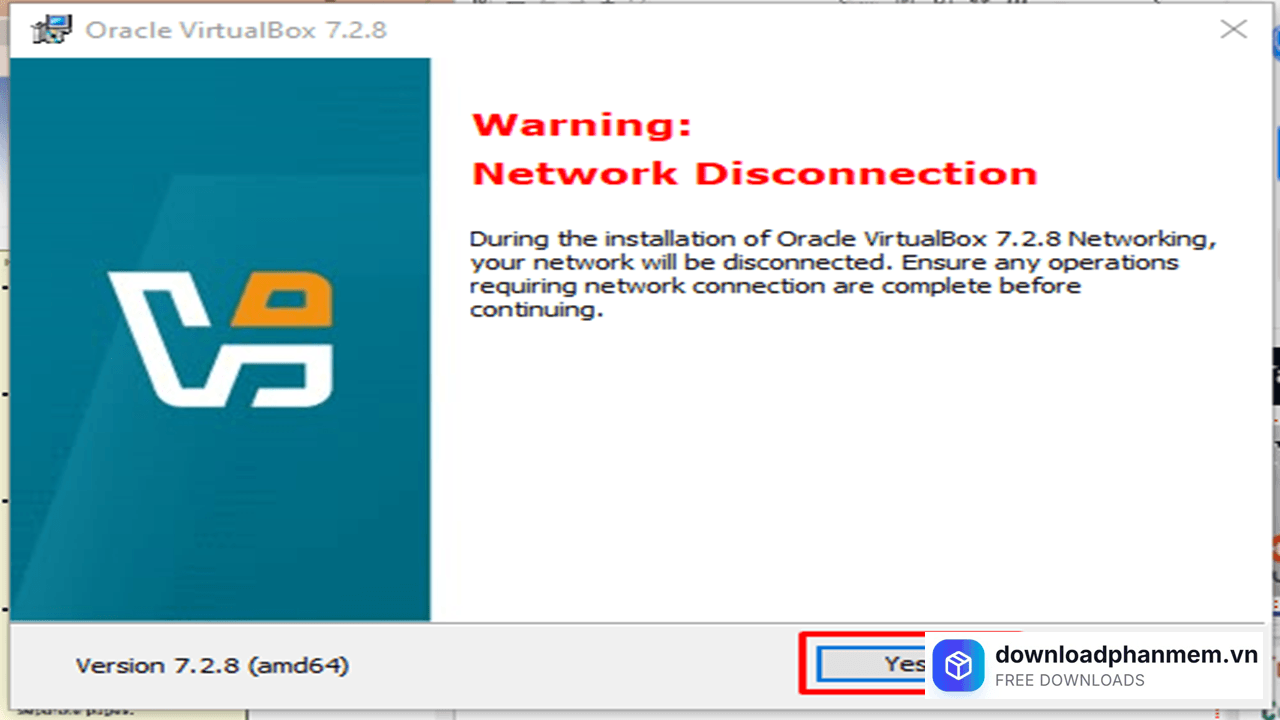
- Bước 5: Một thông báo cảnh báo sẽ hiện lên cho biết kết nối mạng của bạn có thể bị ngắt tạm thời để cài đặt trình điều khiển mạng ảo. Hãy nhấn Yes để đồng ý và tiếp tục.
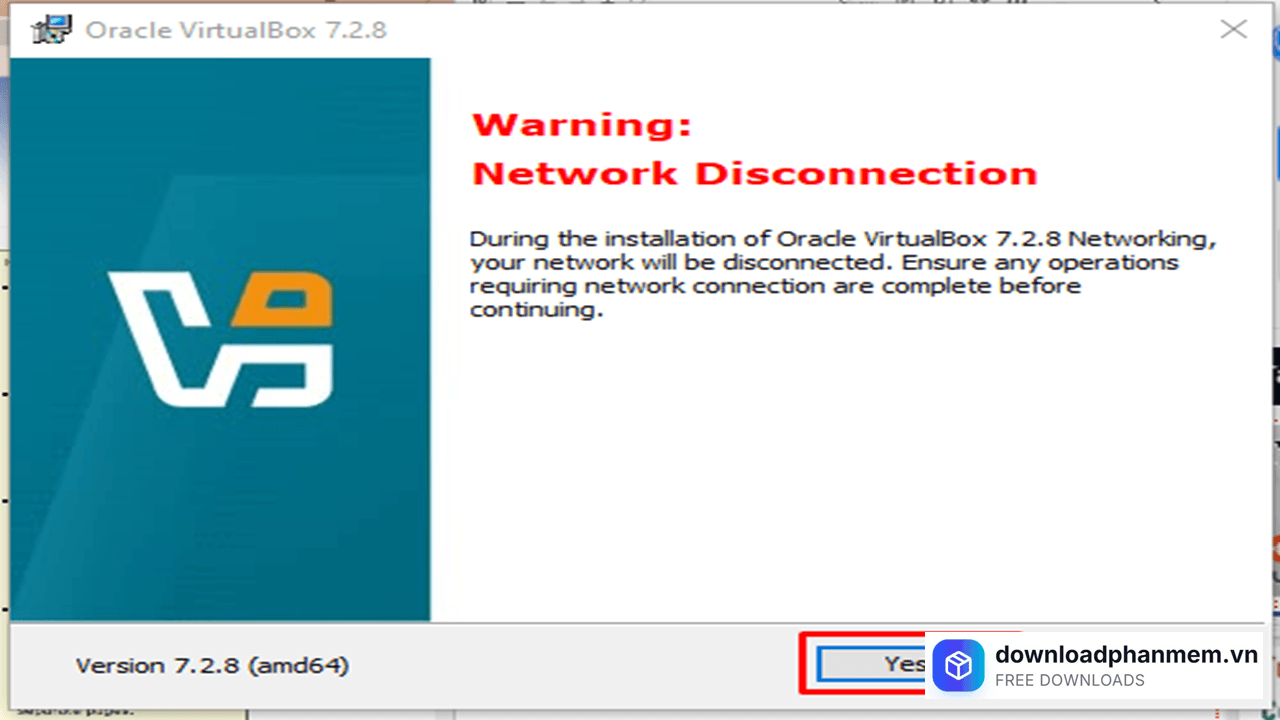
Mục cảnh báo tiếp tục nhấn Next
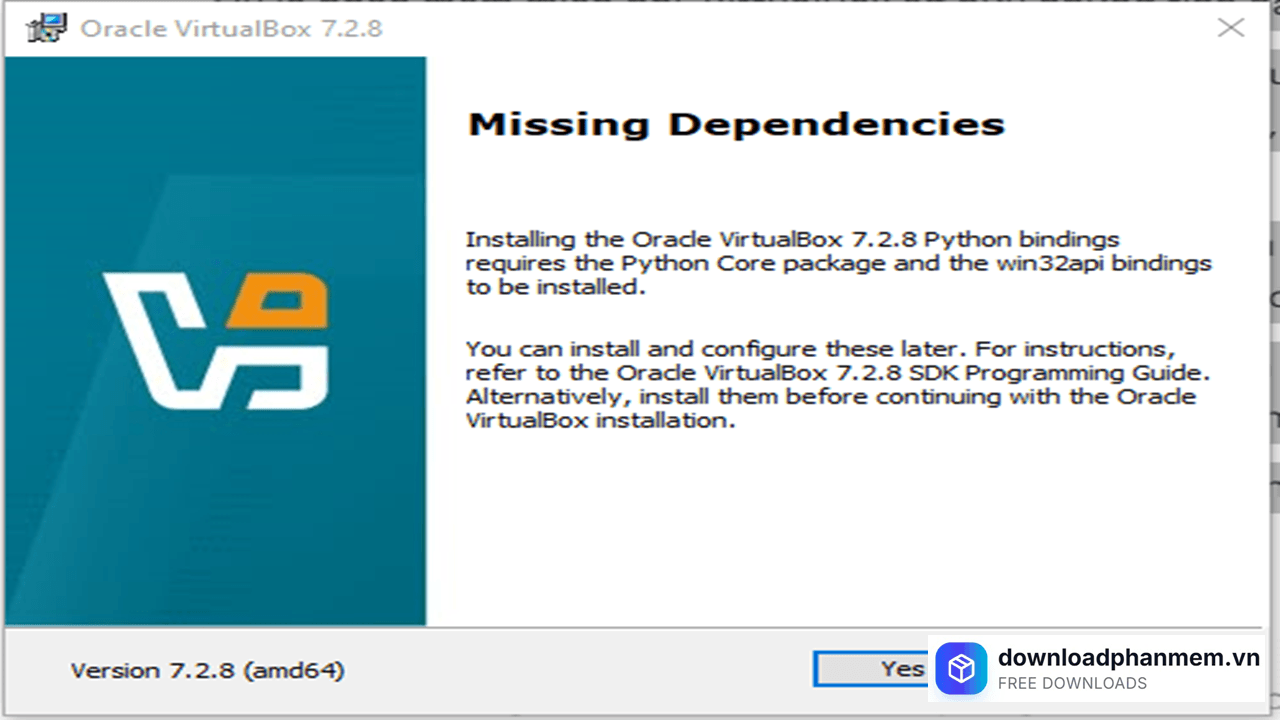
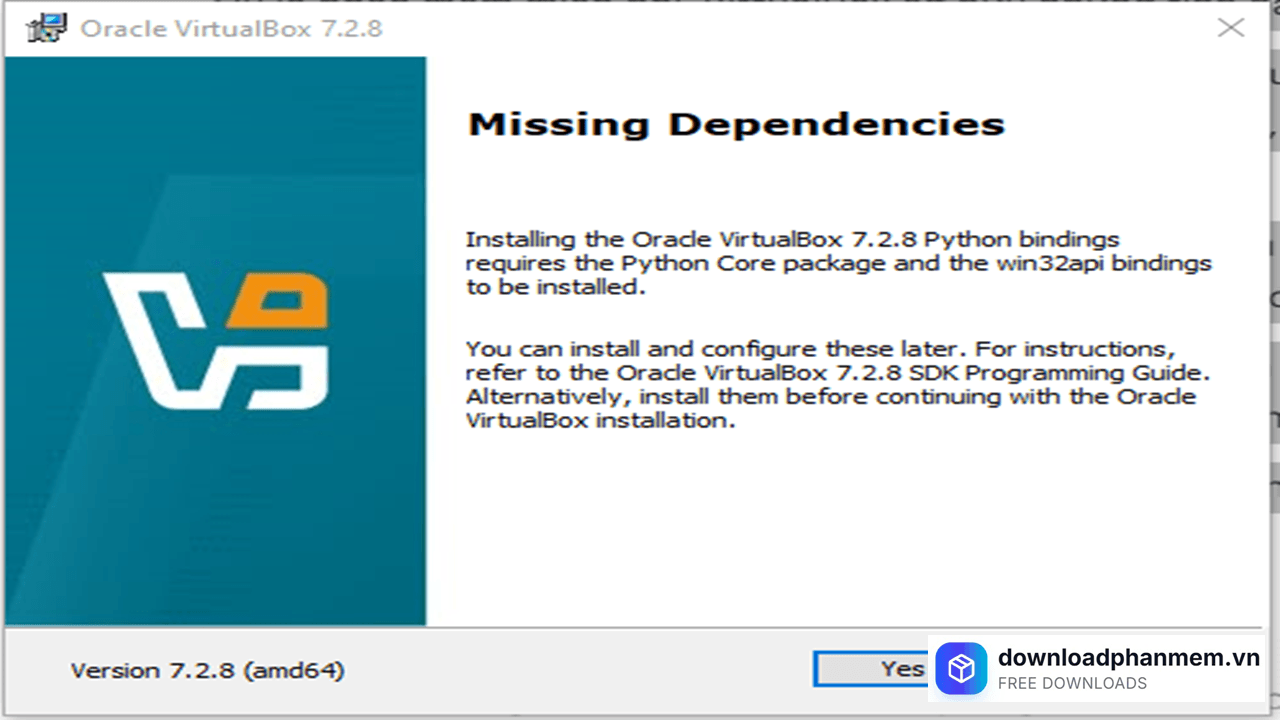
Tiếp tục nhấn Next
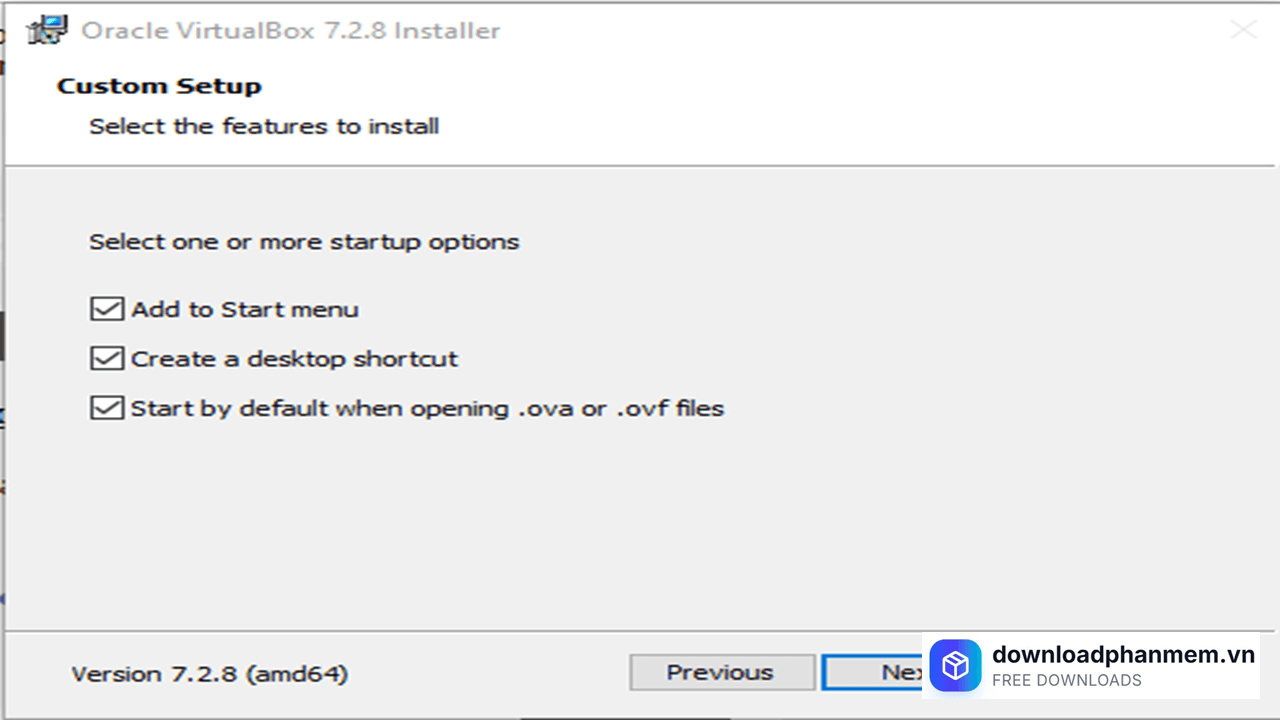
Tiếp tục nhấn Next
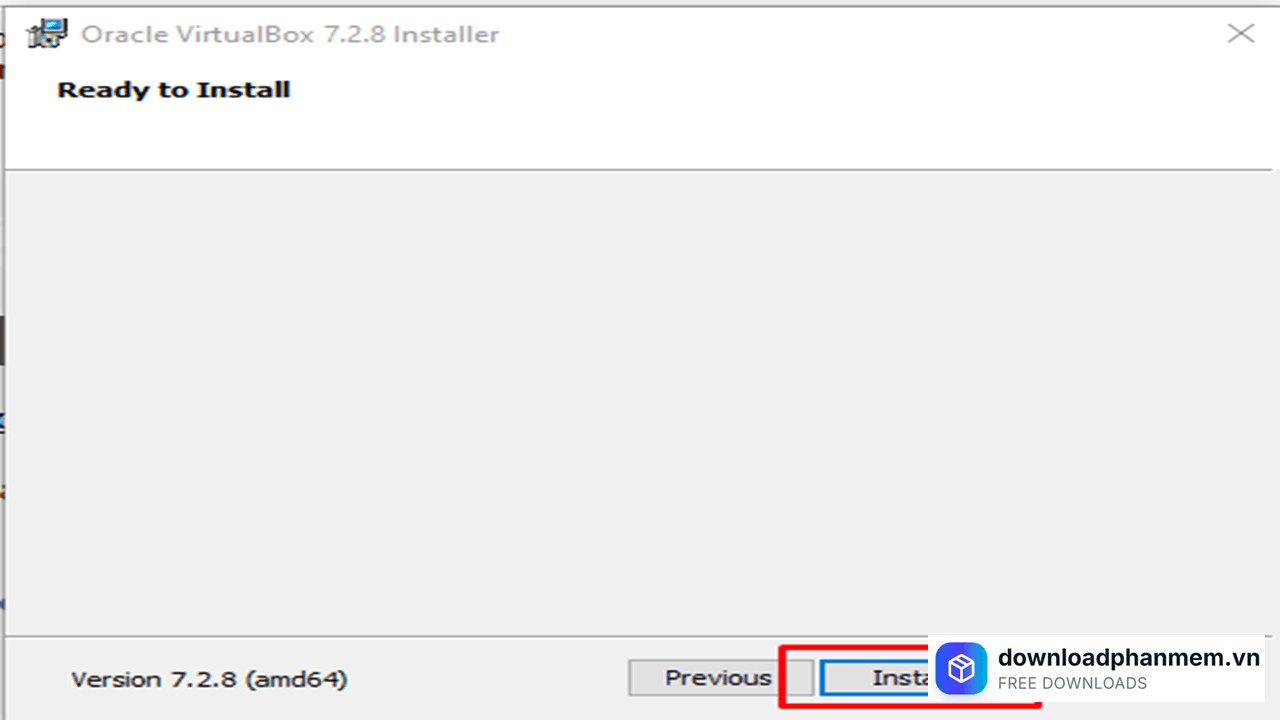
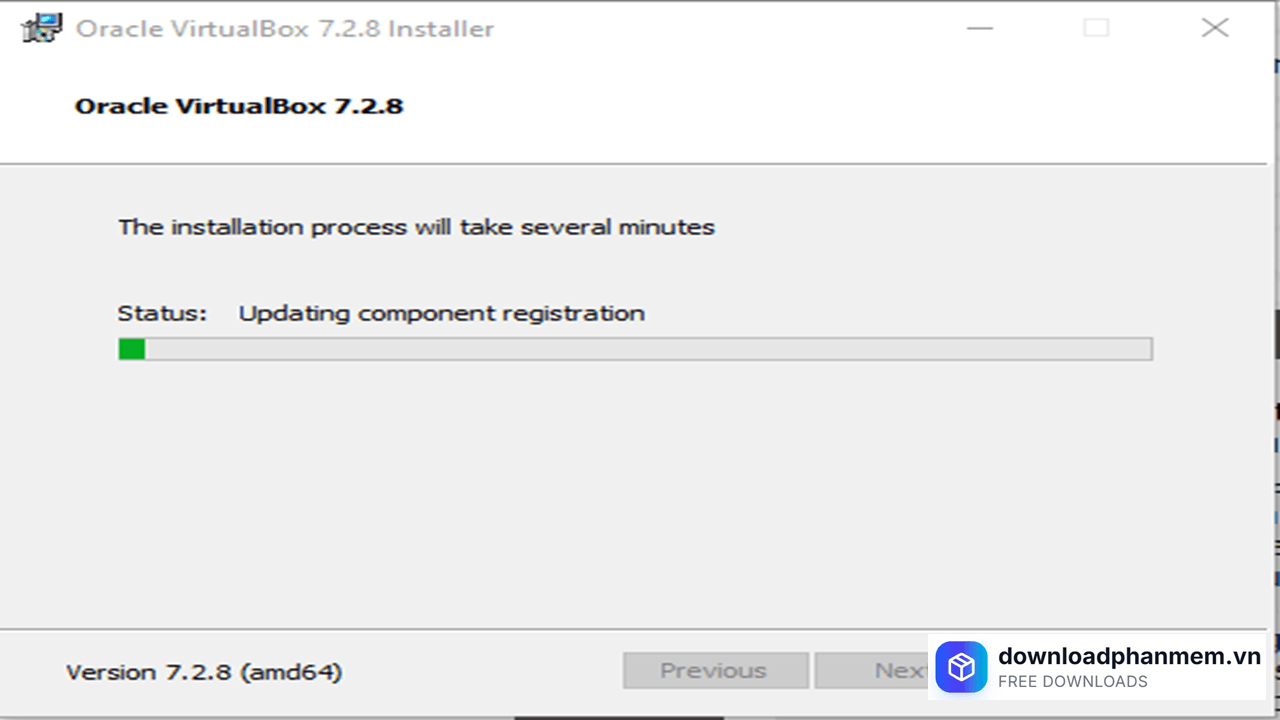
- Bước 6: Mọi thứ đã sẵn sàng, bạn nhấn nút Install để lệnh cho máy tính bắt đầu sao chép dữ liệu và thiết lập các tệp tin hệ thống cho VirtualBox.
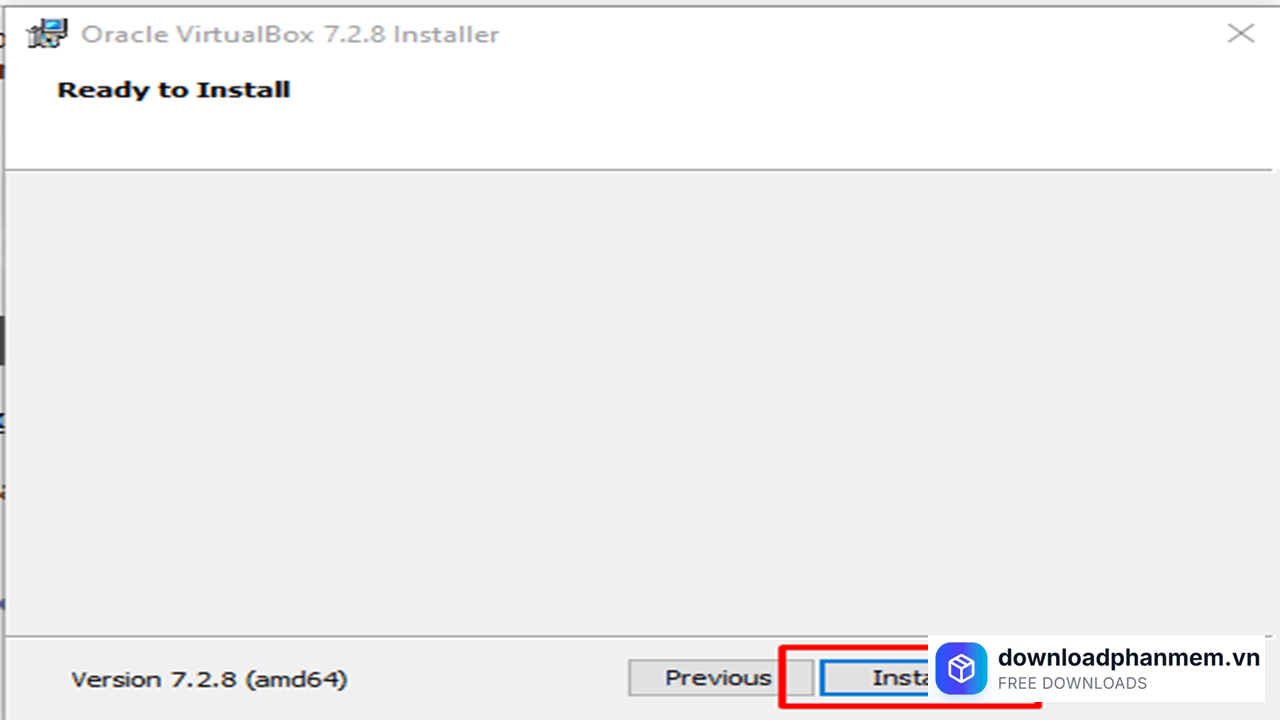
Vui lòng chờ trong giây lát
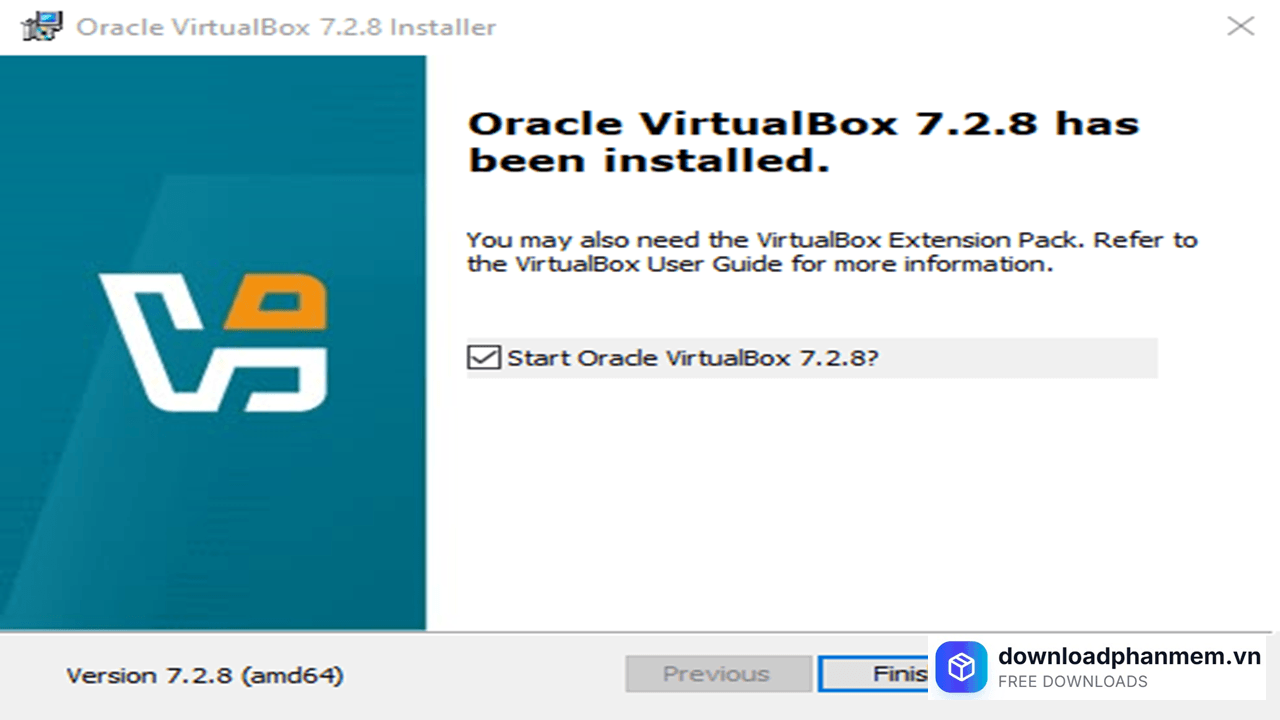
- Bước 7: Sau vài phút chờ đợi, màn hình thông báo cài đặt thành công sẽ hiện ra. Nhấn Finish để đóng trình cài đặt. Bây giờ, biểu tượng VirtualBox đã sẵn sàng trên màn hình để bạn bắt đầu tạo chiếc máy ảo đầu tiên của mình
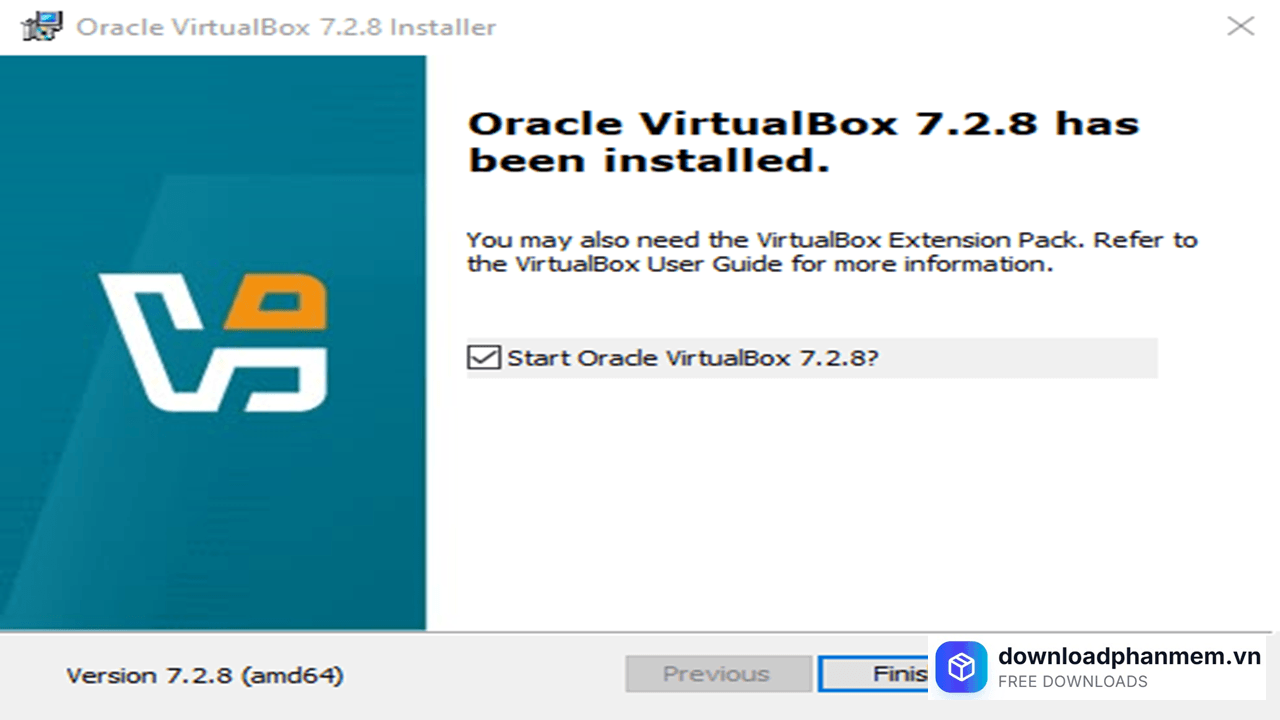
Nhấn Finish hoàn tất quá trình cài đặt
Hướng dẫn sử dụng phần mềm VirtualBox cho Windows
Sau khi đã cài đặt thành công phần mềm, bước tiếp theo là cài đặt cấu hình cho chiếc máy tính ảo của bạn. Hãy thực hiện theo 3 giai đoạn dưới đây:
Giai đoạn 1: Cài đặt thông số cơ bản
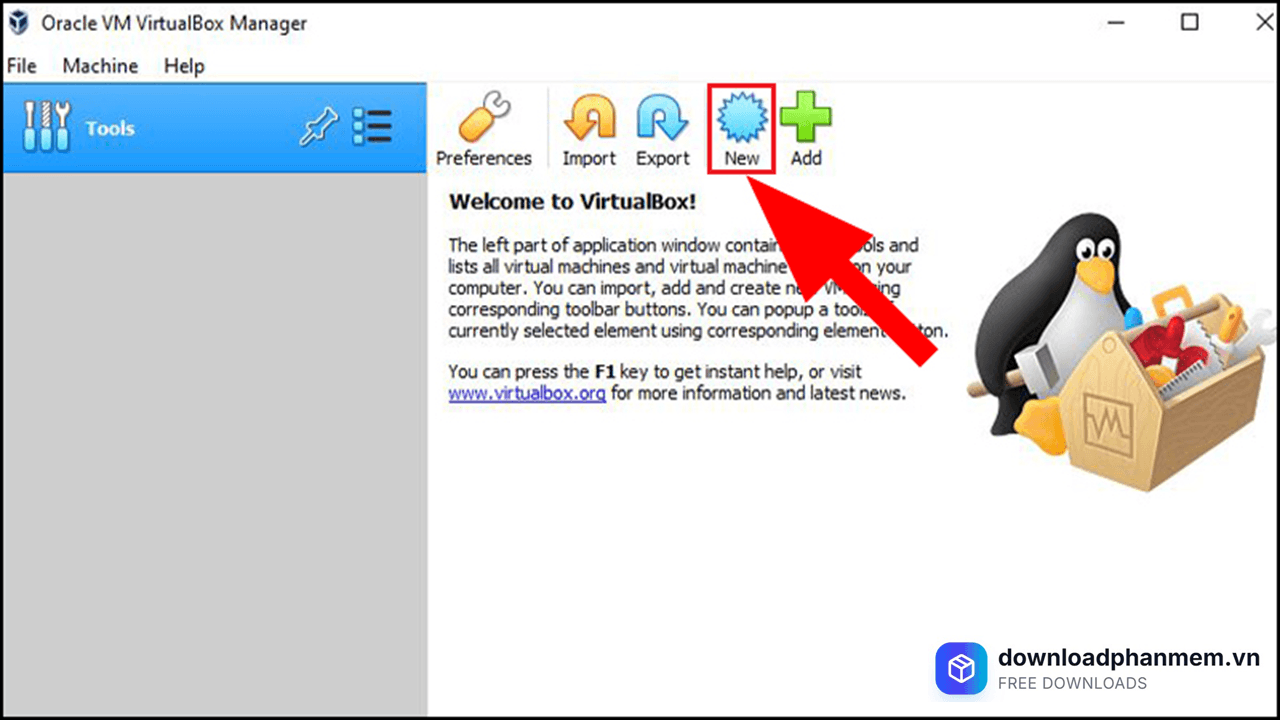
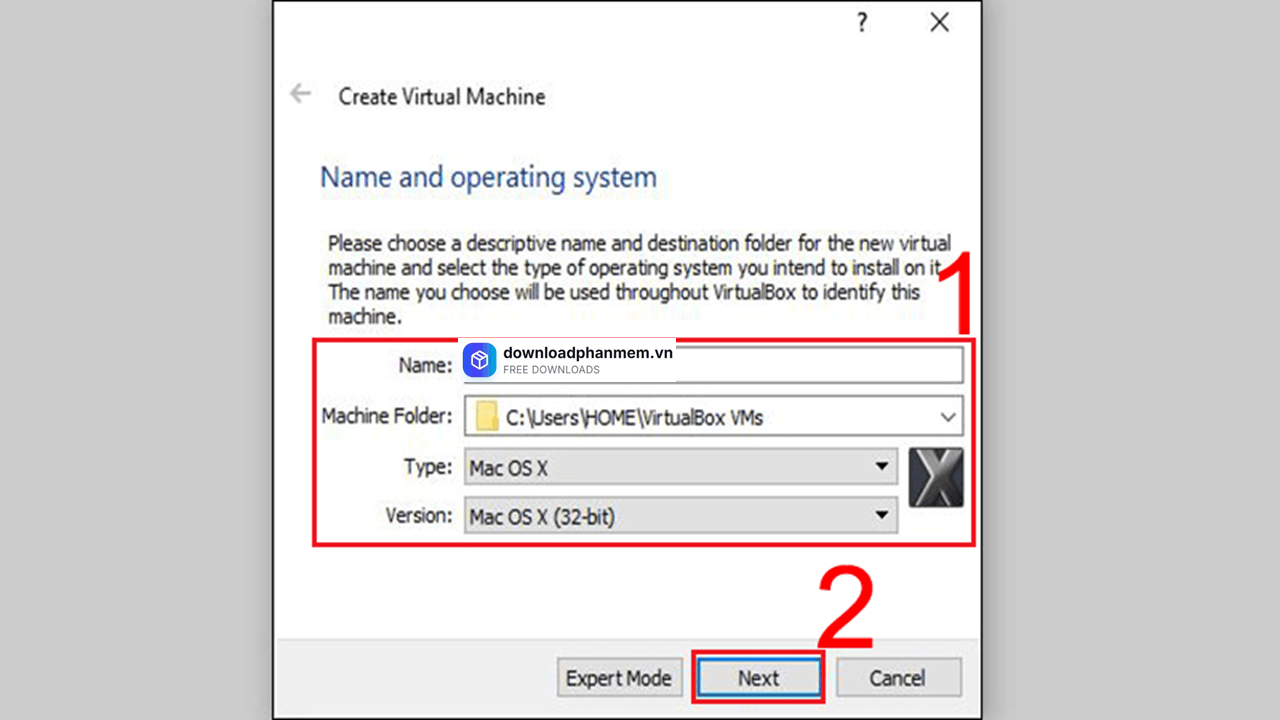
Trên giao diện chính của VirtualBox, bạn nhấn vào nút New (biểu tượng hình răng cưa màu xanh) để bắt đầu. Tại cửa sổ hiện ra, hãy thiết lập các thông tin quan trọng sau:
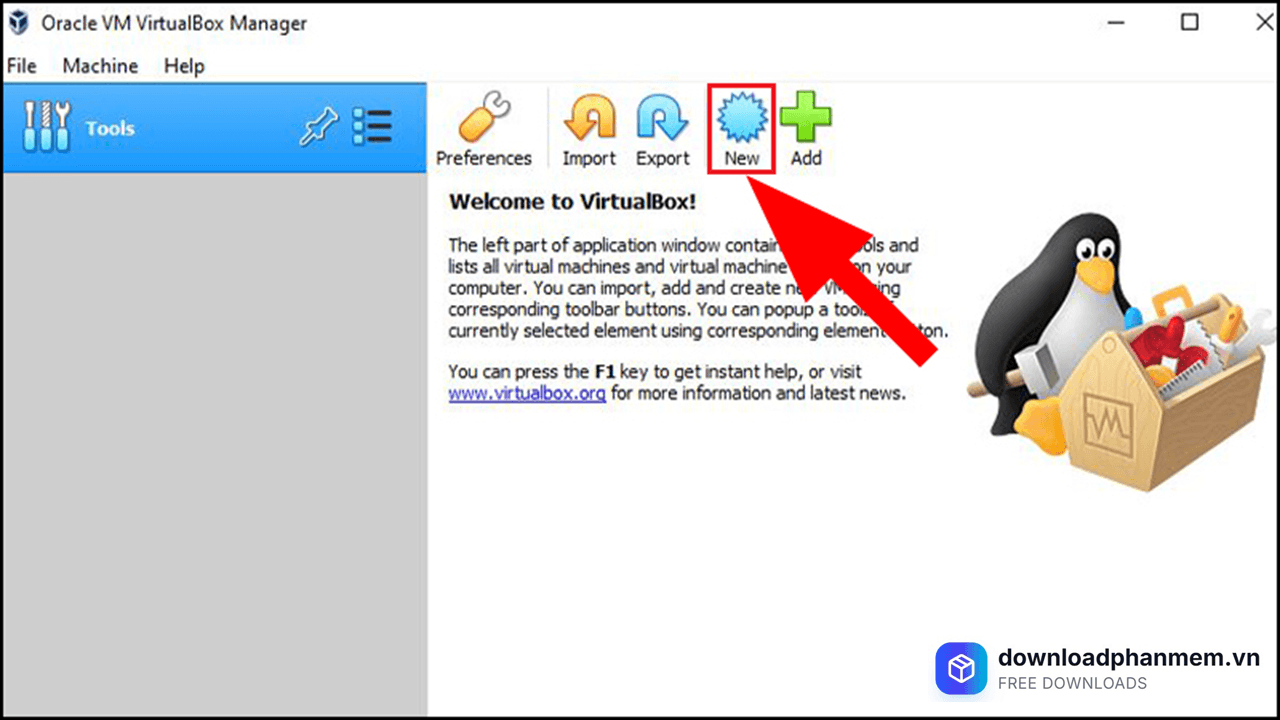
Nhấn chọn mục New
- Name: Đặt một cái tên dễ nhớ cho máy ảo (Ví dụ: Windows 10 Work, Test Linux...).
- Machine Folder: Chọn nơi lưu trữ dữ liệu máy ảo. Bạn nên chọn ổ đĩa còn trống nhiều dung lượng (tránh ổ C nếu dung lượng hạn hẹp).
- Type & Version: Chọn đúng hệ điều hành và phiên bản (32-bit hoặc 64-bit) mà bạn dự định cài đặt để VirtualBox tối ưu hóa cấu hình.
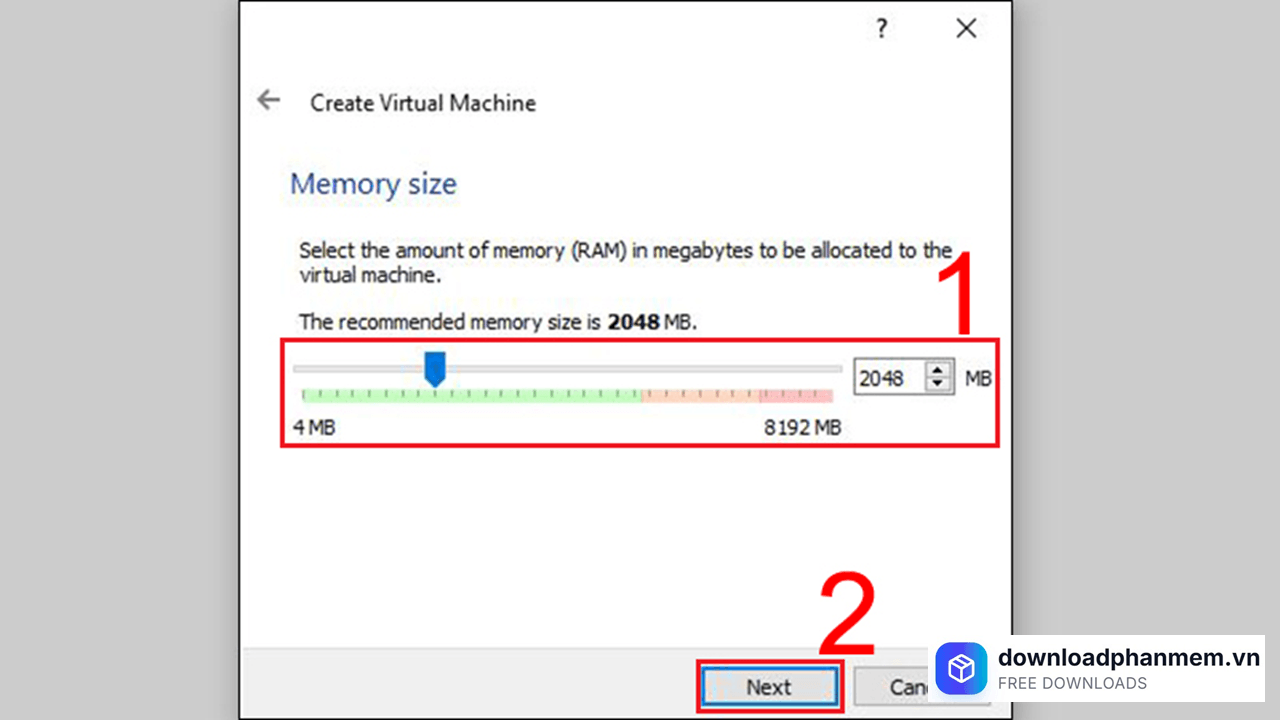
- Memory Size (RAM): Kéo thanh trượt để cấp phát RAM.
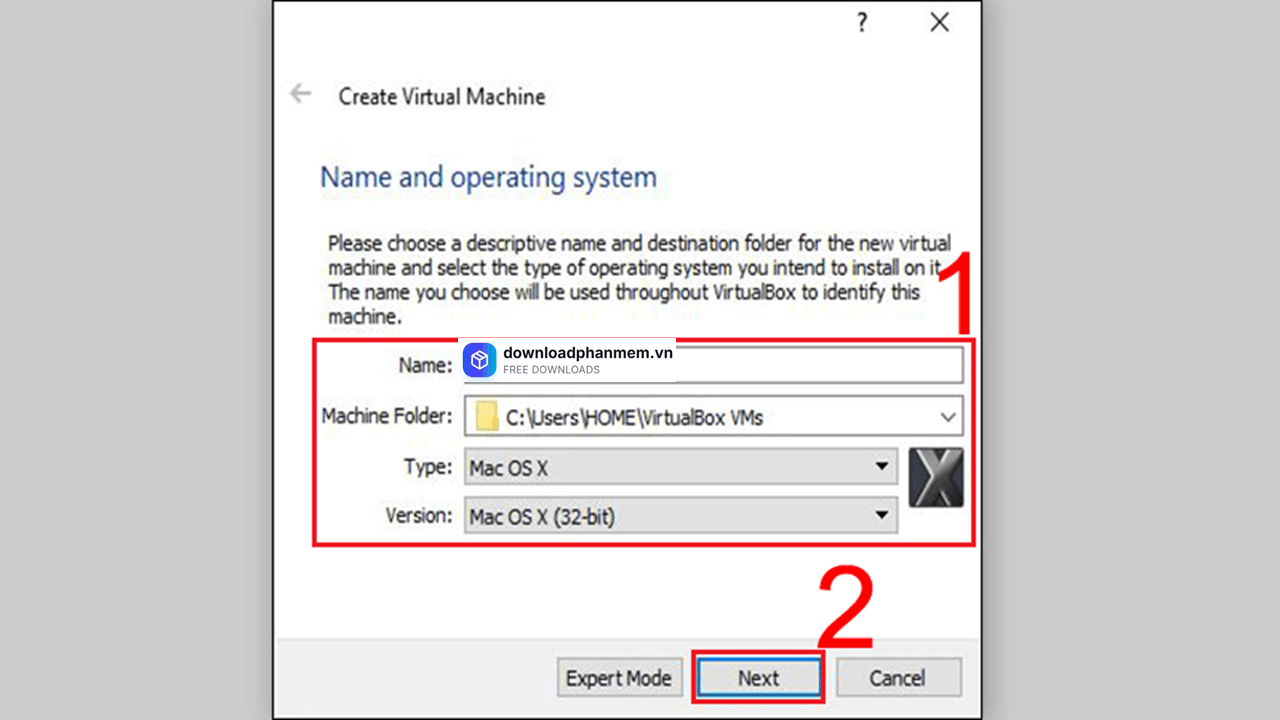
Tiếp tục nhấn Next
RAM máy ảo sẽ lấy trực tiếp từ RAM thật. Đừng bao giờ kéo vượt quá vạch màu xanh lá cây để tránh làm treo cả máy thật lẫn máy ảo.
Giai đoạn 2: Thiết lập ổ cứng cho máy ảo
Máy ảo cần một không gian lưu trữ riêng (được giả lập thành một tệp tin trên máy thật).
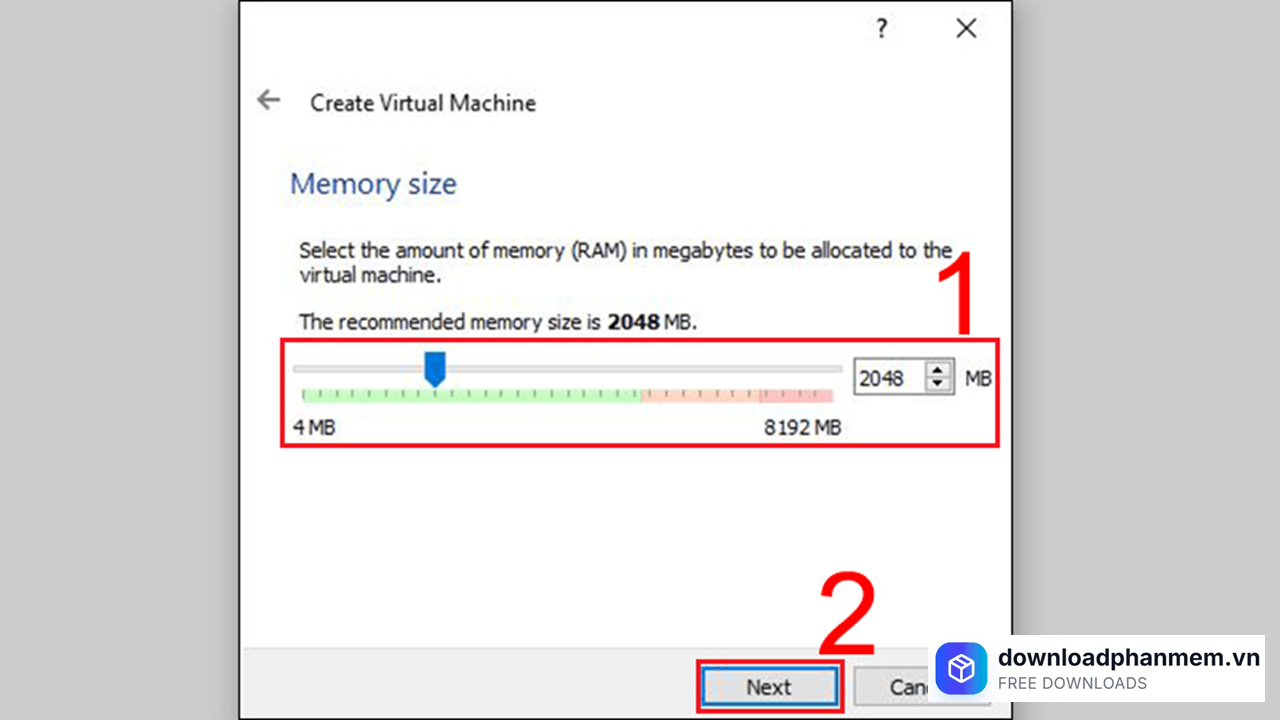
Tại mục Memory Size nhấn Next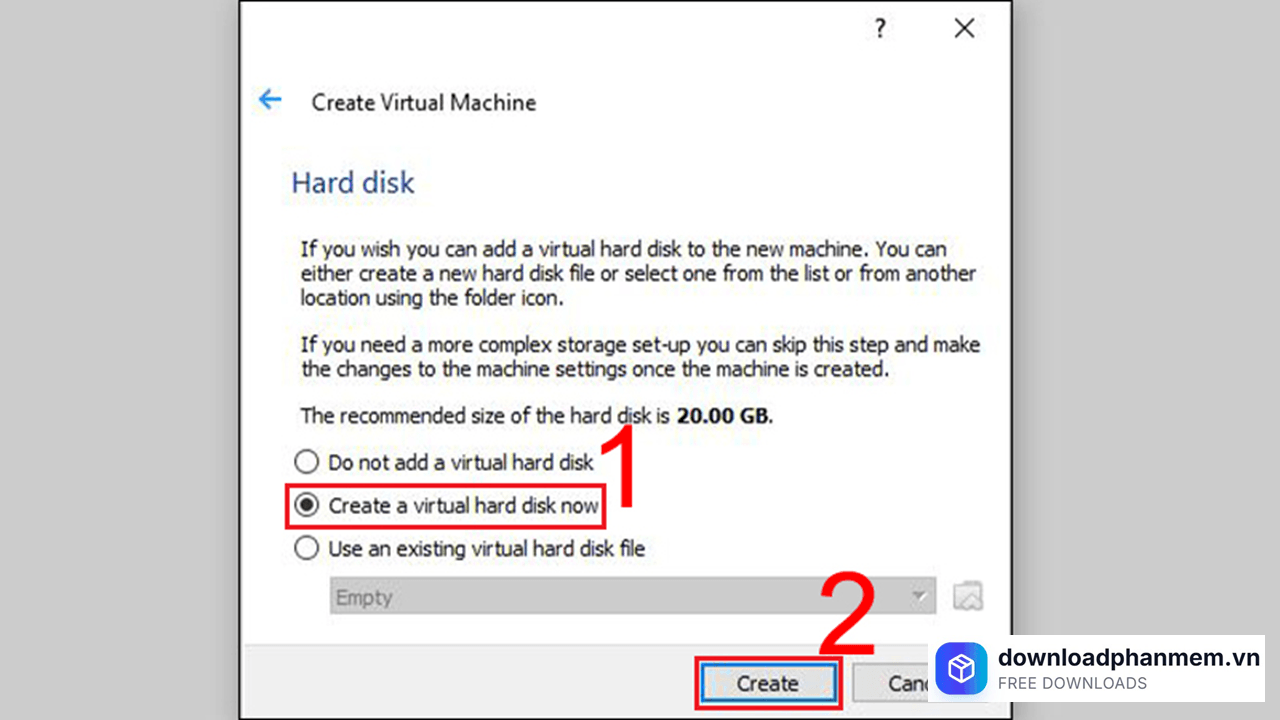
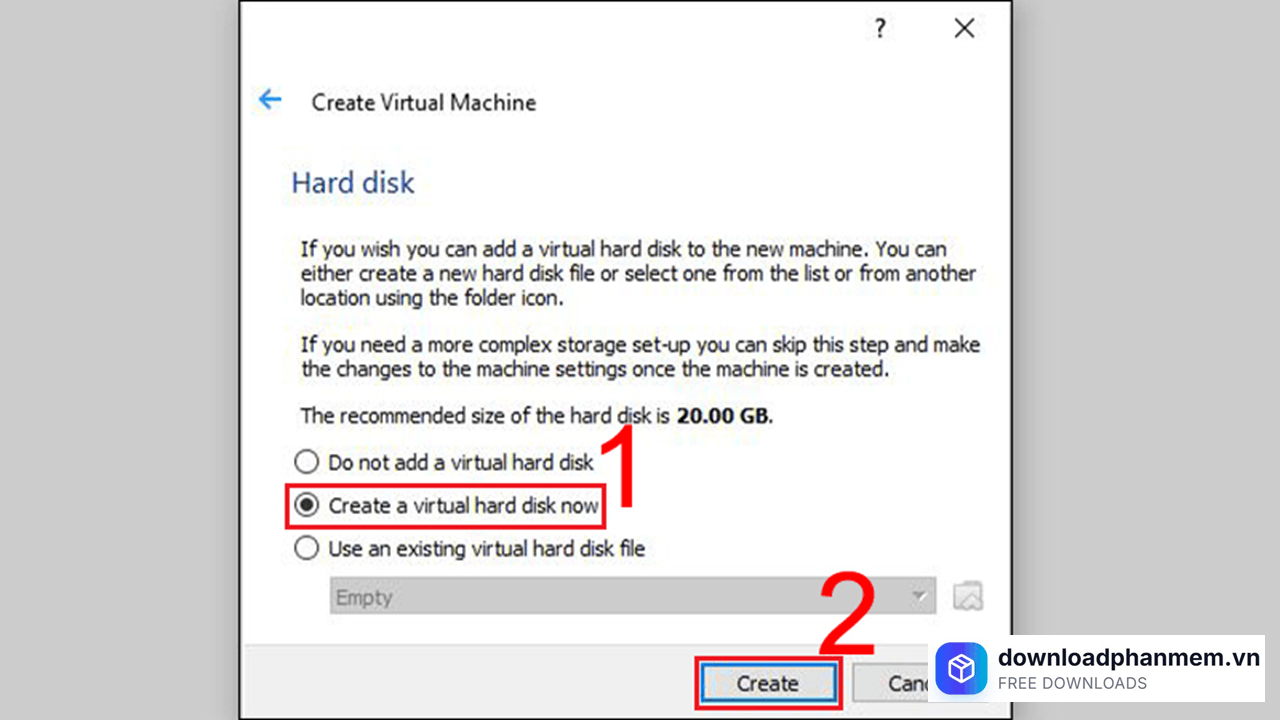
Tick vào ô Create a virtual hard disk now và nhấn Create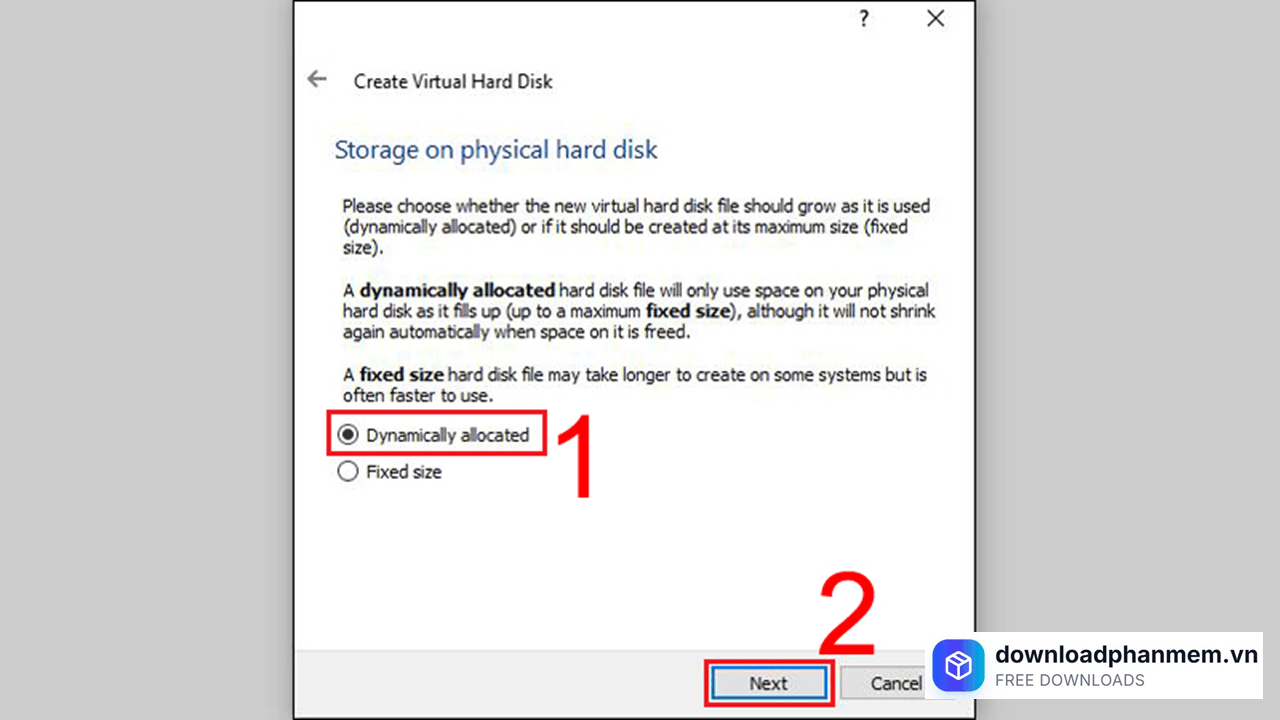
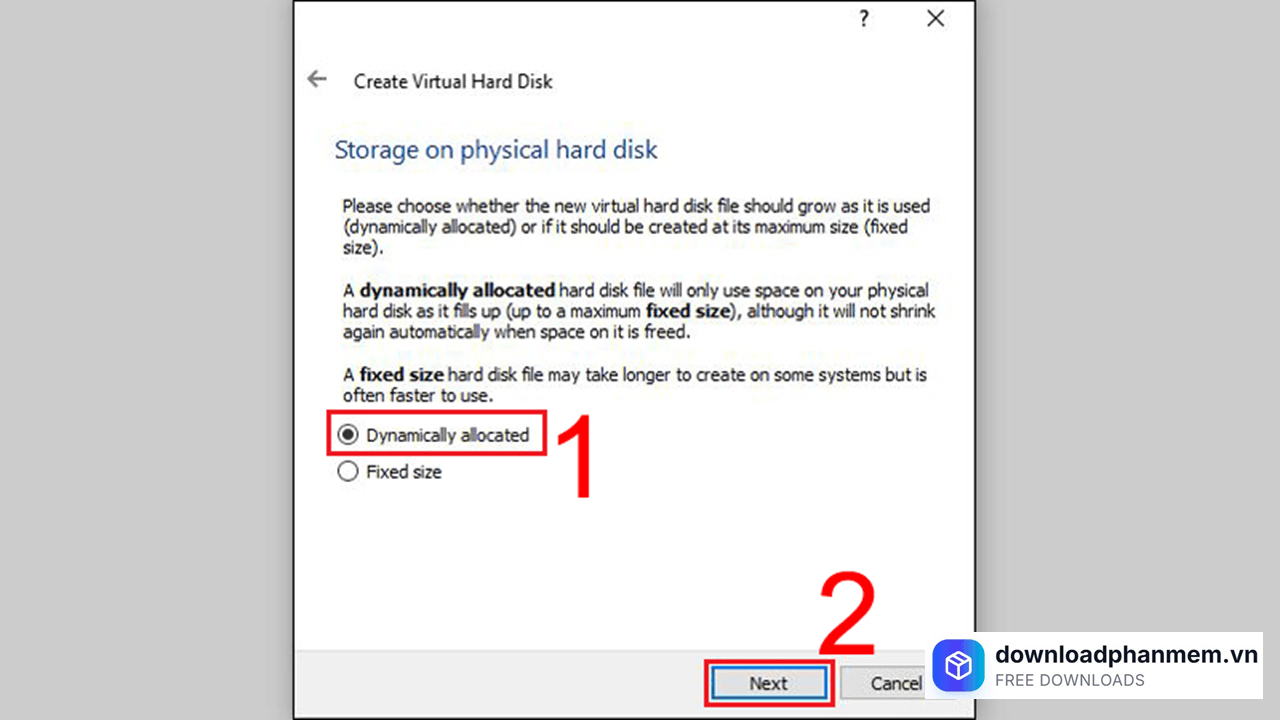
Tick chọn Dynamically allocated nhấn Next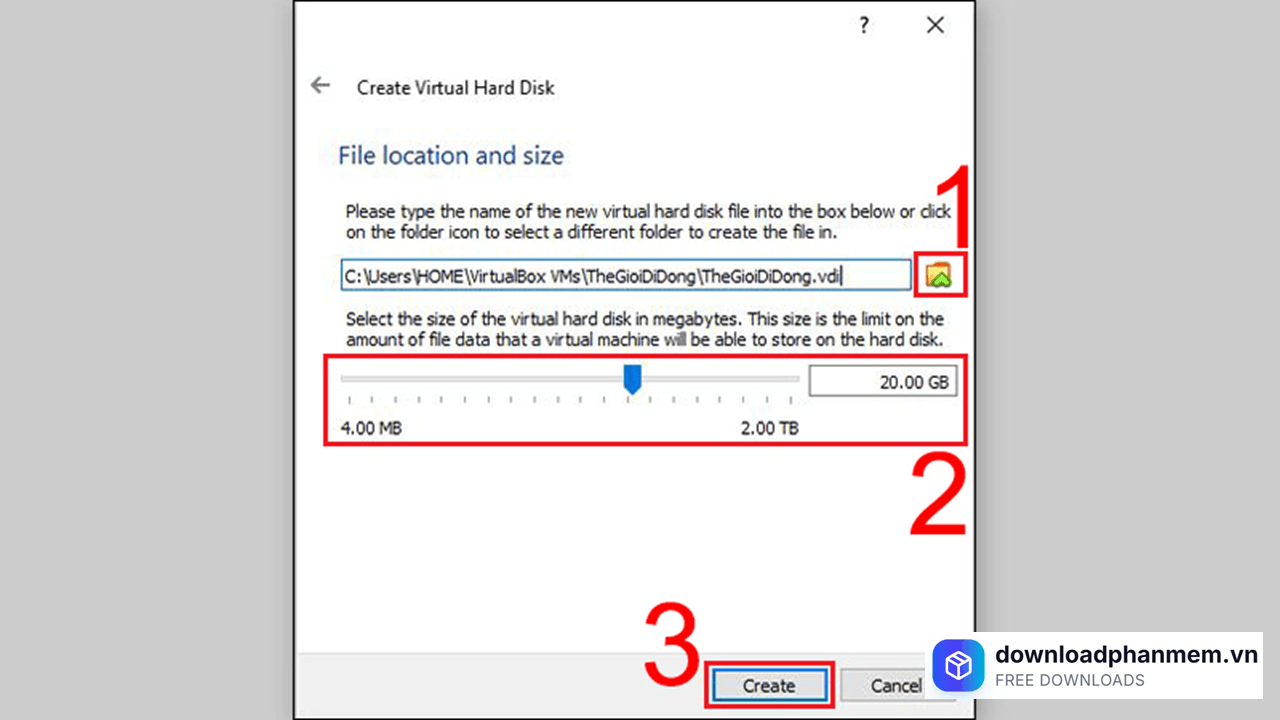
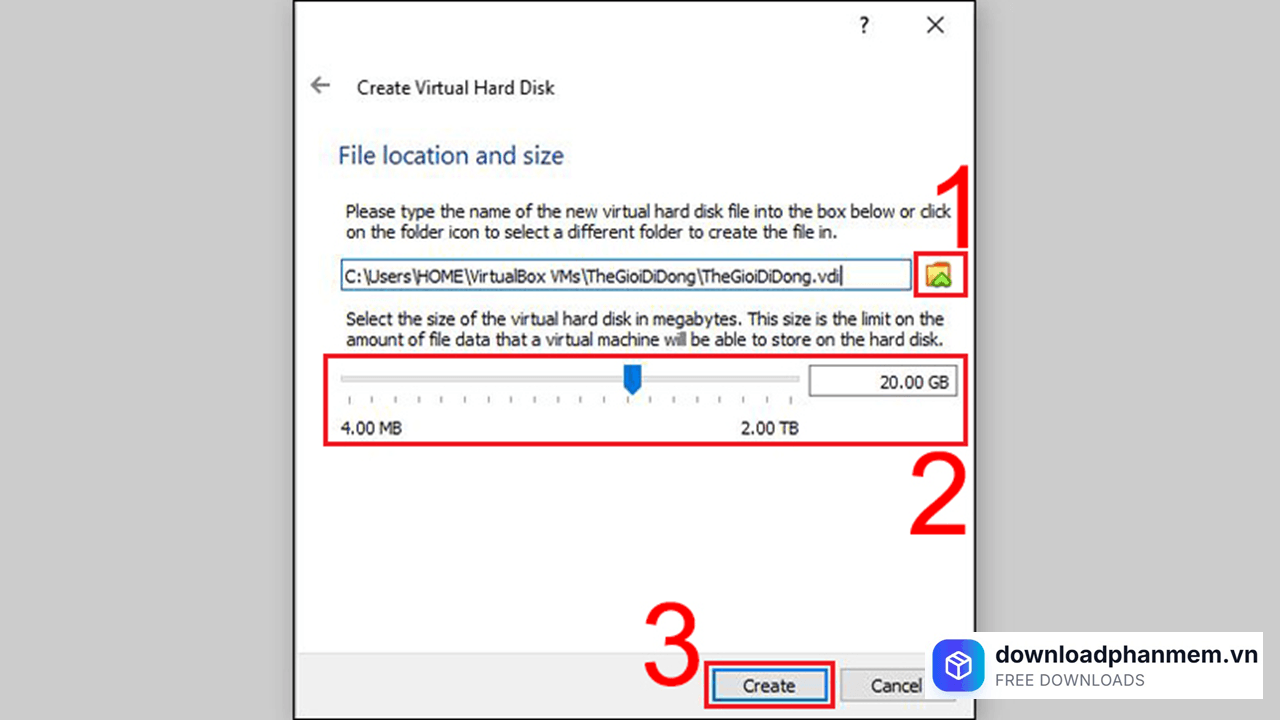
Tiếp tục nhấn Create
- Tạo ổ đĩa: Chọn Create a virtual hard drive now và nhấn Create.
- Định dạng tệp tin: Giữ nguyên mặc định là VDI (VirtualBox Disk Image) để đạt độ tương thích tốt nhất.
- Lựa chọn lưu trữ: * Dynamically allocated: Ổ cứng sẽ "nở" dần ra theo dung lượng bạn sử dụng thực tế (tiết kiệm không gian máy thật).
- Fixed size: Cố định dung lượng ngay từ đầu (tốc độ xử lý sẽ nhanh hơn một chút).
- Vị trí và Dung lượng: Nhấn vào biểu tượng thư mục để chọn nơi lưu tệp tin ổ cứng. Sau đó, kéo thanh trượt để ấn định mức dung lượng (thường từ 20GB - 50GB tùy nhu cầu), cuối cùng nhấn Create.
Giai đoạn 3: Tạo điều hành và khởi chạy
Lúc này, bạn đã có một chiếc máy tính mới nhưng chưa có hệ điều hành.
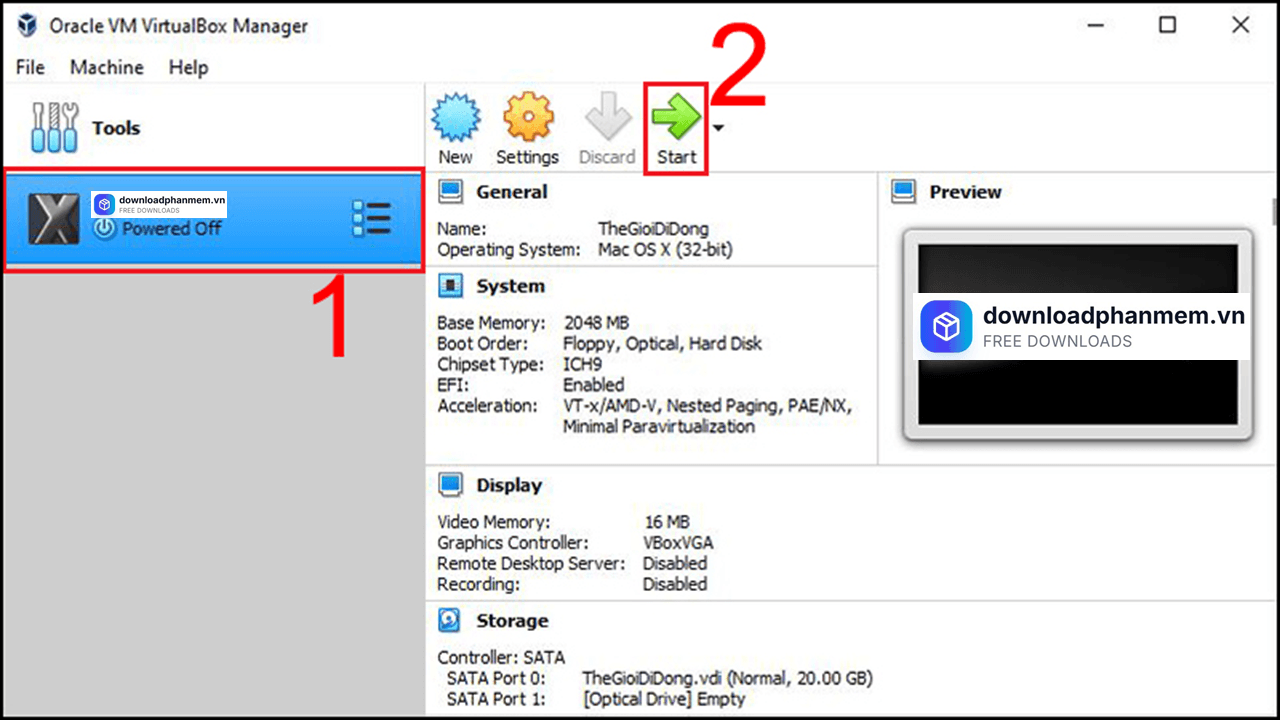
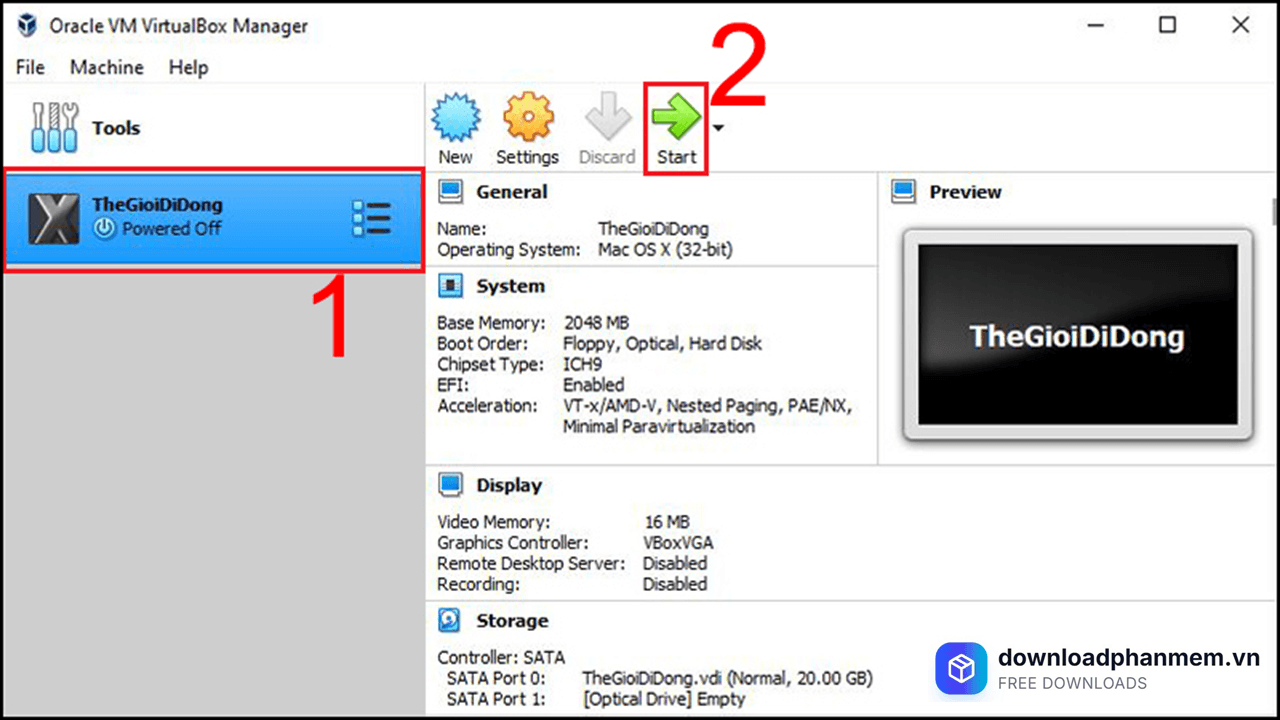
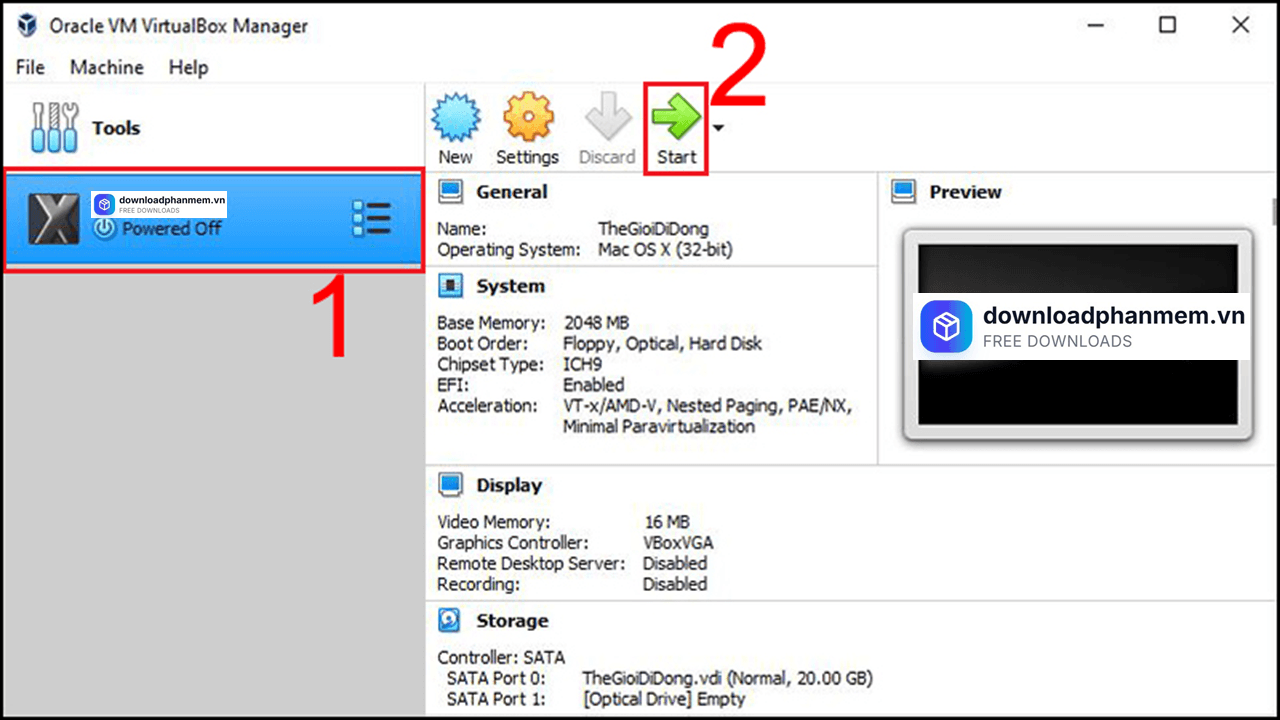
Tại mục Powered Off nhấn Start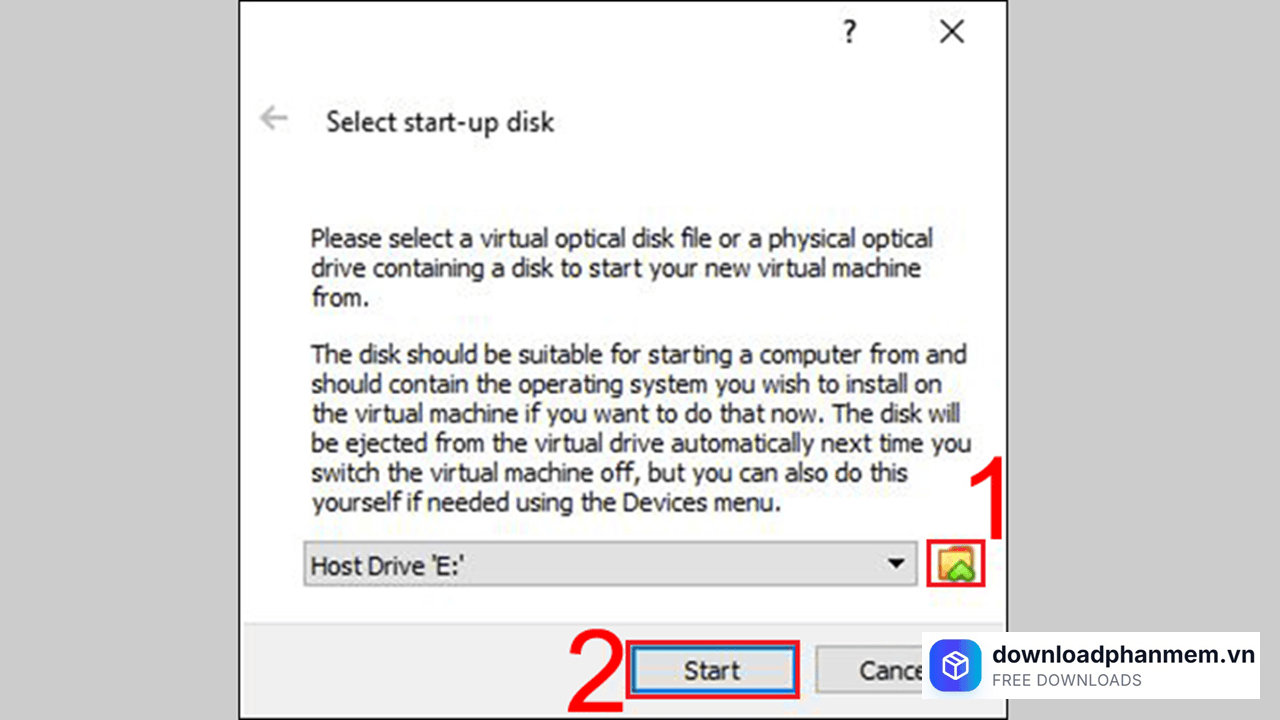
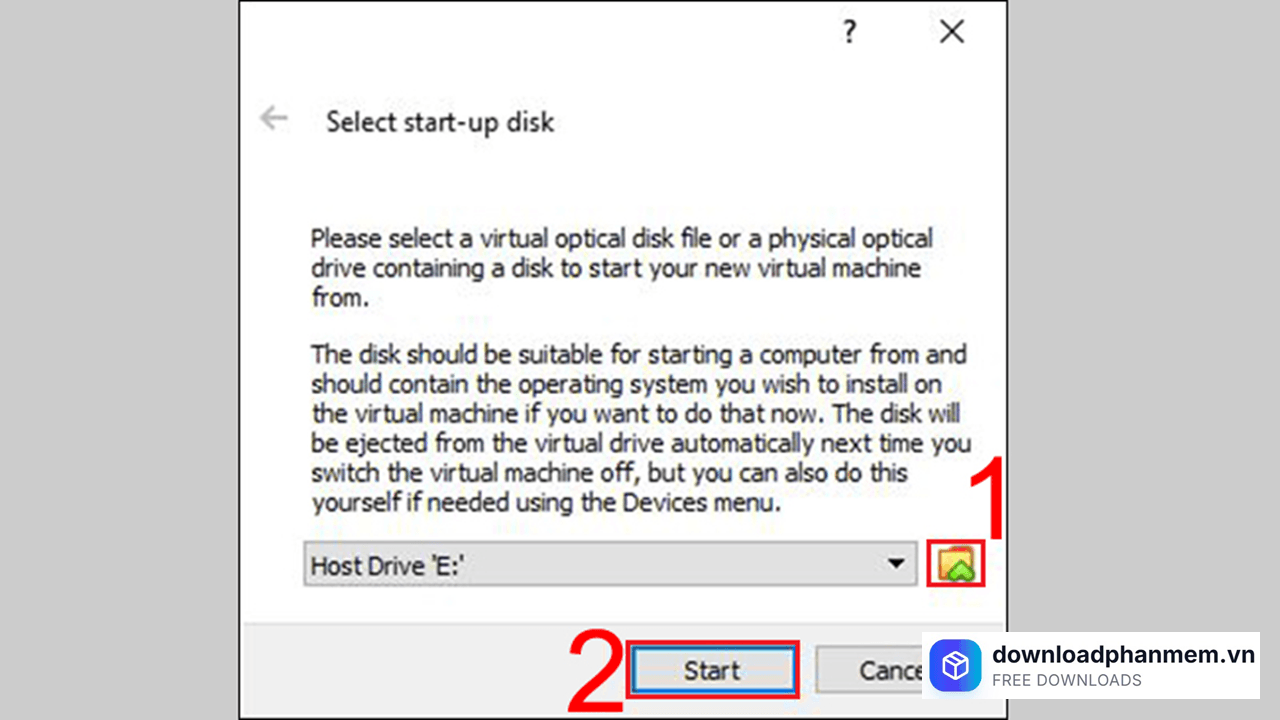
Nhấn mục Start
- Chọn máy ảo: Nhấp chuột vào tên máy ảo bạn vừa tạo ở danh sách bên trái.
- Khởi động: Nhấn nút Start (mũi tên màu xanh).
- Nạp File ISO: Một cửa sổ hiện ra yêu cầu chọn đĩa khởi động. Bạn nhấn vào biểu tượng thư mục màu vàng, tìm đến nơi lưu trữ File ISO của hệ điều hành (Windows, Ubuntu...).
- Bắt đầu: Nhấn Start một lần nữa.
Các lỗi thường gặp và cách xử lý khi sử dụng VirtualBox
Trong quá trình vận hành, bạn có thể gặp một vài trở ngại sau:
Các lỗi thường gặp và cách xử lý khi sử dụng VirtualBox
- Lỗi không bật được ảo hóa (VT-x/AMD-V): Đây là lỗi phổ biến nhất. Bạn phải vào BIOS/UEFI của máy tính để bật tính năng ảo hóa phần cứng thì VirtualBox mới chạy được máy ảo 64-bit.
- Xung đột với Hyper-V: Nếu máy bạn đang bật Hyper-V, VirtualBox có thể bị chặn. Cách xử lý: Gỡ cài đặt hoặc tắt Hyper-V trong Windows Features trước khi cài VirtualBox.
- Lỗi màn hình đen: Thường do thiếu tài nguyên RAM hoặc CPU. Cách xử lý: Giảm bớt số lượng CPU ảo hoặc tăng dung lượng RAM cấp phát cho máy ảo trong phần Settings.
Hình ảnh phần mềm VirtualBox cho Windows
Tải VirtualBox cho Windows
VirtualBox cho Windows Installer
VirtualBox • 40GB
Câu hỏi thường gặp (FAQ) về VirtualBox cho Windows
Đánh giá từ người dùng
Viết đánh giá của bạn
Bài viết liên quan
Thông tin kỹ thuật
- Bản quyềnFree
- Ngôn ngữTiếng Anh / Việt
- Dung lượng40GB
- Cập nhật21/04/2026
- Nhà phát triểnChính thức
- Hệ điều hànhWindows 10 / Windows 11
- Kiến trúc32-bit/ 64-bit
- RAM≥ 1
- CPUCore i3/i5/i7/i9 trở lên