
Visual Studio Code
Phiên bản Visual Studio CodeTrình chỉnh sửa mã nguồn miễn phí với hiệu năng cao, hỗ trợ nhiều ngôn ngữ và hệ sinh thái tiện ích phong phú.
5.2M+
Lượt tải
4.9 / 5
Đánh giá
1,201,999
Lượt xem
Windows
Nền tảng
Tổng quan Visual Studio Code
Visual Studio Code là gì?
Visual Studio Code là gì?
Visual Studio Code là trình soạn thảo mã nguồn mã nguồn mở phổ biến nhất thế giới, được phát triển bởi Microsoft. Không chỉ đơn thuần là một Text Editor, VS Code cung cấp hệ sinh thái mạnh mẽ với hàng nghìn tiện ích mở rộng (extensions), cho phép lập trình viên làm việc với hầu hết các ngôn ngữ lập trình hiện nay. Phiên bản 2026 tập trung mạnh vào việc tích hợp AI sâu rộng để hỗ trợ viết code, gỡ lỗi và quản lý dự án một cách thông minh.
Tính năng nổi bật của Visual Studio Code
Không phải ngẫu nhiên mà Visual Studio Code (VS Code) lại thống trị bảng xếp hạng các trình soạn thảo mã nguồn trên toàn cầu. Hãy cùng điểm qua 5 tính năng cốt lõi tạo nên sức mạnh vô đối của phần mềm này:
Hệ sinh thái đa ngôn ngữ khổng lồ
VS Code không giới hạn bạn trong bất kỳ khuôn khổ nào. Dù bạn đang phát triển giao diện Web (HTML, CSS, JavaScript) hay xử lý hệ thống Backend phức tạp (C/C++, C#, Python, Java), phần mềm đều hỗ trợ hoàn hảo. Với chợ tiện ích (Extensions) tích hợp sẵn, bạn chỉ cần tìm kiếm ngôn ngữ mong muốn, nhấn Install là đã có thể lập trình ngay lập tức.
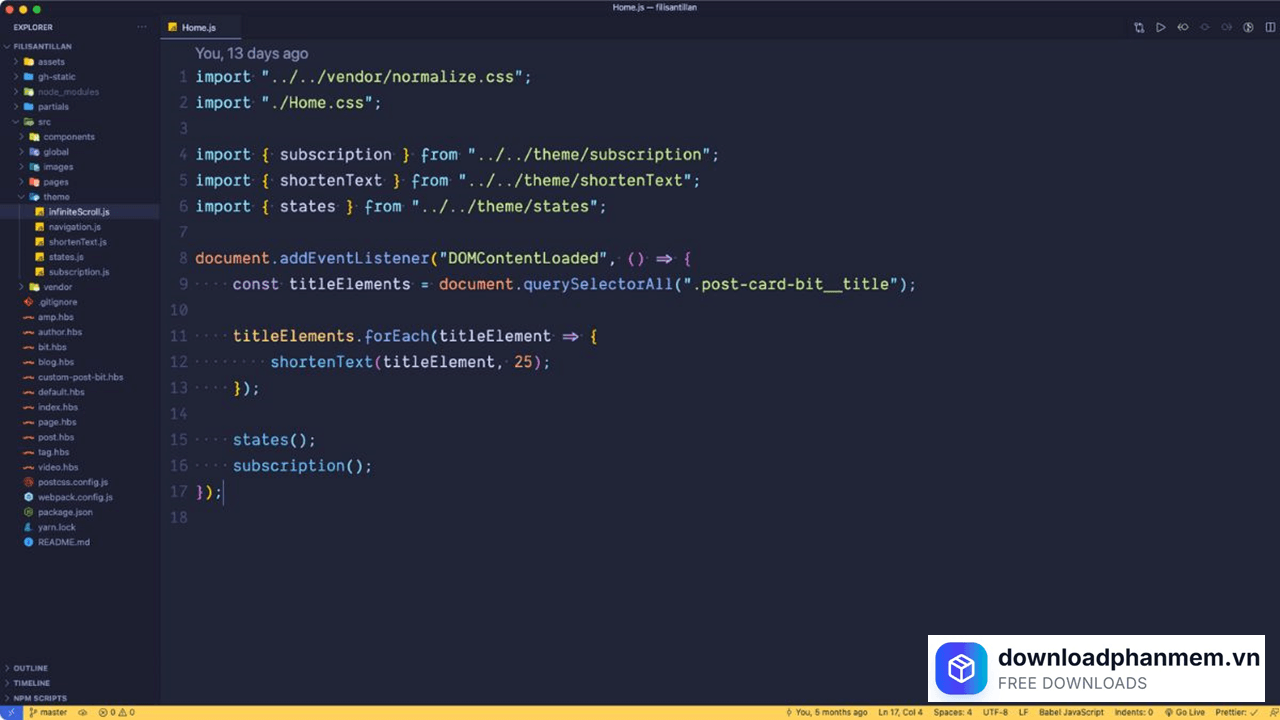
Hệ sinh thái đa ngôn ngữ
Hỗ trợ đa nền tảng (Cross-Platform)
Sự tự do là điều mà VS Code mang lại. Cho dù bạn là một tín đồ của Windows, một chuyên gia thiết kế dùng macOS, hay một lập trình viên trung thành với mã nguồn mở Linux, phần mềm này đều vận hành mượt mà với giao diện và trải nghiệm đồng nhất tuyệt đối trên mọi hệ điều hành.
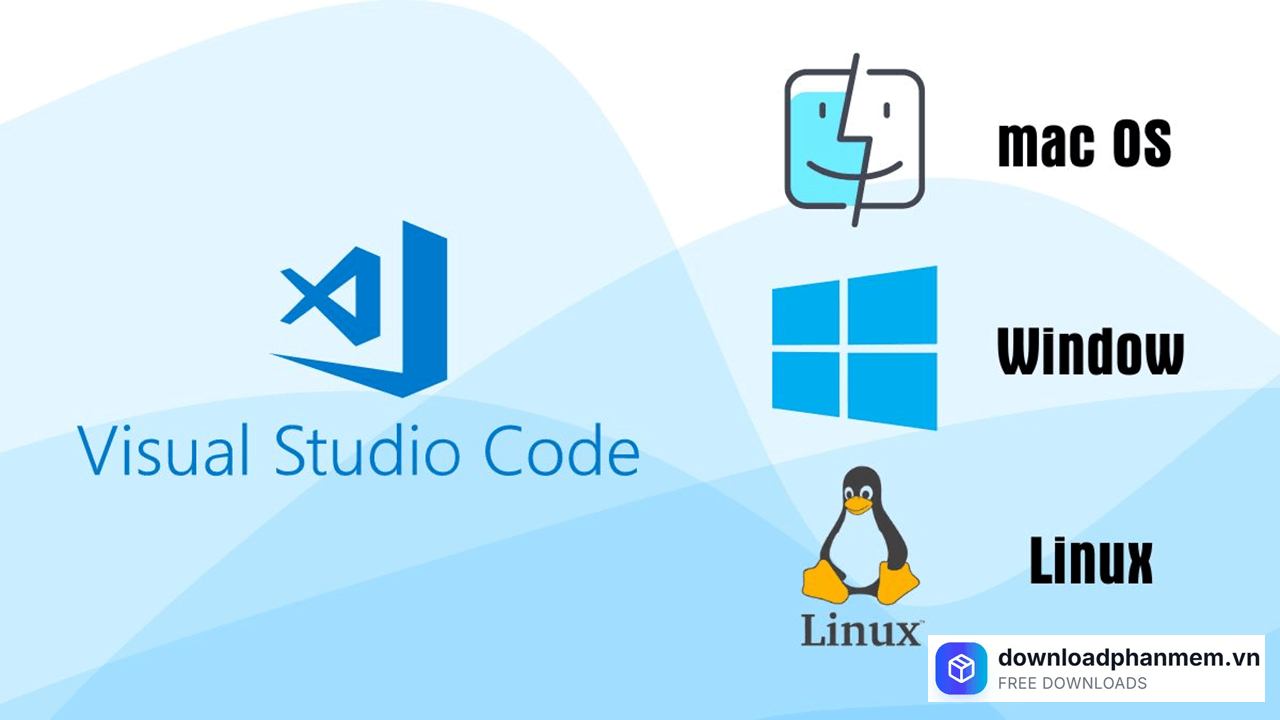
Hỗ trợ đa nền tảng
Quản lý mã Nguồn (github) & gỡ Lỗi (Debugging)
VS Code biến việc quản lý phiên bản (Version Control) trở nên trực quan hơn bao giờ hết nhờ sự tích hợp sâu với Git/GitHub. Bạn có thể dễ dàng sao chép (clone), theo dõi thay đổi, hoặc đẩy mã nguồn (push/pull) trực tiếp ngay trong giao diện mà không cần dùng đến cửa sổ lệnh rời. Bên cạnh đó, bộ công cụ Debug tích hợp giúp bạn dễ dàng đặt các điểm dừng (breakpoints), theo dõi biến và bắt lỗi (bug) cực kỳ nhanh chóng.
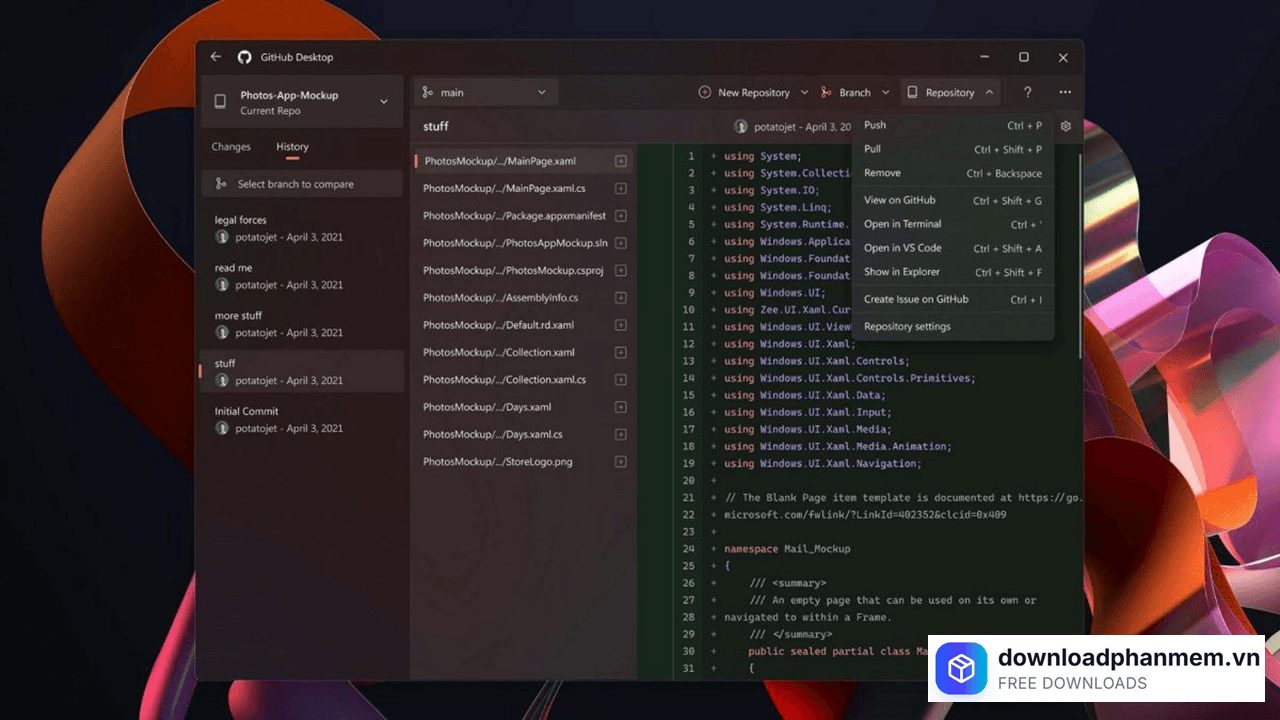
Quản lý mã nguồn Github gỡ lỗi Debugging
Visual Studio Code phát triển trong Node.js và ASP.Net Core
Cùng hệ thống của Microsoft, VS Code cung cấp sự hỗ trợ tuyệt đối cho việc xây dựng các ứng dụng ASP.NET Core nhờ khả năng nhận diện và chỉnh sửa C# thông minh. Đồng thời, đây cũng là môi trường lý tưởng để phát triển các ứng dụng dựa trên JavaScript, TypeScript và Node.js (chỉ cần đảm bảo bạn đã cài đặt sẵn môi trường Node.js runtime trên máy).
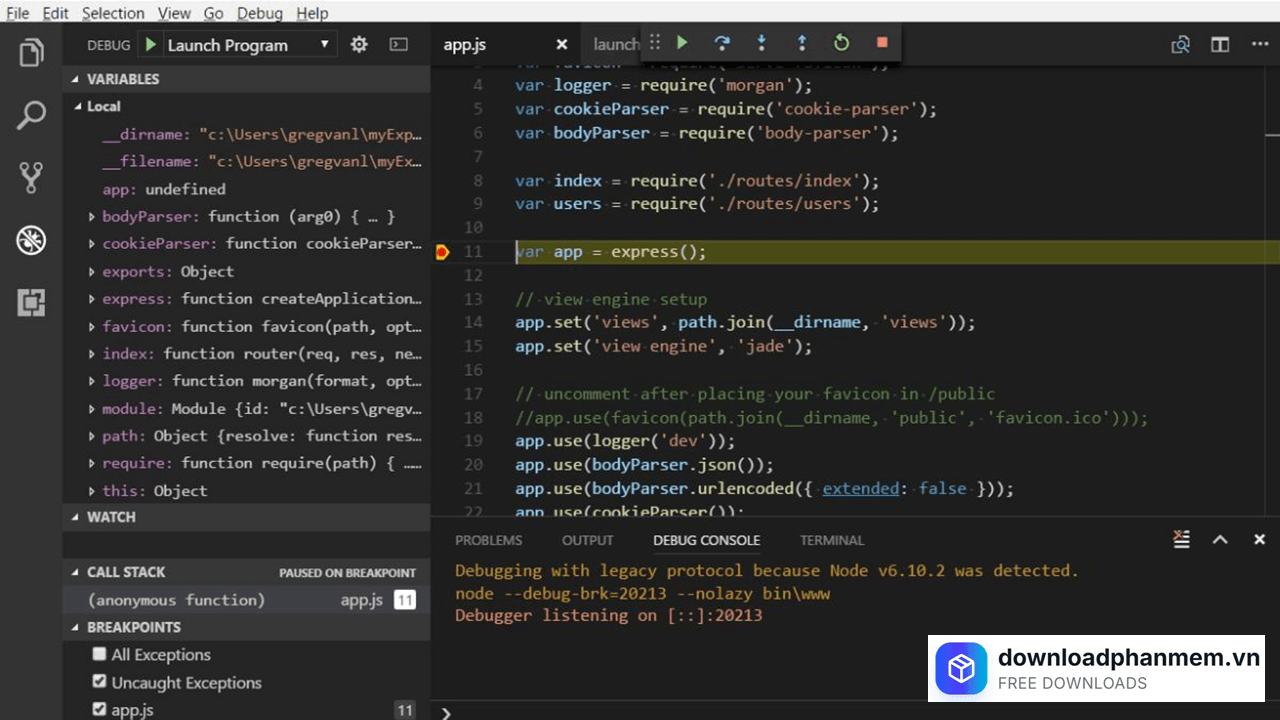
Phát triển trong Node.js và ASP.Net Core
Kiểm soát phím tắt & định dạng thông minh
Tốc độ là yếu tố sống còn của một Coder. VS Code thấu hiểu điều đó bằng cách cho phép người dùng tùy biến toàn bộ hệ thống phím tắt (Keyboard shortcuts) theo đúng thói quen cá nhân. Kết hợp với khả năng tự động căn lề, định dạng code (Format document) thông minh, phần mềm giúp mã nguồn của bạn luôn sạch đẹp, dễ đọc và tiết kiệm hàng giờ đồng hồ thao tác thủ công.
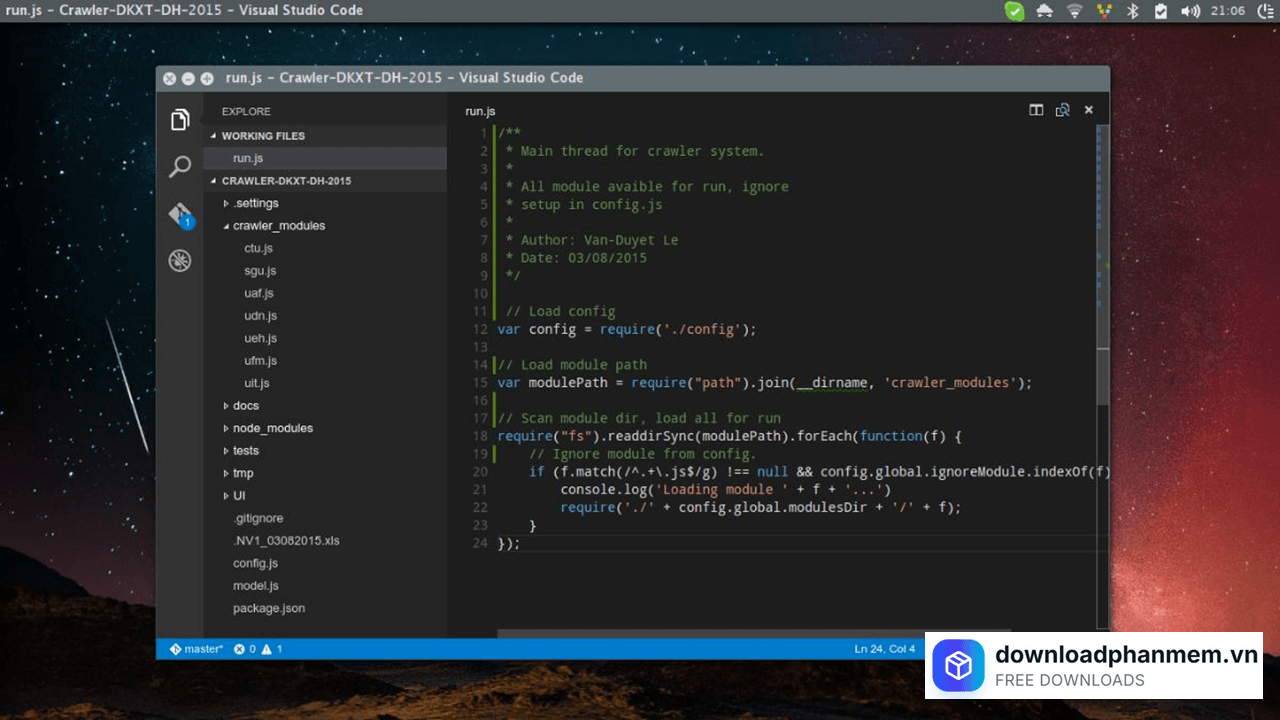
Kiểm soát phím tắt & định dạng
Hướng dẫn cài đặt Visual Studio Code
Hướng dẫn tải và cài đặt Visual Studio Code trên Windows
Việc tải phần mềm lập trình tốt nhất thế giới về máy tính của bạn chỉ mất vỏn vẹn vài phút. Hãy làm theo quy trình chuẩn xác dưới đây:
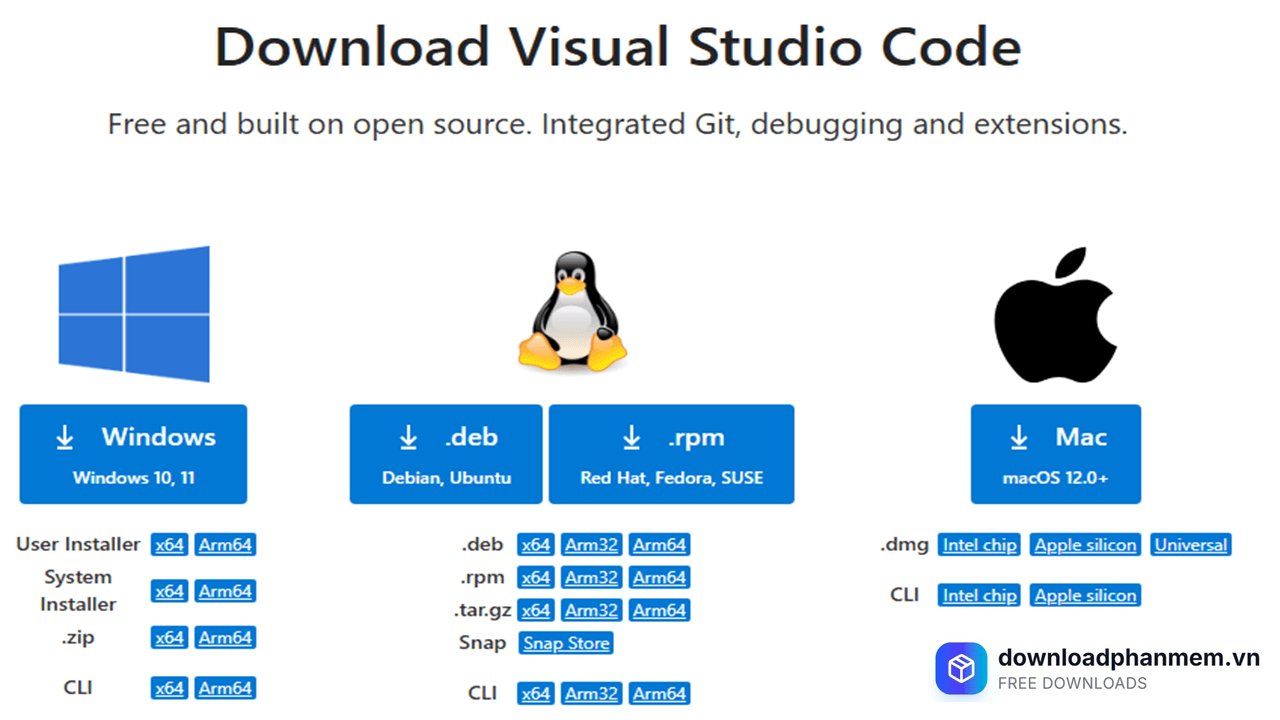
- Bước 1: Mở trình duyệt và truy cập vào trang chủ: code.visualstudio.com downloadphanmem.vn cung cấp . Tại màn hình chính, nhấp vào nút màu xanh Download for Windows để tải về tệp cài đặt (file .exe) phiên bản ổn định nhất dành cho máy tính của bạn.
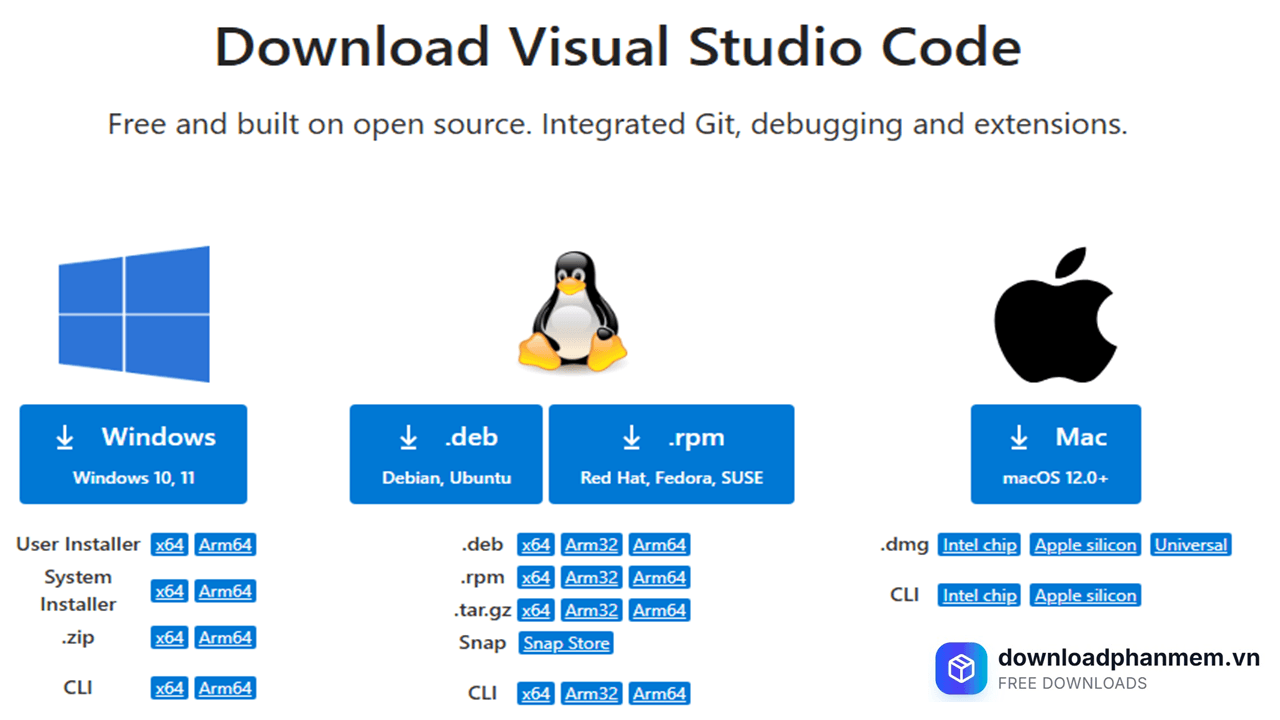
Nhấn tải xuống tệp phù hợp
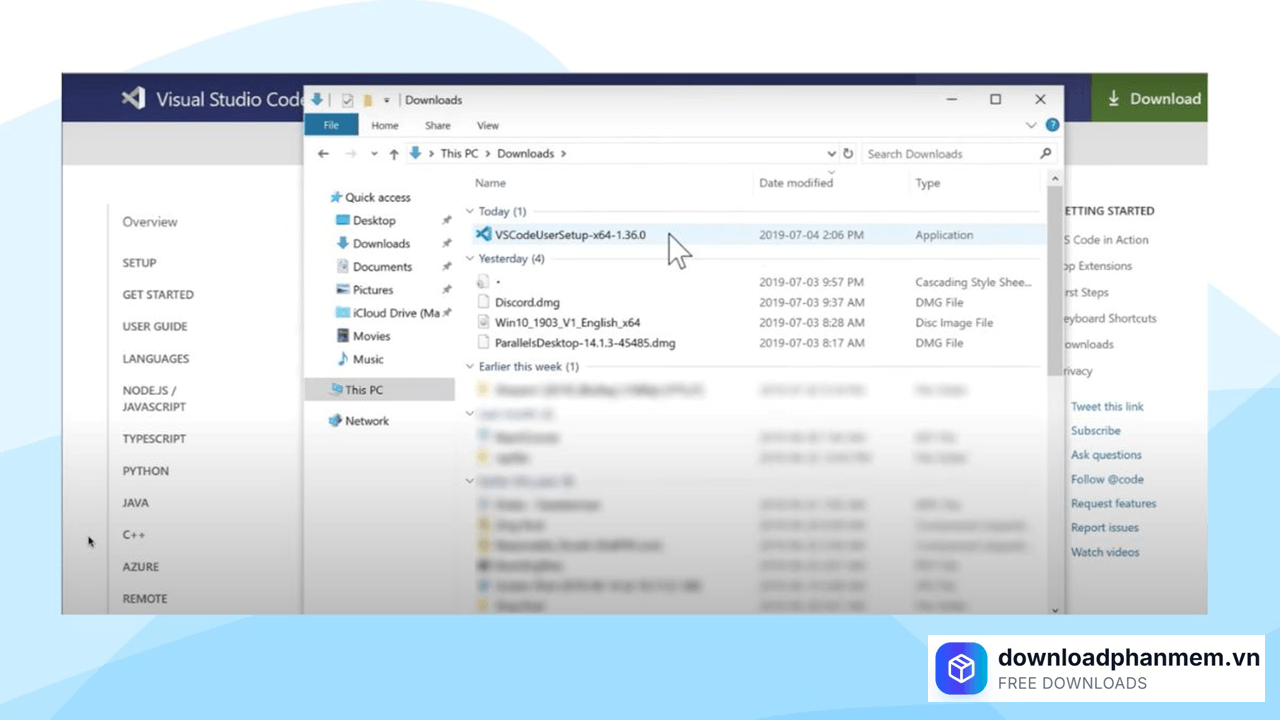
- Bước 2: Sau khi tệp đã được tải xuống, hãy nhấp đúp chuột vào file để mở trình cài đặt
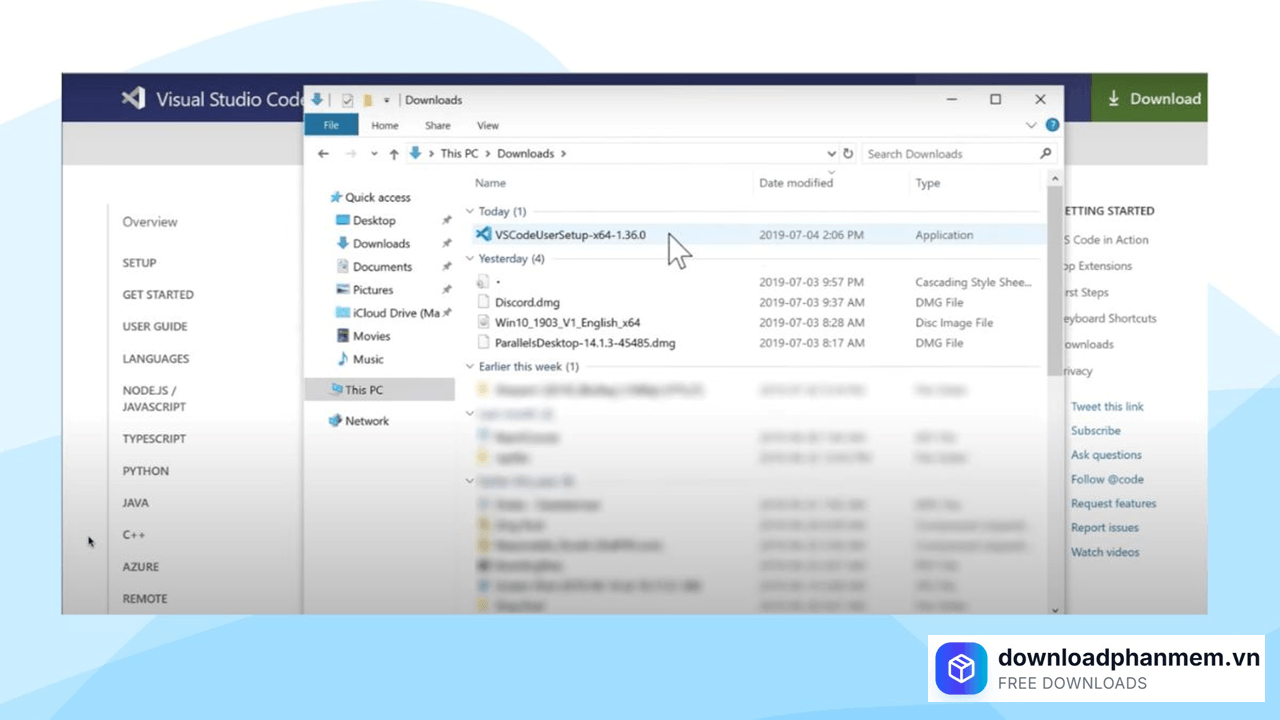
Nhấn mở file vừa tải xuống
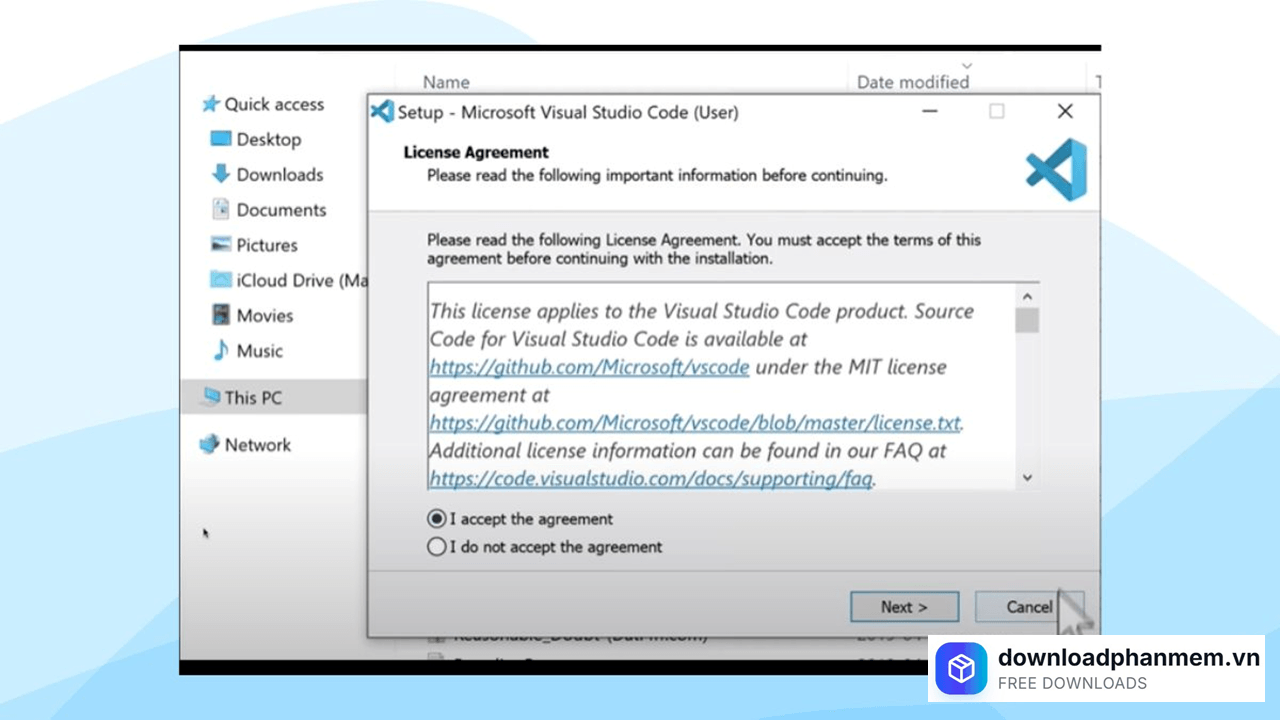
- Bước 3: Đồng ý điều khoản (License Agreement). Tại màn hình chào mừng, đánh dấu tích vào ô "I accept the agreement" để đồng ý với các điều khoản sử dụng của Microsoft, sau đó nhấn Next.
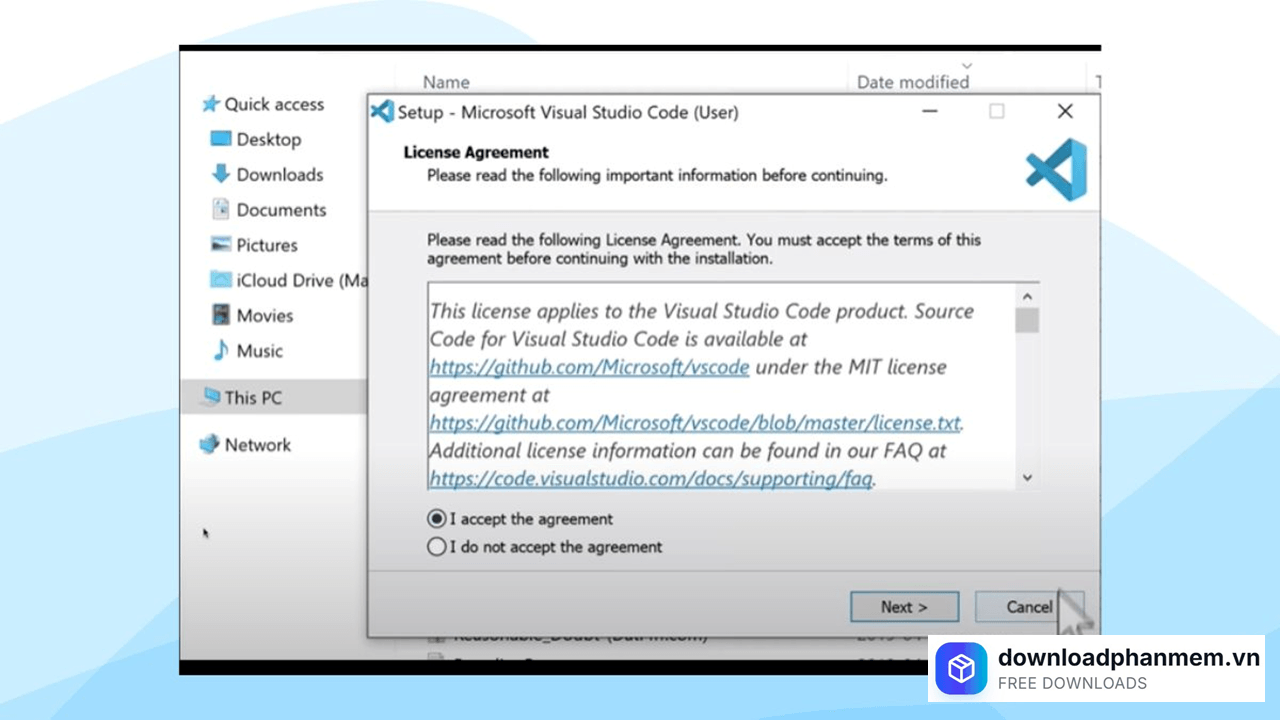
Nhấn mục đồng ý điều khoản
- Bước 4: Chọn vị trí cài đặt. Hệ thống sẽ hiển thị thư mục lưu trữ mặc định (thường là ổ C). Bạn không cần thay đổi gì cả, cứ tiếp tục nhấn Next cho đến khi gặp bảng tùy chọn nâng cao.
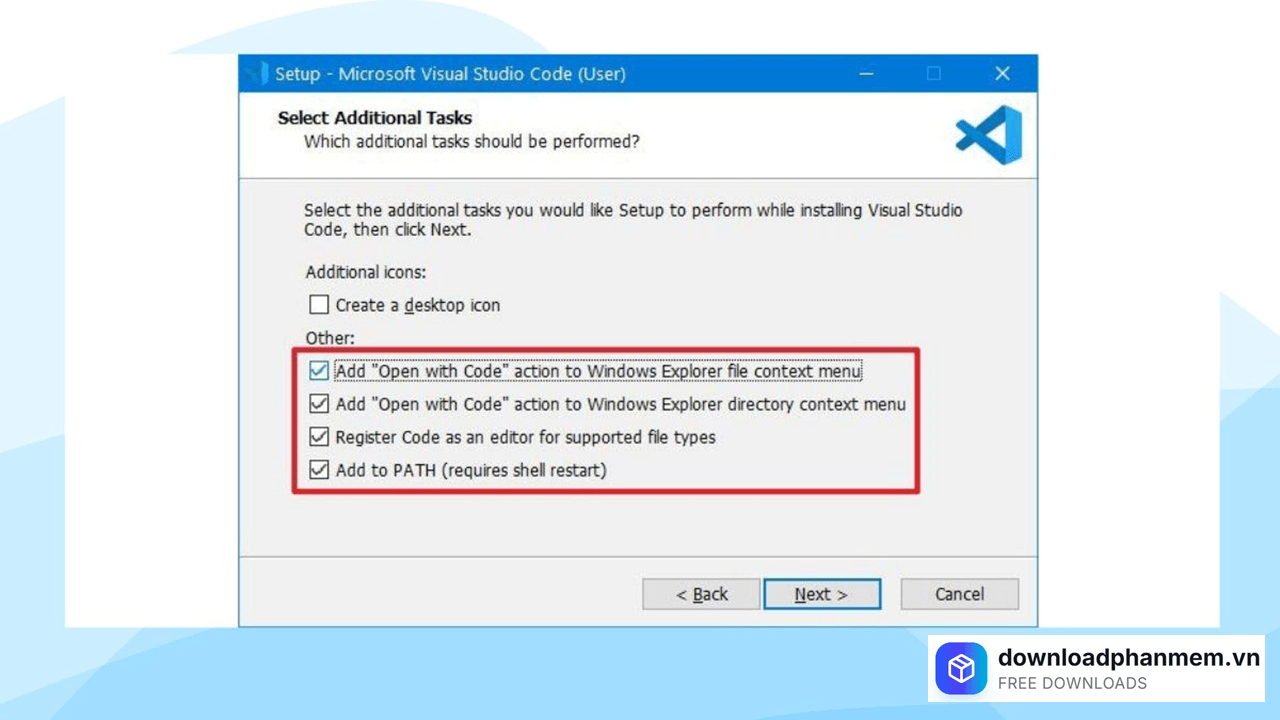
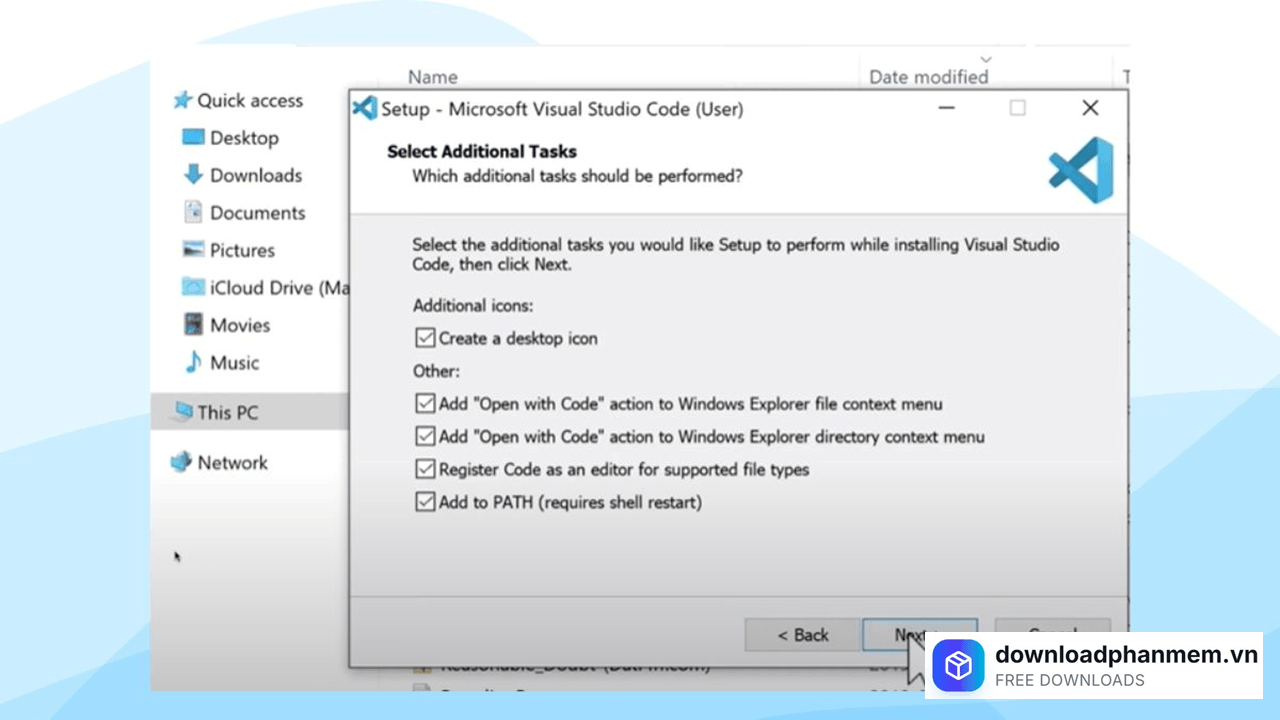
- Bước 5: Tùy chỉnh tiện ích mở rộng (Bước rất quan trọng). Tại màn hình Select Additional Tasks, hãy nhìn xuống mục Other và tích chọn tất cả các ô trống.
(Lưu ý: Việc tích chọn các dòng "Add 'Open with Code' action..." sẽ giúp bạn tạo phím tắt cực kỳ tiện lợi: Chỉ cần nhấp chuột phải vào bất kỳ thư mục nào trên máy tính là có thể mở ngay thư mục đó bằng VS Code).
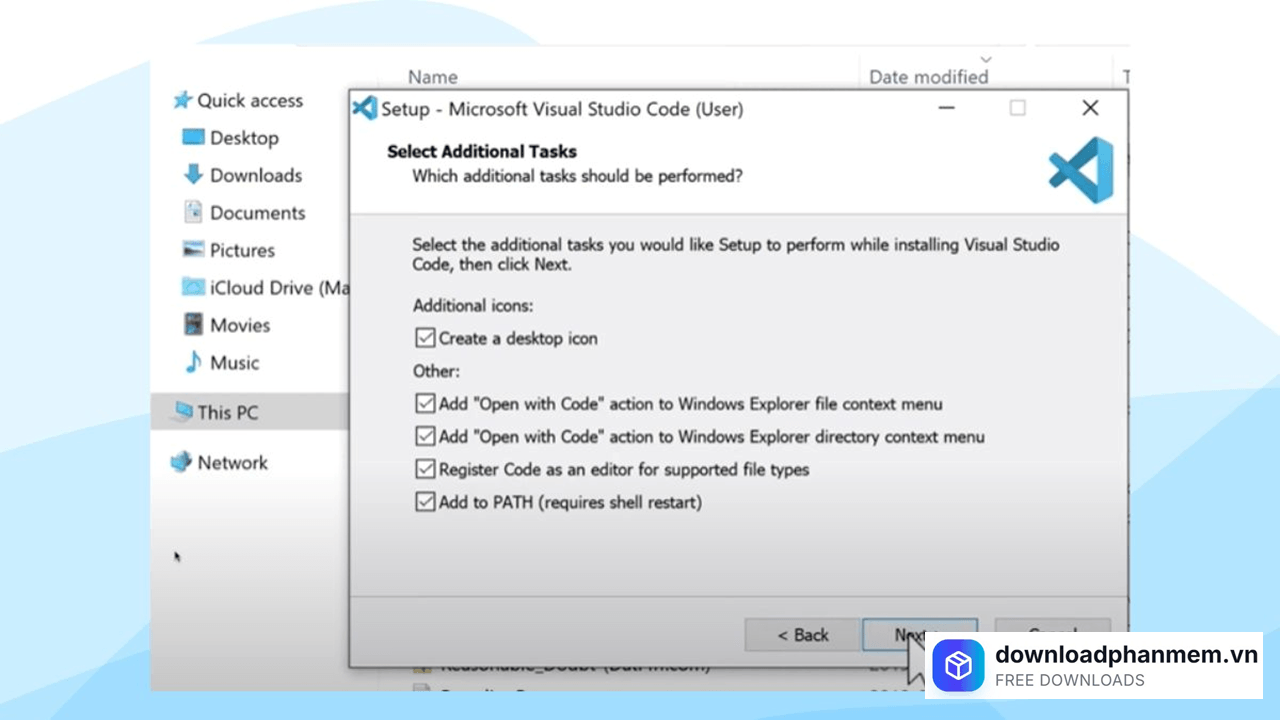
Tuỳ chỉnh tiện ích mở rộng
- Bước 6: Đảm bảo thiết lập biến môi trường. Vẫn ở màn hình trên, hãy kiểm tra kỹ xem ô "Add to PATH" đã được tích chưa. Đây là yếu tố sống còn để bạn có thể gõ lệnh gọi VS Code trực tiếp từ Command Prompt (CMD) hoặc Terminal sau này. Nhấn Next để đi tiếp.
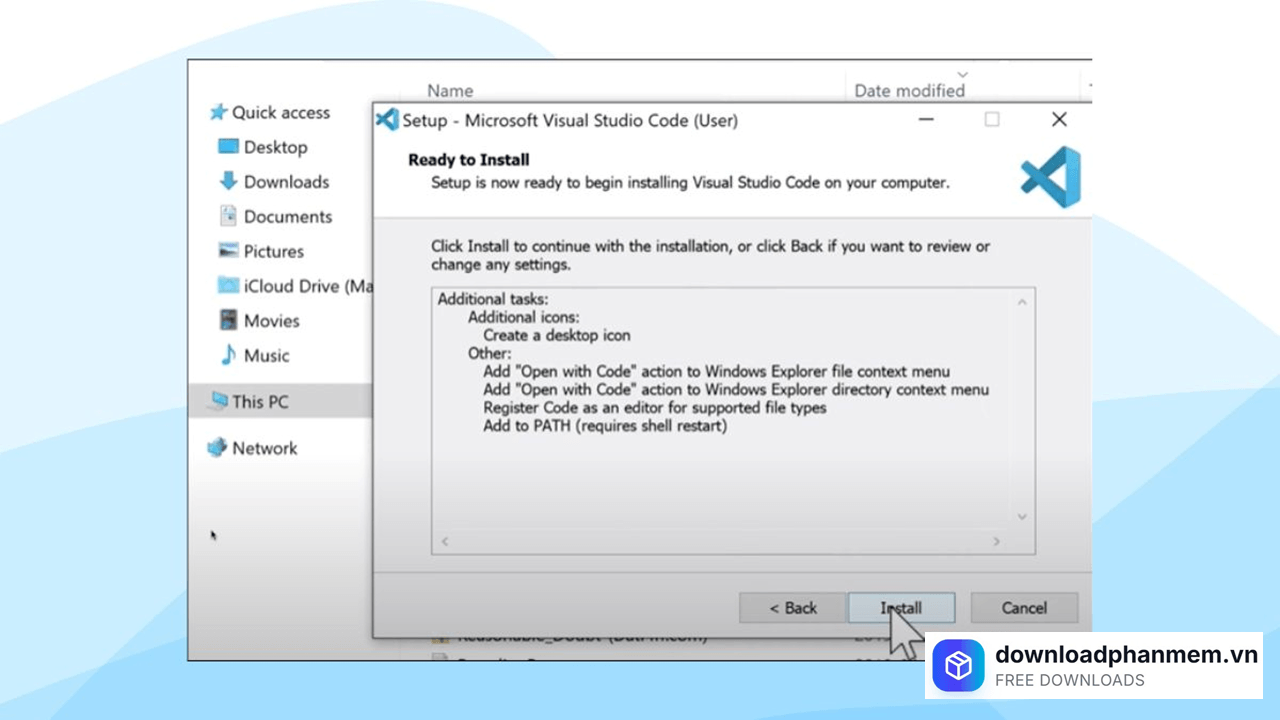
- Bước 7: Kích hoạt tiến trình. Nhấn nút Install để hệ thống bắt đầu sao chép dữ liệu. Quá trình giải nén và thiết lập diễn ra rất nhẹ nhàng và nhanh chóng.
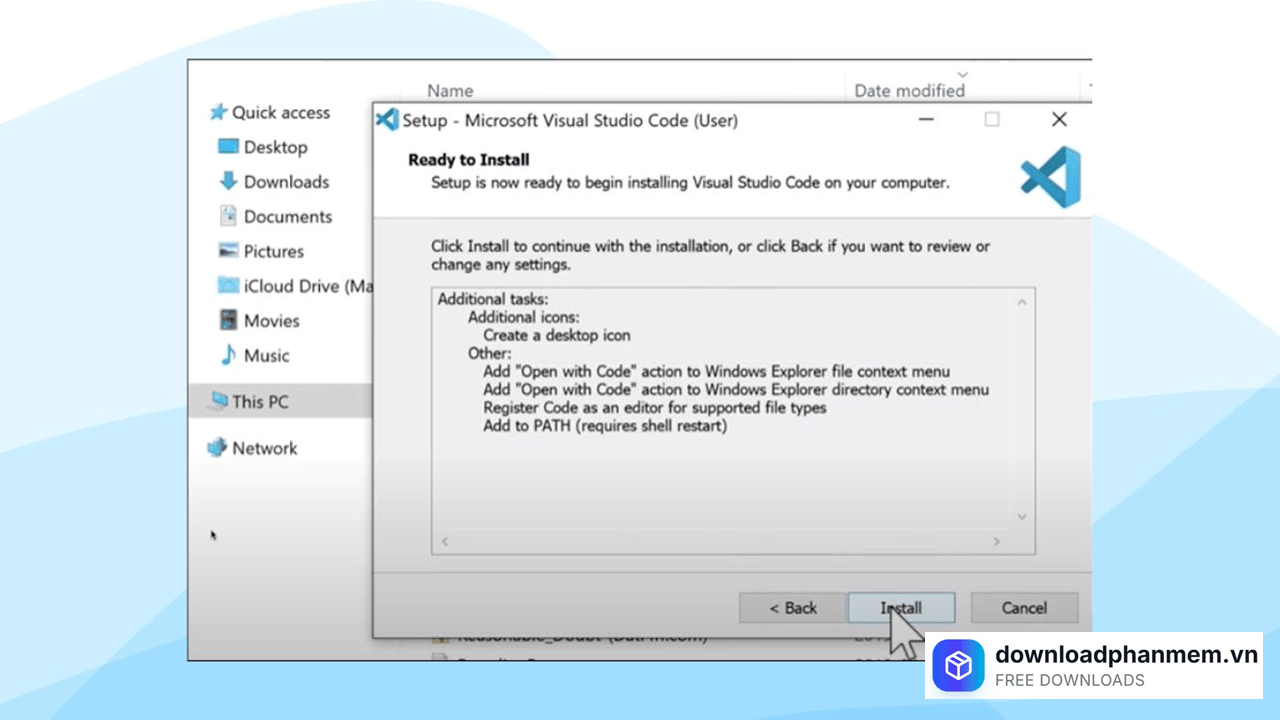
Nhấn mục Install
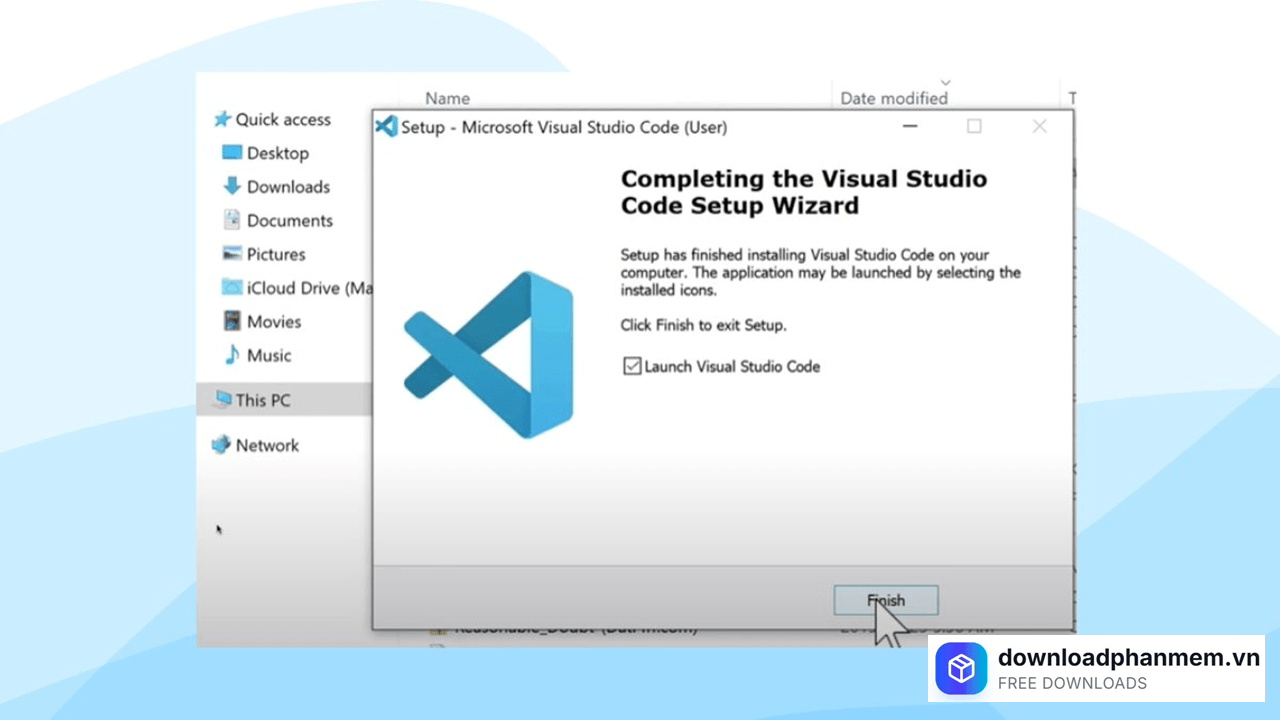
- Bước 8: Khi thanh tiến trình chạy xong, nhấn nút Finish để đóng cửa sổ cài đặt.
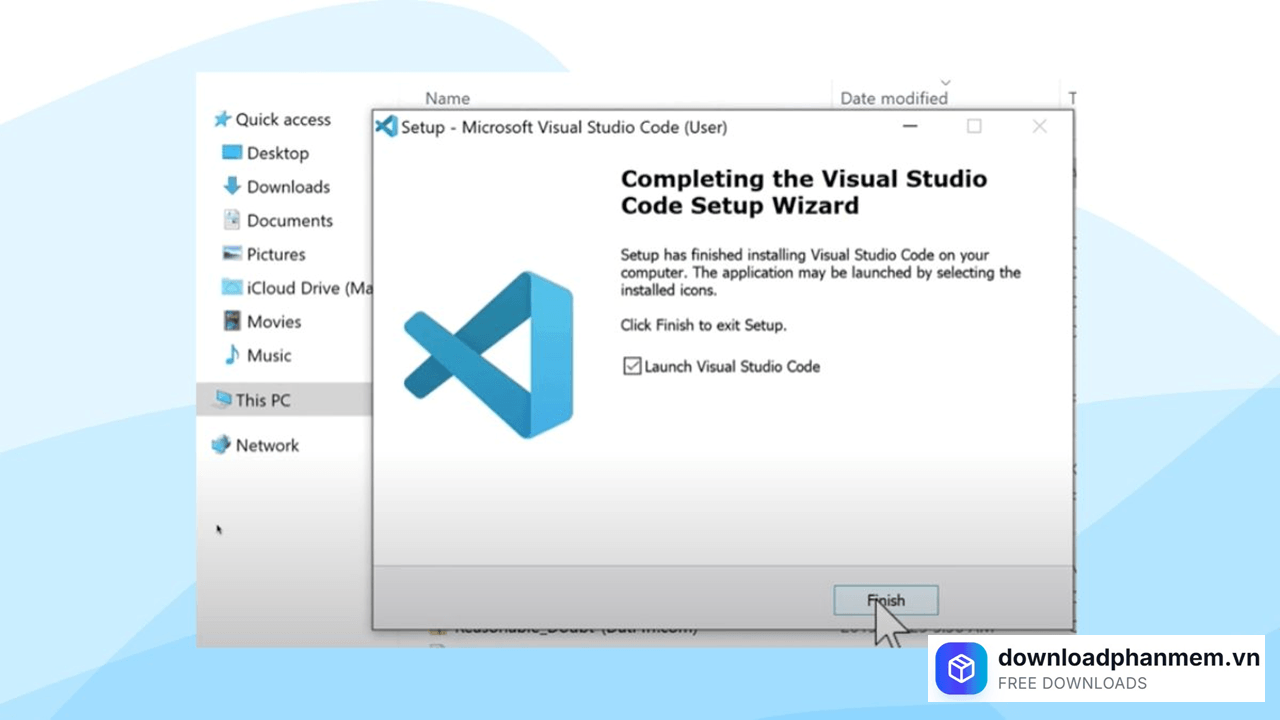
Nhấn Finish hoàn tất quá trình cài đặt
Hình ảnh phần mềm Visual Studio Code
Tải Visual Studio Code
Visual Studio Code Installer
Visual Studio Code • 500MB
Câu hỏi thường gặp (FAQ) về Visual Studio Code
Đánh giá từ người dùng
Viết đánh giá của bạn
Bài viết liên quan
Thông tin kỹ thuật
- Bản quyềnFree
- Ngôn ngữTiếng Anh / Việt
- Dung lượng500MB
- Cập nhật08/04/2026
- Nhà phát triểnMicrosoft Corporation.
- Hệ điều hànhWindows 10/11
- Kiến trúcx64
- RAM≥ 1 GB
- CPU1.6 GHz trở lên
- Yêu cầu khác
Yêu cầu Windows 10/11 hoặc macOS 11+ (hỗ trợ ARM64/x64), CPU 1.6GHz, 1GB RAM và hỗ trợ tăng tốc phần cứng GPU để đạt hiệu suất tốt nhất.