
VMware
Phiên bản VMwareVMware trong lĩnh vực máy ảo cho phép bạn thiết lập máy tính bên trong máy tính vận hành độc lập và cực kỳ mượt mà. Hãy cùng theo dõi hướng dẫn chi tiết từng bước tải và cài đặt VMware ngay trong bài viết dưới đây để khám phá mọi hệ điều hành bạn muốn
1.0K+
Lượt tải
5 / 5
Đánh giá
2,203
Lượt xem
Windows
Nền tảng
Tổng quan VMware
VMware là gì?
VMware là gì?
VMware tạo ra các máy tính ảo bên trong máy tính thật của bạn. Mỗi máy ảo hoạt động hoàn toàn độc lập có CPU ảo, RAM ảo, ổ cứng ảo riêng, và có thể cài bất kỳ hệ điều hành nào. Người dùng có thể chạy Linux trên máy tính Windows, hoặc một doanh nghiệp có thể chạy 50 máy chủ ảo trên một máy chủ vật lý duy nhất.
Tính năng nổi bật của VMware
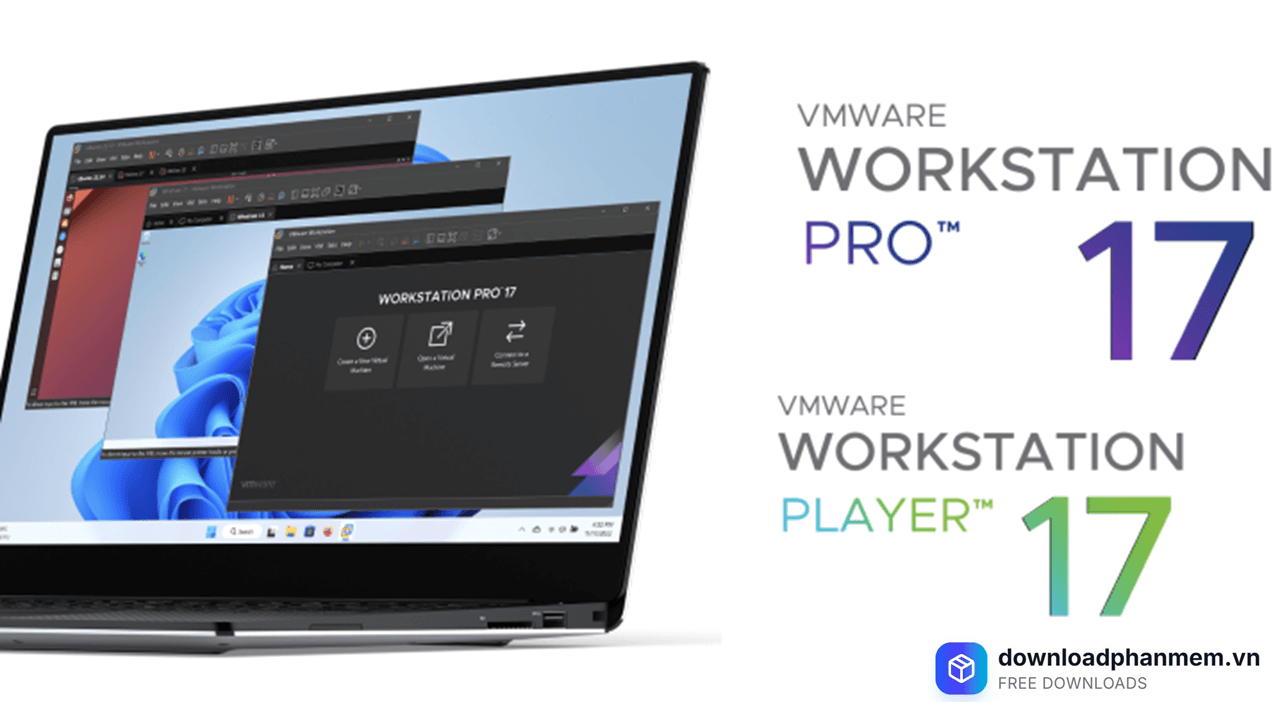
Tính năng nổi bật của VMware
Không phải ngẫu nhiên VMware trở thành tiêu chuẩn vàng trong ngành công nghiệp ảo hóa. Dưới đây là những tính năng cốt lõi giúp nền tảng này mang lại giá trị to lớn cho giới công nghệ và các doanh nghiệp:
- Tương thích phần cứng toàn diện: VMware được thiết kế để vận hành mượt mà trên mọi nền tảng phần cứng x86 tiêu chuẩn, giúp người dùng dễ dàng triển khai mà không bị giới hạn hay phụ thuộc vào một loại thiết bị duy nhất.
- Đa dạng hóa Hệ điều hành khách (Guest OS): Nền tảng này hỗ trợ hoàn hảo các hệ điều hành 64-bit phổ biến nhất hiện nay như Windows, Linux và Solaris. Bạn có thể chạy song song nhiều môi trường làm việc khác biệt trên cùng một máy chủ vật lý.
- Công nghệ xử lý đa luồng (Virtual SMP™): Tính năng đột phá này cho phép cấp phát nhiều bộ vi xử lý (CPU) cho một máy ảo, giúp khai thác tối đa tài nguyên và gia tăng hiệu suất đáng kể cho các ứng dụng mạng đòi hỏi cấu hình cao.
- Quản trị hạ tầng tập trung: Thông qua công cụ VMware VirtualCenter, quản trị viên có thể bao quát, theo dõi và quản lý toàn bộ cơ sở hạ tầng máy ảo trên một bảng điều khiển trung tâm duy nhất, tối ưu hóa quy trình vận hành.
- Hỗ trợ đa định dạng linh hoạt: Không chỉ giới hạn trong hệ sinh thái của riêng mình, phần mềm còn cho phép nhập và vận hành các định dạng máy ảo từ bên thứ ba như Microsoft hay các bản sao lưu ảnh đĩa của Symantec LiveState Recovery.
- Triển khai siêu tốc, cài đặt dễ dàng: Quá trình thiết lập phần mềm được tinh gọn tối đa. Chỉ với vài cú click chuột và vài phút chờ đợi, người dùng đã có thể khởi tạo thành công một máy ảo hoàn chỉnh, sẵn sàng cho việc kiểm thử hoặc làm việc.
- Bảng điều khiển từ xa trực quan: Cung cấp giao diện Remote Console cực kỳ thân thiện. Tính năng này cho phép bạn giám sát trạng thái và điều khiển các máy ảo từ xa một cách an toàn và hiệu quả mọi lúc, mọi nơi.
- Nâng cấp liền mạch (Zero Downtime): Cấu trúc thông minh của VMware cho phép quá trình cập nhật phần mềm và bảo trì hệ thống diễn ra suôn sẻ, đảm bảo tính sẵn sàng cao và không làm gián đoạn các dịch vụ, ứng dụng đang chạy ngầm
Ưu điểm và nhược điểm của VMware
Ưu điểm và nhược điểm của VMware
Khi nhắc đến các giải pháp ảo hóa, VMware luôn là cái tên dẫn đầu thị trường. Tuy nhiên, để quyết định xem đây có phải là công cụ phù hợp với nhu cầu cá nhân hay doanh nghiệp của bạn hay không, hãy cùng cân nhắc các yếu tố sau:
Ưu điểm
- Hệ sinh thái trưởng thành và toàn diện nhất: Sau hơn 25 năm phát triển, VMware có bộ công cụ, tài liệu, chứng chỉ (VCP - VMware Certified Professional) và cộng đồng hỗ trợ lớn nhất trong ngành ảo hóa.
- Hiệu năng và ổn định hàng đầu: Đặc biệt với VMware ESXi hiệu năng ảo hóa thuần túy và độ ổn định được đánh giá là tốt nhất trong các hypervisor Type-1.
- Bộ tính năng doanh nghiệp không đối thủ: vMotion, HA, DRS, FT, Storage vMotion những tính năng này cho phép doanh nghiệp đạt uptime gần như tuyệt đối và quản lý hạ tầng quy mô lớn hiệu quả.
- Hỗ trợ phần cứng rộng: VMware tương thích với hầu hết các server vật lý của các hãng lớn (HP, Dell, Lenovo, Cisco UCS) và được các hãng này chứng nhận tương thích.
- Chứng chỉ có giá trị cao: Các chứng chỉ VMware (VCP, VCAP, VCDX) được thị trường lao động IT đánh giá cao đặc biệt trong lĩnh vực hạ tầng doanh nghiệp.
Nhược điểm
- Chi phí cao và ngày càng tăng sau Broadcom: Đây là nhược điểm lớn nhất, đặc biệt sau khi Broadcom chuyển toàn bộ sản phẩm doanh nghiệp sang mô hình subscription và ngừng giấy phép vĩnh viễn.
- Phức tạp với người mới: Menu cài đặt và hàng trăm tùy chọn cấu hình khiến VMware có learning curve khá dốc so với VirtualBox.
- Phụ thuộc vào hãng (Vendor lock-in): Hệ sinh thái VMware khép kín một khi đã triển khai quy mô lớn, việc chuyển sang giải pháp khác tốn kém đáng kể về thời gian và chi phí.
- Bảo mật cần vá lỗi thường xuyên: VMware ESXi đã nhiều lần trở thành mục tiêu của ransomware và zero-day attacks trong những năm gần đây (đáng chú ý là cuộc tấn công ESXiArgs năm 2023 nhắm vào các server ESXi chưa được vá lỗi).
Cách thức hoạt động của VMware
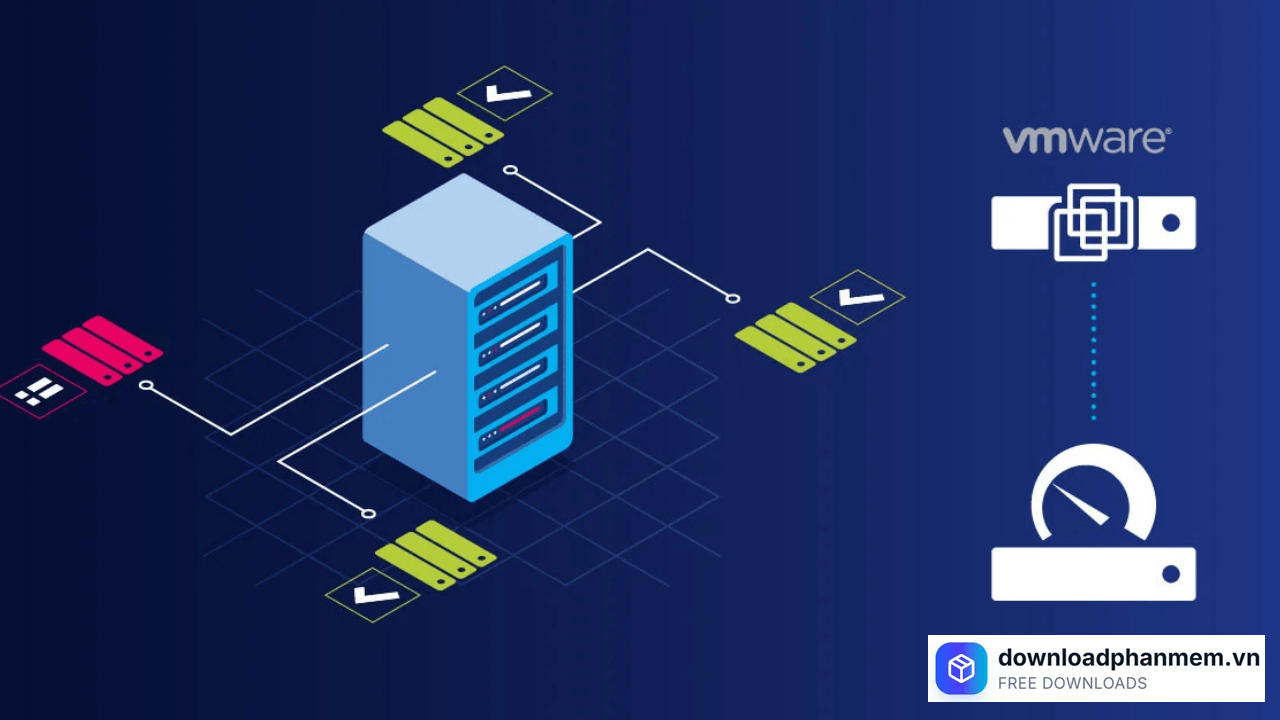
Cách thức hoạt động của VMware
Cơ chế cốt lõi của VMware nằm ở việc ứng dụng công nghệ ảo hóa (Virtualization) để tối ưu hóa tài nguyên phần cứng. Quá trình này được vận hành dựa trên các nguyên lý cơ bản sau:
Tạo Hypervisor: VMware chèn một lớp phần mềm ảo hóa trực tiếp lên phần cứng vật lý. Lớp này có nhiệm vụ phân bổ và chia nhỏ tài nguyên (như CPU, RAM, ổ cứng, mạng) thành nhiều không gian hoạt động hoàn toàn độc lập, gọi là các Máy ảo (Virtual Machines - VMs).
Máy ảo: Về bản chất, VM là một bản "mô phỏng" hoàn chỉnh của một chiếc máy tính vật lý nhưng tồn tại dưới dạng phần mềm. Mỗi máy ảo đóng vai trò như một môi trường biệt lập, chạy một hệ điều hành riêng biệt (được gọi là Guest OS - Hệ điều hành khách) mà không làm ảnh hưởng đến các máy ảo khác hay máy chủ thật.
Cấu trúc kỹ thuật của máy ảo (VM): Bên trong môi trường VMware, mỗi máy ảo được cấu thành và quản lý thông qua 3 tệp tin (file) cốt lõi:
- Tệp cấu hình (.vmx): "Bộ não" lưu trữ toàn bộ các thông số thiết lập của máy ảo như dung lượng RAM, số nhân CPU, loại card mạng...
- Tệp đĩa ảo (.vmdk): Đóng vai trò như một ổ cứng thực thụ. Đây là nơi cài đặt Guest OS và lưu trữ toàn bộ phần mềm, dữ liệu của người dùng trong máy ảo đó.
- Tệp nhật ký (.log): Đóng vai trò như hộp đen, ghi chép lại mọi diễn biến hoạt động của máy ảo bao gồm: lỗi hệ thống, các thay đổi về phần cứng vật lý, trạng thái hiện tại hoặc lịch sử di chuyển (migration) giữa các máy chủ.
Hướng dẫn cài đặt VMware
Hướng dẫn tải và cài đặt phần mềm VMware
Quy trình tải phần mềm hiện tại đã được chuyển sang hệ thống của Broadcom, yêu cầu tính bảo mật cao hơn và cần có tài khoản để tải về. Bạn hãy làm theo đúng các bước sau:
- Bước 1: Nhấp vào đường link chính thức của Broadcom do downloadphanmem.vn cung cấp. Để tải được phần mềm, hệ thống bắt buộc bạn phải có tài khoản Broadcom. Hãy nhấn vào mục tạo tài khoản và điền các thông tin cần thiết. Nếu đã có tài khoản, bạn chỉ cần đăng nhập
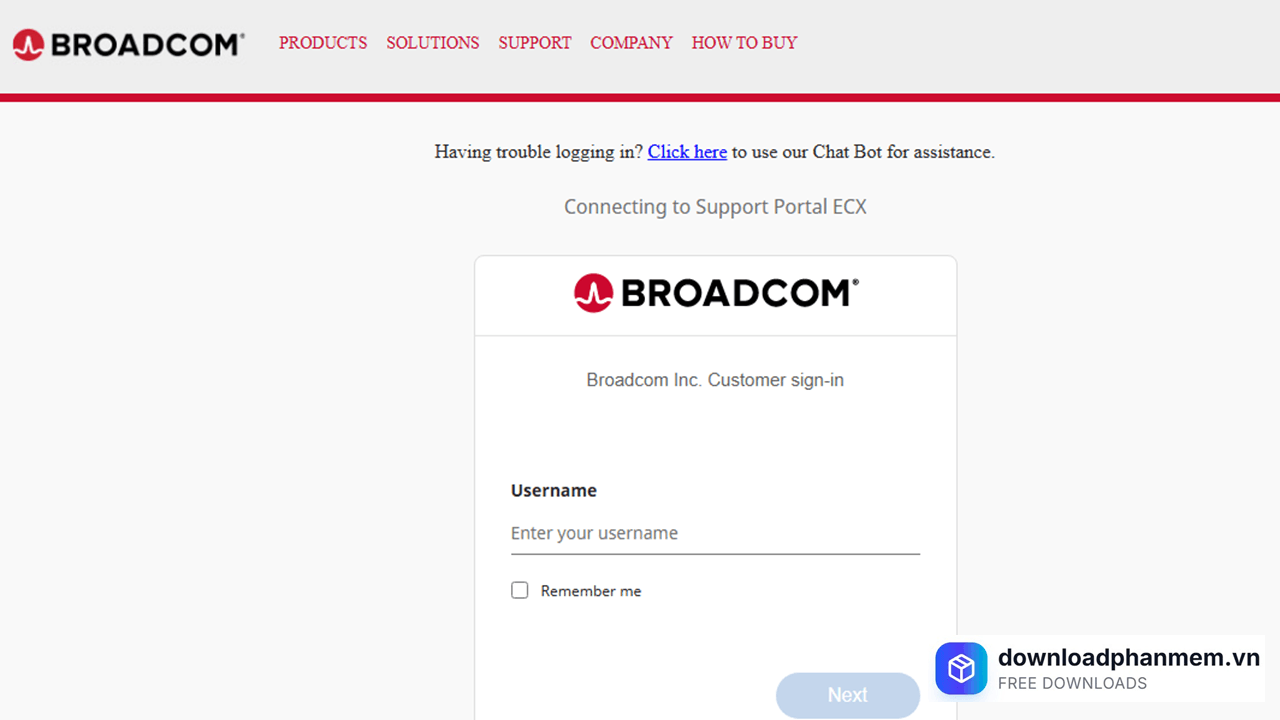
Đăng ký tài khoản
- Bước 2: Sau khi đăng nhập thành công, bạn được chuyển đến trang quản lý tài khoản. Tại đây, hãy điều hướng đến mục My Downloads
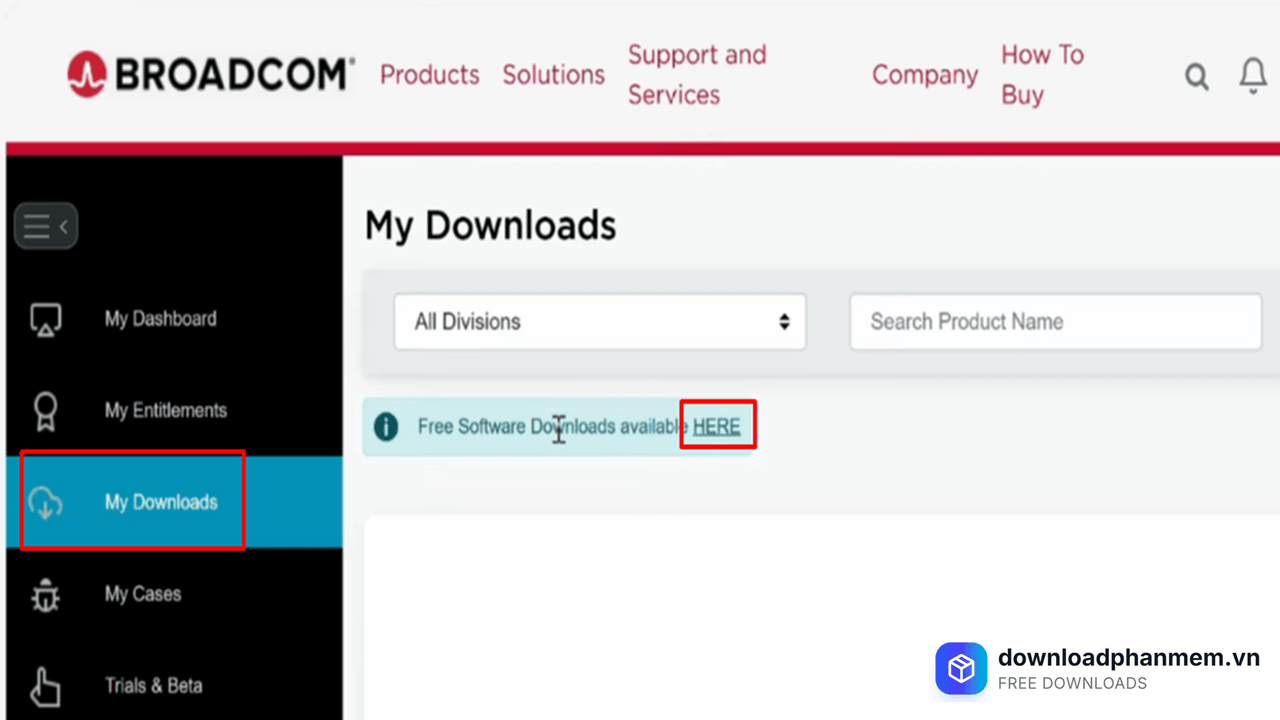
Tại My Downloads nhấn Here
- Bước 3: Tìm và chọn dòng chữ VMware Workstation Pro. Hệ thống sẽ hiển thị các phiên bản dành cho Windows và Linux. Nhấp chọn phiên bản mới nhất
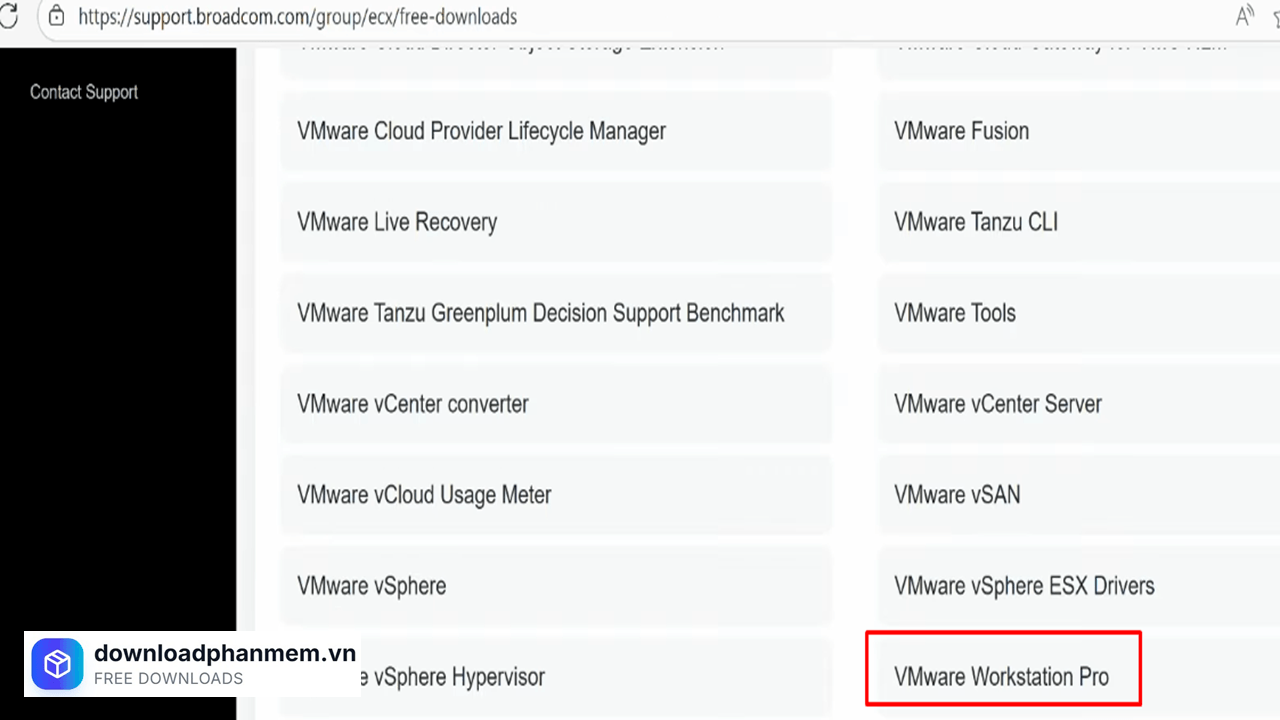
Tìm kiếm mục VMware Workstation Pro
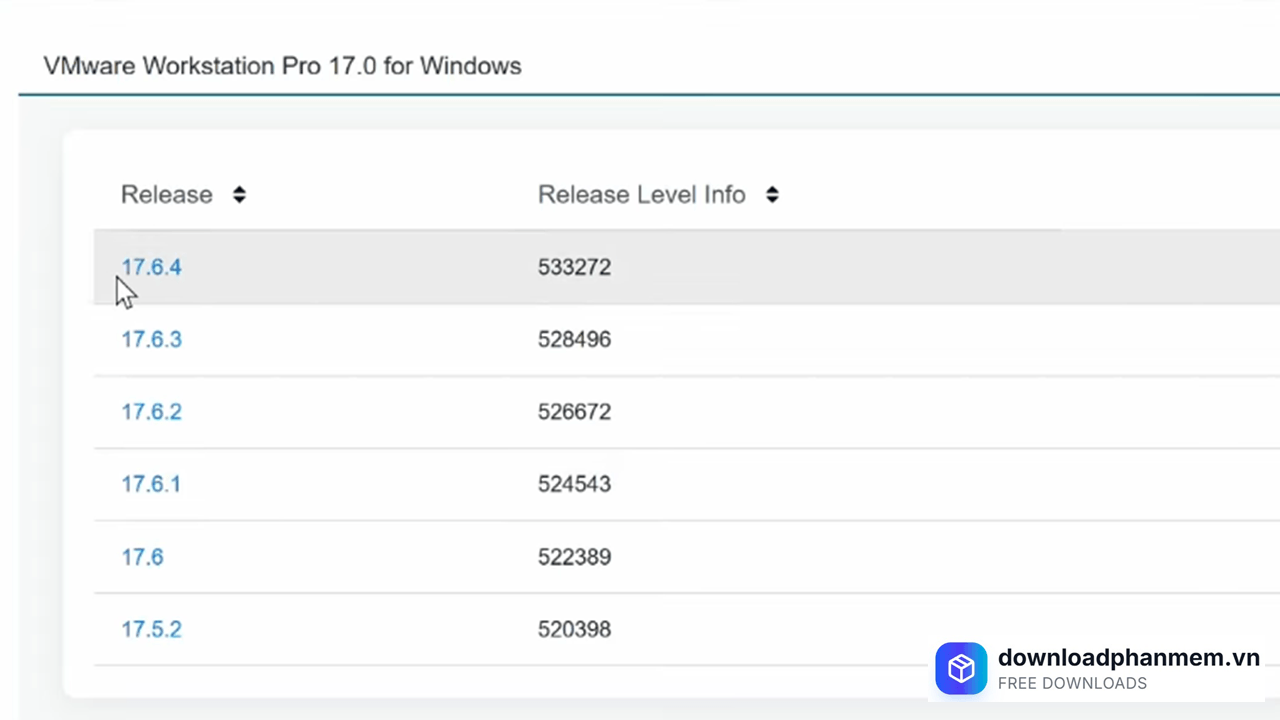
Lựa chọn phiên bản phù hợp
- Bước 4: Xác nhận điều khoản (Bước quan trọng). Bạn sẽ thấy một ô checkbox để đồng ý với các điều khoản, nhưng ban đầu hệ thống sẽ báo dấu chấm đỏ và không cho tích vào.
Để vượt qua bước này: Nhấp vào biểu tượng tài liệu bên cạnh để mở bảng điều khoản. Chọn ngôn ngữ (ví dụ: Tiếng Anh) và hệ thống có thể tự động tải về một file nội dung điều khoản. Quay trở lại trang trước, lúc này bạn đã có thể tích vào ô đồng ý
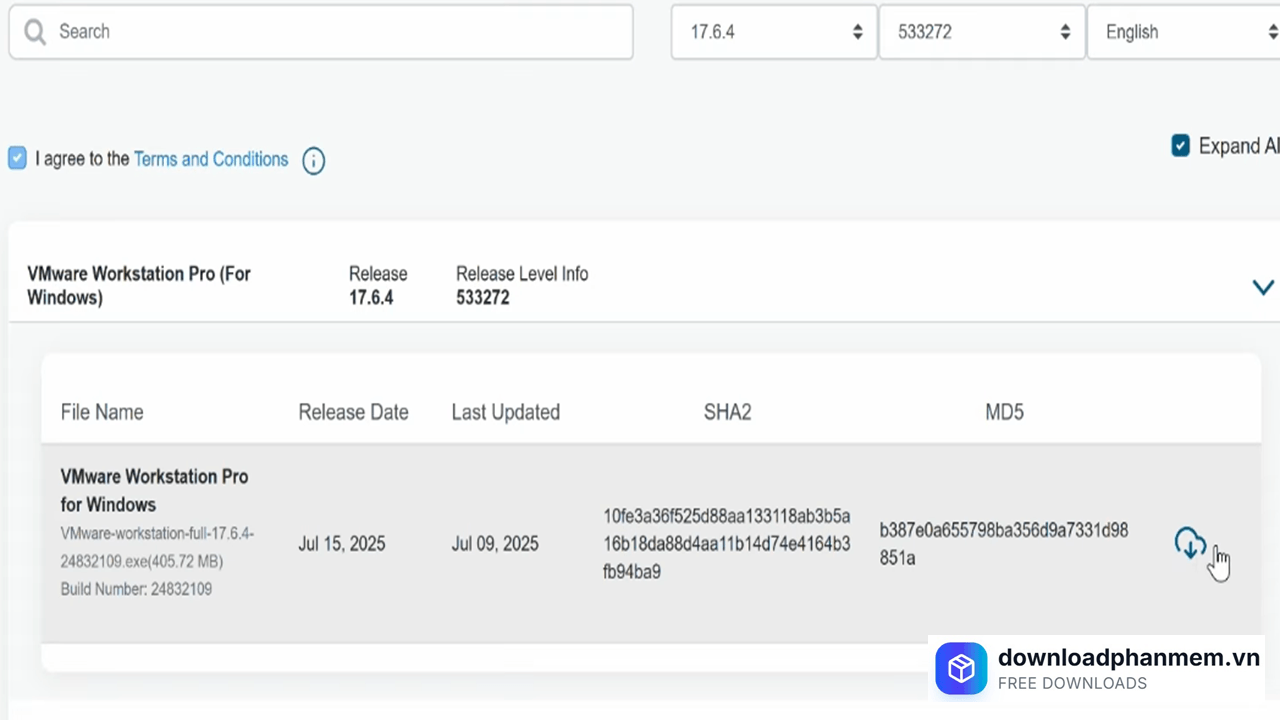
Đọc điều khoản và tích vào mục I agree to the Term and Conditions
- Bước 5: Sau khi tích chọn, nút tải xuống (Download) sẽ sáng lên. Bạn nhấp vào nút này và chọn Yes [02:37].
- Bước 6: Hệ thống có thể yêu cầu bạn điền thêm một số thông tin cá nhân. Hãy điền đầy đủ, tích chọn I Agree và nhấn Submit [02:44].
- Bước 7: Cuối cùng, nhấp lại vào nút Download một lần nữa để chính thức tải file cài đặt (định dạng .exe) về máy tính [03:03].
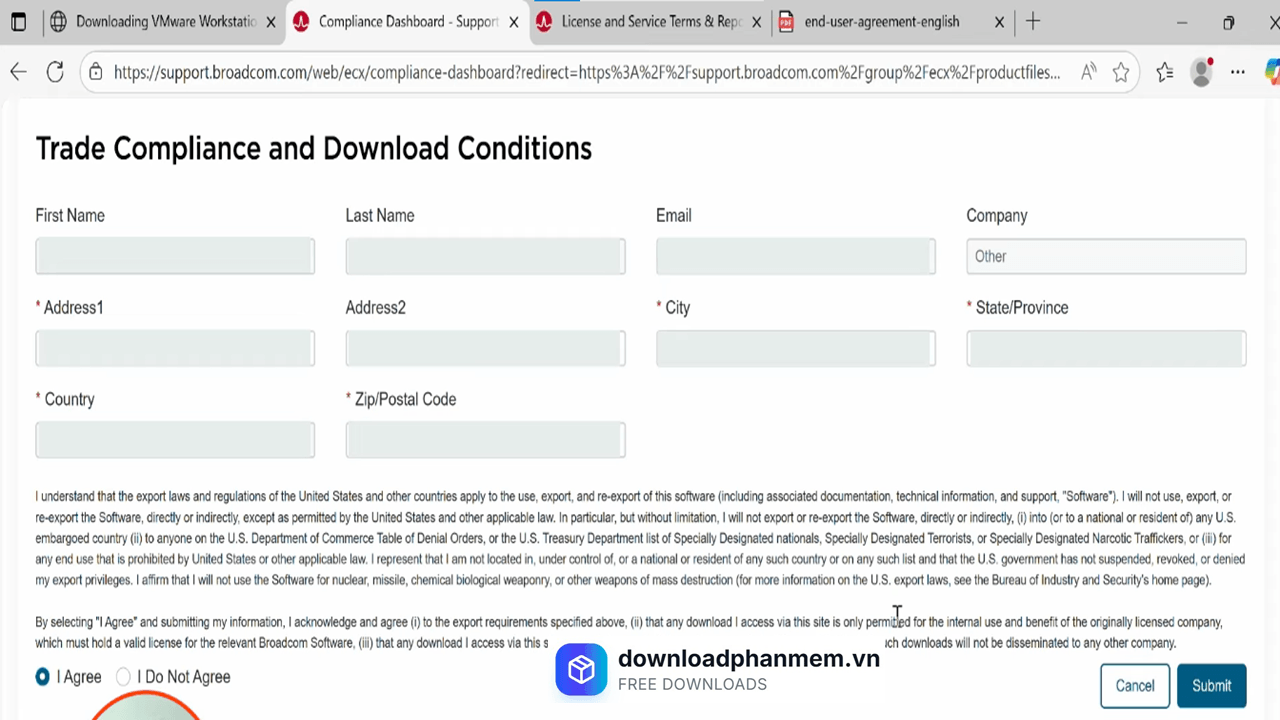
huong dan tai va cai dat phan mem vmware (6)
- Bước 8: Tìm đến thư mục chứa file vừa tải (thường là thư mục Downloads), nhấp đúp chuột vào file VMware Workstation...exe để khởi chạy trình cài đặt. Chọn Yes nếu hệ thống Windows yêu cầu cấp quyền.
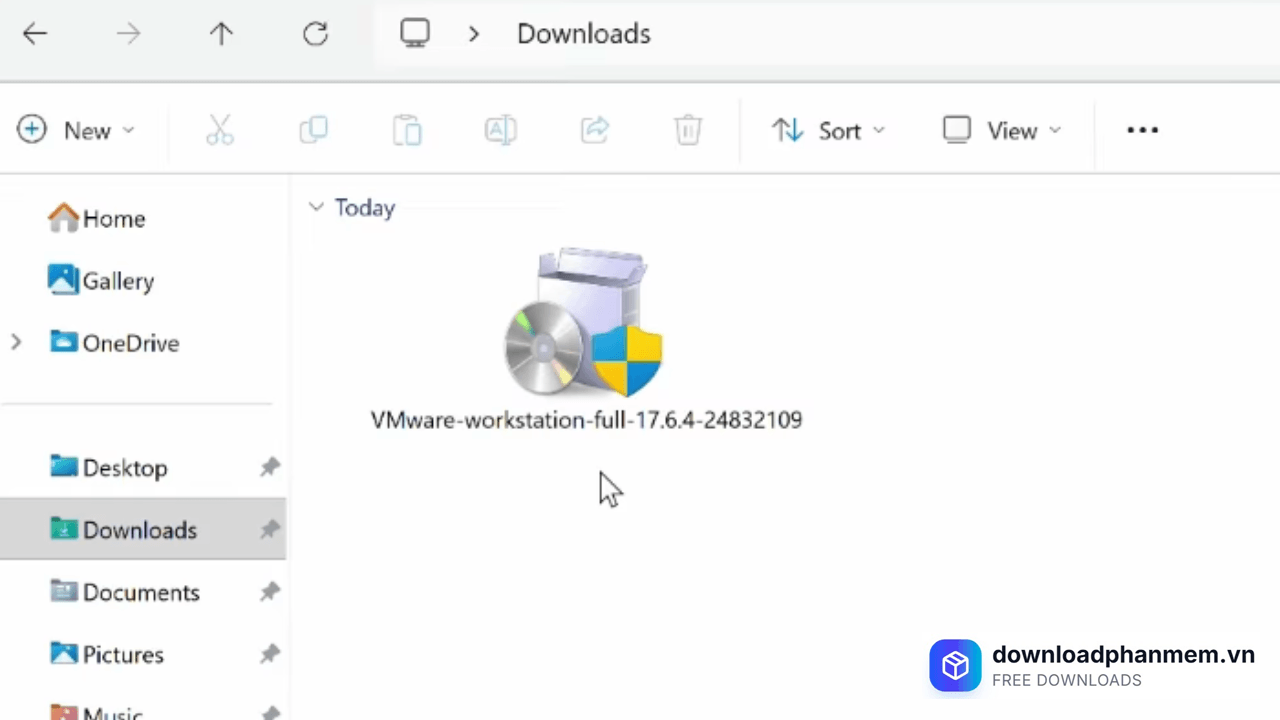
Khởi chạy file vừa tải xuống
- Bước 9: Tại màn hình chào mừng, nhấn Next
- Bước 10: Tích chọn vào ô "I accept the terms in the License Agreement" để đồng ý với các điều khoản của nhà sản xuất, sau đó nhấn Next
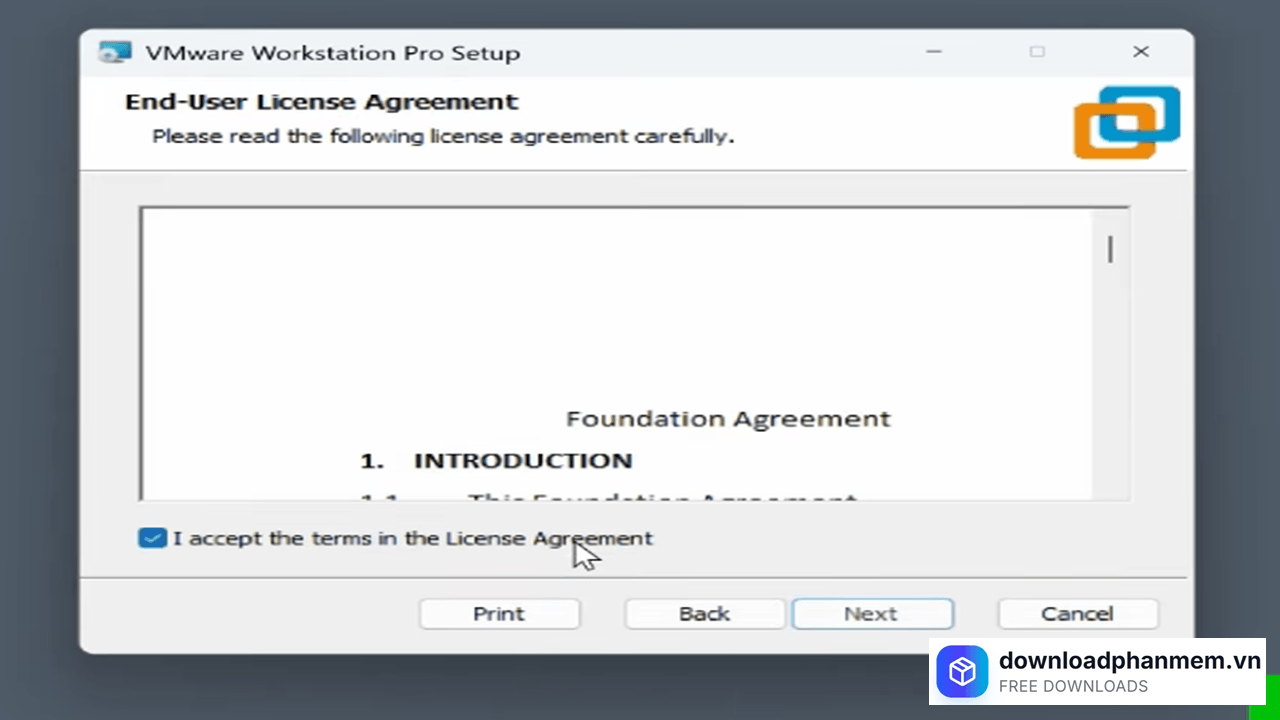
Đồng ý điều khoản nhấn Next
- Bước 11: Ở bảng tùy chọn cài đặt tính năng nâng cao (như Enhanced Keyboard Driver), bạn có thể tích chọn nếu cần thiết, sau đó tiếp tục nhấn Next
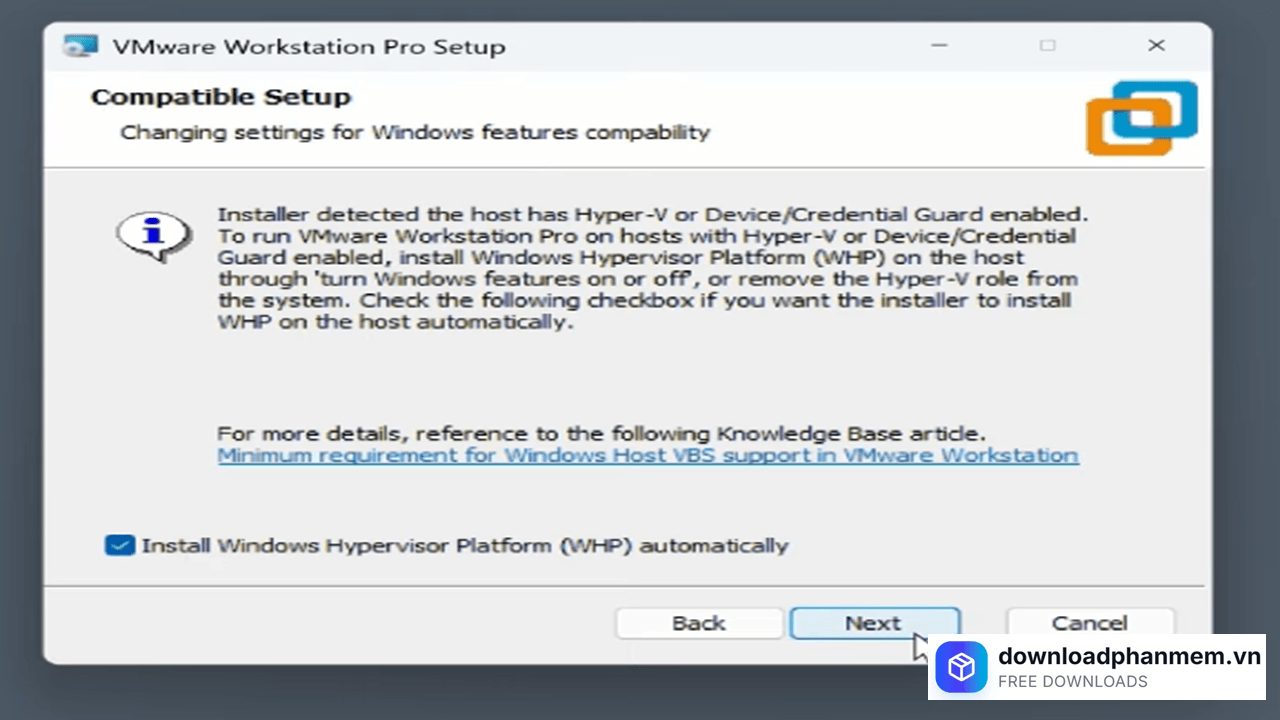
Tiếp tục nhấn Next
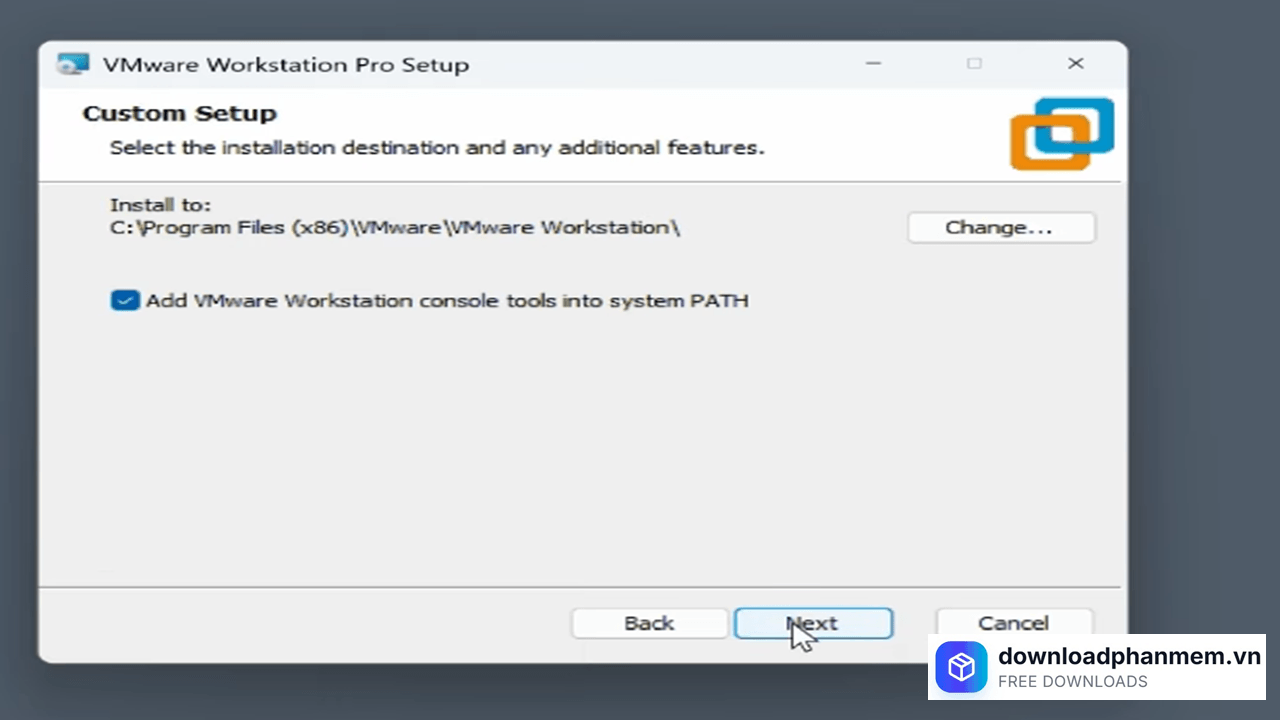
Nhấn Next
- Bước 12: Tới phần User Experience Settings, bạn nên bỏ tích ở các ô tự động kiểm tra cập nhật (Check for product updates) và tham gia chương trình cải thiện trải nghiệm (Customer Experience Improvement Program) để phần mềm chạy nhẹ nhàng hơn. Nhấn Next
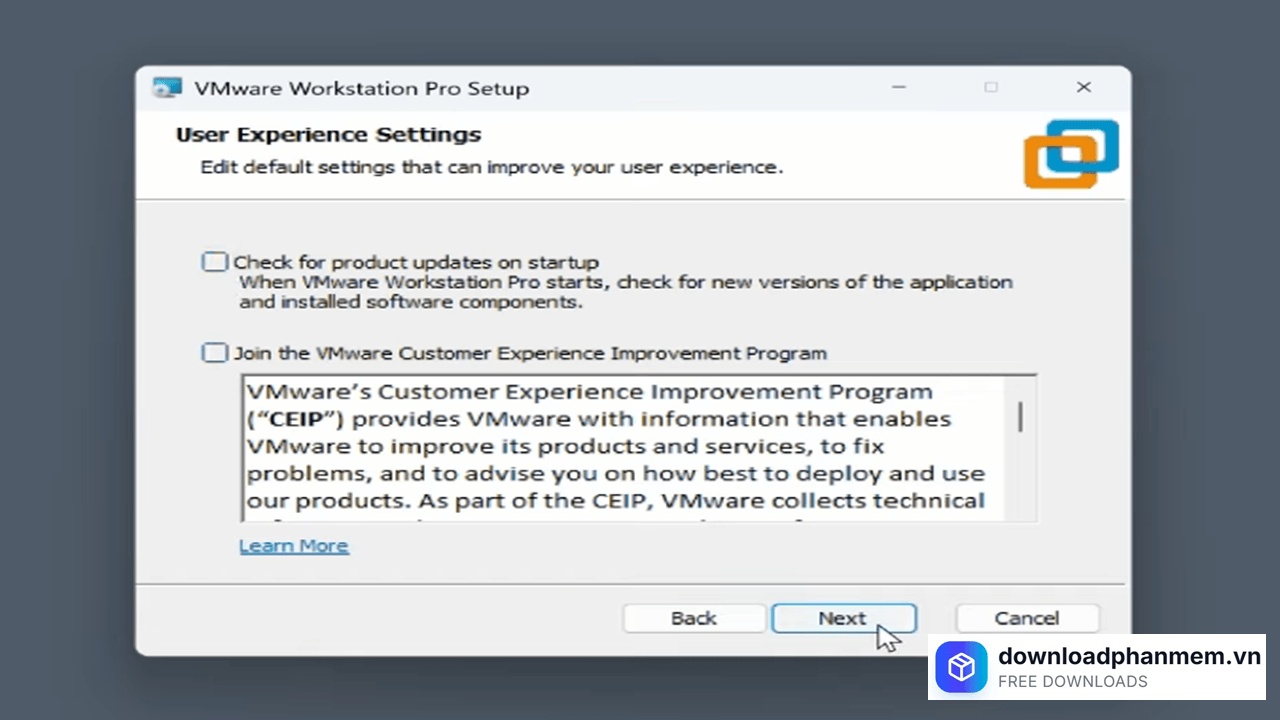
Bỏ tích 2 mục và nhấn Next
- Bước 13: Nhấn Next để đồng ý tạo các shortcut trên Desktop và Start Menu
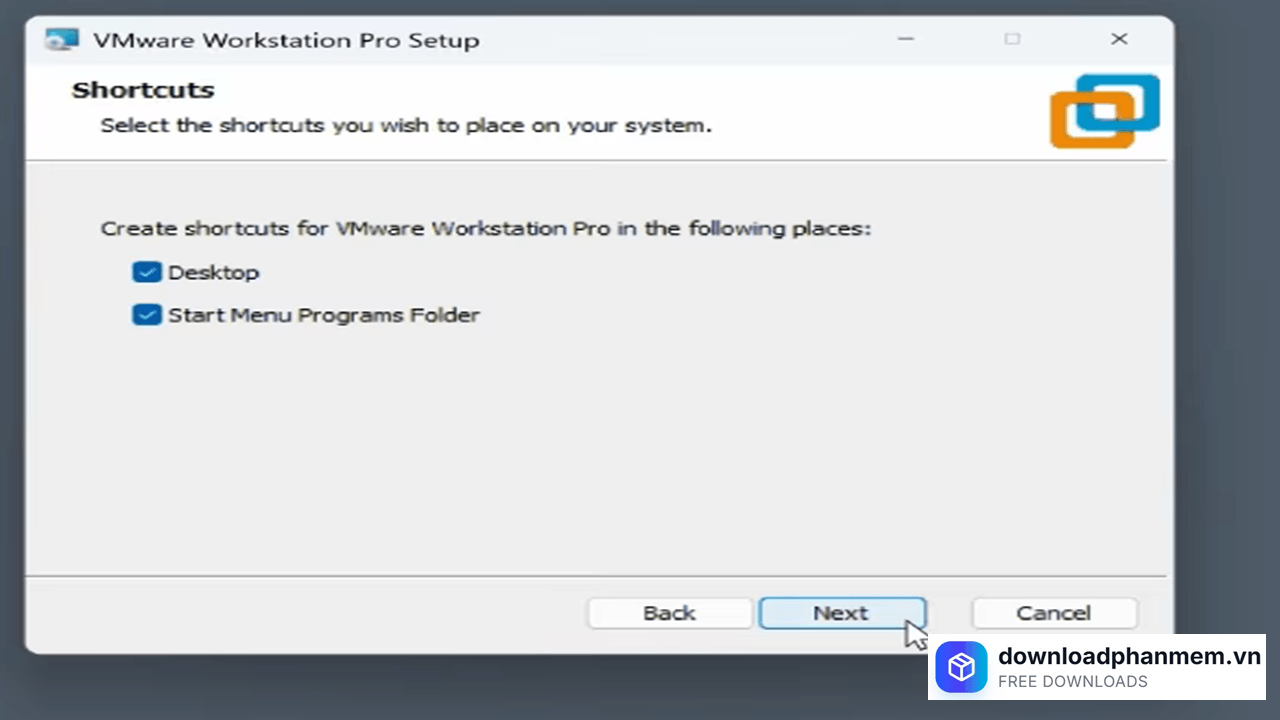
Nhấn Next
- Bước 14: Nhấn Install để bắt đầu quá trình cài đặt
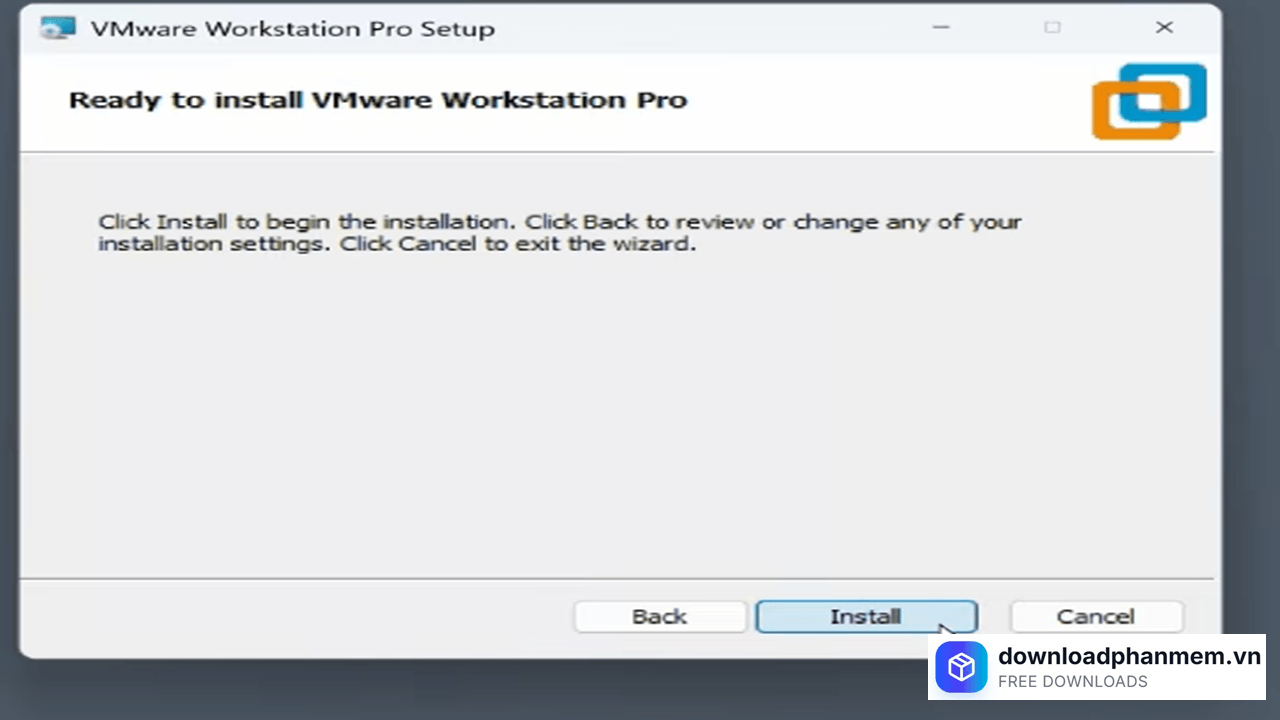
Nhấn Install cài đặt phần mềm
- Bước 15: Chờ đợi trong ít phút để hệ thống sao chép dữ liệu. Khi hoàn tất, nhấn Finish để đóng cửa sổ cài đặt
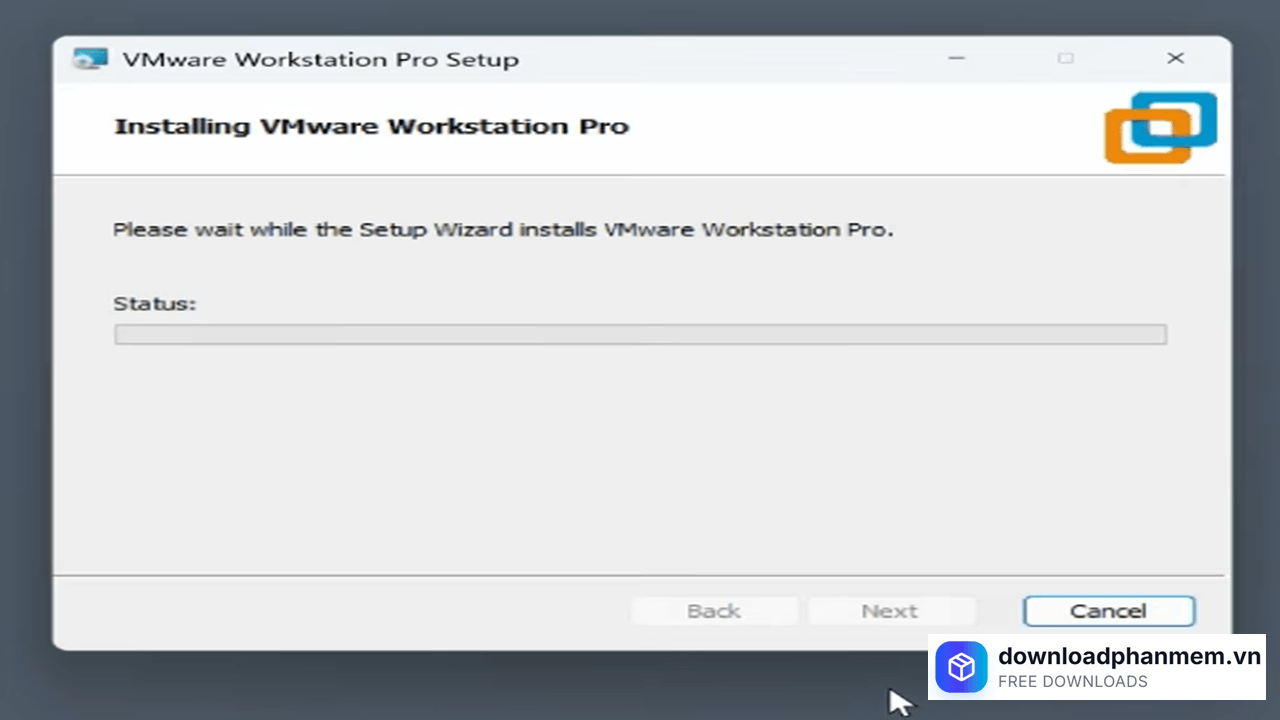
Vui lòng chờ trong giây lát
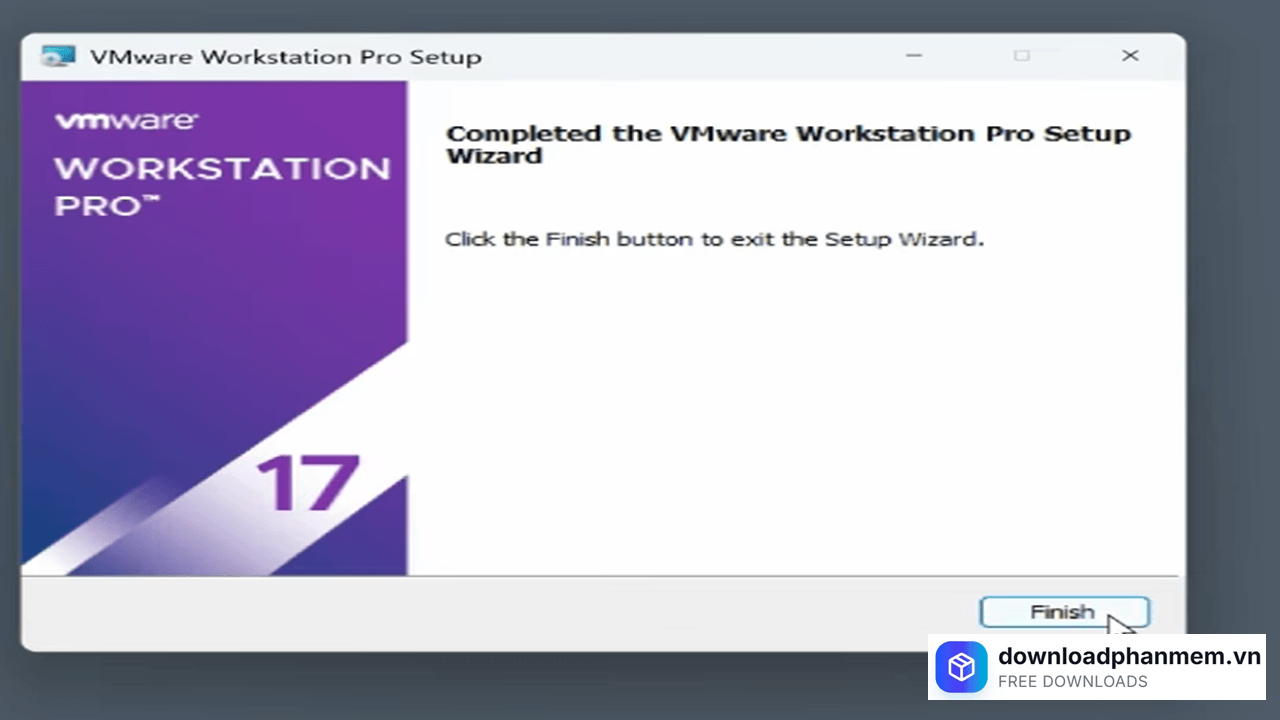
Nhấn Finish hoàn tất cài đặt
Các lỗi thường gặp khi cài đặt VMware
Các lỗi thường gặp khi cài đặt VMware
Dù được thiết kế tối ưu, quá trình cài đặt và khởi chạy máy ảo trên VMware Workstation đôi khi vẫn bị gián đoạn do xung đột hệ thống hoặc thiết lập phần cứng chưa chuẩn xác. Dưới đây là 4 lỗi phổ biến nhất và giải pháp xử lý nhanh chóng:
Lỗi xung đột với Hyper-V của Windows
Dấu hiệu: Màn hình xanh hoặc hiện bảng thông báo "VMware Workstation and Device/Credential Guard are not compatible" khi bạn vừa bấm nút chạy máy ảo.
Nguyên nhân: Tính năng ảo hóa mặc định của Windows (Hyper-V, Virtual Machine Platform) đang được bật và "tranh giành" quyền điều khiển phần cứng với VMware.
Cách khắc phục:
- Nhấn phím Windows, tìm kiếm và mở mục Turn Windows features on or off.
- Bỏ tích ở các mục: Hyper-V, Virtual Machine Platform và Windows Hypervisor Platform.
- Mở Command Prompt (CMD) bằng quyền quản trị (Run as Administrator), gõ lệnh bcdedit /set hypervisorlaunchtype off và nhấn Enter.
- Khởi động lại máy tính vật lý.
Lỗi chưa kích hoạt ảo hóa phần cứng (Intel VT-x / AMD-V)
Dấu hiệu: Hệ thống báo lỗi "This host supports Intel VT-x, but Intel VT-x is disabled" hoặc thông báo tương tự liên quan đến AMD-V.
Nguyên nhân: Tính năng hỗ trợ ảo hóa trực tiếp từ vi xử lý (CPU) đang bị vô hiệu hóa trong bo mạch chủ.
Cách khắc phục:
- Khởi động lại máy tính, nhấn liên tục phím tắt (F2, F10, F12, DEL hoặc ESC tùy hãng máy) để truy cập vào màn hình BIOS/UEFI.
- Tìm đến tab Configuration, Security hoặc Advanced Settings.
- Đổi trạng thái của mục Intel Virtualization Technology (với chip Intel) hoặc SVM Mode / AMD-V (với chip AMD) từ Disabled sang Enabled.
- Nhấn F10 để lưu lại (Save & Exit) và khởi động lại Windows.
Lỗi Rollback (Trình cài đặt tự động lùi bước)
Dấu hiệu: Thanh tiến trình cài đặt đang chạy gần xong thì đột ngột quay ngược lại (Rollback), kèm theo thông báo "The MSI failed" hoặc "Failed to install the hcmon driver".
Nguyên nhân: Máy tính của bạn vẫn còn tồn tại các file rác hoặc registry của phiên bản VMware cũ chưa được gỡ bỏ sạch sẽ, hoặc bạn đang chạy file cài đặt thiếu quyền quản trị.
Cách khắc phục:
- Sử dụng phần mềm chuyên dụng (như Your Uninstaller hoặc Revo Uninstaller) để quét và gỡ sạch sẽ tận gốc mọi tệp tin liên quan đến bản VMware cũ.
- Khởi động lại máy, sau đó nhấp chuột phải vào file cài đặt VMware mới, bắt buộc chọn Run as Administrator để cài đặt.
Lỗi máy ảo không có kết nối mạng (Network Error)
Dấu hiệu: Cài xong hệ điều hành vào máy ảo nhưng không thể truy cập Internet, hoặc không thể cấu hình mạng ở chế độ Bridged.
Nguyên nhân: Các dịch vụ (Services) điều phối mạng ảo của VMware chưa được Windows khởi chạy, hoặc card mạng ảo bị lỗi trong quá trình cài đặt.
Cách khắc phục:
- Bấm tổ hợp phím Windows + R, gõ services.msc và nhấn Enter.
- Tìm các dịch vụ có tên bắt đầu bằng "VMware" (đặc biệt là VMware DHCP Service và VMware NAT Service). Chuột phải vào từng mục, chọn Properties và đổi Startup type thành Automatic, sau đó nhấn Start.
- Nếu vẫn không được, hãy mở công cụ Virtual Network Editor (có sẵn trong máy) bằng quyền Admin, nhấn vào nút Restore Default để phần mềm tự động khôi phục lại toàn bộ cài đặt mạng ảo từ đầu.
Hình ảnh cài đặt VMware
Tải VMware
VMware Installer
VMware • 3GB
Câu hỏi thường gặp (FAQ) về VMware
Đánh giá từ người dùng
Viết đánh giá của bạn
Bài viết liên quan
Thông tin kỹ thuật
- Bản quyềnFree
- Ngôn ngữTiếng Anh / Việt
- Dung lượng3GB
- Cập nhật03/05/2026
- Nhà phát triểnvmware.com
- Hệ điều hànhWindows 10 / Windows 11
- Kiến trúc32-bit/ 64-bit
- RAM≥ 4GB
- CPUCore i3/i5/i7/i9 trở lên