
WhatsApp cho iOS
Phiên bản WhatsAppVượt xa những dòng tin nhắn thông thường, WhatsApp mang đến sự mượt mà tuyệt đối cùng khả năng đồng bộ danh bạ thông minh. Bài viết dưới đây của downloadphanmem.vn sẽ hướng dẫn bạn từ A-Z cách tải và cài đặt WhatsApp trên điện thoại iPhone
1.0K+
Lượt tải
5 / 5
Đánh giá
2,202
Lượt xem
iOS
Nền tảng
Tổng quan WhatsApp cho iOS
WhatsApp cho iOS là gì?
WhatsApp cho iOS là phiên bản ứng dụng nhắn tin và gọi điện miễn phí chính thức được Meta thiết kế chuyên biệt cho các thiết bị chạy hệ điều hành iOS của Apple (chủ yếu là iPhone).

Whatsapp là gì?
Vượt xa định nghĩa của một ứng dụng chat thông thường, WhatsApp trên iOS đã trở thành một nền tảng giao tiếp toàn diện, tận dụng tối đa sức mạnh phần cứng và tính bảo mật nghiêm ngặt của iPhone. Chỉ cần có kết nối Internet (Wi-Fi hoặc 4G/5G), bạn có thể kết nối với bất kỳ ai trên thế giới mà không tốn một đồng phí viễn thông nào.
Tính năng nổi bật của WhatsApp cho iOS
WhatsApp không chỉ đơn thuần là một ứng dụng nhắn tin mà đã trở thành một nền tảng giao tiếp toàn diện, mang đến nhiều tiện ích thiết thực cho người dùng trong cuộc sống hiện đại:

Tính năng nổi bật của Whatsapp
- Khả năng kết nối đa phương tiện mạnh mẽ: Bạn có thể dễ dàng gửi tin nhắn văn bản, chia sẻ hình ảnh sắc nét, video chất lượng cao hay các tệp tài liệu quan trọng đến bạn bè và gia đình. Bên cạnh đó, các cuộc gọi thoại và gọi video cũng được tối ưu hóa để luôn ổn định, giúp mọi cuộc trò chuyện trở nên chân thực và sinh động như đang đối mặt trực tiếp.
- Bảo mật tối đa và đồng bộ hóa liền mạch: Mọi nội dung trao đổi của bạn đều được bảo vệ bởi công nghệ mã hóa đầu cuối, nghĩa là chỉ người gửi và người nhận mới có thể xem được nội dung. Ngoài ra, bạn có thể sử dụng tài khoản của mình trên điện thoại, máy tính bảng hay máy tính một cách đồng bộ, giúp việc liên lạc không bao giờ bị gián đoạn dù bạn đang ở bất cứ đâu.
- Xây dựng cộng đồng và kết nối nhóm: Đây là không gian lý tưởng để bạn tạo các nhóm chat với số lượng thành viên lớn. Tính năng này rất hữu ích khi cần thảo luận công việc, chia sẻ sở thích chung hoặc tổ chức các sự kiện gia đình. Bạn có thể dễ dàng quản lý các cuộc hội thoại tập thể một cách khoa học và hiệu quả.
- Tự do tùy biến không gian cá nhân: WhatsApp cho phép bạn thay đổi giao diện theo sở thích riêng để cảm thấy thoải mái nhất khi sử dụng. Bạn có thể thay đổi hình nền cuộc trò chuyện, lựa chọn chủ đề sáng hoặc tối, và tạo các lối tắt cho những người liên hệ quan trọng ngay trên màn hình chính để truy cập nhanh chóng.
- Lưu trữ dữ liệu an toàn với Google Drive: Nhờ khả năng liên kết trực tiếp với dịch vụ lưu trữ đám mây của Google, toàn bộ lịch sử tin nhắn và hình ảnh của bạn sẽ được sao lưu định kỳ. Điều này giúp bạn hoàn toàn yên tâm không bị mất dữ liệu quan trọng và có thể khôi phục lại mọi thứ dễ dàng khi thay đổi thiết bị mới.
- Chia sẻ khoảnh khắc qua trạng thái: Giống như các mạng xã hội phổ biến hiện nay, bạn có thể đăng tải những hình ảnh, đoạn video ngắn hoặc dòng cảm nghĩ trong phần trạng thái. Những khoảnh khắc này sẽ tự động biến mất sau 24 giờ, giúp bạn cập nhật tình hình cuộc sống với bạn bè một cách tự nhiên mà không gây phiền toái.
- Theo dõi thống kê hoạt động: Ứng dụng cung cấp các thông số chi tiết về lượng tin nhắn đã gửi và nhận, cũng như dung lượng dữ liệu đã sử dụng. Những thống kê này giúp bạn hiểu rõ hơn về thói quen giao tiếp của mình và quản lý bộ nhớ điện thoại tốt hơn.
Hướng dẫn cài đặt WhatsApp cho iOS
Hướng dẫn tải và cài đặt WhatsApp cho iOS
WhatsApp hiện là một trong những ứng dụng nhắn tin miễn phí phổ biến nhất thế giới nhờ tính bảo mật cao và giao diện dễ sử dụng. Tuy nhiên, không ít người dùng gặp khó khăn hoặc trục trặc trong quá trình tạo tài khoản. Bài viết này sẽ hướng dẫn bạn chi tiết từng bước để cài đặt và đăng ký WhatsApp trên iPhone một cách nhanh chóng và chuẩn xác nhất.
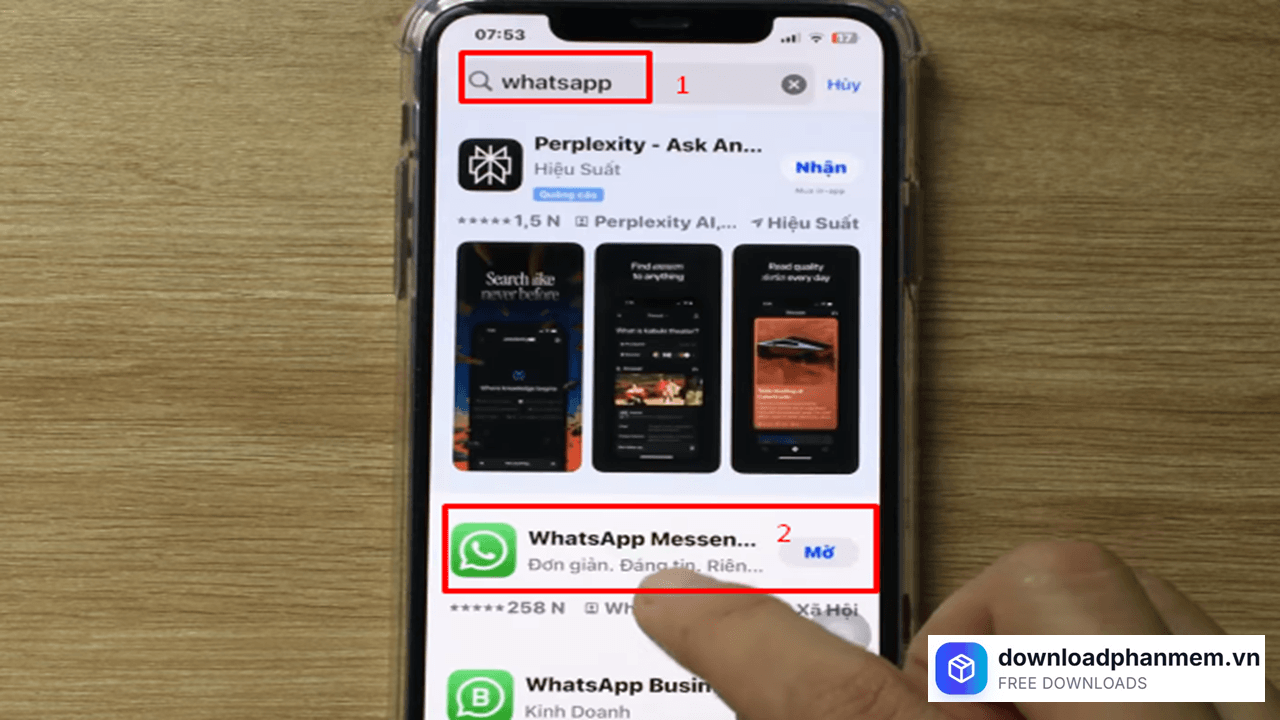
- Bước 1: Đầu tiên, bạn mở kho ứng dụng App Store trên iPhone. Tại thanh tìm kiếm, gõ từ khóa "WhatsApp". Hãy chọn đúng ứng dụng có biểu tượng hình điện thoại nằm trong vòng tròn màu xanh lá cây và nhấn nút Nhận (hoặc biểu tượng đám mây) để tải về
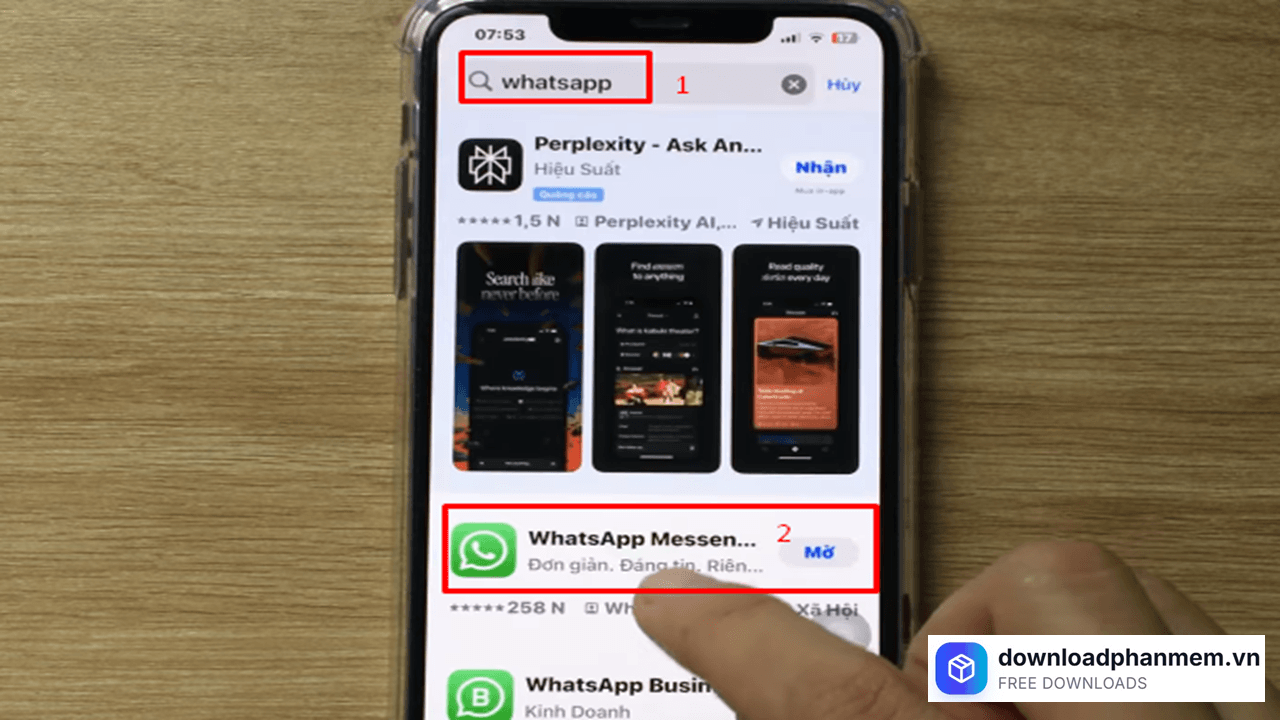
Nhấn tìm ứng dụng Whatsapp
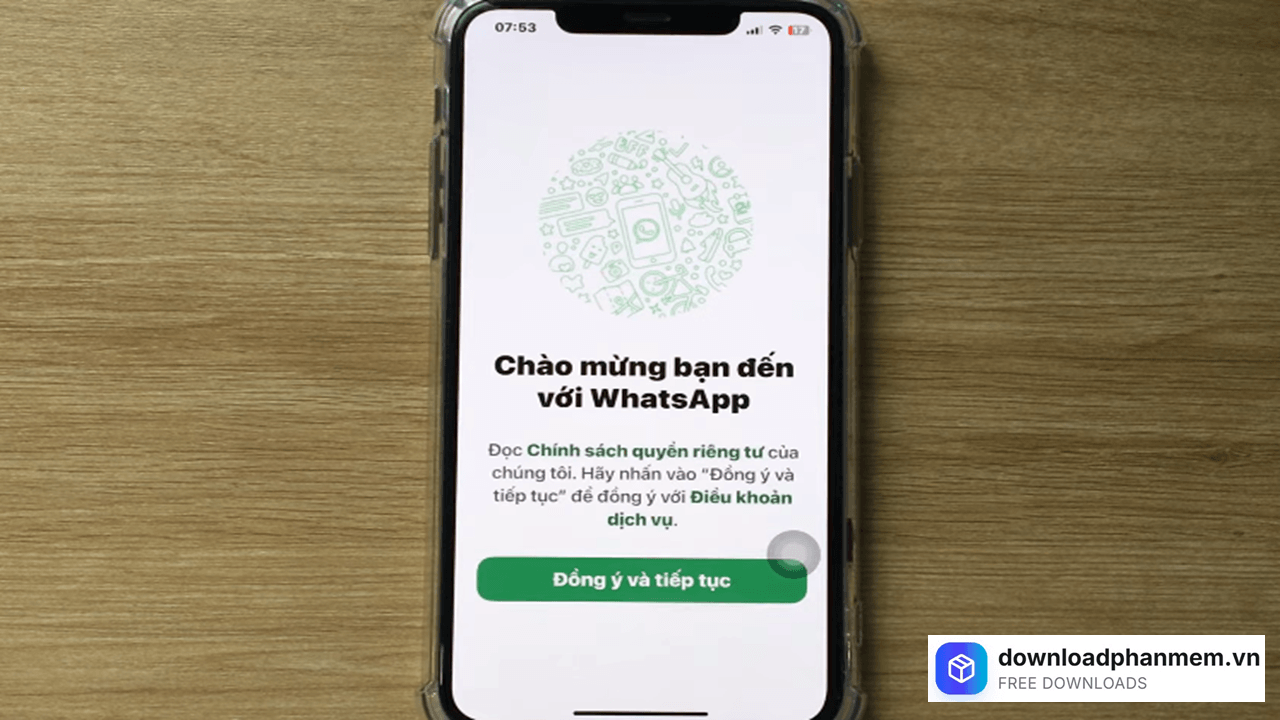
- Bước 2: Sau khi tải xong, bạn mở ứng dụng lên. Tại giao diện chào mừng, nhấn vào nút Đồng ý và tiếp tục để xác nhận các điều khoản dịch vụ của WhatsApp
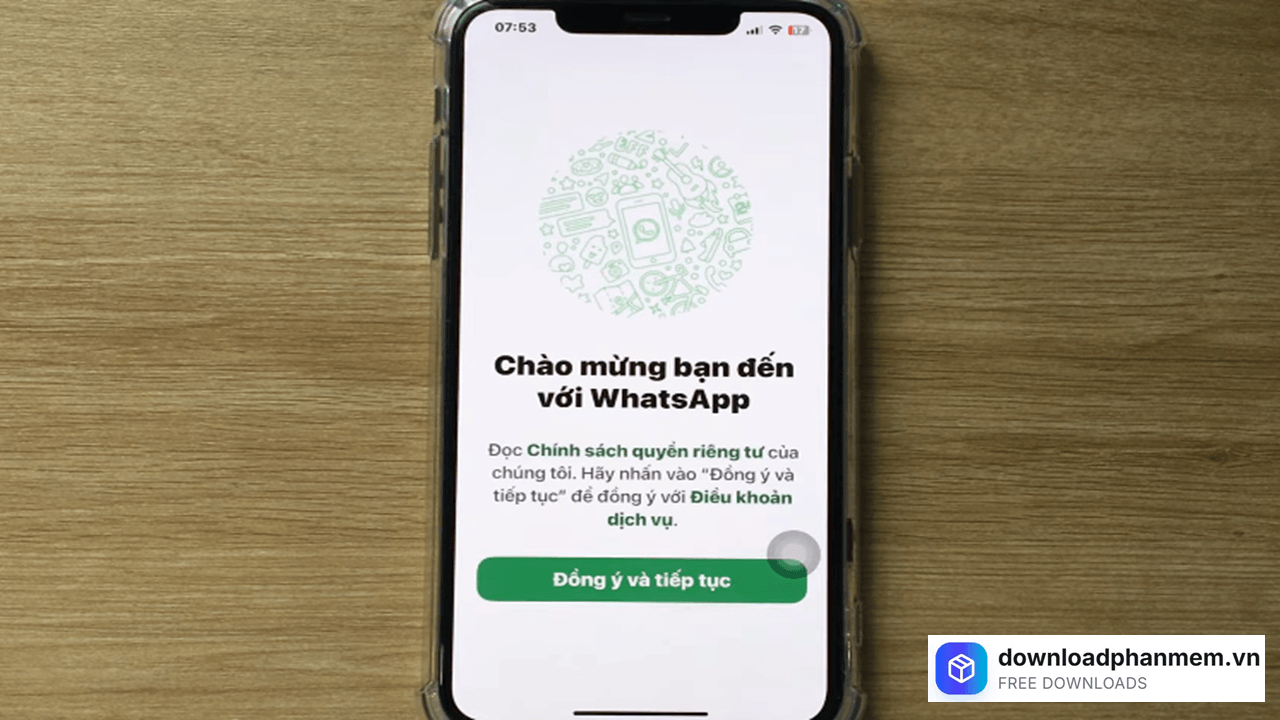
Nhấn Đồng ý và Tiếp tục
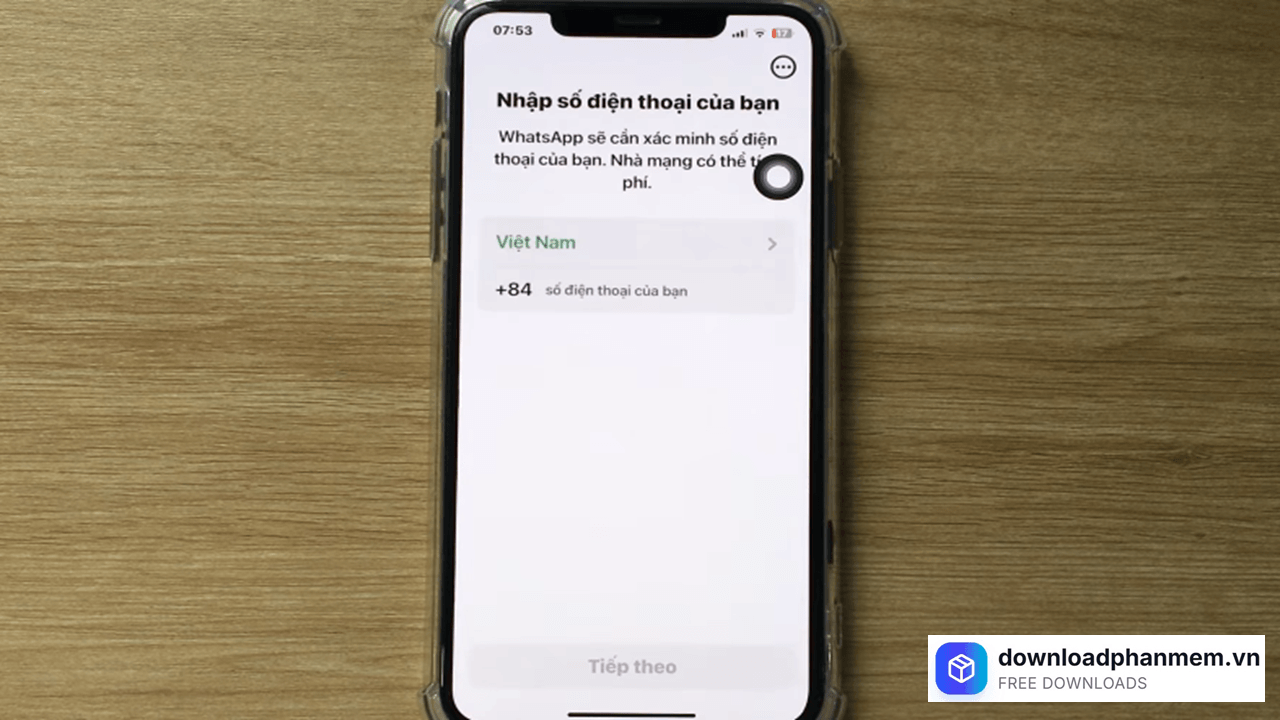
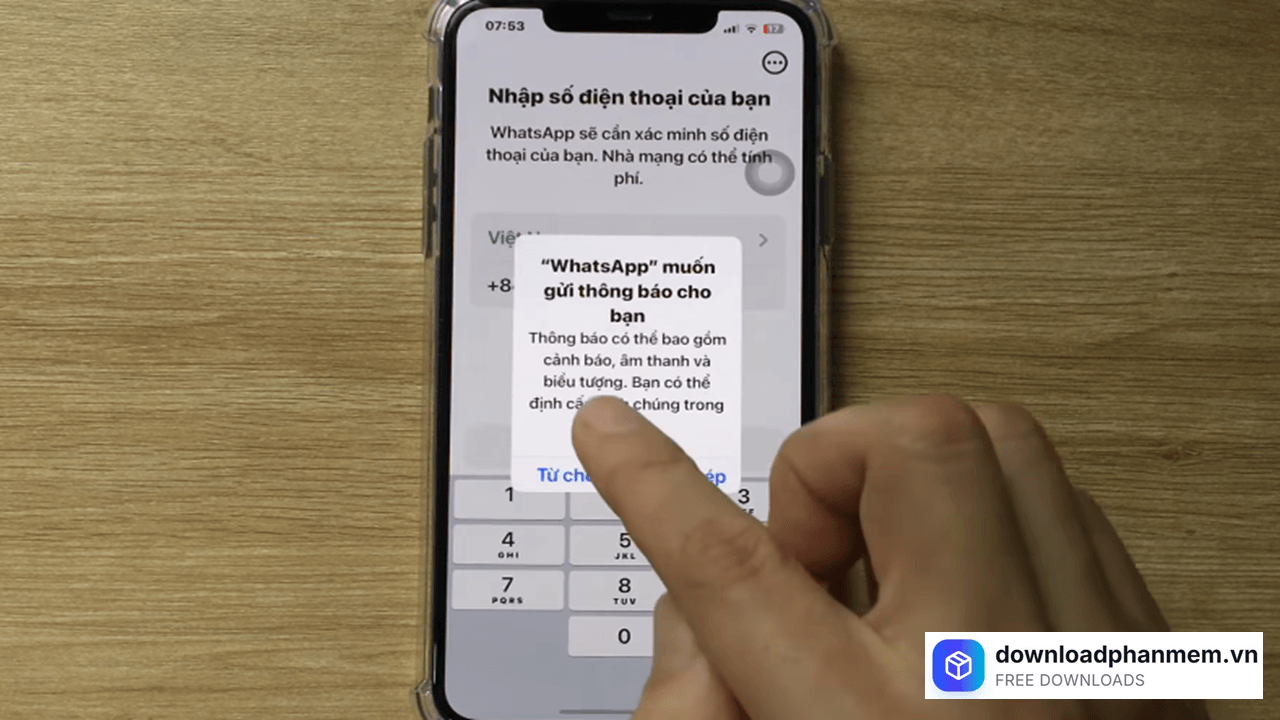
- Bước 3: Đây là bước quan trọng nhất để nhận mã xác thực:
Chọn quốc gia: Mặc định ứng dụng sẽ để là Việt Nam (mã vùng +84).
Nhập số điện thoại: Bạn nhập số điện thoại đang dùng. Lưu ý: Khi đã có mã +84 ở trước, bạn hãy bỏ số 0 ở đầu số điện thoại của mình đi
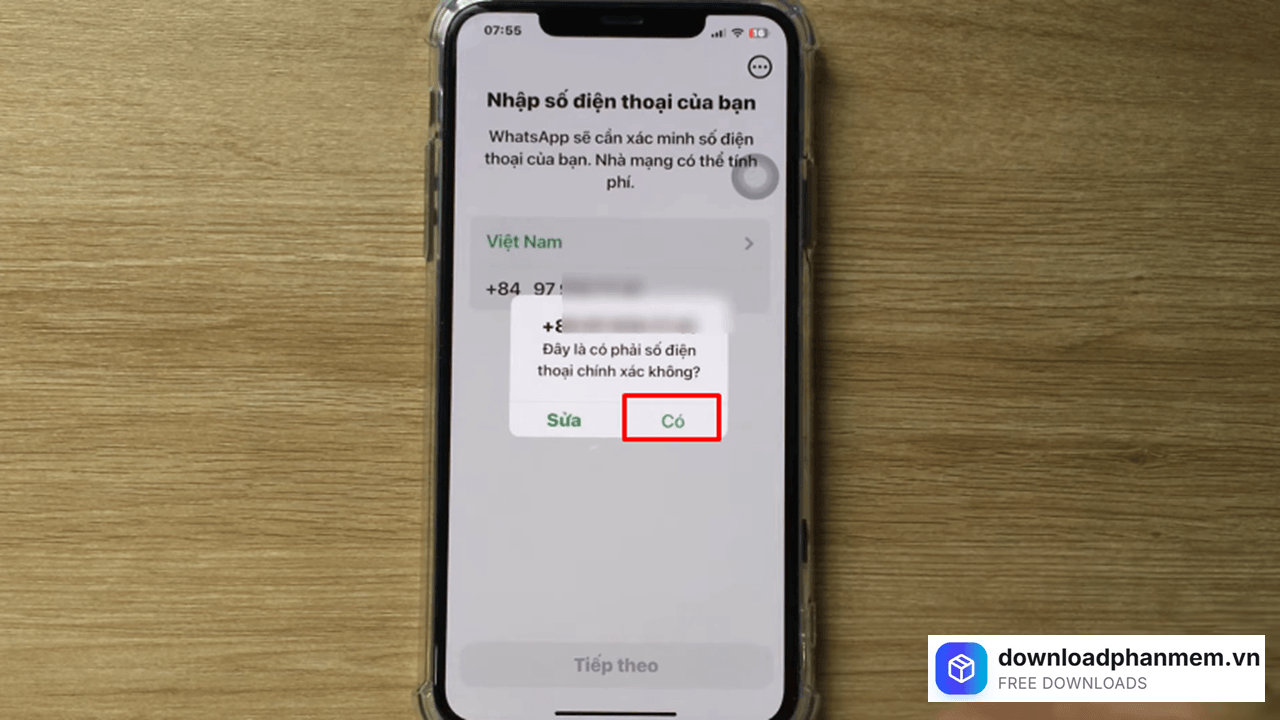
Nhấn Tiếp theo và chọn Có để xác nhận số điện thoại này là chính xác
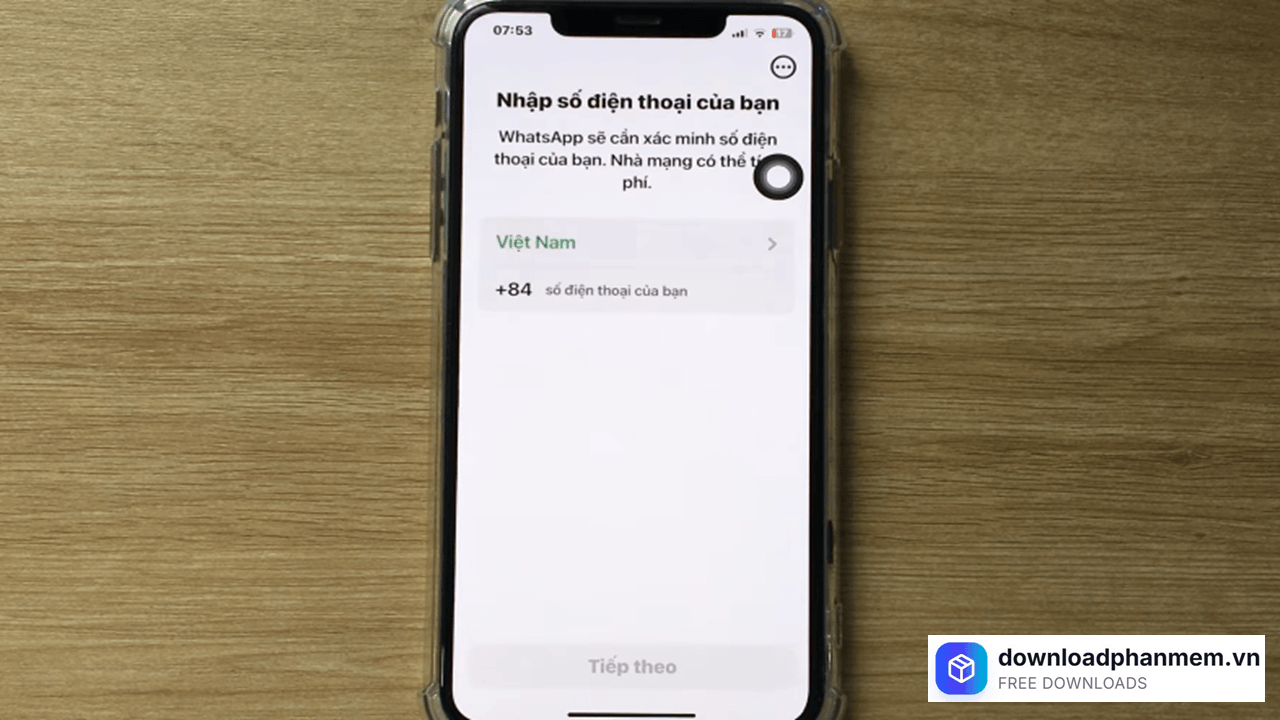
Nhập số điện thoại cá nhân
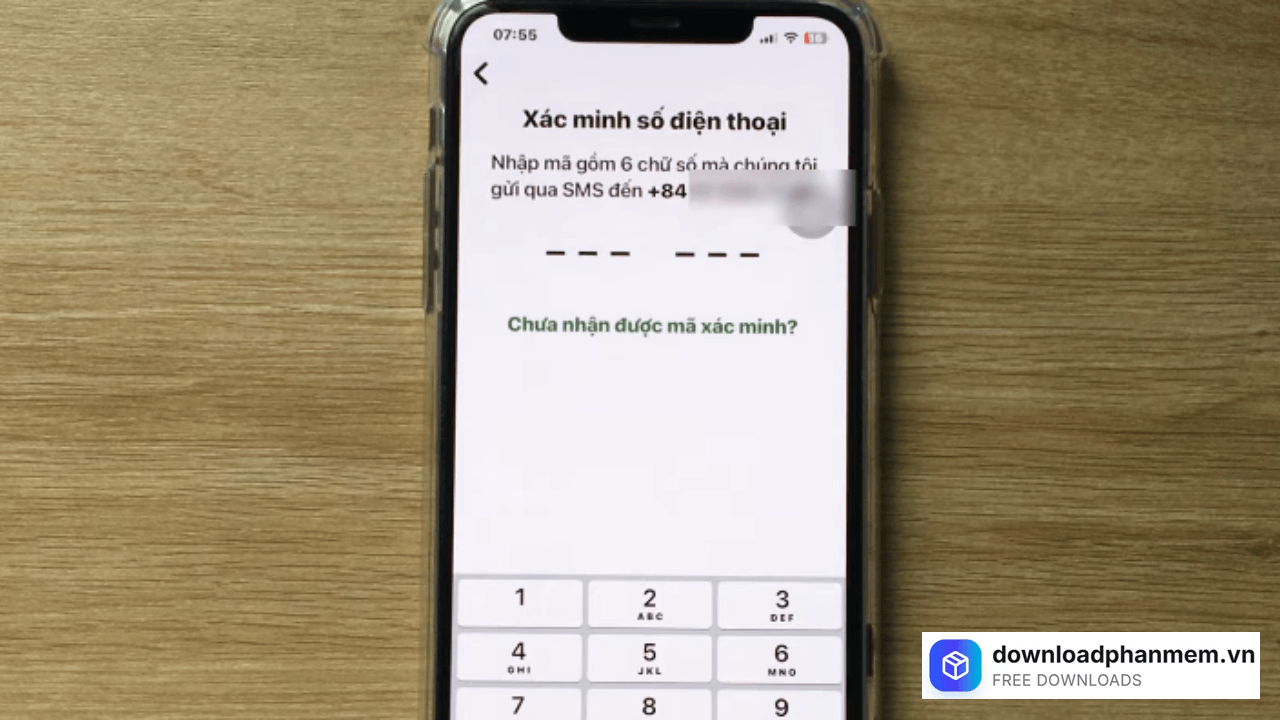
- Bước 4: Hệ thống sẽ gửi một dãy số gồm 6 chữ số qua tin nhắn SMS về điện thoại của bạn. Bạn chỉ cần lấy mã này và nhập vào ứng dụng WhatsApp để hệ thống tự động xác thực
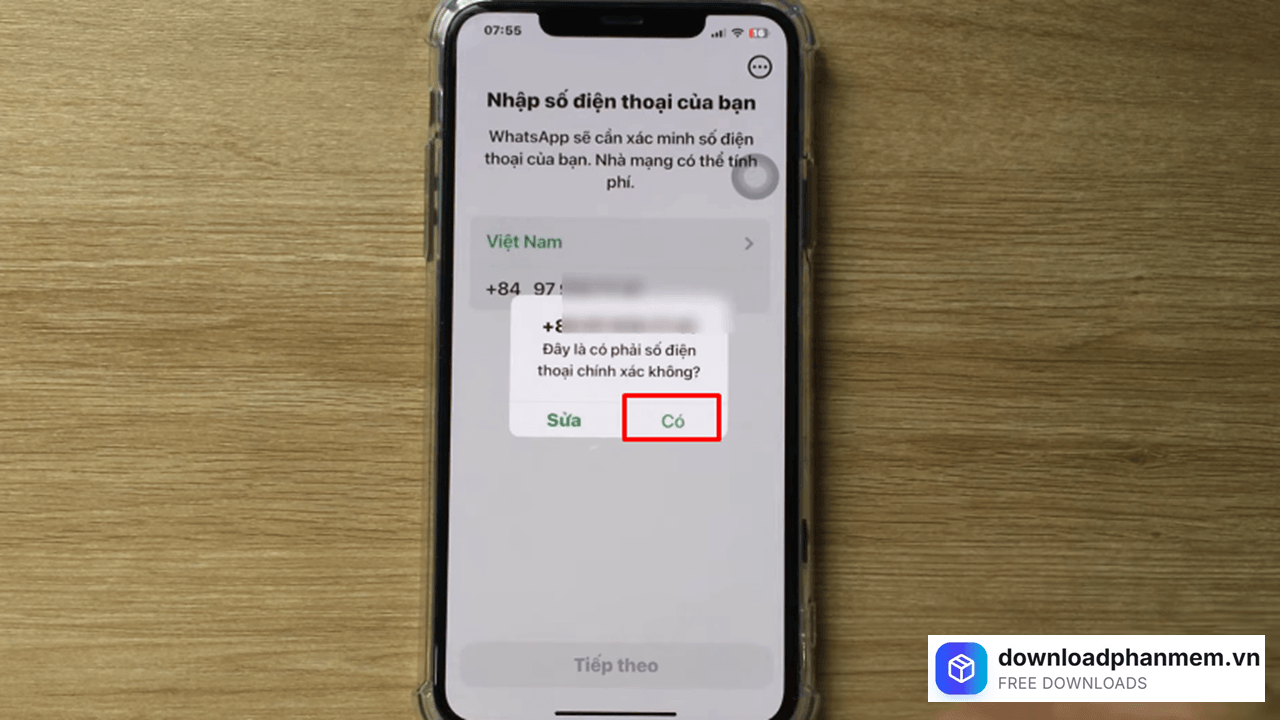
Nhấn Có để nhận mã OTP
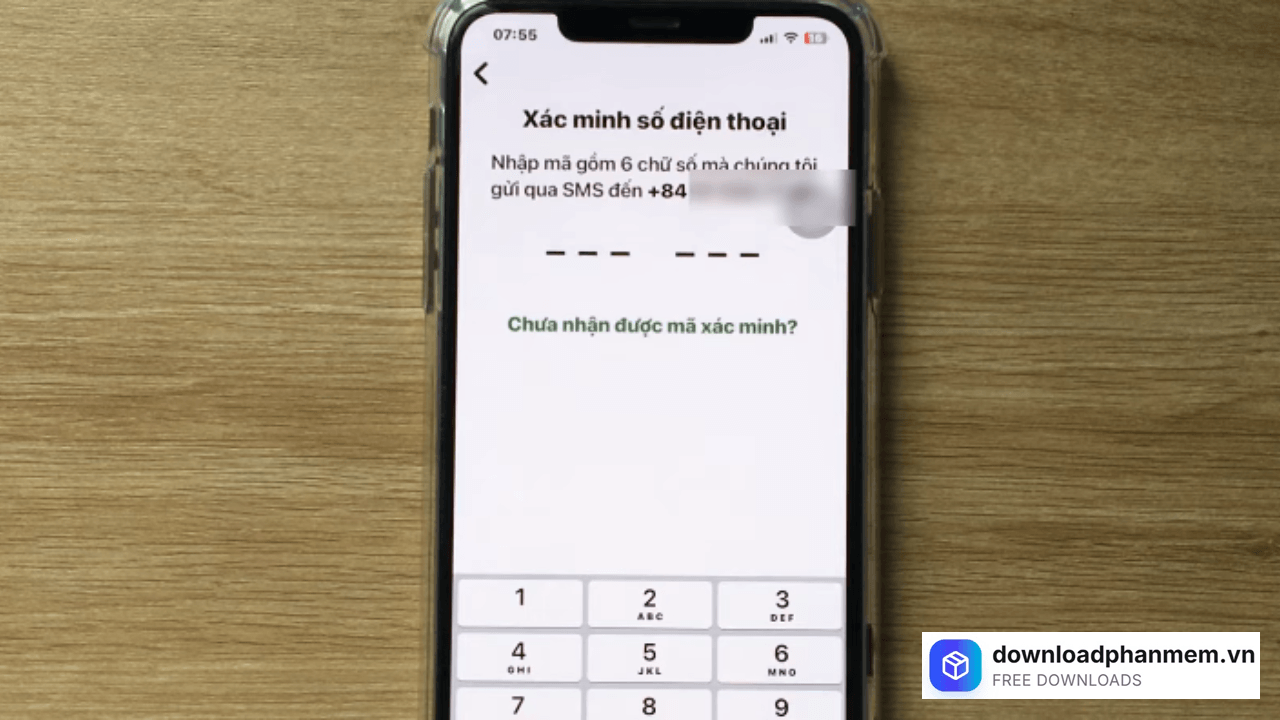
Nhâp mã OTP vừa gửi về máy
Bước 5: Chỉ với vài thao tác đơn giản, bạn đã có thể tải xuống và cài đặt thành công Whatsapp về điện thoại.
Hình ảnh phần mềm WhatsApp cho iOS

Tải WhatsApp cho iOS
WhatsApp cho iOS Installer
WhatsApp • 278 MB
Câu hỏi thường gặp (FAQ) về WhatsApp cho iOS
Đánh giá từ người dùng
Viết đánh giá của bạn
Bài viết liên quan
Thông tin kỹ thuật
- Bản quyềnFree
- Ngôn ngữTiếng Anh / Việt
- Dung lượng278 MB
- Cập nhật30/03/2026
- Nhà phát triểnwww.whatsapp.com
- Hệ điều hànhiOS 15.1 +
- RAM≥ 2