An Toàn

WhatsApp cho MacOS

Phiên bản WhatsApp

Việc cài đặt WhatsApp trực tiếp lên máy tính không chỉ mang lại không gian làm việc rộng rãi mà còn giúp bạn đồng bộ hóa dữ liệu với điện thoại một cách mượt mà, thông minh. Bài viết dưới đây, hãy cùng downloadphanmem.vn tìm hiểu chi tiết các bước tải và cài đặt phần mềm WhatsApp chuẩn xác nhất cho hệ điều hành macOS

1.0K+

Lượt tải

5 / 5

Đánh giá

2,201

Lượt xem

macOS

Nền tảng

Tải về miễn phí
Không có virus
Bộ cài chính thức

Tổng quan WhatsApp cho MacOS

WhatsApp cho MacOS là gì?

WhatsApp cho macOS là phiên bản ứng dụng chính thức do Meta (công ty mẹ của Facebook) phát triển, được thiết kế chuyên biệt để hoạt động mượt mà trên các dòng máy tính của Apple như MacBook, iMac, Mac mini và Mac Studio.


Nếu như trước đây, người dùng Mac thường phải phụ thuộc vào phiên bản nền web (WhatsApp Web) với nhiều hạn chế về hiệu năng và tính năng, thì sự ra đời của ứng dụng gốc (Native App) dành riêng cho macOS đã mang đến một cuộc cách mạng thực sự trong trải nghiệm người dùng.

Tính năng nổi bật của WhatsApp cho MacOS

Được thiết kế lại hoàn toàn thành một ứng dụng Native (bản địa) dành riêng cho hệ sinh thái Apple, WhatsApp cho macOS mang đến trải nghiệm giao tiếp mượt mà, tối ưu hiệu suất vượt trội so với phiên bản web truyền thống. Dưới đây là những tính năng sáng giá nhất chinh phục hàng triệu người dùng Mac:

  1. Tối ưu hóa tuyệt đối cho Chip Apple Silicon (M1, M2, M3...): Được viết riêng cho kiến trúc của macOS, ứng dụng khởi động chớp nhoáng, phản hồi tức thì và không hề "ngốn" RAM hay CPU. Điểm cộng lớn nhất là khả năng tiết kiệm pin tối đa, giúp người dùng MacBook thoải mái treo ứng dụng cả ngày mà máy vẫn mát mẻ.
  2. Đồng bộ đa thiết bị (Multi-device) độc lập: Giờ đây, máy Mac của bạn không còn phải "dựa dẫm" vào chiếc điện thoại nữa. Tính năng Đa thiết bị cho phép WhatsApp trên macOS kết nối thẳng tới máy chủ. Dù điện thoại của bạn hết pin, tắt nguồn hay không có kết nối Internet, bạn vẫn gửi và nhận tin nhắn, tài liệu trên máy Mac một cách trơn tru.
  3. Gọi thoại và video call nhóm chuẩn HD: Tận dụng triệt để sức mạnh của camera FaceTime và hệ thống micro chất lượng cao (Studio-quality mics) trên máy Mac, WhatsApp mang đến trải nghiệm họp trực tuyến cực kỳ sắc nét. Ứng dụng hỗ trợ thực hiện cuộc gọi video lên đến 8 người và gọi thoại nhóm lên đến 32 người với độ trễ gần như bằng không.
  4. Trải nghiệm "kéo - thả" (Drag & Drop): Tạm biệt các thao tác đính kèm file rườm rà. Với giao diện thân thiện chuẩn Apple, bạn chỉ cần mở Finder, chọn tài liệu làm việc (PDF, Word, Excel) hoặc hình ảnh, sau đó kéo và thả trực tiếp vào khung chat WhatsApp. Mọi dữ liệu dung lượng lớn sẽ được gửi đi chỉ trong tích tắc.
  5. Giao diện trực quan & tích hợp sâu vào hệ thống macOS: WhatsApp sở hữu thiết kế thanh điều hướng bên (Sidebar) quen thuộc, giúp bạn quản lý các cuộc trò chuyện dễ dàng. Ứng dụng hỗ trợ chuyển đổi tự động chế độ Tối/Sáng (Dark/Light Mode) đồng bộ theo hệ thống, đồng thời đẩy thông báo tin nhắn trực tiếp qua Notification Center của máy Mac để bạn không bỏ lỡ công việc.

Hướng dẫn cài đặt WhatsApp cho MacOS

Hướng dẫn tải và cài đặt phần mềm WhatsApp cho MacOS

Việc đưa ứng dụng WhatsApp bản Native (bản địa) lên chiếc máy Mac (MacBook, iMac, Mac mini) của bạn vô cùng dễ dàng và nhanh chóng. Hãy cùng chúng tôi thực hiện cài đặt chỉ với các thao tác cơ bản sau:

Bước 1: Mở trình duyệt web và truy cập vào đường dẫn chính thức. Hoặc nhanh nhất là bạn hãy nhấp thẳng vào nút Tải về miễn phí dành riêng cho macOS được cung cấp ở phần đầu bài viết này. Nhấn vào nút Tải xuống (Download). Hệ thống sẽ tự động nhận diện thiết bị Apple của bạn và tiến hành tải về một tệp tin cài đặt (thường có đuôi mở rộng là .dmg).

Nhấn mục Tải xuống

Nhấn mục Tải xuống

Bước 2: Khi quá trình tải hoàn tất, hãy vào thư mục Downloads (Tải về) và nhấp đúp chuột vào tệp .dmg vừa tải để mở nó lên. Một cửa sổ nhỏ sẽ xuất hiện trên màn hình. Tại đây, bạn chỉ cần thực hiện thao tác quen thuộc nhất của người dùng macOS: Nhấn giữ biểu tượng màu xanh của WhatsApp, sau đó kéo và thả nó vào thư mục Applications (Ứng dụng) nằm ngay bên cạnh. Hệ thống sẽ mất vài giây để sao chép dữ liệu. Khi thanh tiến trình chạy xong, quá trình cài đặt (Install) đã hoàn tất
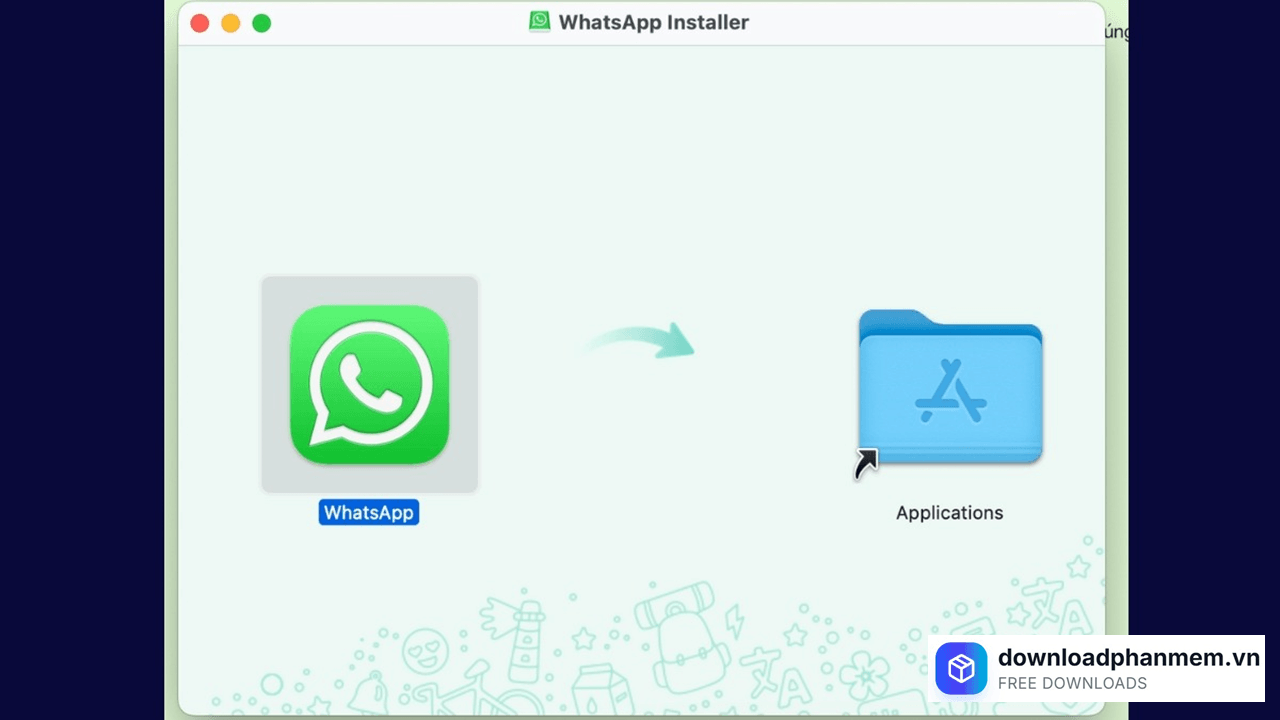
Chuyển Whatsapp vào mục Aplications

Chuyển Whatsapp vào mục Aplications

Bước 3: Nhấn tổ hợp phím Command + Space để gọi thanh tìm kiếm Spotlight, gõ "WhatsApp" và nhấn Enter (Hoặc bạn có thể tìm biểu tượng ứng dụng trong Launchpad). Do đây là lần đầu mở ứng dụng tải từ Internet, hệ thống macOS có thể sẽ hiển thị một bảng cảnh báo bảo mật. Bạn chỉ cần nhấn Open (Mở).

Cuối cùng, màn hình máy tính sẽ hiển thị một mã QR. Bạn chỉ việc mở ứng dụng WhatsApp trên điện thoại, vào mục Cài đặt > Thiết bị liên kết (Linked Devices) để quét mã. Toàn bộ tin nhắn sẽ lập tức được đồng bộ và bạn đã có thể sử dụng WhatsApp mượt mà trên máy Mac!

Hình ảnh phần mềm WhatsApp cho MacOS

WhatsApp cho MacOS screenshot 1
Phóng to
WhatsApp cho MacOS screenshot 2
Phóng to
WhatsApp cho MacOS screenshot 3
Phóng to

Tải WhatsApp cho MacOS

WhatsApp cho MacOS Installer

WhatsApp 150MB

Câu hỏi thường gặp (FAQ) về WhatsApp cho MacOS

A
Từ năm 2023, Meta đã chính thức tung ra phiên bản WhatsApp Native (Bản địa) được thiết kế lại hoàn toàn để tối ưu hóa 100% cho cấu trúc ARM của thế hệ chip Apple Silicon. Điều này có nghĩa là ứng dụng sẽ chạy mượt mà hơn, khởi động cực nhanh và đặc biệt là không ngốn RAM hay làm hao pin MacBook của bạn như các phiên bản nền web trước đây.
A
Ứng dụng gốc trên máy Mac hỗ trợ gọi Video nhóm lên đến 8 người và gọi thoại (Voice) lên đến 32 người. Mở ứng dụng, chọn một cuộc trò chuyện nhóm mà bạn muốn gọi. Ở góc trên bên phải của cửa sổ chat, bạn nhấp vào biểu tượng Máy quay video (Video Call) hoặc biểu tượng Điện thoại (Voice Call). Hệ thống sẽ sử dụng trực tiếp cụm Camera FaceTime và Micro của máy Mac để thực hiện cuộc gọi.
A
Nhờ tính năng Đa thiết bị (Multi-device), sau khi bạn dùng điện thoại quét mã QR để đăng nhập lần đầu tiên trên máy Mac, ứng dụng sẽ hoạt động hoàn toàn độc lập. Bạn có thể thoải mái nhắn tin, gửi tài liệu và gọi điện ngay cả khi điện thoại của bạn tắt nguồn, hết pin hoặc không có kết nối mạng.
A
Hệ điều hành macOS bảo mật thông báo khá chặt chẽ. Để nhận được thông báo tin nhắn: - Mở System Settings (Cài đặt hệ thống) của máy Mac > Chọn Notifications (Thông báo). - Kéo xuống tìm ứng dụng WhatsApp và đảm bảo công tắc Allow notifications (Cho phép thông báo) đã được bật. Bạn cũng có thể tùy chỉnh kiểu hiển thị (Banners/Alerts) và bật âm thanh thông báo tại đây.
A
Việc chỉ kéo biểu tượng WhatsApp vào Thùng rác (Trash) đôi khi sẽ để lại các file bộ nhớ đệm (Cache) của ứng dụng. Để gỡ: - Thoát hoàn toàn ứng dụng (Command + Q). Kéo biểu tượng WhatsApp từ thư mục Applications (Ứng dụng) vào Thùng rác. -Mở Finder, trên thanh menu trên cùng chọn Go (Đi) > Go to Folder (Đi tới Thư mục). - Nhập chính xác đường dẫn này: ~/Library/Application Support/ và nhấn Enter. Tìm thư mục có tên WhatsApp và xóa nó đi. Cuối cùng, dọn sạch Thùng rác (Empty Trash) là máy Mac của bạn đã hoàn toàn sạch sẽ!

Đánh giá từ người dùng

Viết đánh giá của bạn

Chọn đánh giá:

Bài viết liên quan

Thông tin kỹ thuật

  • Bản quyềnFree
  • Ngôn ngữTiếng Anh / Việt
  • Dung lượng150MB
  • Cập nhật29/03/2026
  • Nhà phát triểnwww.whatsapp.com
  • Hệ điều hànhmacOS 12.1
  • RAM2

Từ khóa

#WhatsApp cho MacOS#download WhatsApp for MacOS#WhatsApp phần mềm