
WhatsApp cho Windows
Phiên bản WhatsAppViệc cài đặt WhatsApp trên máy tính chính là giải pháp nhắn tin gõ phím cực nhanh và gọi video hoàn toàn miễn phí mà không làm gián đoạn luồng công việc. Hãy để downloadphanmem.vn hướng dẫn bạn chi tiết từng bước tải xuống phần mềm này
1.0K+
Lượt tải
5 / 5
Đánh giá
2,202
Lượt xem
Windows
Nền tảng
Tổng quan WhatsApp cho Windows
WhatsApp cho Windows là gì?
WhatsApp cho Windows là phiên bản ứng dụng độc lập (Native App) chính thức của nền tảng nhắn tin toàn cầu WhatsApp, được thiết kế và tối ưu hóa chuyên biệt dành riêng cho các máy tính bàn (PC) và laptop chạy hệ điều hành Microsoft Windows (đặc biệt là Windows 10 và Windows 11).

Whatsapp là gì?
Khác với nền tảng WhatsApp Web (yêu cầu người dùng phải luôn mở trình duyệt), WhatsApp cho Windows là một phần mềm được cài đặt trực tiếp vào hệ thống máy tính. Điều này giúp ứng dụng tận dụng được tối đa tài nguyên phần cứng, mang lại tốc độ phản hồi nhanh hơn, ổn định hơn và cung cấp hàng loạt tính năng mà nền web không thể đáp ứng trọn vẹn.
Tính năng nổi bật của phần mềm WhatsApp cho Windows
Không phải ngẫu nhiên mà WhatsApp trở thành ứng dụng của hàng tỷ người dùng trên toàn cầu. Ứng dụng này sở hữu một hệ sinh thái tính năng đa dạng, đáp ứng hoàn hảo từ nhu cầu tán gẫu cá nhân đến quản lý công việc chuyên nghiệp:

Tính năng nổi bật của Whatsapp
- Giao tiếp sinh động: Những dòng tin nhắn văn bản khô khan sẽ được thổi bùng sức sống nhờ kho tàng tiện ích giải trí của WhatsApp. Ứng dụng cung cấp hàng ngàn Nhãn dán (Sticker) độc đáo, Biểu tượng cảm xúc (Emoji) đa dạng và kho Ảnh động (GIF) khổng lồ, giúp mọi cuộc trò chuyện ở bất kỳ độ tuổi nào cũng trở nên thú vị và giàu cảm xúc hơn.
- Trải nghiệm liền mạch với WhatsApp Web & PC: Không để bạn bị giới hạn trên màn hình điện thoại, WhatsApp mang đến phiên bản nền tảng Web và phần mềm máy tính (Windows/macOS) cực kỳ mượt mà. Tính năng này cho phép bạn đồng bộ hóa dữ liệu tức thì, gõ phím tốc độ cao và quản lý tin nhắn ngay trên màn hình lớn, giúp tối ưu hóa luồng công việc mà không cần phải chạm vào dế yêu.
- Hệ sinh thái tiện ích chia sẻ đa phương tiện: WhatsApp vươn tầm khỏi một ứng dụng chat thông thường khi cho phép bạn tạo các Nhóm (Group) để kết nối cộng đồng, đồng nghiệp hay gia đình. Bên cạnh đó, bạn có thể dễ dàng gửi hình ảnh, video chất lượng cao, chia sẻ tệp tài liệu dung lượng lớn, và đặc biệt là tính năng chia sẻ vị trí (Live Location) theo thời gian thực cực kỳ hữu ích.
- Sao lưu đám mây và Khôi phục tin nhắn an toàn: Bạn không cần lo lắng về việc mất dữ liệu! WhatsApp tự động sao lưu định kỳ toàn bộ lịch sử trò chuyện (bao gồm cả hình ảnh, video) lên nền tảng đám mây (Google Drive hoặc iCloud). Nếu bạn đổi điện thoại hoặc vô tình gỡ cài đặt, việc khôi phục lại cực kỳ đơn giản. Chỉ cần tải lại ứng dụng, đăng nhập bằng số điện thoại cũ và chọn "Khôi phục" (Restore) theo thông báo trên màn hình, mọi cuộc trò chuyện sẽ lập tức quay trở lại nguyên vẹn.
- Khóa ứng dụng (App Lock): Để ngăn chặn những ánh mắt tò mò vào tin nhắn riêng tư, WhatsApp cho phép bạn thiết lập khóa ứng dụng bằng công nghệ sinh trắc học. Hiện tại, tính năng này hoạt động hoàn hảo trên cả hệ điều hành Android (Khóa bằng vân tay) và iOS (Face ID / Touch ID), đảm bảo quyền riêng tư tuyệt đối ngay cả khi bạn cho người khác mượn máy.
Hướng dẫn cài đặt WhatsApp cho Windows
Hướng dẫn tải và cài đặt WhatsApp cho Windows
Việc cài đặt phần mềm WhatsApp trực tiếp lên máy tính mang lại rất nhiều lợi ích. Bạn không chỉ thao tác gõ phím nhanh hơn, gọi điện, nhắn tin dễ dàng mà còn có thể tạo các nhóm cộng đồng tương tự. Dưới đây là các bước thao tác chi tiết dành cho bạn:
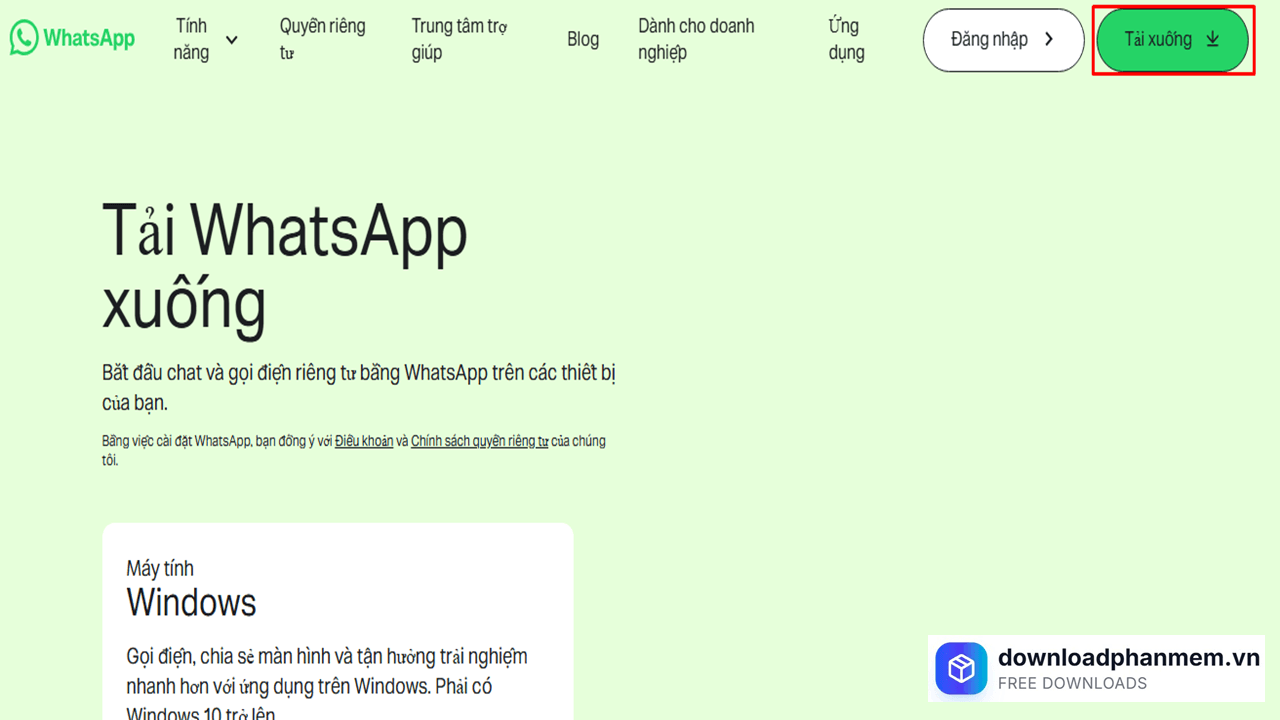
- Bước 1: Mở trình duyệt web của bạn và gõ từ khóa WhatsApp Download Windows vào ô tìm kiếm, sau đó truy cập vào trang chủ chính thức của ứng dụng là whatsapp.com. Hoặc bạn có thể tải xuống theo đường link chính thức do downloadphanmem.vn cung cấp.
Tại trang chủ, bạn nhấn vào nút Tải xuống (Download). Hệ thống cũng có thể điều hướng bạn tải trực tiếp từ cửa hàng ứng dụng Windows Store (Microsoft Store). File cài đặt có dung lượng khá nhẹ
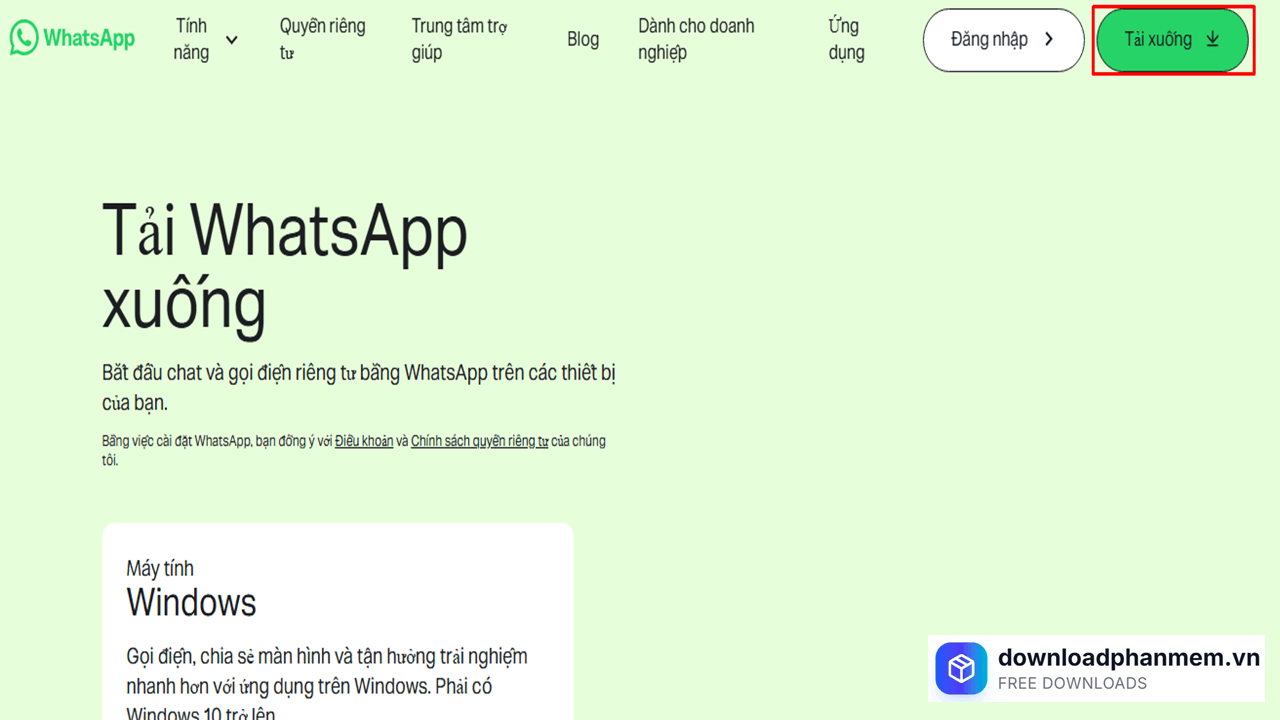
Nhấn mục Tải xuống
- Bước 2: Sau khi quá trình tải hoàn tất, bạn nhấn vào file vừa tải về và chọn Run để hệ thống bắt đầu cài đặt. Quá trình này sẽ diễn ra hoàn toàn tự động chỉ trong ít phút.
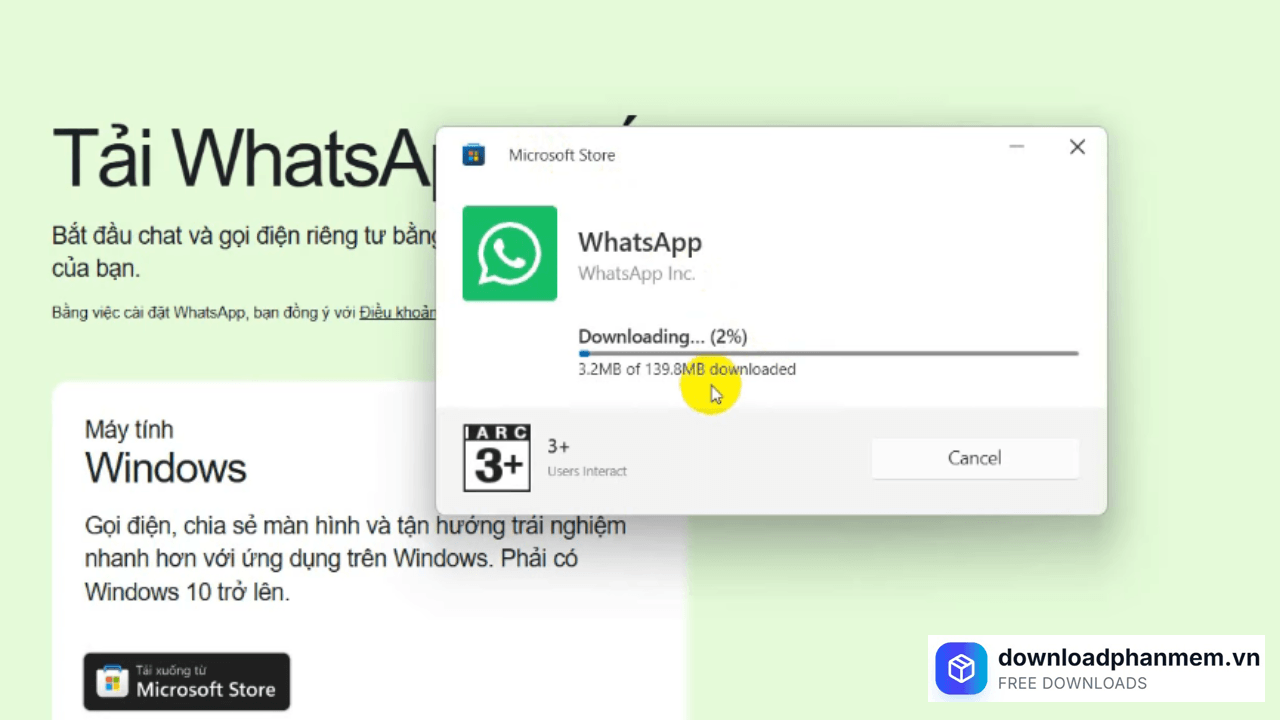
Vui lòng chờ trong giây lát
Hướng dẫn đăng nhập tài khoản Whatsapp
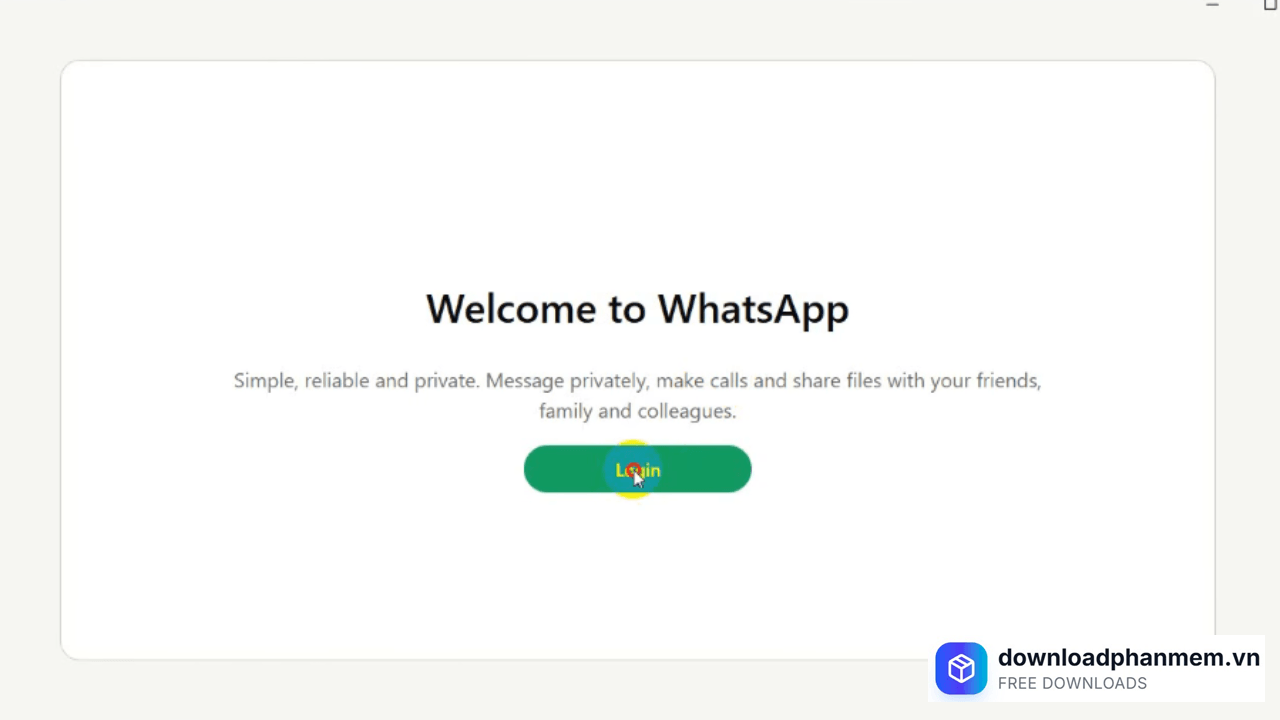
Sau khi cài đặt xong, cửa sổ ứng dụng WhatsApp sẽ hiện lên. Để sử dụng phiên bản trên máy tính, bạn bắt buộc phải có sẵn tài khoản WhatsApp đã đăng nhập trên điện thoại. Trên máy tính, hệ thống cung cấp cho bạn 2 cách để đăng nhập:

Nhấn Log in để đăng nhập tài khoản
Cách 1: Đăng nhập nhanh bằng cách quét mã QR (Khuyên dùng)
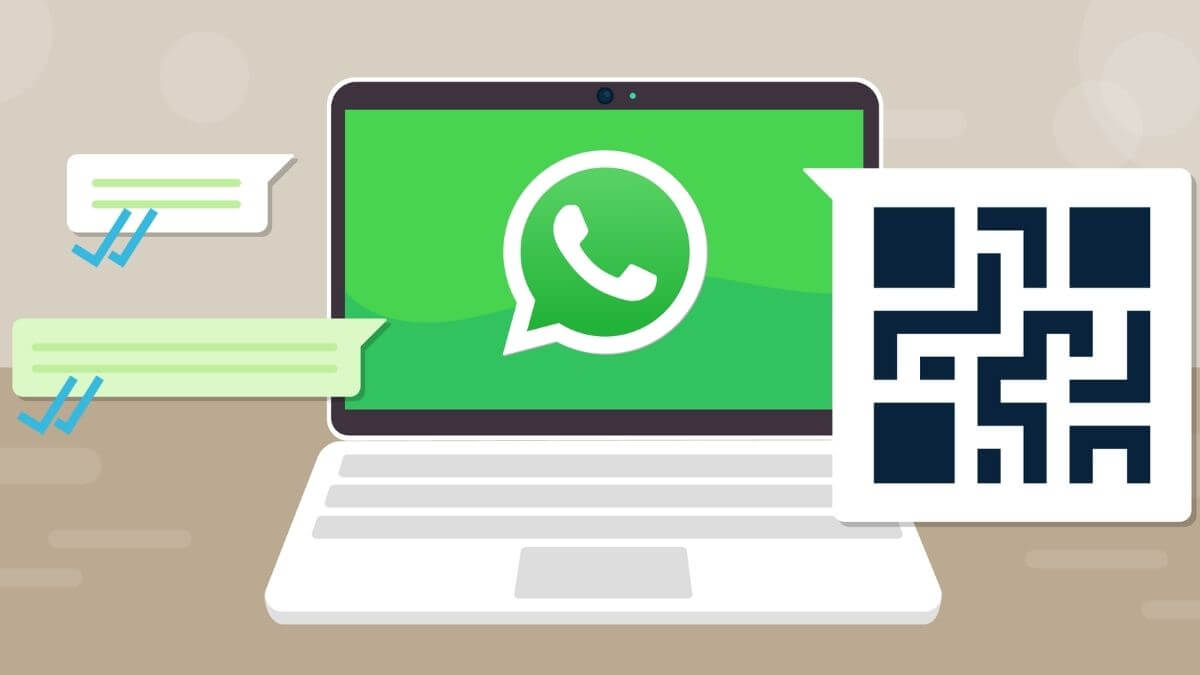
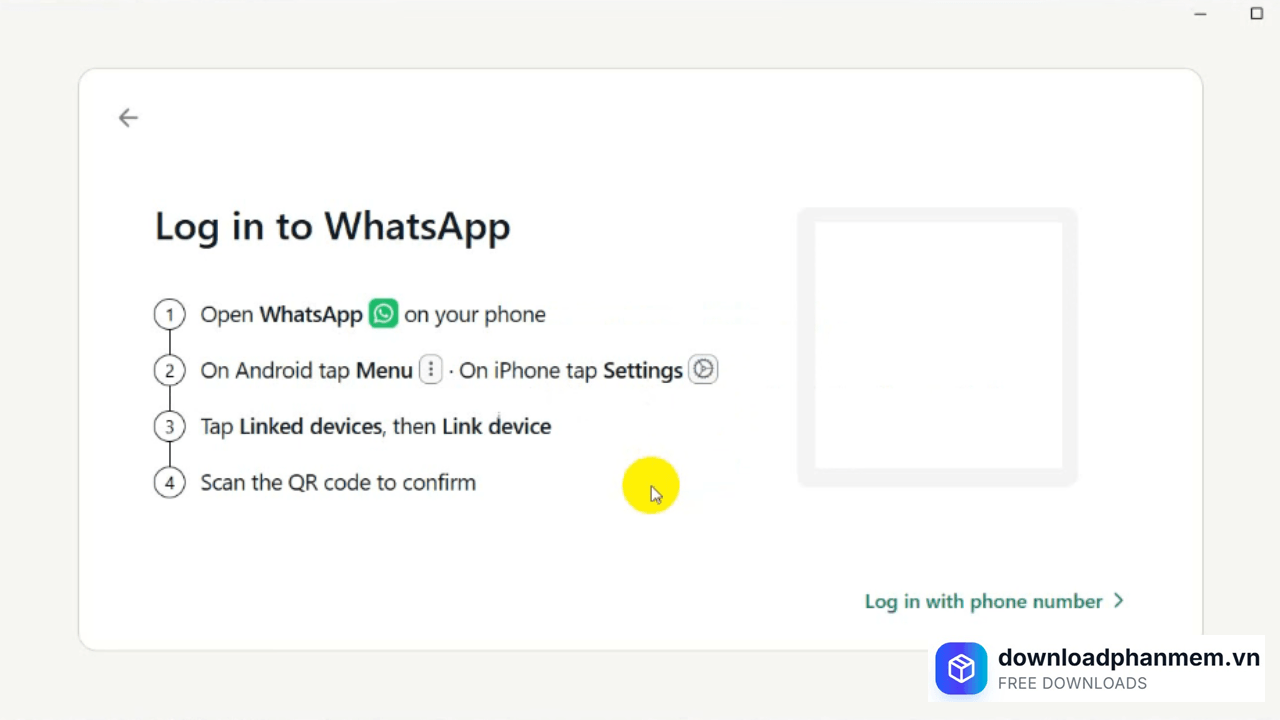
- Mở ứng dụng WhatsApp trên điện thoại của bạn. Vào phần Cài đặt > Chọn Thiết bị liên kết (Linked Devices). Đưa camera điện thoại lên quét mã QR đang hiển thị trên màn hình máy tính. Tài khoản của bạn sẽ được đồng bộ ngay lập tức.
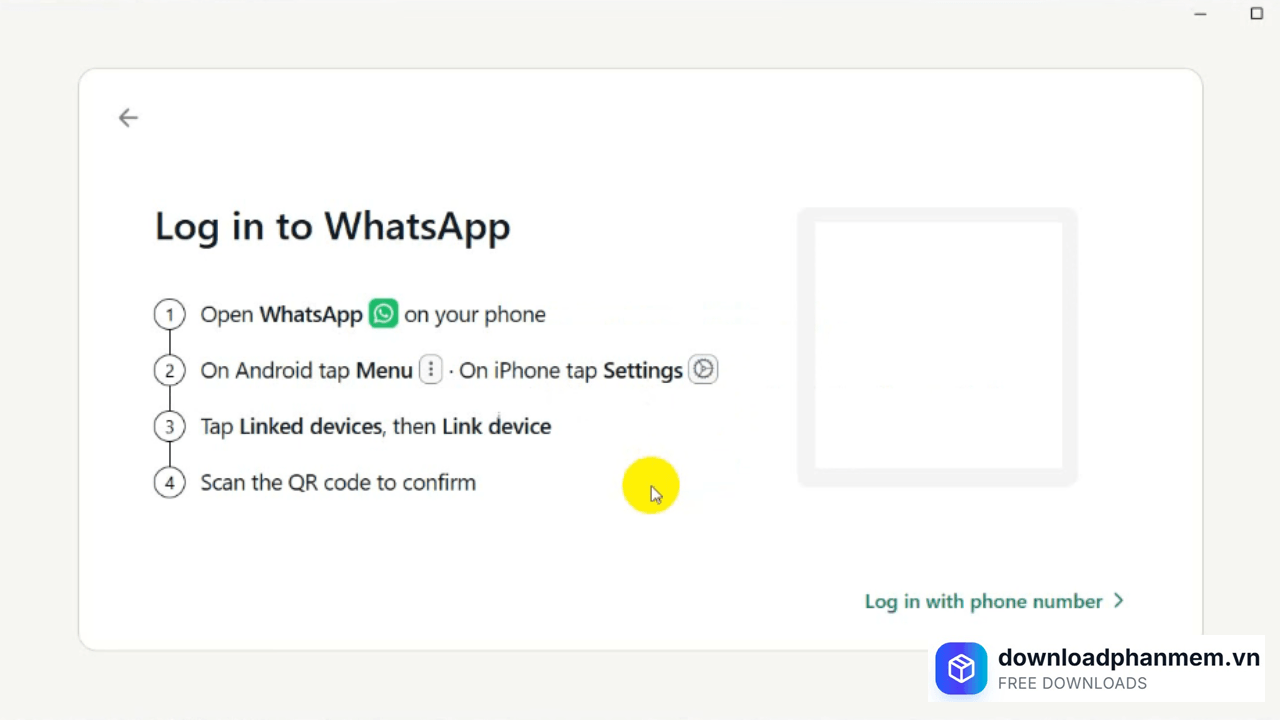 Quét mã QR đăng nhập tài khoản
Cách 2: Đăng nhập bằng số điện thoại
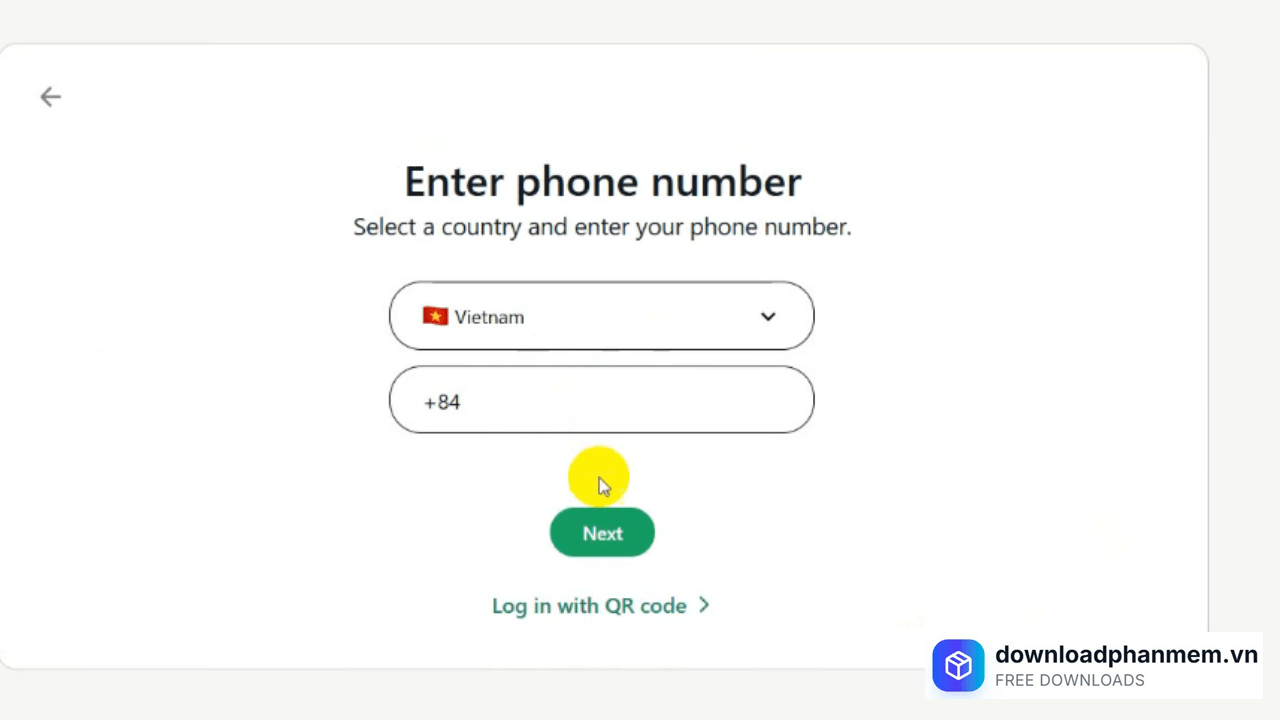
- Nếu không tiện quét mã, bạn có thể chọn mục Log in with phone number (Đăng nhập bằng số điện thoại)
- Chọn mã vùng là Việt Nam (+84) và nhập số điện thoại của bạn vào (lưu ý: bỏ số 0 ở đầu)
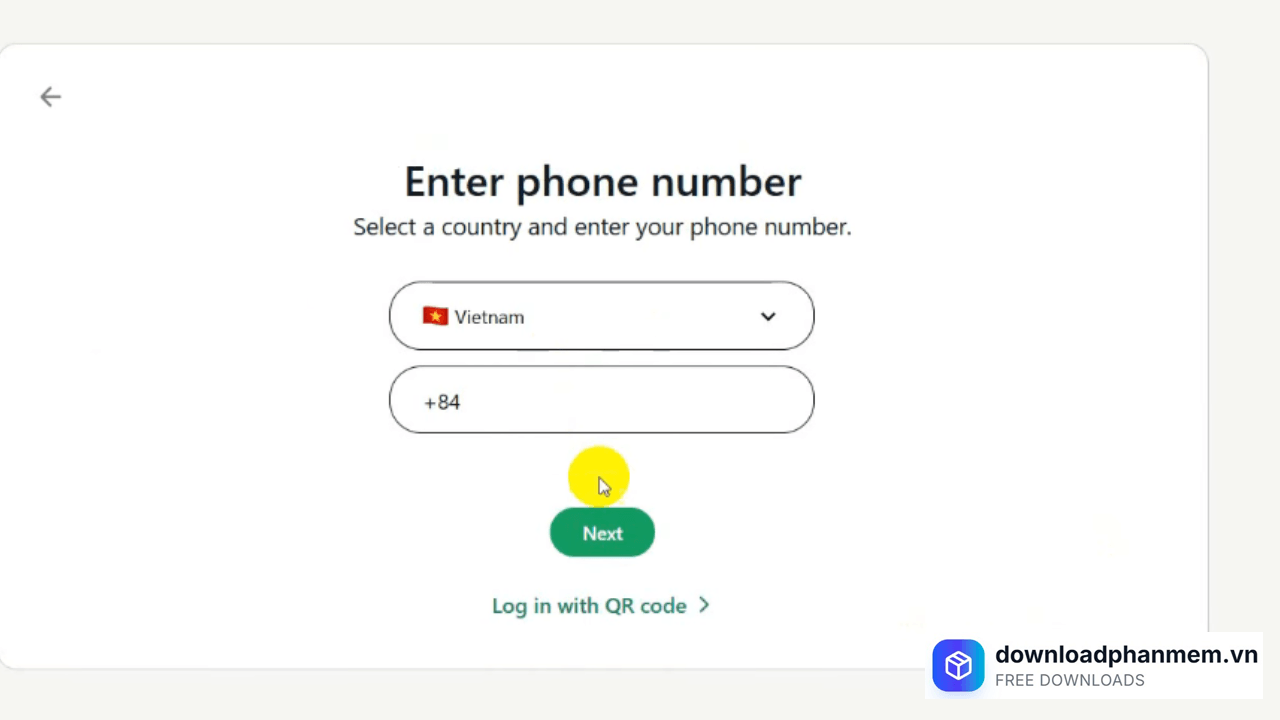
Nhập số điện thoại cá nhân
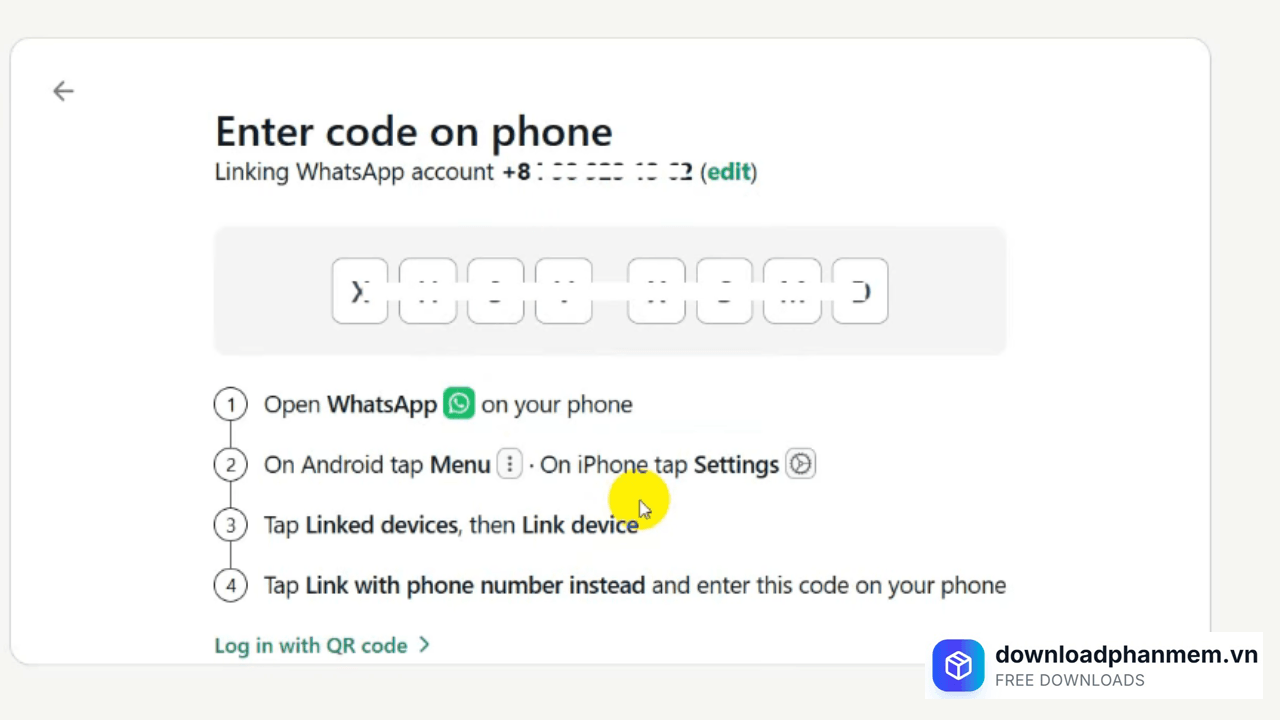
- Lúc này, trên ứng dụng WhatsApp ở điện thoại của bạn sẽ nhận được một thông báo: "Bạn đang cố liên kết thiết bị". Hãy bấm Xác nhận. Hệ thống sẽ hiển thị một mã số bảo mật. Bạn lấy mã số này nhập ngược lại vào màn hình WhatsApp trên máy tính
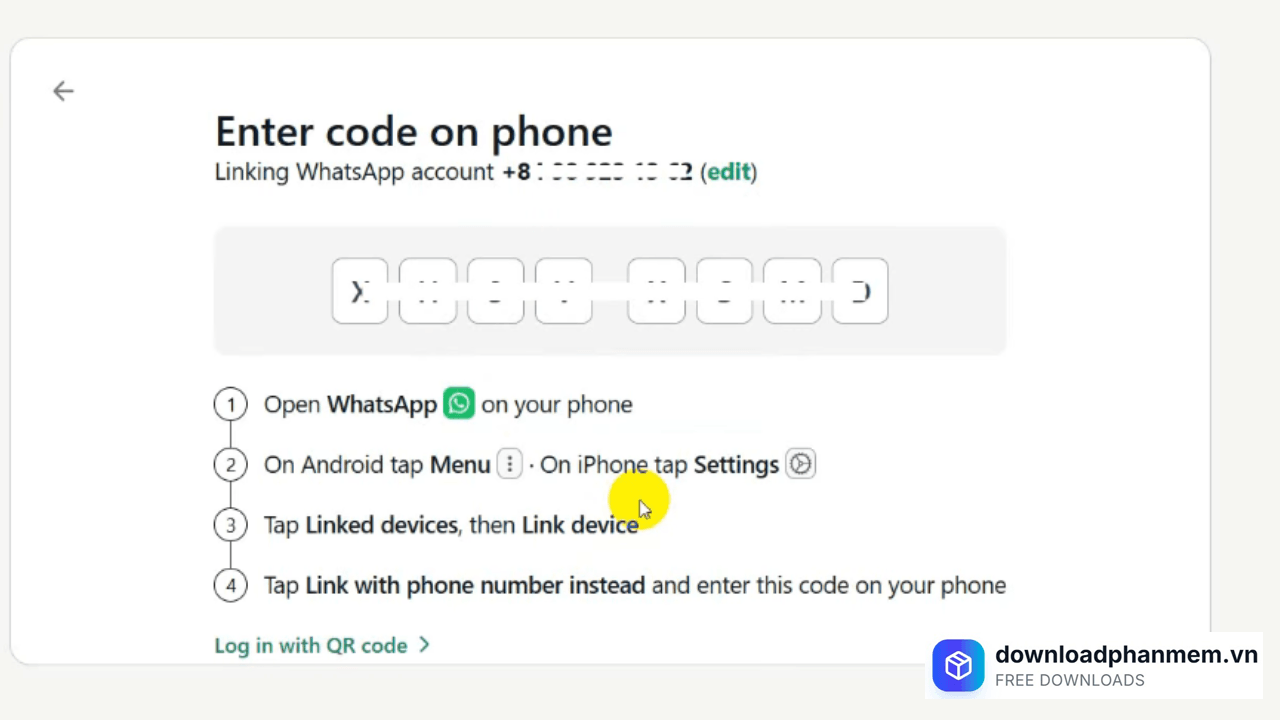
Nhấn mã OTP vừa được gửi về máy
- Sau khi nhập đúng mã, màn hình sẽ báo Login thành công và thiết bị của bạn đã được liên kết. Nhấn Continue (Tiếp tục) để bắt đầu sử dụng.
Hình ảnh phần mềm WhatsApp cho Windows

Tải WhatsApp cho Windows
WhatsApp cho Windows Installer
WhatsApp • 139 MB
Câu hỏi thường gặp (FAQ) về WhatsApp cho Windows
Đánh giá từ người dùng
Viết đánh giá của bạn
Bài viết liên quan
Thông tin kỹ thuật
- Bản quyềnFree
- Ngôn ngữTiếng Anh / Việt
- Dung lượng139 MB
- Cập nhật29/03/2026
- Nhà phát triểnwww.whatsapp.com
- Hệ điều hànhWindows 10+
- Kiến trúc32-bit/ 64-bit
- RAM≥ 1
- CPUCore i3/i5/i7/i9 trở lên