WinToHDD
Phiên bản WinToHDDWinToHDD là phần mềm tiện ích giúp bạn cài mới, cài lại hoặc nhân bản hệ điều hành Windows trực tiếp từ file ISO/WIM/ESD mà không cần sử dụng đến USB boot hay đĩa CD/DVD. Trải nghiệm ngay giải pháp cài Win cực nhanh tại downloadphanmem.vn!
1.0K+
Lượt tải
5 / 5
Đánh giá
2,205
Lượt xem
Windows
Nền tảng
Tổng quan WinToHDD
WinToHDD là gì?
WintoHDD là gì?
WinToHDD là công cụ hỗ trợ cài đặt hệ điều hành Windows mạnh mẽ do Hasleo Software phát hành. Điểm sáng của phần mềm này nằm ở khả năng cài Win tự động trực tiếp từ file ISO/WIM mà không cần thiết bị ngoại vi. Với giao diện thân thiện và dễ hiểu, WinToHDD biến một công việc vốn đòi hỏi nhiều kỹ thuật phức tạp trở nên dễ dàng đối với mọi đối tượng người dùng.
Tính năng nổi bật của WinToHDD
WinToHDD không chỉ là một công cụ cài đặt hệ điều hành thông thường mà còn tích hợp bộ công cụ quản lý ổ đĩa và hệ thống cực kỳ mạnh mẽ. Dưới đây là 4 tính năng cốt lõi làm nên tên tuổi của phần mềm này:
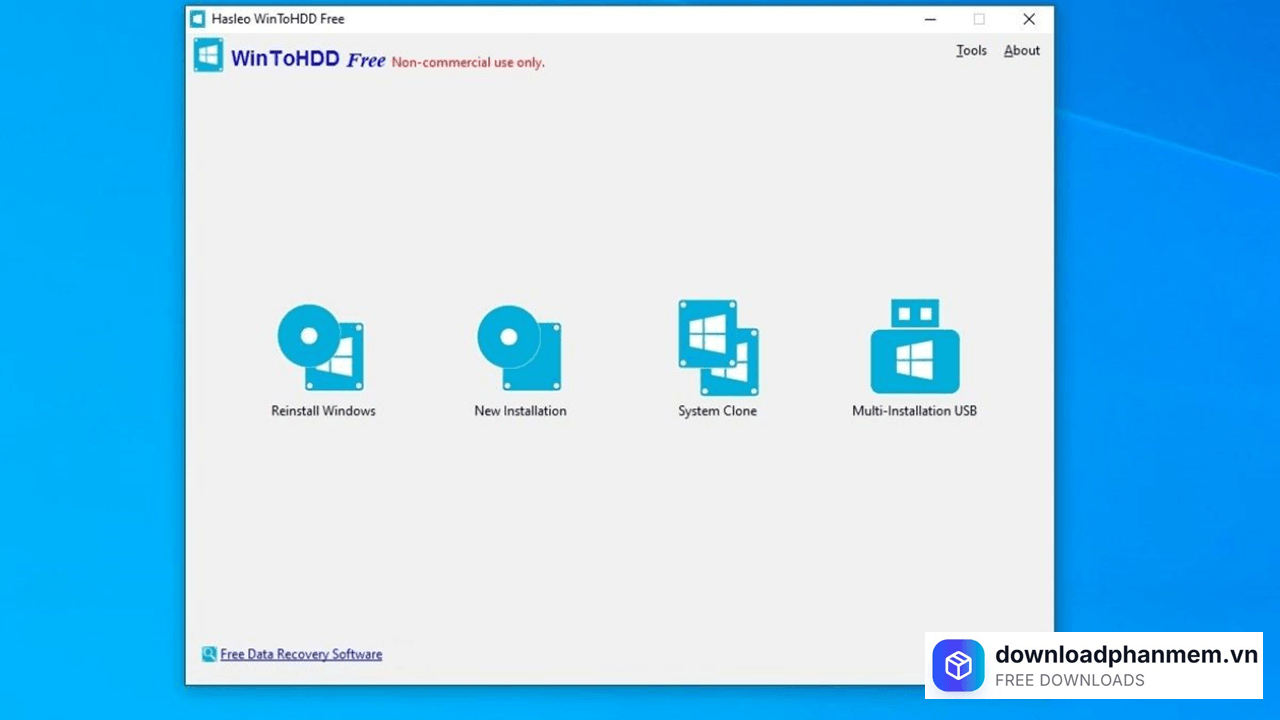
Tính năng nổi bật WintoHDD
Reinstall Windows (Cài lại Windows trực tiếp)
Đây là tính năng được sử dụng nhiều nhất của WinToHDD. Nó cho phép bạn cài đặt lại hệ điều hành Windows (từ Windows Vista đến Windows 11) trực tiếp ngay trên ổ cứng đang sử dụng mà không cần tạo USB Boot hay dùng đĩa CD/DVD.
Bạn chỉ cần tải sẵn một tệp tin ảnh đĩa (ISO, WIM, ESD, SWM, VHD hoặc VHDX), WinToHDD sẽ tự động bung file và thay thế hệ điều hành cũ bằng bản Windows mới mượt mà, sạch sẽ chỉ với vài cú nhấp chuột.
New Installation (Cài mới Windows lên ổ đĩa khác)
Tính năng này đặc biệt hữu ích khi máy tính của bạn gắn nhiều ổ cứng. WinToHDD cho phép bạn trích xuất file ISO để cài đặt một hệ điều hành Windows hoàn toàn mới lên một ổ cứng (HDD hoặc SSD) khác với ổ cứng đang chứa hệ điều hành hiện tại. Nhờ đó, bạn có thể dễ dàng thiết lập chạy song song hai hệ điều hành (Dual Boot) để phục vụ cho công việc hoặc giải trí.
System Clone (Nhân bản hệ điều hành)
WinToHDD sẽ tạo ra một bản sao y hệt của hệ điều hành hiện tại, bao gồm toàn bộ cài đặt hệ thống, phần mềm, ứng dụng và dữ liệu sang ổ đĩa mới. Bạn sẽ không phải tốn hàng giờ đồng hồ để cài lại Win, tải lại Driver hay cài lại từng phần mềm làm việc nữa.
Multi-Installation USB Creator (Tạo USB cài đặt đa năng)
Tuy điểm mạnh là cài Win không cần USB, nhưng WinToHDD vẫn hào phóng trang bị thêm tính năng tạo USB cài đặt. Khác với các công cụ tạo USB thông thường, tính năng này cho phép bạn tạo ra một chiếc USB chứa nhiều bộ cài đặt Windows khác nhau (từ Windows 7 đến 11, cả bản 32-bit và 64-bit) trên cùng một chiếc USB (chỉ cần USB đủ dung lượng).
Hướng dẫn cài đặt WinToHDD
Hướng dẫn tải và cài đặt phần mềm WinToHDD
Để có thể tự tay cài lại hệ điều hành Windows mượt mà mà không cần đến USB hay đĩa CD/DVD, bước đầu tiên bạn cần làm là đưa phần mềm này lên máy tính. Quá trình cài đặt diễn ra cực kỳ nhanh chóng với các thao tác đơn giản sau:
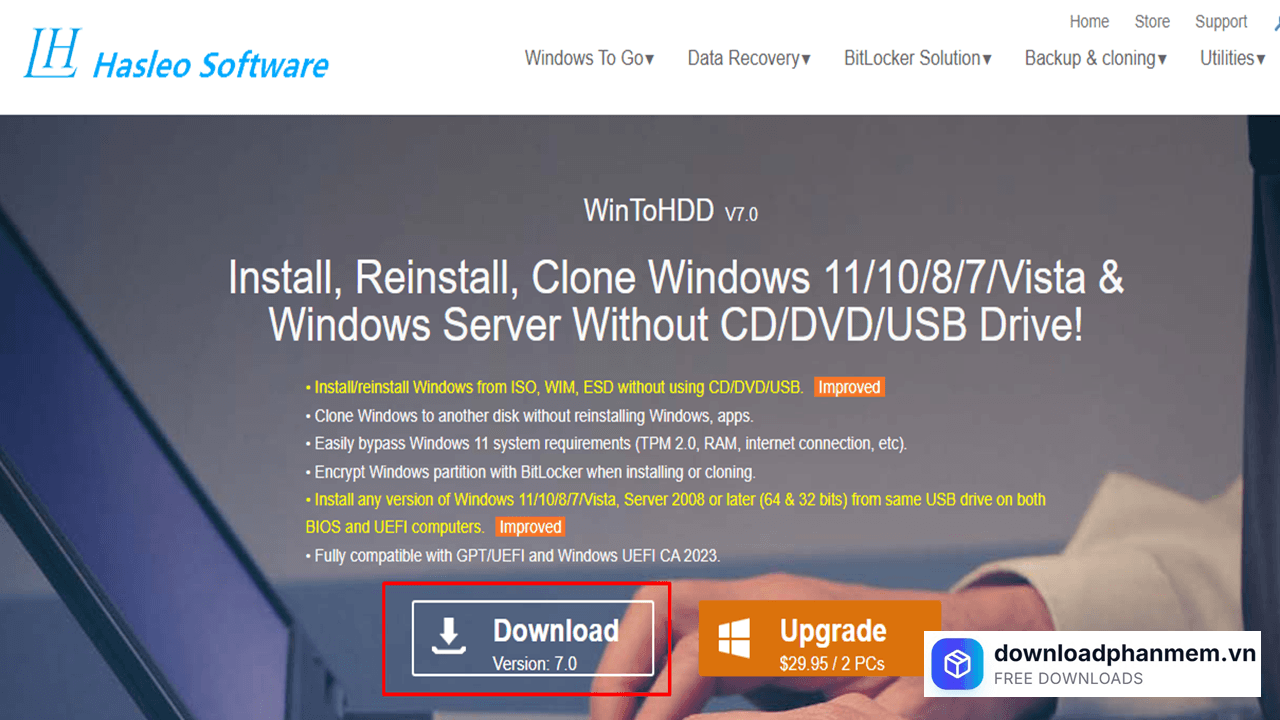
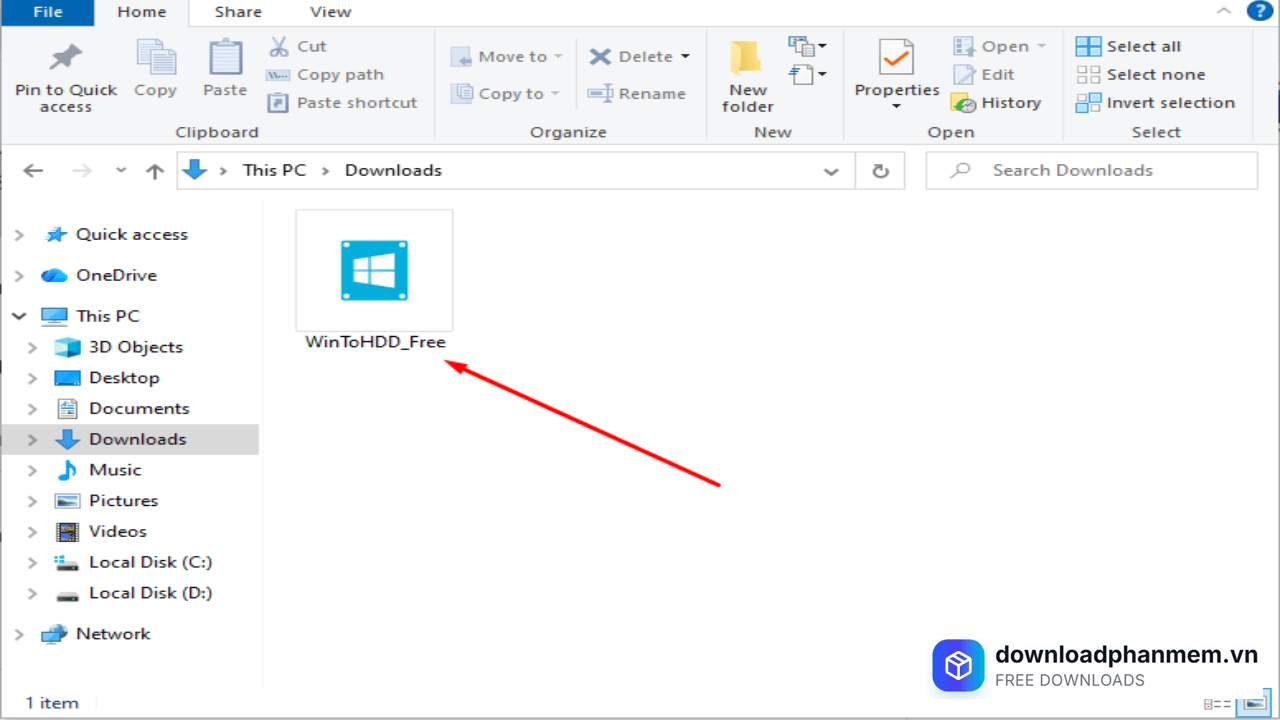
- Bước 1: Truy cập vào đường link tải chính thức tại downloadphanmem.vn để tải bộ cài WinToHDD phiên bản mới nhất (đảm bảo file sạch và an toàn cho máy). Sau khi tải về, hãy nhấp đúp chuột vào tệp cài đặt (đuôi .exe).
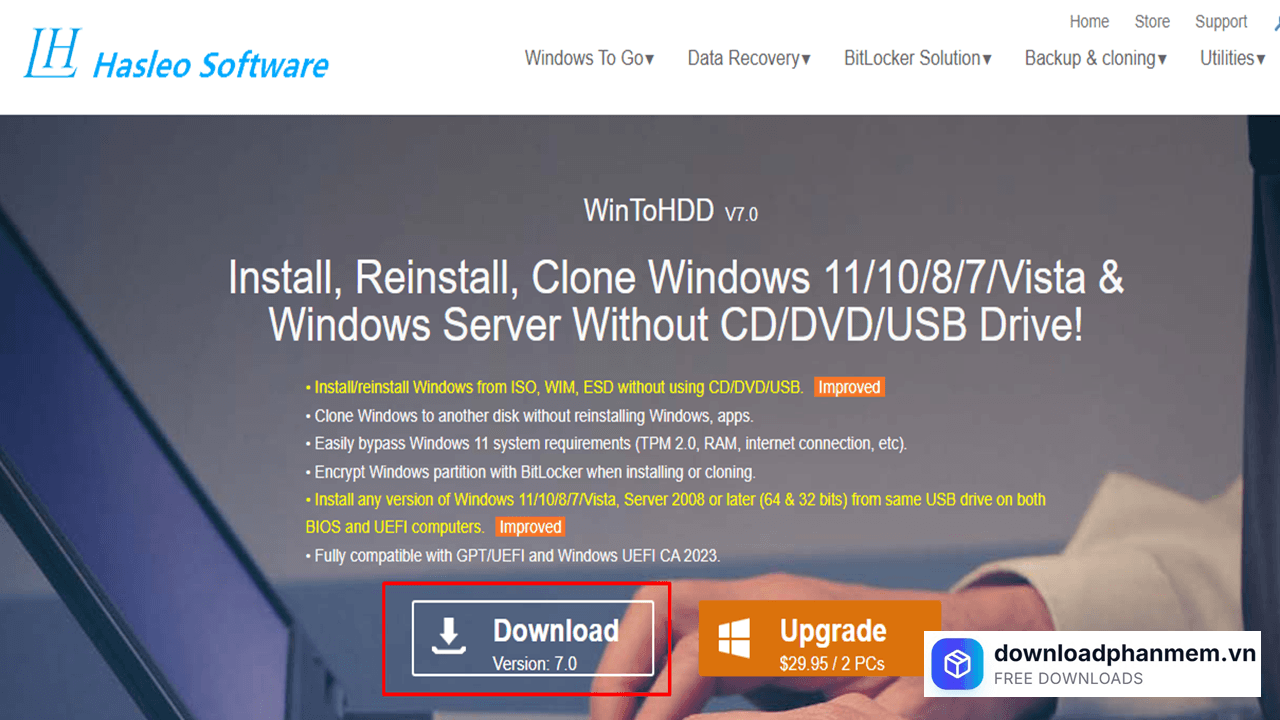
Nhấn chọn mục Download
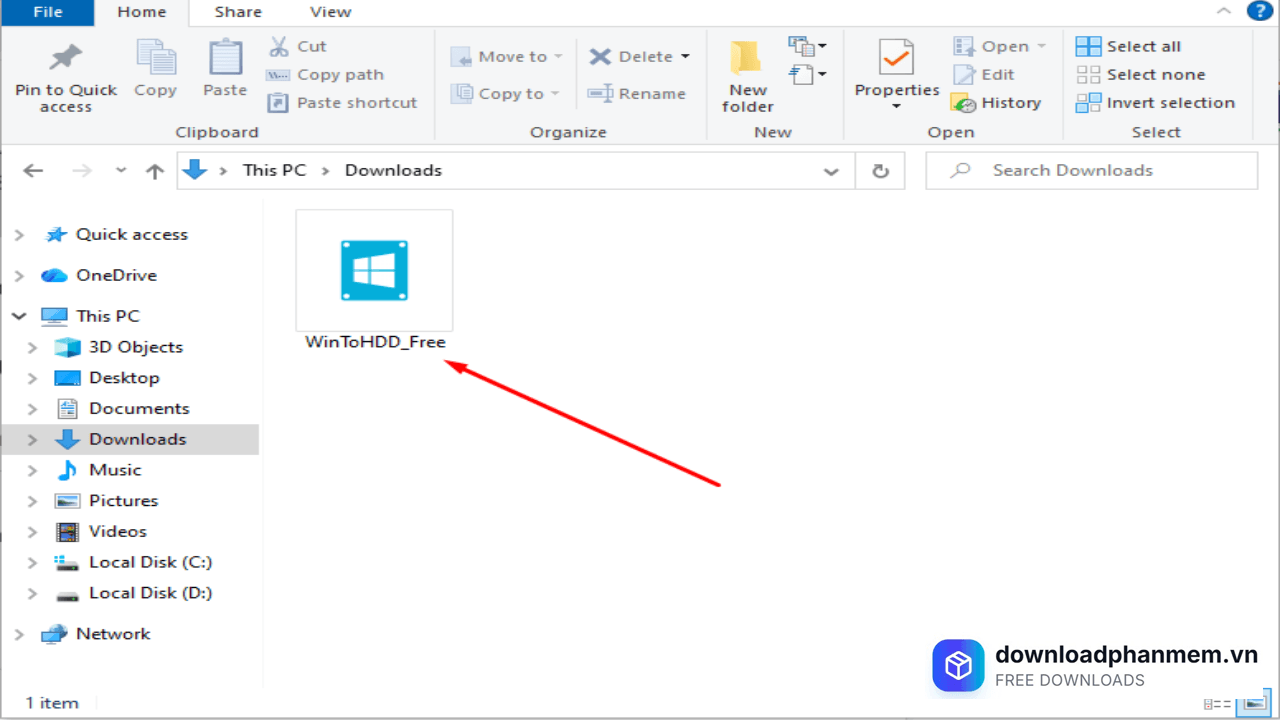
Nhấn khởi chạy tệp .exe
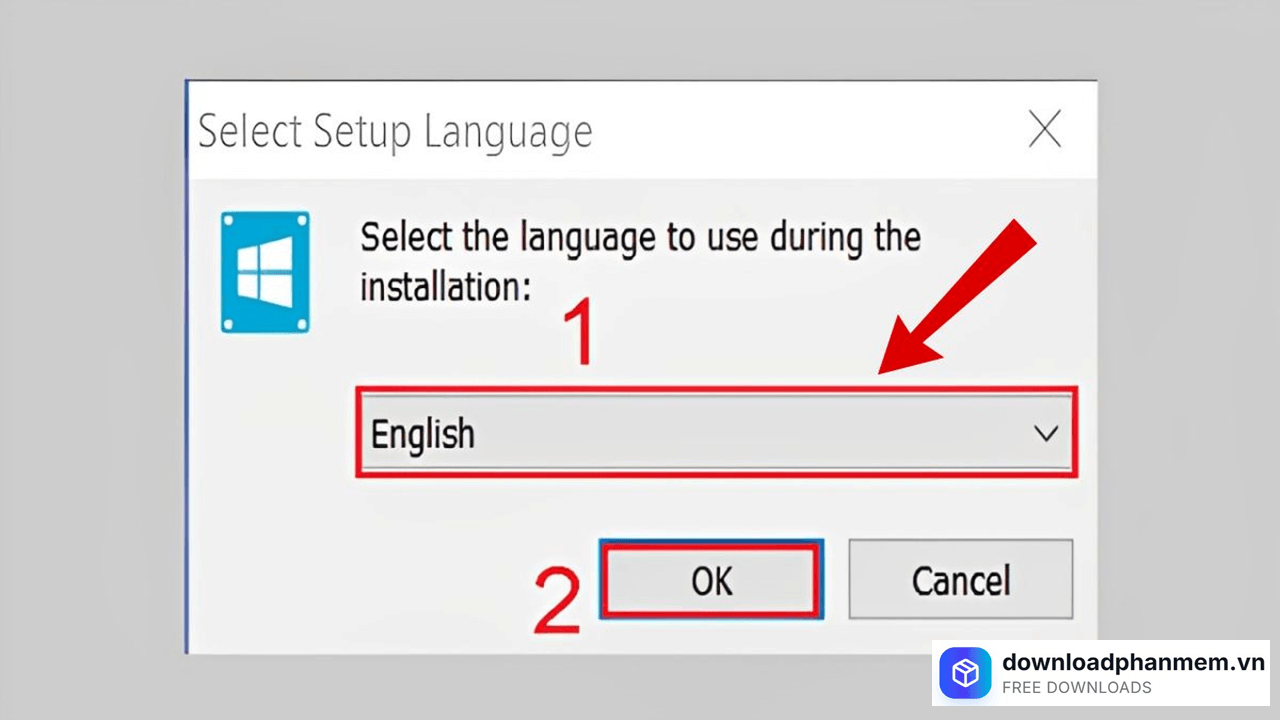
- Bước 2: Tại hộp thoại đầu tiên xuất hiện, bạn chọn ngôn ngữ hiển thị mong muốn (khuyến nghị chọn English) và nhấn OK.
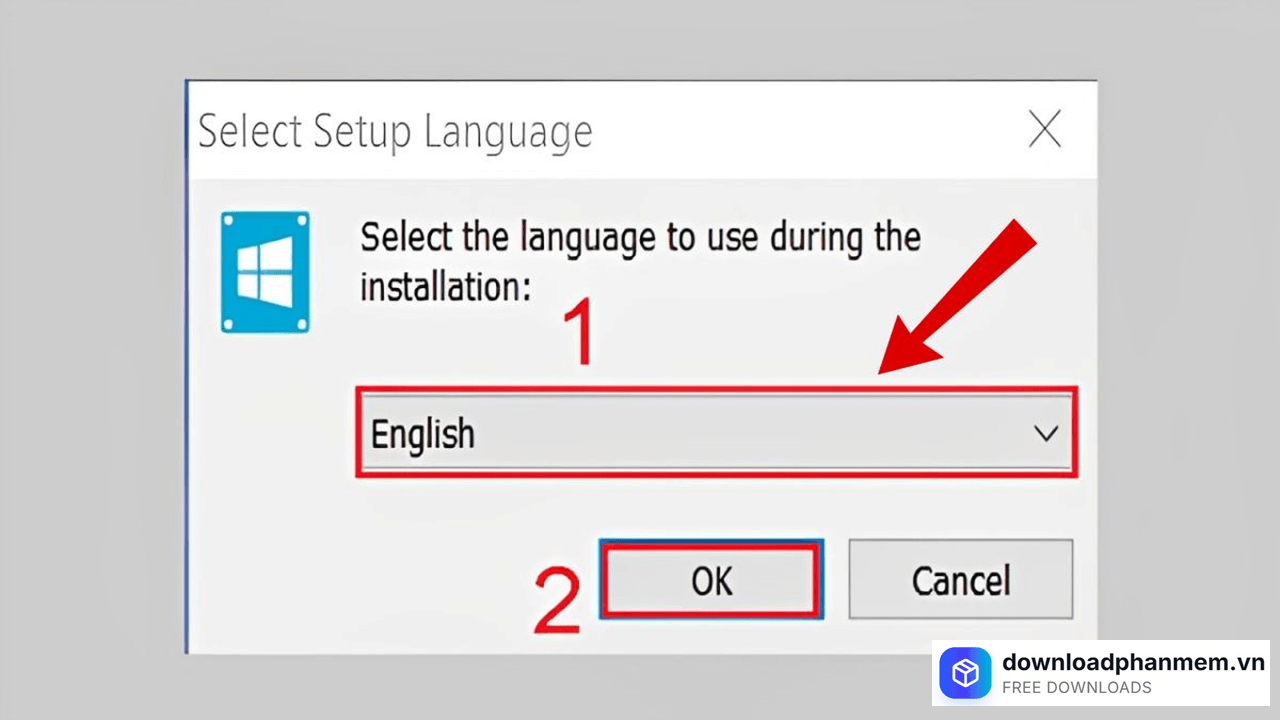
Nhấn chọn ngôn ngữ và OK
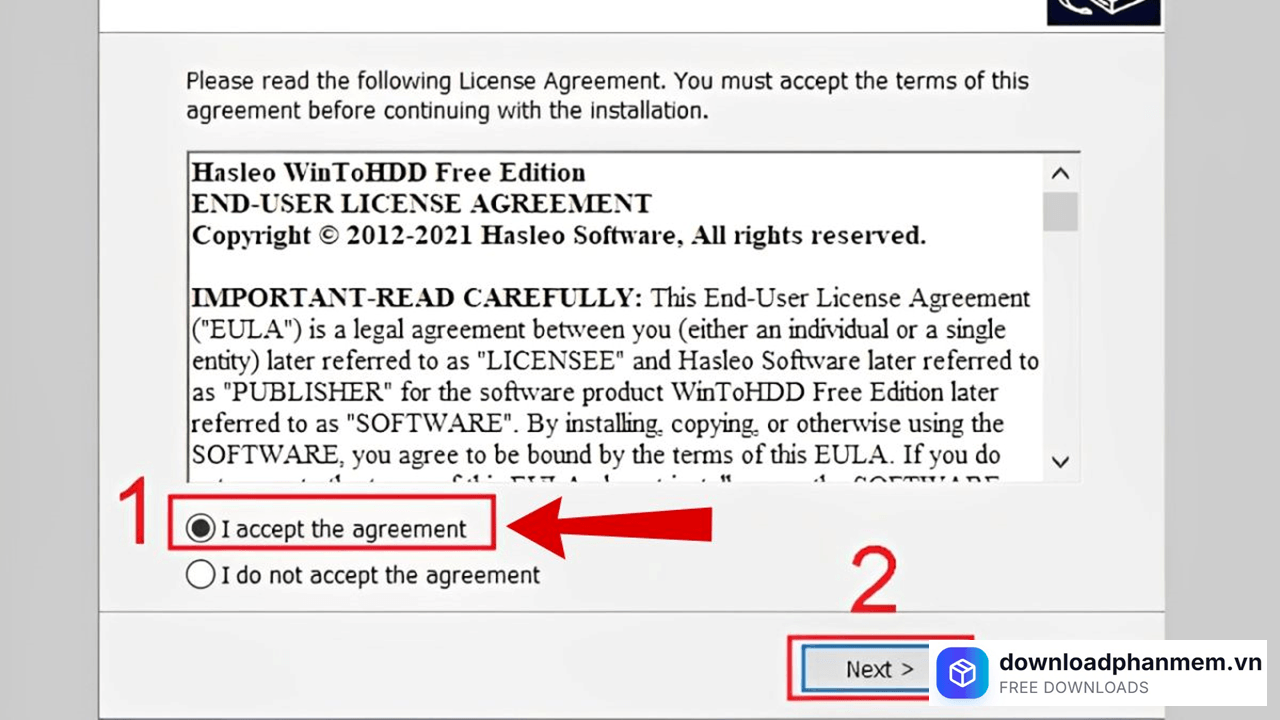
- Bước 3: Ở cửa sổ tiếp theo, bạn đánh dấu tích vào ô "I accept the agreement" để xác nhận đồng ý với các điều khoản sử dụng từ nhà phát hành, sau đó nhấn Next để chuyển sang bước tiếp theo.
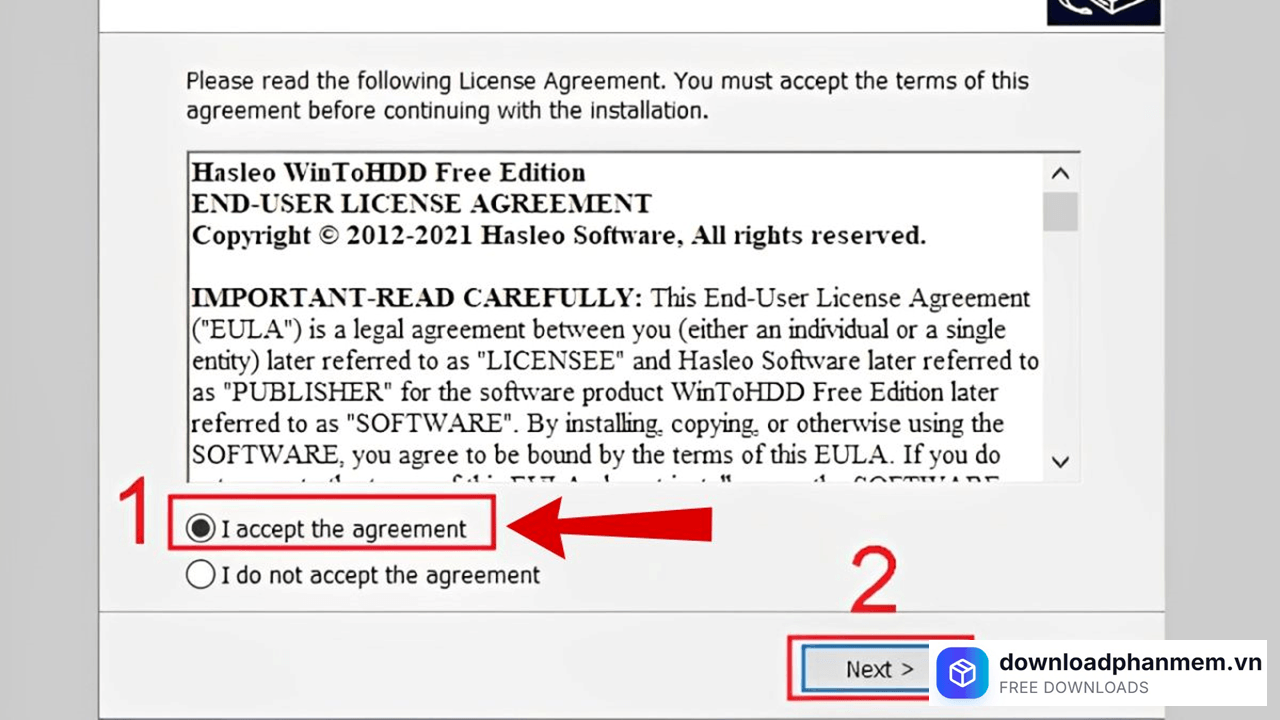
Nhấn I accept... và chọn Next
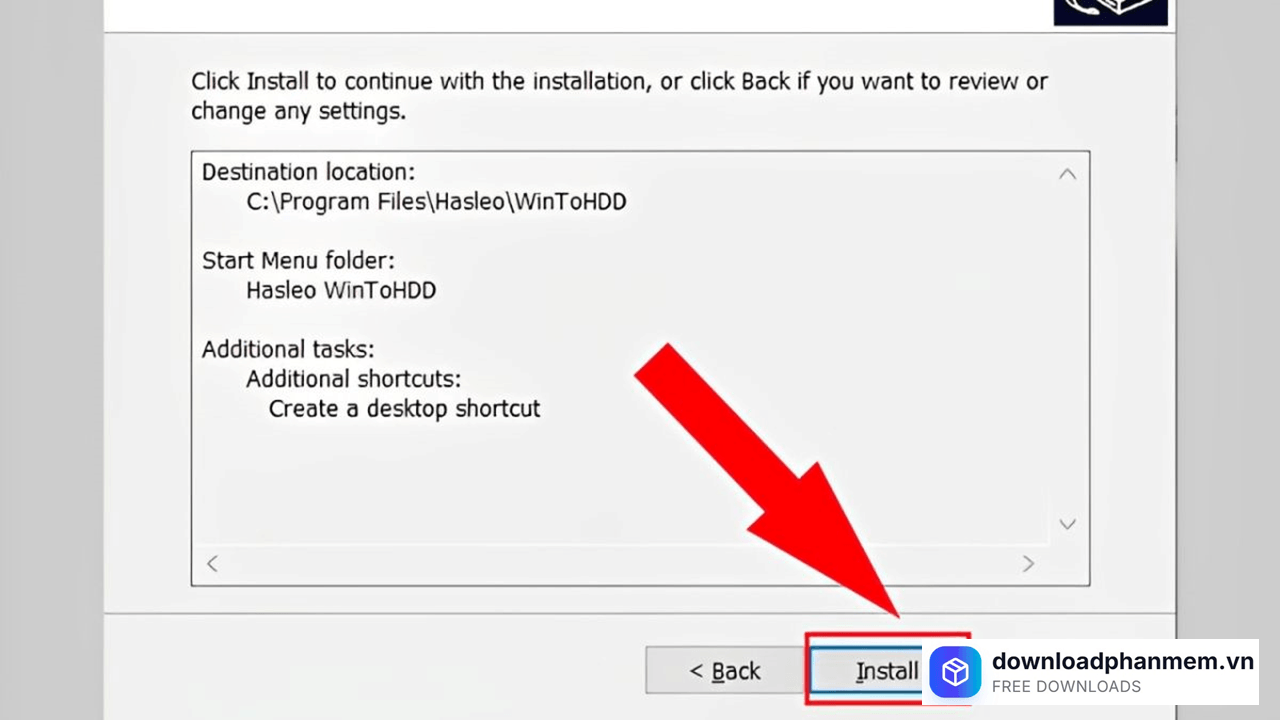
- Bước 4: Bạn tiếp tục nhấn Next ở các cửa sổ tiếp theo để giữ nguyên các thiết lập mặc định của hệ thống (như vị trí lưu thư mục cài đặt). Khi đến cửa sổ cuối cùng, hãy nhấn nút Install để phần mềm bắt đầu nạp dữ liệu. Chỉ mất vài giây để thanh tiến trình chạy xong, sau đó bạn nhấn Finish là có thể mở phần mềm lên sử dụng.
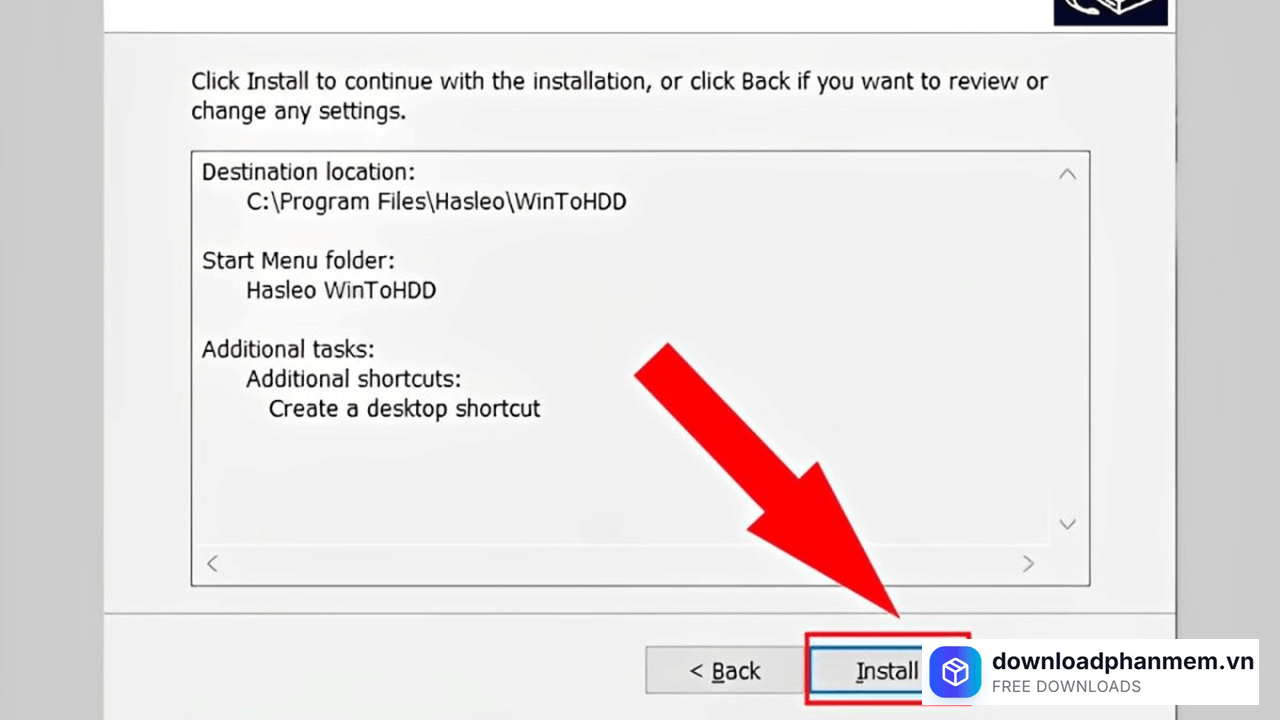
Nhấn Install cài đặt phần mềm
Hướng dẫn cách cài Win bằng phần mềm WinToHDD
Việc tự tay cài lại Windows giờ đây trở nên cực kỳ đơn giản với WinToHDD. Dưới đây là các bước thao tác chi tiết dành cho tính năng Reinstall Windows (Cài lại hệ điều hành trên phân vùng ổ cứng hiện tại):
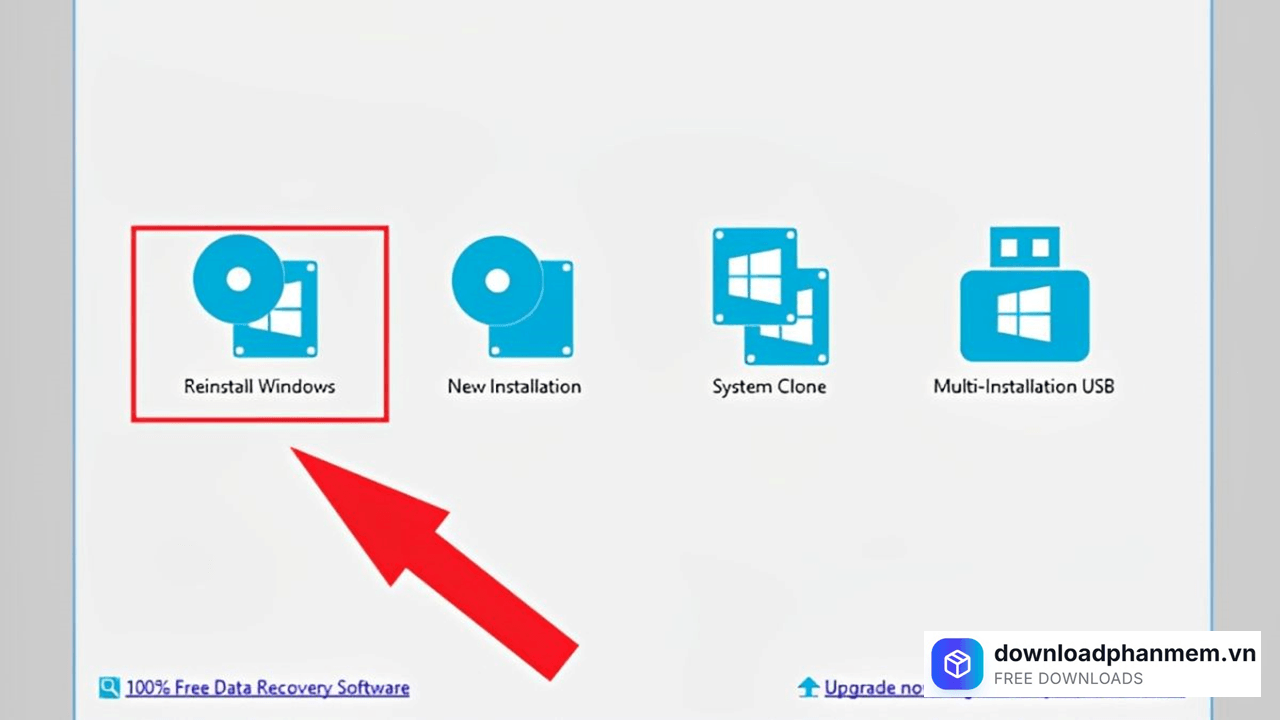
- Bước 1: Mở ứng dụng WinToHDD trên máy tính của bạn. Tại giao diện chính trực quan, phần mềm sẽ hiển thị các tùy chọn khác nhau. Trong bài hướng dẫn này, downloadphanmem.vn sẽ lấy ví dụ với tính năng Reinstall Windows để làm mới lại hệ điều hành đang dùng. Hãy nhấp chuột vào biểu tượng này.
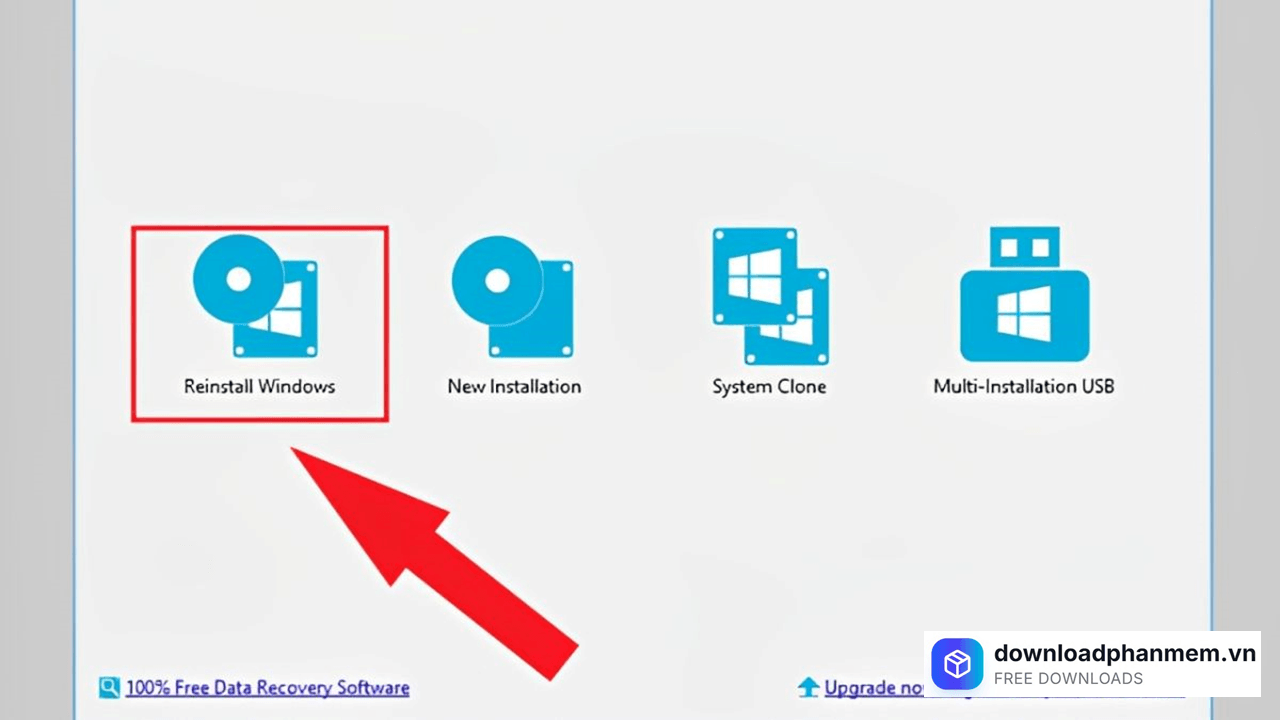
Nhấn mục Reinstall Windows
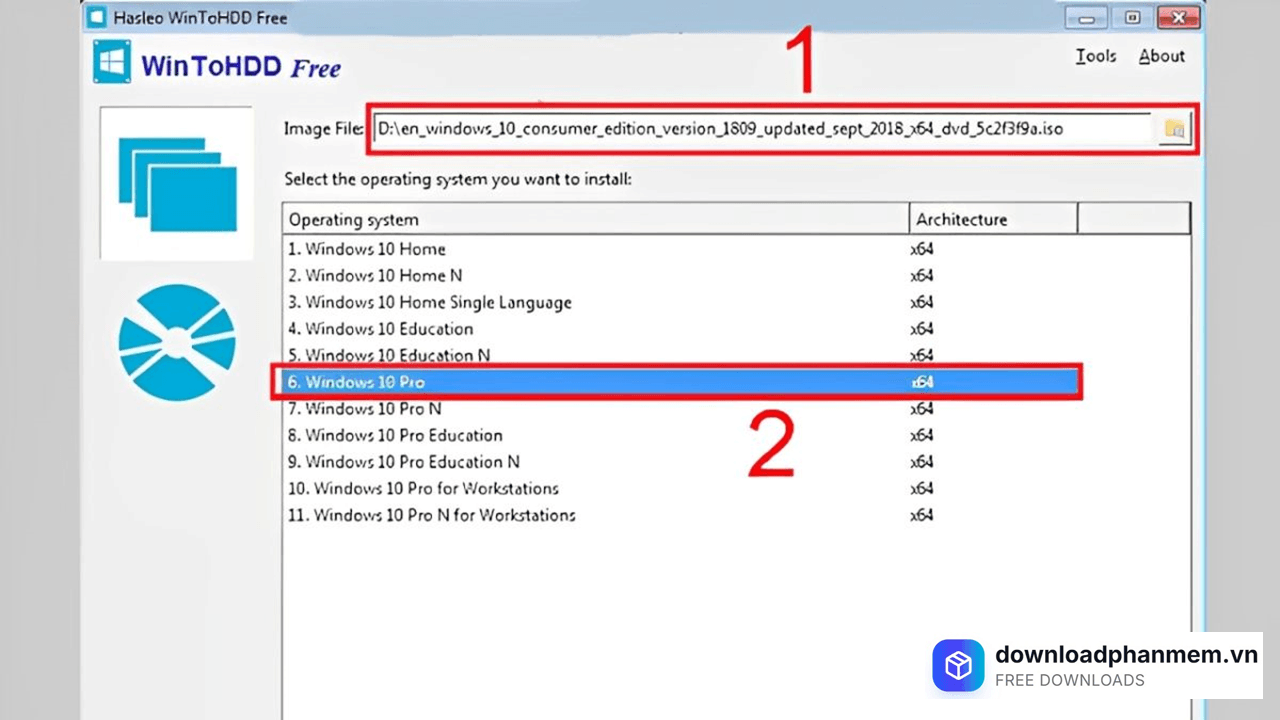
Bước 2: Ở giao diện tiếp theo, tại ô Image File, hãy nhấp vào biểu tượng thư mục để tìm và chọn tệp tin ISO (bộ cài Windows) mà bạn đã tải về máy tính. Ngay sau đó, WinToHDD sẽ tự động đọc file và liệt kê các phiên bản Windows có sẵn (như Home, Pro, Enterprise...) tại khung Operating system. Hãy chọn đúng phiên bản bạn muốn cài đặt và nhấn Next.
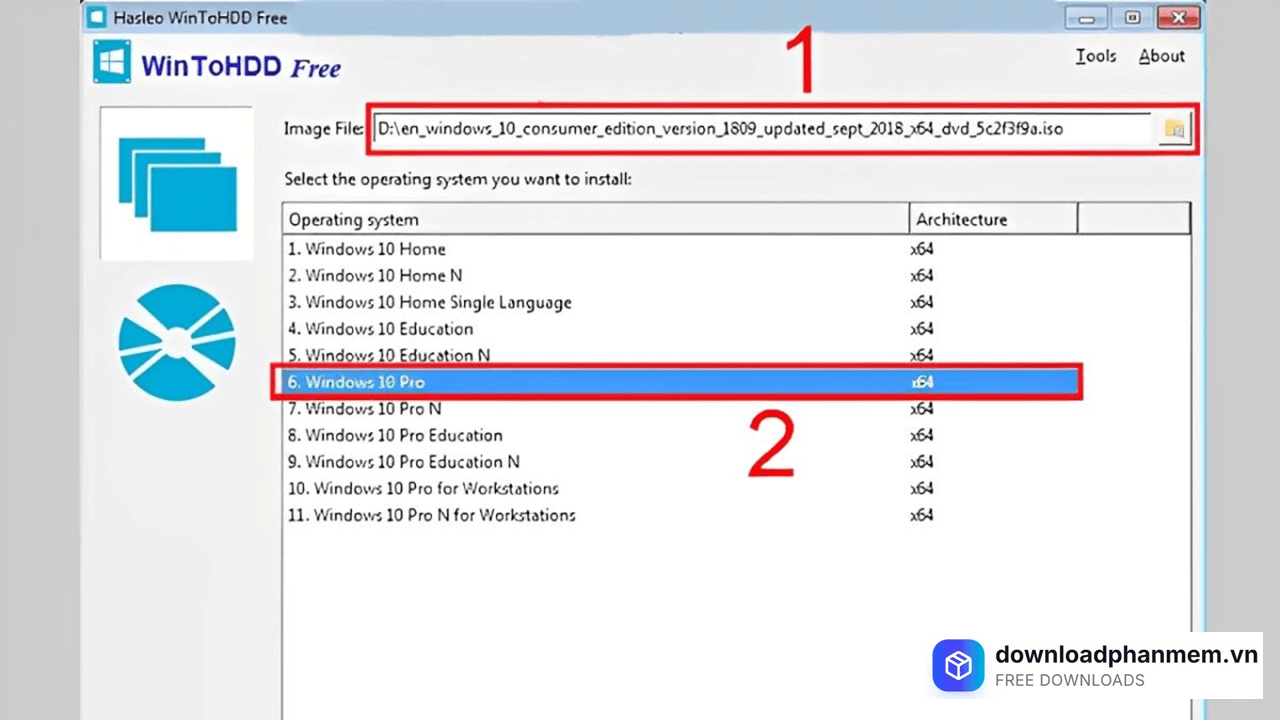
Chọn đúng hệ điều hành và chọn next
Bước 3: Hệ thống sẽ tự động nhận diện phân vùng khởi động (Boot) và phân vùng hệ thống (System). Bạn chỉ cần giữ nguyên các thiết lập mặc định này và tiếp tục nhấn Next.
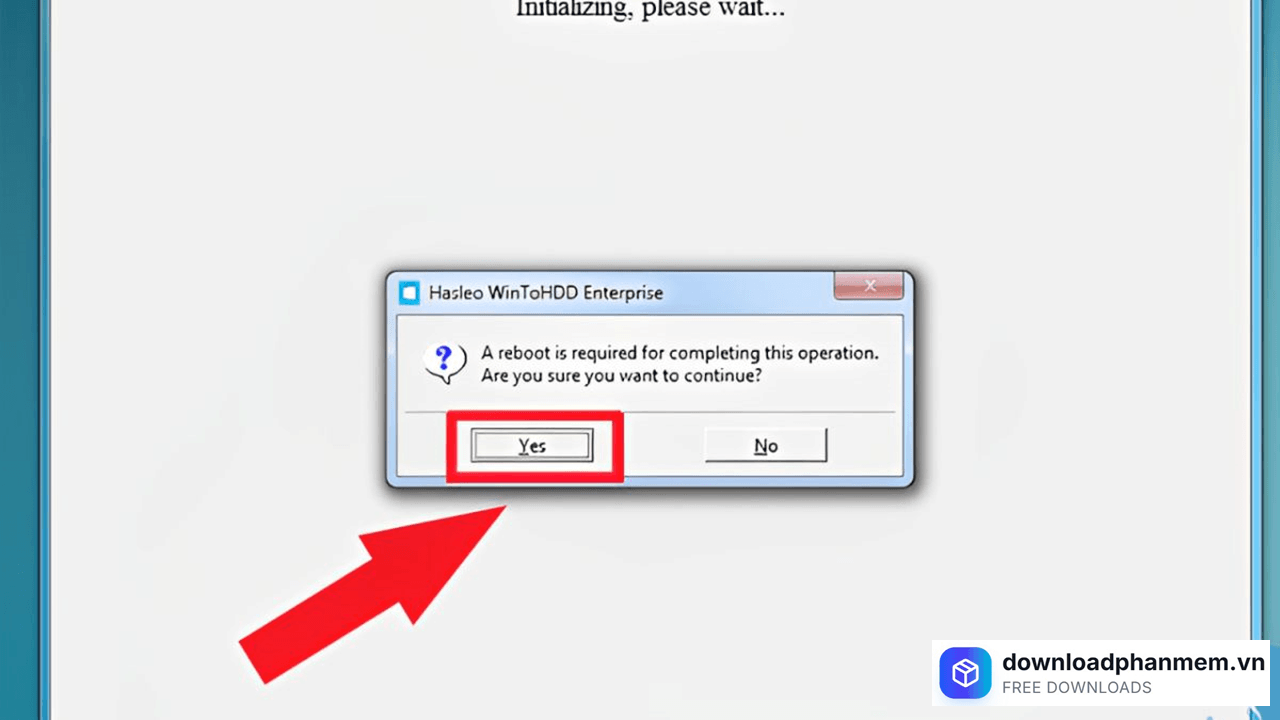
Lúc này, một hộp thoại cảnh báo sẽ xuất hiện để nhắc nhở rằng toàn bộ dữ liệu trên phân vùng cài đặt (thường là ổ C) sẽ bị xóa sạch, hãy nhấn Yes để đồng ý. Cuối cùng, phần mềm sẽ hỏi bạn có muốn khởi động lại máy để tiến trình cài Win bắt đầu hay không, hãy nhấn Yes một lần nữa.
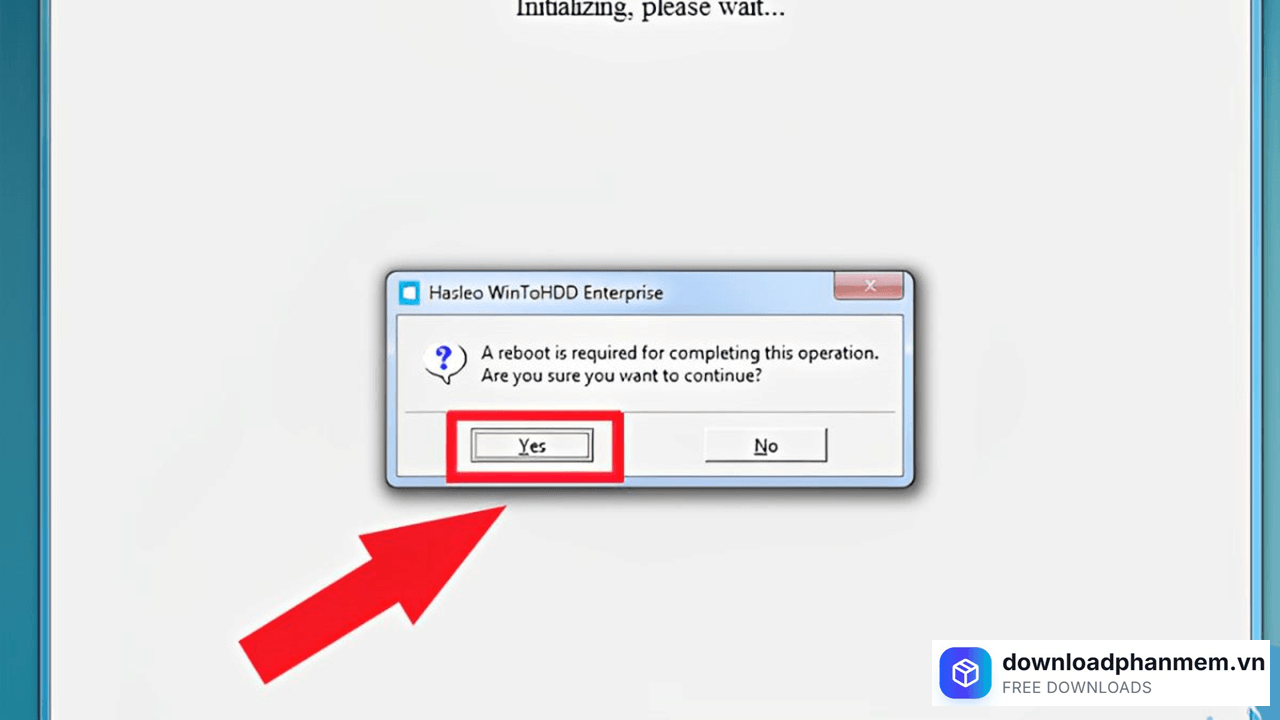
Nhấn Yes để cài đặt lại Win
Hình ảnh phần mềm WinToHDD
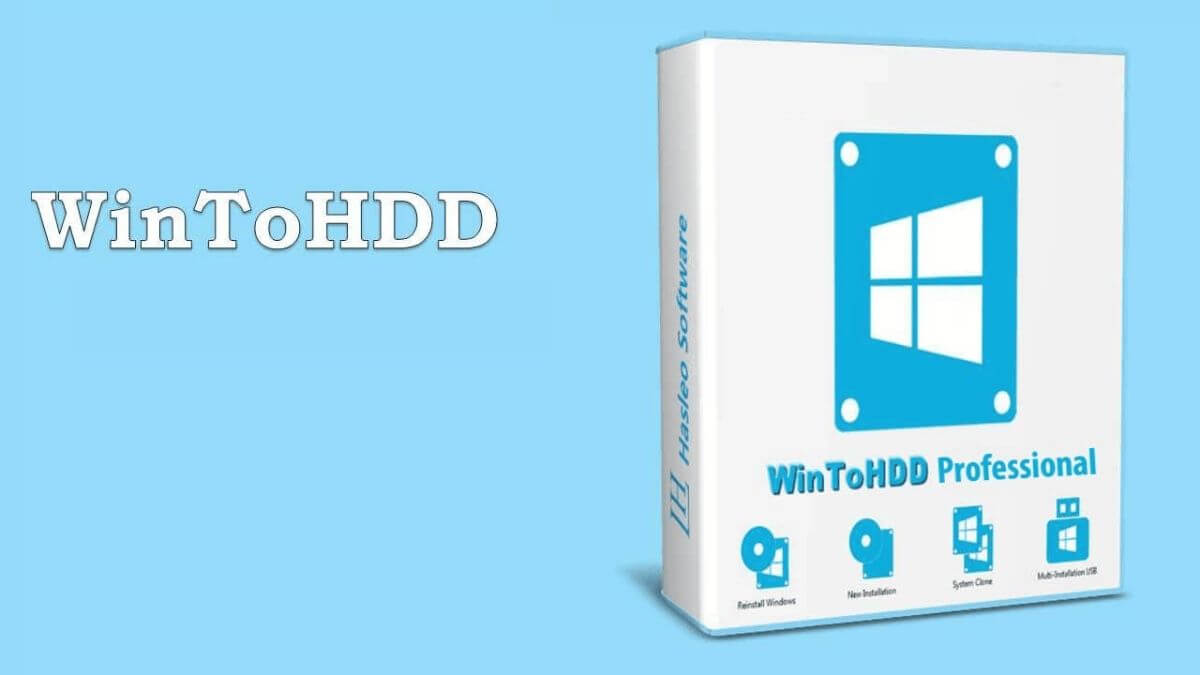
Tải WinToHDD
WinToHDD Installer
WinToHDD • 17MB
Câu hỏi thường gặp (FAQ) về WinToHDD
Đánh giá từ người dùng
Viết đánh giá của bạn
Bài viết liên quan
Thông tin kỹ thuật
- Bản quyềnFree
- Ngôn ngữTiếng Anh / Việt
- Dung lượng17MB
- Cập nhật24/03/2026
- Nhà phát triểnwww.easyuefi.com
- Hệ điều hànhWindows 10 / Windows 11
- Kiến trúc32-bit/ 64-bit
- RAM≥ 2
- CPUCore i3/i5/i7/i9 trở lên