Wise Auto Shutdown
Phiên bản Wise Auto ShutdownWise Auto Shutdown giúp bạn tự động hóa việc tắt nguồn, khởi động lại hoặc ngủ đông máy tính theo lịch trình định sẵn. Với giao diện cực kỳ đơn giản, công cụ này giúp bạn tiết kiệm điện năng và bảo vệ tuổi thọ phần cứng một cách thông minh
1.0K+
Lượt tải
5 / 5
Đánh giá
2,203
Lượt xem
Windows
Nền tảng
Tổng quan Wise Auto Shutdown
Wise Auto Shutdown là gì?

Wise Auto Shutdown là gì?
Wise Auto Shutdown là phần mềm hẹn giờ tắt máy tính miễn phí, được phát triển bởi WiseCleaner công ty phần mềm chuyên cung cấp các giải pháp tối ưu hóa và bảo mật Windows. Cùng nhà với các phần mềm nổi tiếng khác như Wise Care 365, Wise Disk Cleaner và Wise Registry Cleaner, Wise Auto Shutdown là công cụ tiện ích nhỏ gọn nhưng rất thực dụng.
Điểm mạnh cốt lõi của phần mềm: giao diện cực đơn giản, không có menu phức tạp, chỉ hai bảng rõ ràng (tác vụ bên trái, thời gian bên phải) cho phép bất kỳ ai hiểu và dùng được trong vài giây.
Tính năng nổi bật của Wise Auto Shutdown
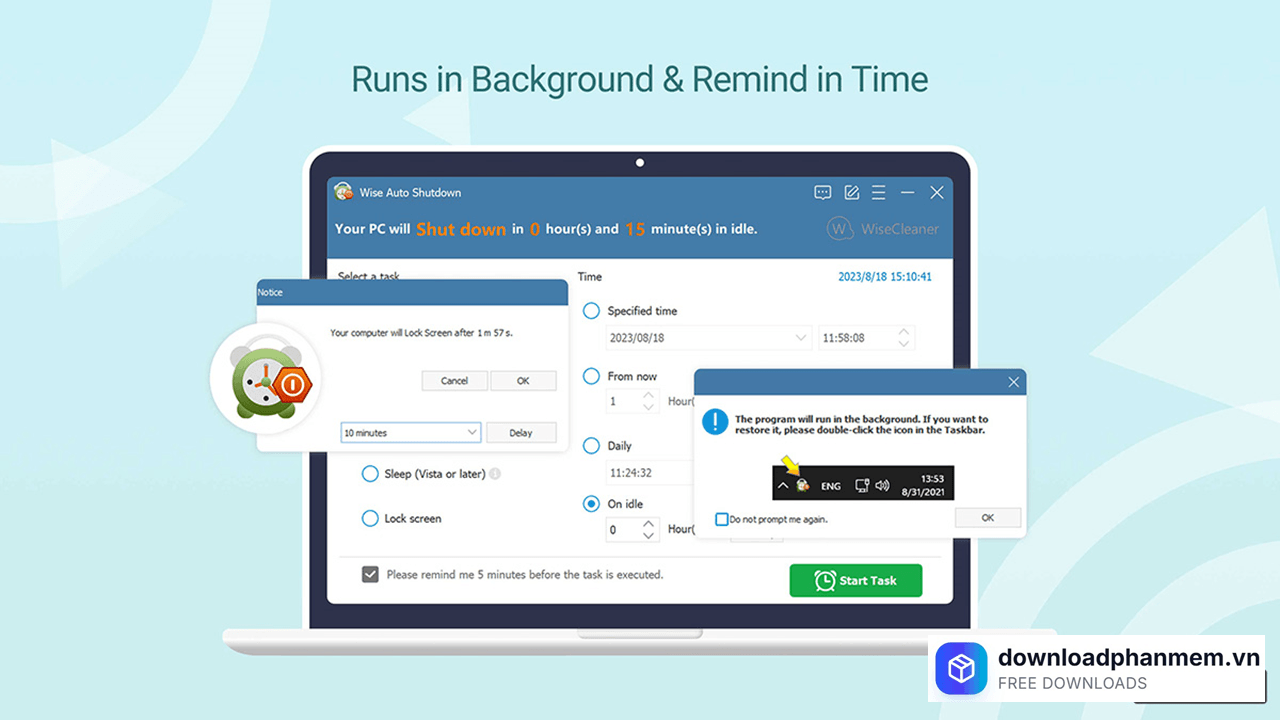
Tính năng nổi bật của Wise Auto Shutdown
Dù sở hữu dung lượng cực kỳ nhỏ gọn, Wise Auto Shutdown lại là một công cụ đắc lực giúp bạn làm chủ thời gian hoạt động của máy tính mà không cần phải thực hiện các câu lệnh phức tạp. Dưới đây là những tính năng nổi bật khiến phần mềm này trở nên phổ biến:
Đa dạng chế độ điều khiển hệ thống
Không chỉ dừng lại ở việc tắt máy, Wise Auto Shutdown cung cấp cho bạn một bộ tùy chọn đầy đủ để quản lý trạng thái máy tính, bao gồm:
- Shut down: Tắt máy hoàn toàn.
- Restart: Khởi động lại hệ thống.
- Log off: Đăng xuất khỏi tài khoản người dùng hiện tại.
- Sleep: Chế độ ngủ (tiết kiệm điện nhưng vẫn giữ các ứng dụng đang mở).
- Hibernate: Chế độ ngủ đông (lưu trạng thái vào ổ cứng và tắt máy).
- Power Off: Ngắt nguồn hoàn toàn (áp dụng cho các dòng máy hỗ trợ).
Linh hoạt trong việc thiết lập thời gian
Phần mềm cho phép bạn lên lịch trình một cách chính xác theo nhu cầu thực tế:
- Thời gian cố định: Chỉ định đúng giờ, phút, giây và ngày cụ thể để thực thi lệnh.
- Đếm ngược (Countdown): Thiết lập sau bao nhiêu tiếng/phút nữa thì máy sẽ tự động xử lý (ví dụ: tắt máy sau 30 phút nữa).
- Lịch trình lặp lại: Bạn có thể cài đặt máy tự động tắt vào một giờ cố định hàng ngày để hình thành thói quen nghỉ ngơi và bảo vệ máy.
- Khi hệ thống nhàn rỗi (On Idle): Máy sẽ tự tắt nếu phát hiện người dùng không tác động gì trong một khoảng thời gian nhất định.
Chế độ nhắc nhở trước khi thực thi
Đây là tính năng rất nhân văn giúp bạn tránh mất dữ liệu đột ngột. Trước khi lệnh tắt máy hoặc khởi động lại diễn ra 5 phút, Wise Auto Shutdown sẽ hiển thị một bảng thông báo nhỏ trên màn hình. Nếu bạn vẫn đang làm việc dở tay, bạn có thể chọn trì hoãn (Delay) thêm một khoảng thời gian nữa hoặc hủy bỏ lệnh ngay lập tức.
Giao diện tối giản và dễ sử dụng
Phần mềm được thiết kế theo phong cách tất cả trong một. Toàn bộ các thiết lập từ chọn loại lệnh đến chọn thời gian đều nằm gọn trên một giao diện duy nhất. Bạn không cần phải mở nhiều menu phức tạp, giúp những người mới sử dụng máy tính cũng có thể làm quen chỉ trong vài giây.
Hướng dẫn cài đặt Wise Auto Shutdown
Hướng dẫn tải và cài đặt phần mềm Wise Auto Shutdown
Quá trình thiết lập Wise Auto Shutdown rất nhanh chóng nhờ bộ cài siêu nhẹ. Bạn chỉ cần thực hiện theo 5 bước đơn giản sau đây:
- Bước 1: Đầu tiên, bạn hãy truy cập vào trang chủ của WiseCleaner để tải về phiên bản mới nhất của Wise Auto Shutdown. Sau khi quá trình tải xuống hoàn tất, bạn mở thư mục Downloads, tìm và nhấp đúp chuột vào tập tin có đuôi .exe để khởi chạy trình cài đặt.
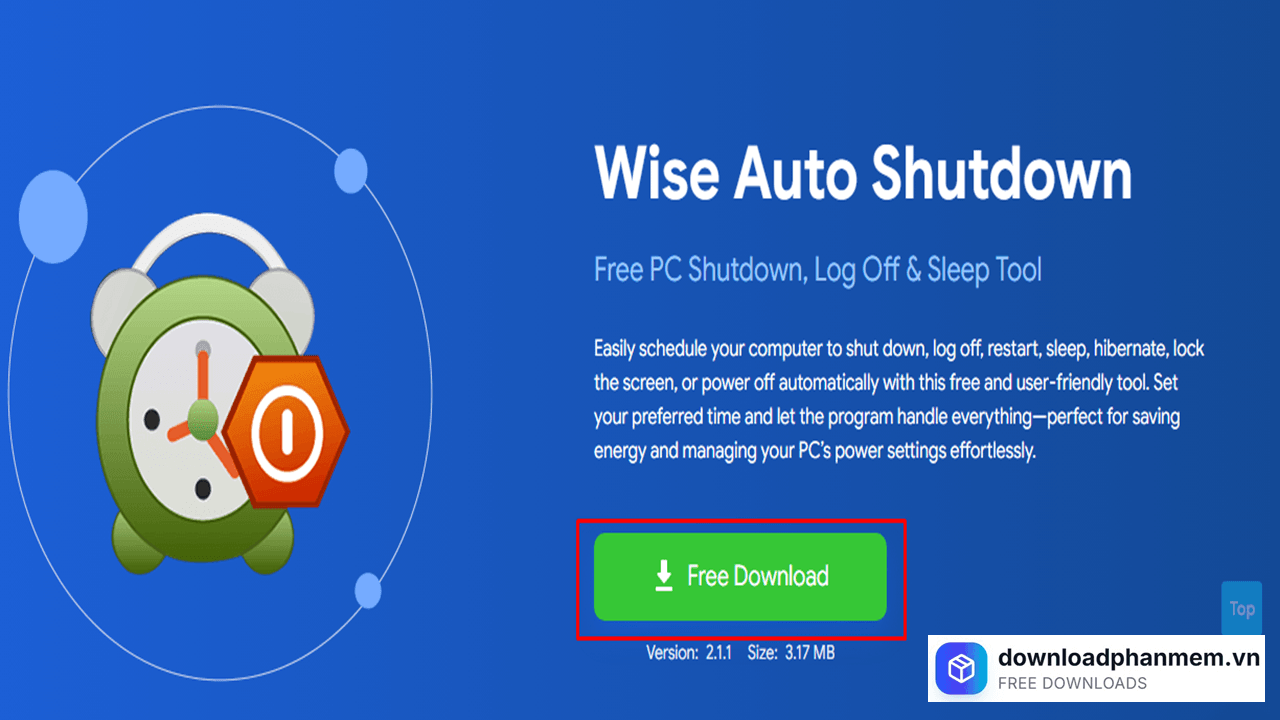
Nhấn Free Download
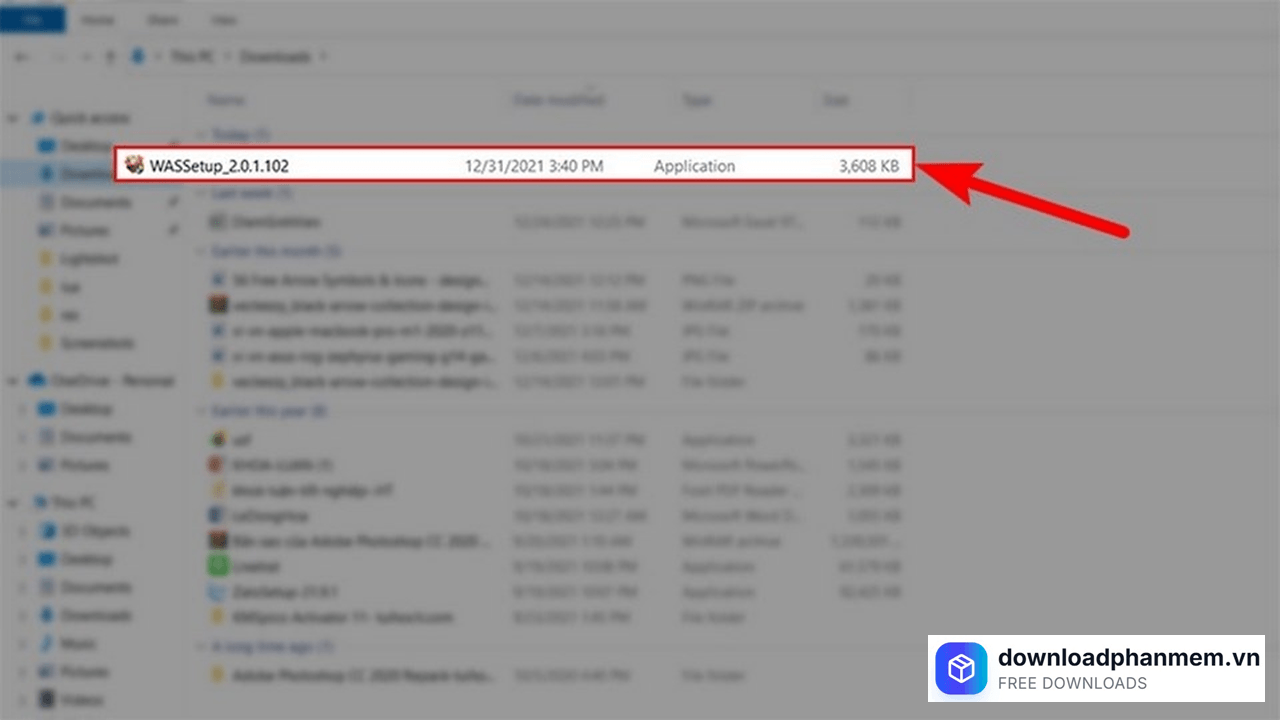
Khởi chạy file vừa tải xuống
- Bước 2: Một cửa sổ cài đặt sẽ hiện ra. Tại đây, bạn hãy đọc sơ qua các quy định và chọn vào mục "I accept the agreement" (Tôi đồng ý với các điều khoản). Sau đó, nhấn Next để chuyển sang bước tiếp theo.
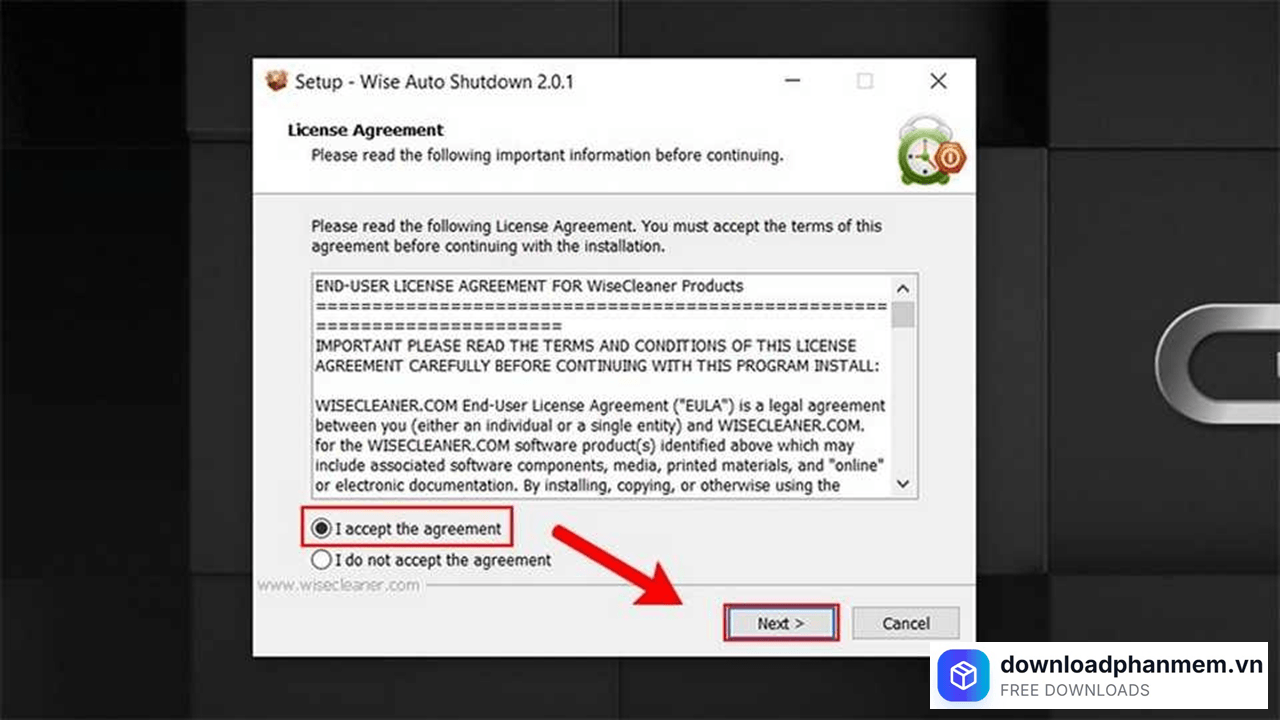
Tích vào mục I accep... và nhấn Next
- Bước 3: Hệ thống sẽ hiển thị đường dẫn lưu trữ mặc định (thường là ổ C). Nếu muốn thay đổi nơi cài đặt, bạn có thể nhấn vào Browse để chọn thư mục khác, hoặc giữ nguyên và nhấn Next để tiếp tục.
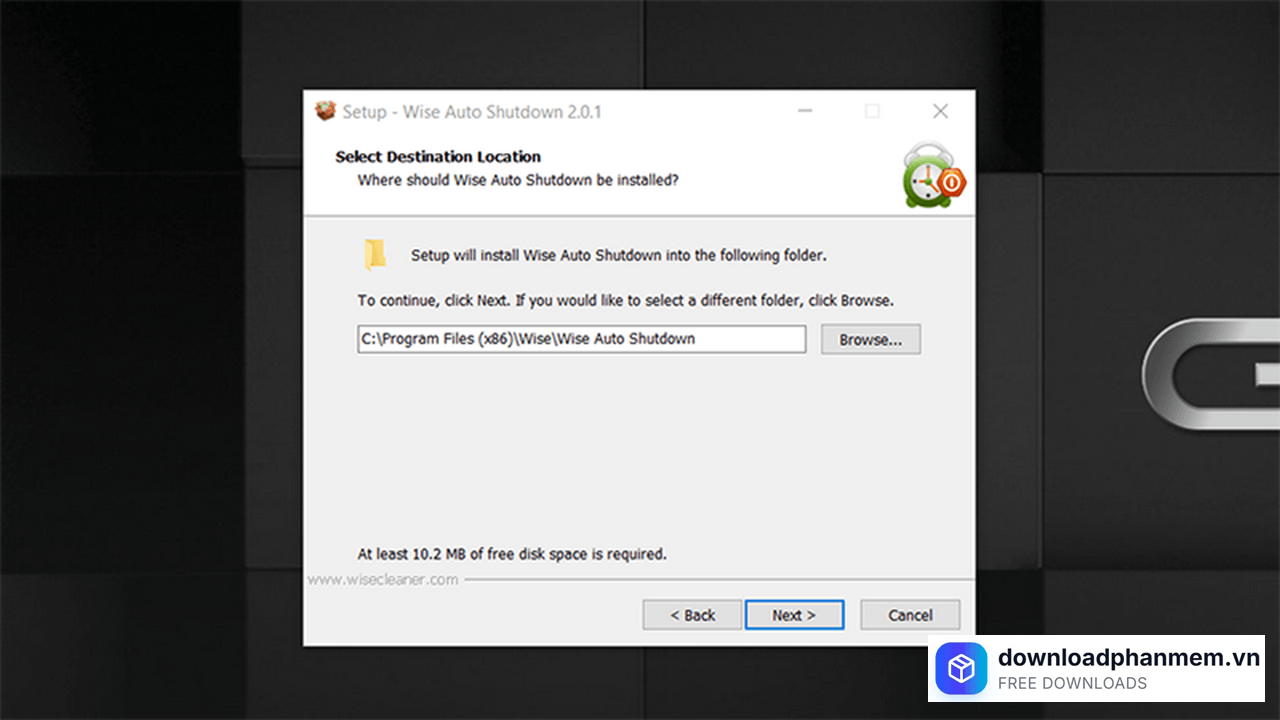
Chọn tệp lưu thư mục nhấn Next
- Bước 4: Bây giờ, bạn chỉ cần nhấn nút Install. Phần mềm sẽ tự động giải nén và thiết lập các tệp tin cần thiết vào máy tính. Quá trình này thường chỉ diễn ra trong vòng vài giây.
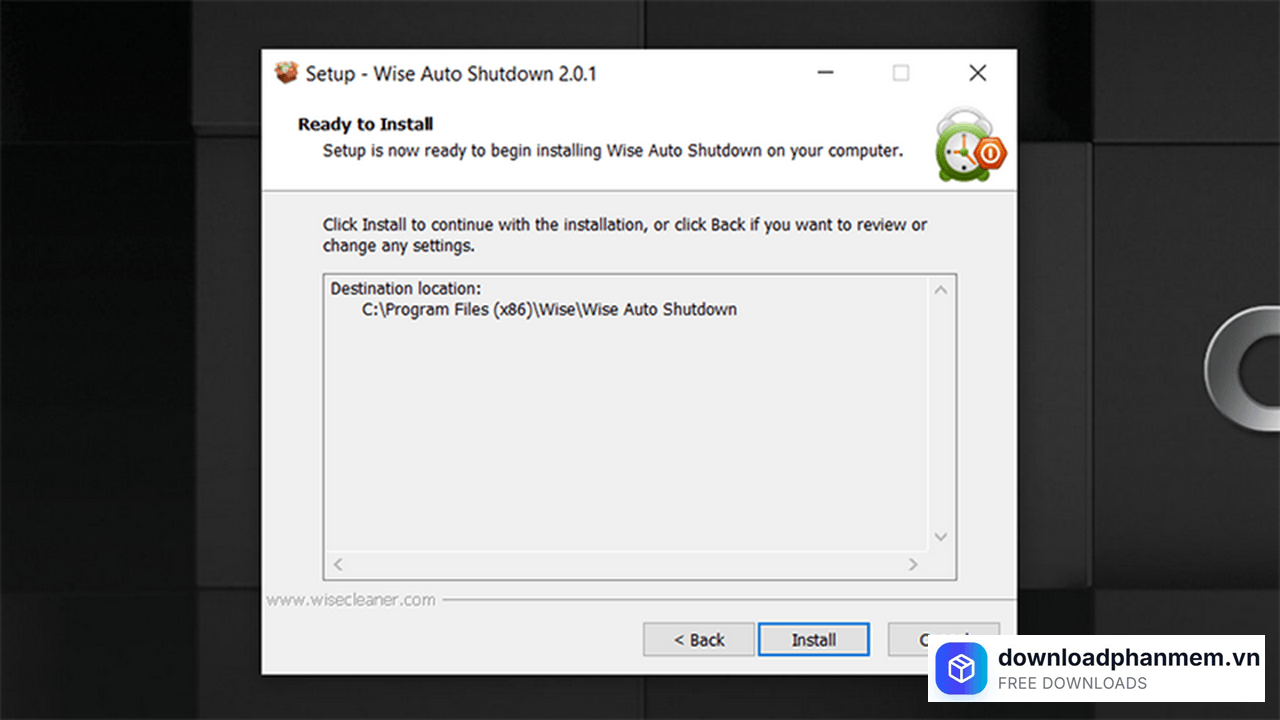
Nhấn Install cài đặt phần mềm
- Bước 5: Khi màn hình hiển thị thông báo thành công, bạn nhấn Finish để đóng cửa sổ. Lúc này, icon của phần mềm sẽ xuất hiện trên màn hình Desktop, sẵn sàng để bạn lập lịch trình tự động cho máy tính của mình.
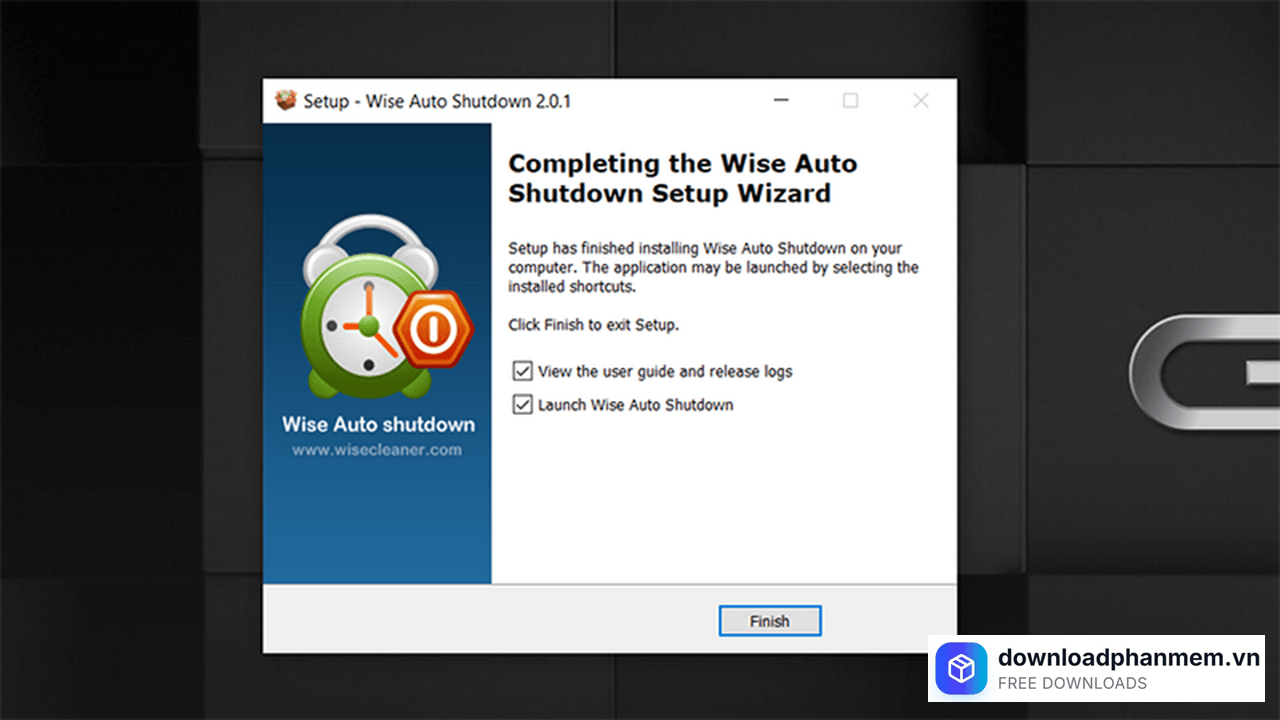
Nhấn Finish hoàn tất cài đặt
Các lỗi thường gặp khi cài đặt Wise Auto Shutdown
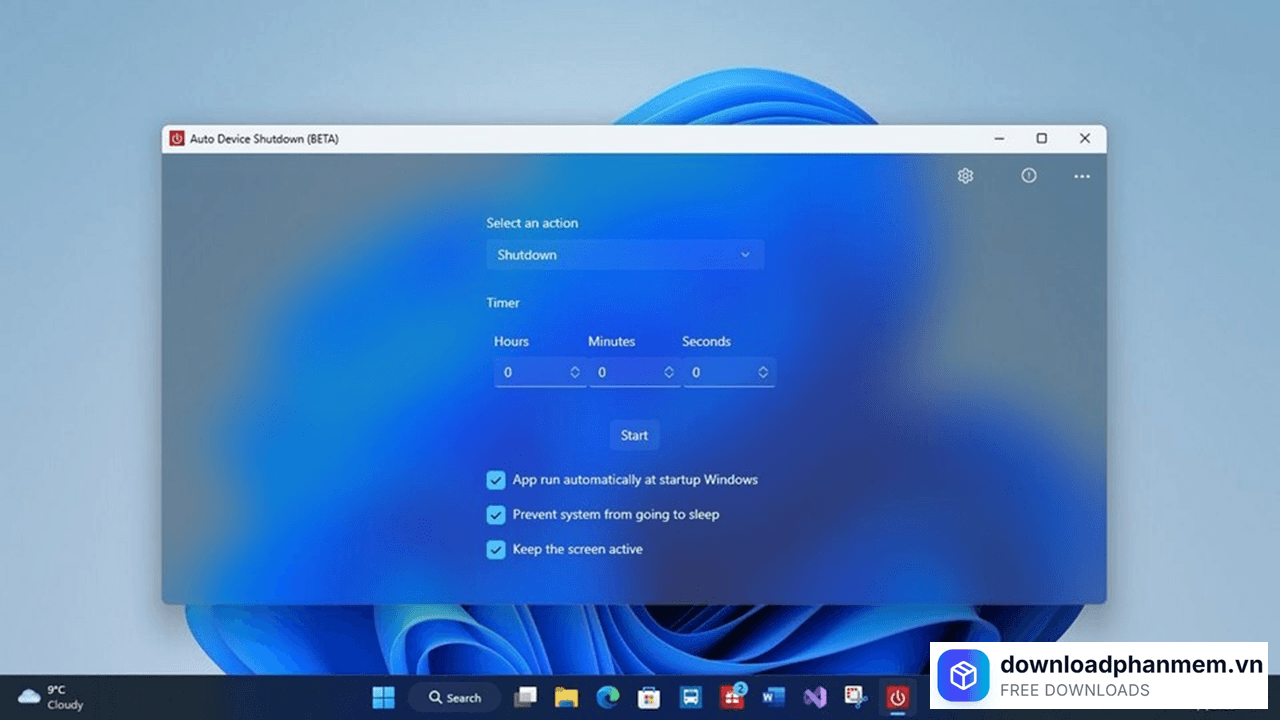
Các lỗi thường gặp khi cài đặt Wise Auto Shutdown
Mặc dù là một phần mềm cực kỳ nhẹ và có độ tương thích cao, nhưng đôi khi sự can thiệp của hệ thống bảo mật hoặc cấu hình sai lệch có thể khiến Wise Auto Shutdown hoạt động không như ý muốn.
Lỗi không thể cài đặt do phần mềm diệt virus chặn (False Positive)
Dấu hiệu: Khi bạn chạy file cài đặt, Windows Defender hoặc các phần mềm diệt virus (như Avast, Kaspersky) hiện thông báo cảnh báo tệp tin nguy hiểm và tự động xóa file.
Nguyên nhân: Do Wise Auto Shutdown có tính năng can thiệp vào lệnh tắt nguồn hệ thống, một số trình quét virus "nhạy cảm" có thể nhận nhầm đây là hành vi của mã độc.
Cách khắc phục:
- Đảm bảo bạn tải phần mềm từ trang chủ WiseCleaner.com.
- Tạm tắt trình diệt virus trong vài phút để tiến hành cài đặt, sau đó thêm thư mục cài đặt phần mềm vào danh sách loại trừ (Exclusion) của trình diệt virus.
Lỗi phần mềm không thực thi lệnh (Máy vẫn bật dù đã đến giờ)
Dấu hiệu: Bạn đã thiết lập hẹn giờ, nhưng khi đến thời điểm đó, máy tính vẫn hoạt động bình thường và không có chuyện gì xảy ra.
Nguyên nhân: Do phần mềm chưa được cấp quyền quản trị cao nhất (Administrator) hoặc có một ứng dụng khác đang chặn lệnh tắt máy (ví dụ: một file Word đang mở và chưa lưu khiến Windows dừng lệnh Shutdown).
Cách khắc phục:
- Nhấp chuột phải vào icon Wise Auto Shutdown và chọn Run as administrator.
- Đảm bảo bạn đã nhấn nút Start Task sau khi thiết lập thời gian.
- Tích chọn vào ô Force apps to close (nếu có) để phần mềm tự động đóng các ứng dụng đang treo khi đến giờ tắt máy.
Lỗi thông báo nhắc nhở không hiển thị
Dấu hiệu: Máy tính đột ngột tắt mà không có bảng thông báo nhắc nhở 5 phút trước đó như cam kết của nhà sản xuất.
Nguyên nhân: Bạn đã vô tình bỏ tích mục "Show a reminder" trong phần cài đặt hoặc Windows đang ở chế độ Focus Assist (Không làm phiền), khiến các thông báo bị ẩn đi.
Cách khắc phục:
- Mở giao diện phần mềm, kiểm tra góc dưới bên trái xem ô Remind me 5 minutes before executed đã được tích chọn chưa.
- Kiểm tra cài đặt thông báo của Windows để đảm bảo Wise Auto Shutdown được phép hiển thị Pop-up.
Lỗi phần mềm bị vắng bóng ở khay hệ thống (System Tray)
Dấu hiệu: Sau khi nhấn Start Task và thu nhỏ phần mềm, bạn không tìm thấy icon để mở lại hoặc hủy lệnh.
Nguyên nhân: Icon bị ẩn vào mũi tên mở rộng của khay hệ thống hoặc ứng dụng bị thoát đột ngột do xung đột RAM.
Cách khắc phục:
- Nhấn vào mũi tên hướng lên cạnh đồng hồ hệ thống để tìm icon hình đồng hồ xanh.
- Nếu không thấy, hãy mở lại phần mềm và vào mục Settings, chọn Minimize to system tray when closing program
Hình ảnh cài đặt Wise Auto Shutdown
Tải Wise Auto Shutdown
Wise Auto Shutdown Installer
Wise Auto Shutdown • 1,7 MB
Câu hỏi thường gặp (FAQ) về Wise Auto Shutdown
Đánh giá từ người dùng
Viết đánh giá của bạn
Bài viết liên quan
Thông tin kỹ thuật
- Bản quyềnFree
- Ngôn ngữTiếng Anh / Việt
- Dung lượng1,7 MB
- Cập nhật02/05/2026
- Nhà phát triểnwisecleaner.com
- Hệ điều hànhWindows 10 / Windows 11
- Kiến trúc32-bit/ 64-bit
- RAM≥ 1
- CPUCore i3/i5/i7/i9 trở lên