
Wondershare Recoverit
Phiên bản Wondershare RecoveritWondershare Recoverit giúp khôi phục dữ liệu tưởng chừng đã biến mất vĩnh viễn. Hãy cùng khám phá cách tải, cài đặt và khôi phục dữ liệu nhanh chóng với Recoverit ngay trong bài viết dưới đây.
1.0K+
Lượt tải
5 / 5
Đánh giá
2,203
Lượt xem
Windows
Nền tảng
Tổng quan Wondershare Recoverit
Wondershare Recoverit là gì?
Wondershare Recoverit là gì?
Wondershare Recoverit là phần mềm data recovery chuyên nghiệp được phát triển bởi Wondershare Technology công ty phần mềm hàng đầu Trung Quốc, cũng là nhà phát triển của Filmora (phần mềm chỉnh sửa video phổ biến) và Dr.Fone (phục hồi dữ liệu di động).
Recoverit nổi bật với ba thế mạnh chính: hỗ trợ hơn 1.000 định dạng file (nhiều nhất trong phân khúc), tính năng Advanced Video Recovery độc quyền không có đối thủ nào sánh được, và quy trình chỉ 3 bước đơn giản phù hợp cho người không có kiến thức kỹ thuật.
Cơ chế hoạt động của Wondershare Recoverit
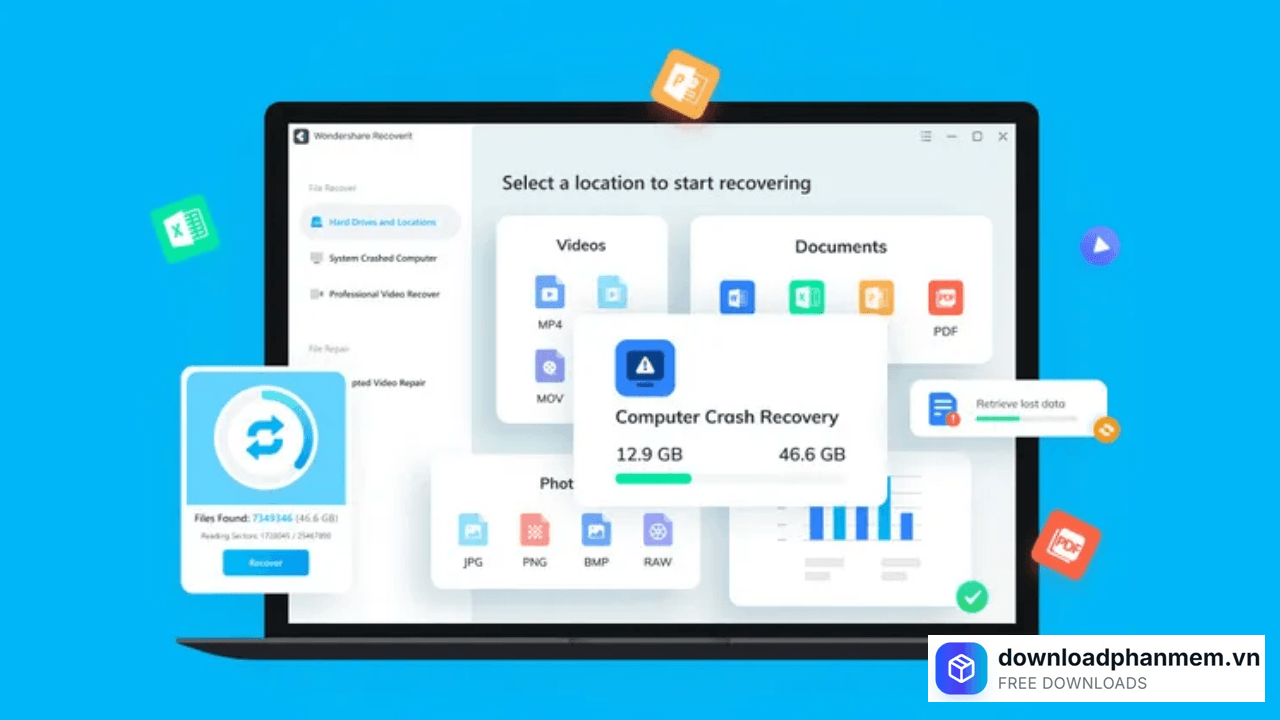
Cơ chế hoạt động của Wondershare Recoverit
Đây là phần nhiều bài viết bỏ qua nhưng lại giải thích tại sao bạn vẫn còn cơ hội kể cả sau khi đã xóa sạch.
Trên ổ HDD - Nguyên tắc ghi đè
Khi xóa file trên ổ HDD, hệ điều hành chỉ đánh dấu entry trong MFT (Master File Table) với NTFS hoặc trong FAT Directory Entry với FAT32 là đã xóa nhưng dữ liệu vật lý trên đĩa từ vẫn nguyên vẹn. Vùng đó được đánh dấu là trống và sẵn sàng bị ghi đè. Phần mềm data recovery đọc trực tiếp các sector vật lý, bỏ qua MFT, và tìm lại file dựa trên chữ ký (signature) đặc trưng của từng định dạng.
Trên ổ SSD - Thách thức từ TRIM
SSD có cơ chế hoạt động khác biệt hoàn toàn. Lệnh TRIM cho phép hệ điều hành thông báo cho SSD xóa sạch các block không còn dùng ngay lập tức (thay vì chờ ghi đè như HDD). Điều này làm tăng tuổi thọ SSD nhưng đồng thời làm giảm đáng kể đôi khi về 0% khả năng khôi phục dữ liệu sau khi xóa. Thời gian TRIM chạy phụ thuộc vào cài đặt hệ thống thường vài giây đến vài phút.
Deep Scan và File Signature Analysis
Khi file system bị hỏng hoặc ổ đã format, phần mềm data recovery dùng Deep Scan quét từng sector một và tìm kiếm các file header đặc trưng (file signatures). Ví dụ: JPEG bắt đầu bằng FF D8 FF, PDF bắt đầu bằng 25 50 44 46, DOCX là một file ZIP chứa XML bên trong. Bằng cách nhận diện các pattern này, phần mềm có thể tái tạo file ngay cả khi toàn bộ metadata đã bị xóa.
Data Recovery chuyên nghiệp (Physical Level)
Ở cấp độ chuyên nghiệp, kỹ thuật viên có thể: thay thế đầu đọc ổ cứng trong phòng sạch, hàn lại bo mạch, dùng công cụ chuyên dụng như PC-3000 (thiết bị data recovery chuyên nghiệp được dùng phổ biến tại Việt Nam) để giao tiếp với firmware ổ đĩa ở mức thấp nhất, vượt qua cả phần mềm recovery thông thường.
Tính năng nổi bật của Wondershare Recoverit
Tính năng nổi bật của Wondershare Recoverit
Wondershare Recoverit không chỉ đơn thuần là một công cụ khôi phục dữ liệu thông thường. Với hơn 20 năm kinh nghiệm trong lĩnh vực phục hồi dữ liệu, hãng đã trang bị cho phần mềm này những công nghệ cốt lõi giúp nó đứng vững trên thị trường.
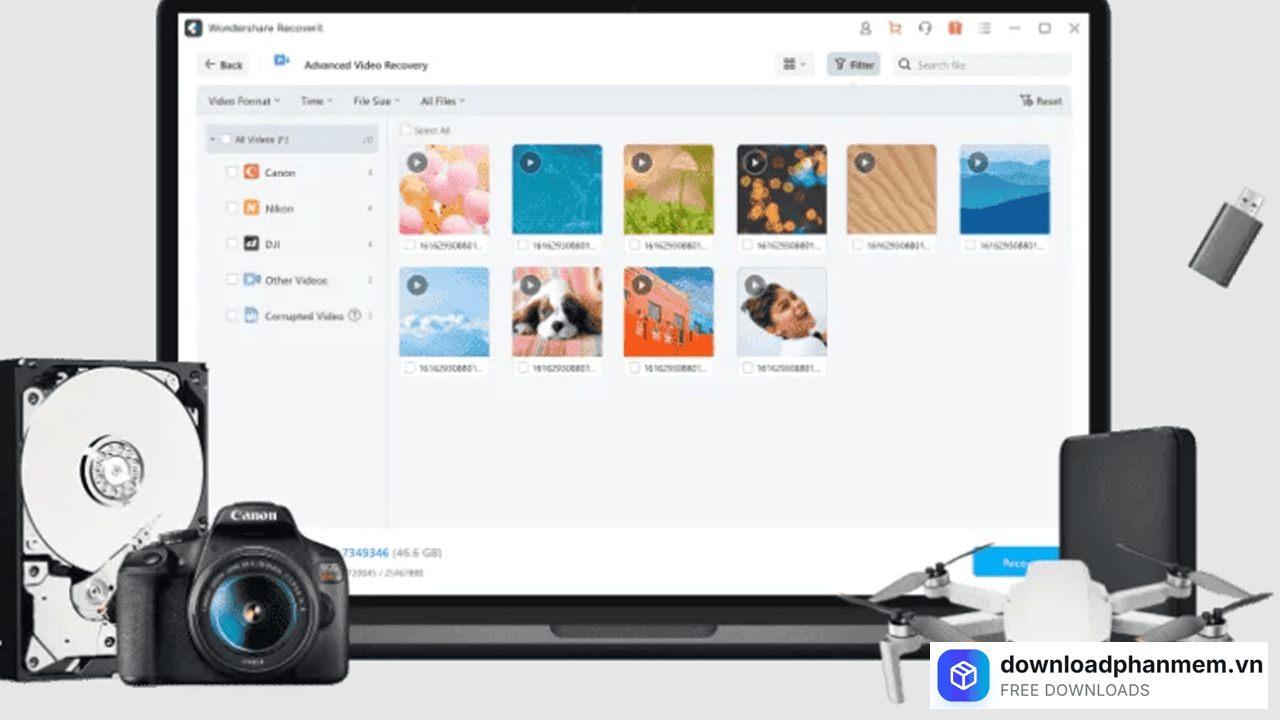
Advanced Video Recovery
- Đây là tính năng độc quyền khiến Recoverit vượt trội so với hầu hết đối thủ. Video files đặc biệt là video 4K, RAW từ máy ảnh chuyên nghiệp thường bị phân mảnh (fragmented) trên ổ đĩa, nghĩa là các đoạn dữ liệu của một file video nằm rải rác ở nhiều vị trí khác nhau. Các phần mềm thông thường chỉ tìm thấy một phần, trả về video bị cắt ngắn hoặc không phát được.
- Advanced Video Recovery trong Recoverit sử dụng thuật toán đặc biệt để: nhận diện và ghép nối các mảnh phân mảnh, sửa chữa header video bị hỏng, và tái tạo video nguyên vẹn. Hỗ trợ tất cả định dạng MOV, MP4, MKV, M4V, AVI, cùng với video từ drone DJI, máy ảnh Sony, Canon, GoPro.
- Tính năng này được giới thiệu từ Recoverit phiên bản 10 và là lý do chính nhiếp ảnh gia, videographer và content creator chọn Recoverit thay vì Disk Drill hay EaseUS.
Hỗ trợ hơn 1.000 định dạng file
- Con số này vượt xa Disk Drill (400+) và Recuva (100+). Bao gồm: hơn 180 định dạng hình ảnh (RAW của tất cả hãng máy ảnh lớn: CR2/CR3 Canon, NEF Nikon, ARW Sony, RAF Fujifilm...), gần 100 định dạng video, gần 90 định dạng âm thanh, trên 30 định dạng tài liệu Office và PDF.
Tương thích 2.000+ thiết bị lưu trữ
- Không chỉ HDD và SSD thông thường - Recoverit nhận diện và làm việc với: thẻ nhớ SD/microSD từ mọi hãng, USB flash drive, ổ cứng ngoài, camera số, drone, máy quay hành trình, iPod, smartwatch, và nhiều thiết bị flash memory khác.
Khôi phục dữ liệu từ máy tính bị crash
- Recoverit có tính năng tạo bootable USB cho phép boot máy tính từ USB rồi chạy quét và khôi phục ngay cả khi Windows/macOS không thể khởi động. Đây là giải pháp hiệu quả khi máy tính crash và không vào được hệ điều hành.
Partition Recovery
- Ngoài khôi phục file đơn lẻ, Recoverit có thể khôi phục toàn bộ phân vùng ổ đĩa đã bị xóa, bị định dạng lại, hoặc bị mất do thao tác sai trong Disk Management.
Resume Recovery - Dừng và tiếp tục
- Quét sâu một ổ 2TB có thể mất 4–8 giờ. Recoverit cho phép tạm dừng quét bất kỳ lúc nào, lưu phiên quét, và tiếp tục sau không phải bắt đầu lại từ đầu. Tính năng này đặc biệt hữu ích khi quét ổ cứng lớn.
Video Repair - Sửa chữa video bị hỏng
- Ngoài khôi phục, Recoverit còn tích hợp công cụ sửa video bị lỗi (hình ảnh bị vỡ, mất tiếng, không phát được): chế độ Quick Repair cho các lỗi nhẹ và Advanced Repair cho lỗi nghiêm trọng hơn — sử dụng video mẫu làm tham chiếu để tái tạo cấu trúc.
Hướng dẫn cài đặt Wondershare Recoverit
Hướng dẫn tải và cài đặt phần mềm Wondershare Recoverit
Việc vô tình xóa nhầm dữ liệu, format ổ cứng hay lỗi hệ thống dẫn đến mất các tệp tin quan trọng là điều không ai mong muốn. Tuy nhiên, với sự hỗ trợ của các phần mềm cứu hộ chuyên nghiệp như Wondershare Recoverit, bạn hoàn toàn có thể lấy lại những dữ liệu quý giá này. Dưới đây là hướng dẫn chi tiết từng bước cách tải và cài đặt phần mềm Wondershare Recoverit trên hệ điều hành Windows một cách chuẩn xác nhất.
- Bước 1: Truy cập vào trang chủ chính thức của phần mềm do downloadphanmem.vn cung cấp. Tại giao diện trang chủ nhấn chọn Download Now để tải xuống phần mềm
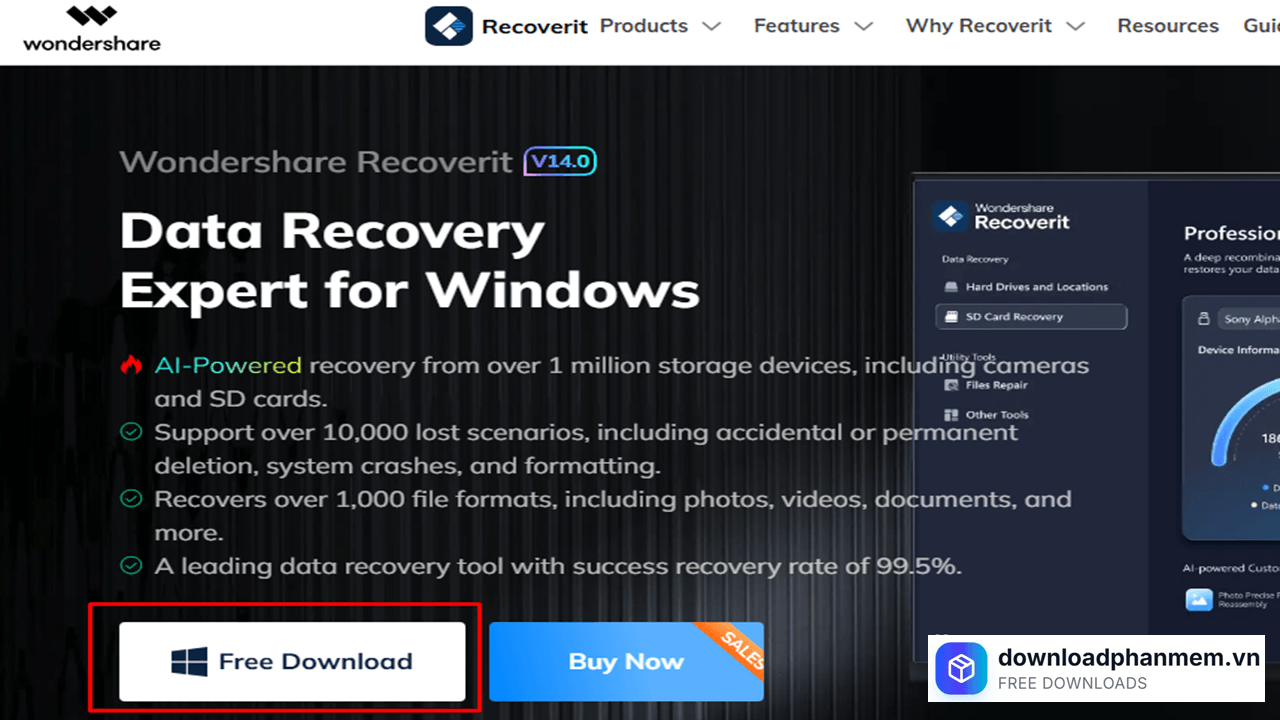
Nhấn Free Download
- Bước 2: Nhấp chuột phải vào file cài đặt .exe và chọn lệnh "Run as administrator" (Chạy dưới quyền quản trị viên). Việc cấp quyền quản trị ở bước này cực kỳ quan trọng để phần mềm có thể thiết lập sâu vào hệ thống, giúp quá trình quét dữ liệu sau này đạt hiệu quả cao nhất. Nếu có bảng thông báo User Account Control (UAC) hiện lên, hãy chọn Yes.
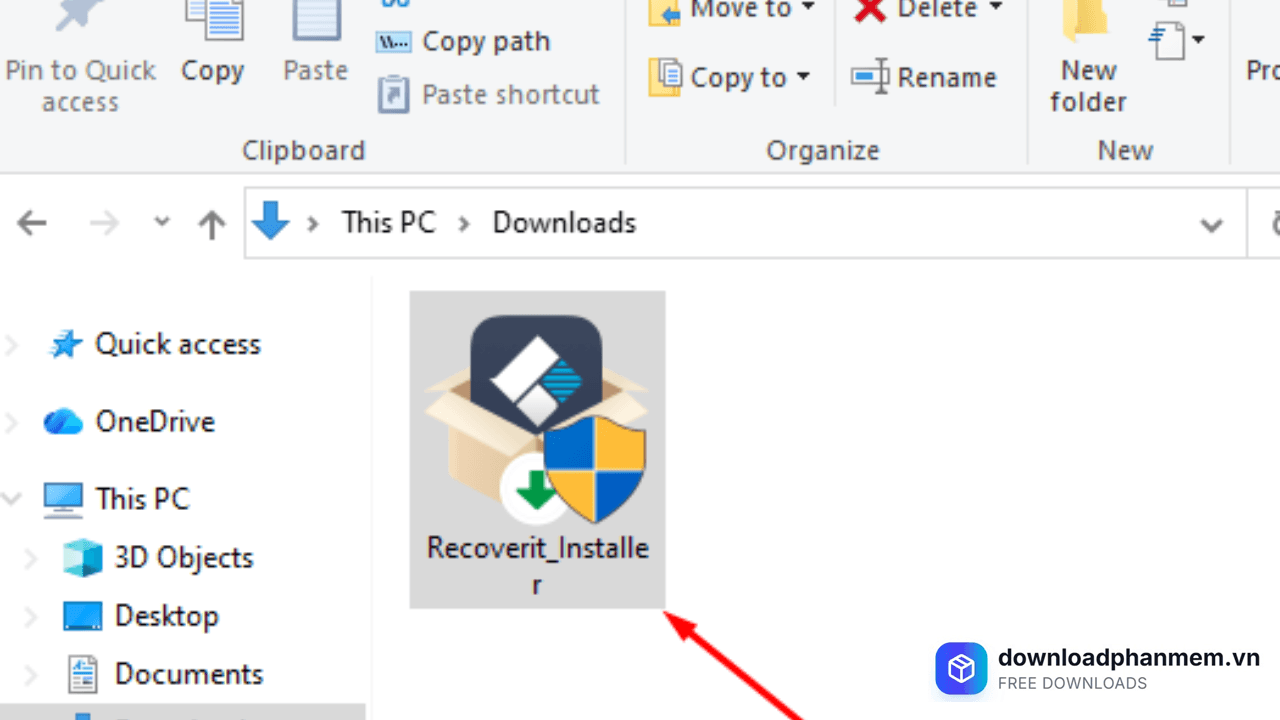
Khởi chạy file vừa tải xuống
- Bước 3: Giao diện cài đặt chính của Wondershare Recoverit sẽ xuất hiện giữa màn hình. Lúc này, bạn chỉ cần nhấp vào nút Install màu xanh ở chính giữa để bắt đầu tiến trình cài đặt.
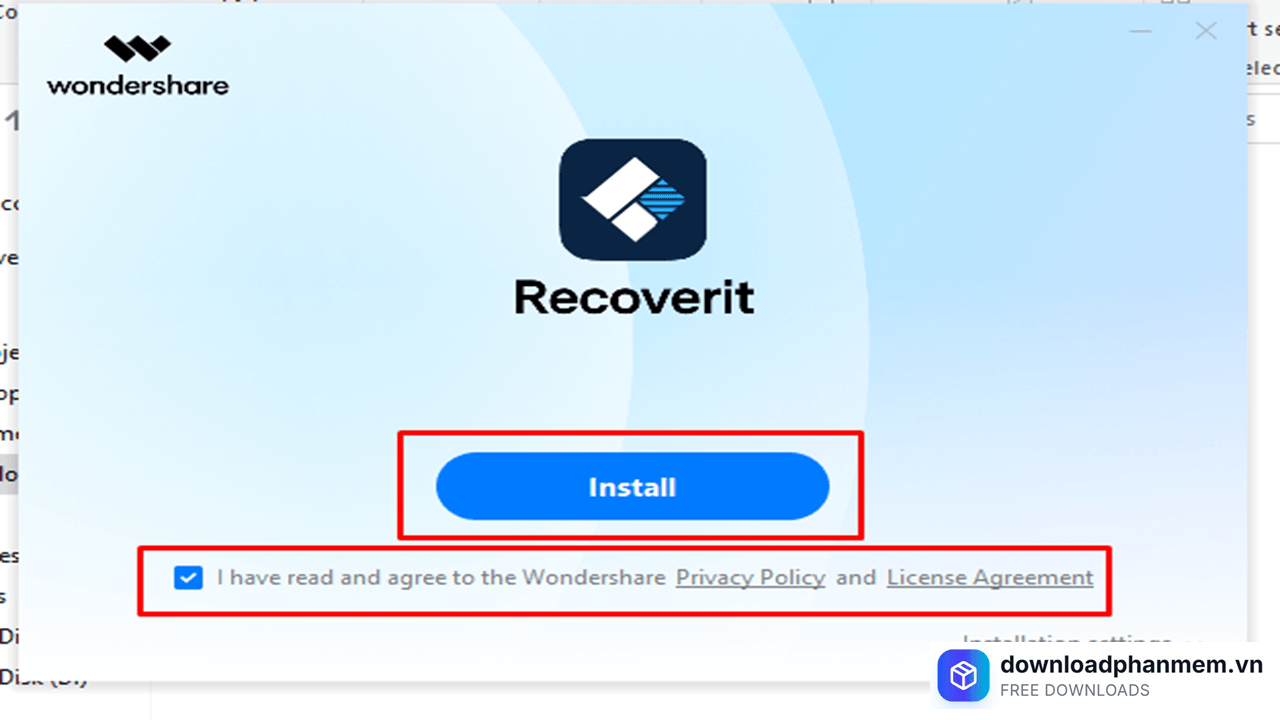
Tích chọn điều khoản và nhấn Install
- Bước 4: Quá trình cài đặt sẽ diễn ra hoàn toàn tự động. Thanh tiến trình sẽ hiển thị mức phần trăm hoàn tất từ 0% đến 100%. Bạn vui lòng giữ nguyên màn hình và chờ đợi trong ít phút.
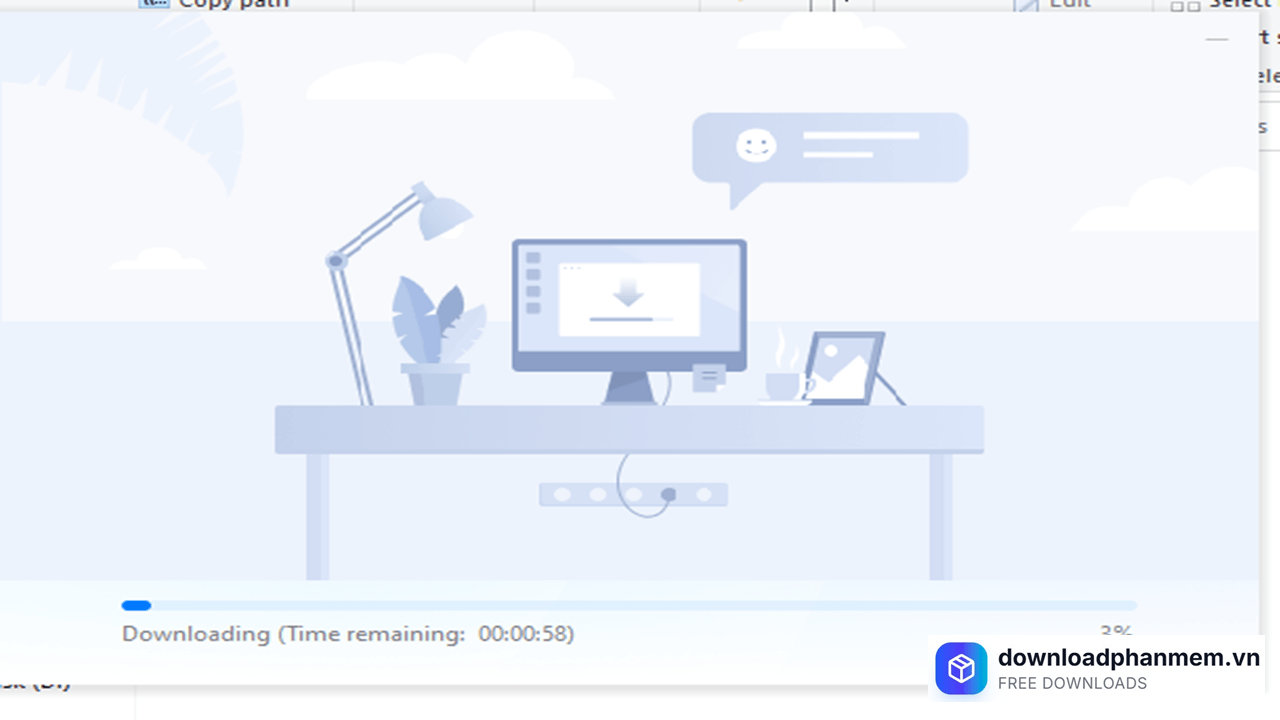
Vui lòng chờ trong giây lát
- Bước 5: Trong một số trường hợp cấu hình máy hoặc phiên bản Windows, máy tính có thể hiện lên bảng thông báo lỗi nhỏ (ví dụ: Error creating registry key). Nếu gặp tình huống này, bạn không cần quá lo lắng, chỉ cần nhấn nút Ignore (Bỏ qua) để phần mềm tiếp tục chạy tiến trình thiết lập.
- Bước 6: Khi thanh tiến trình chạy hoàn tất 100%, một thông báo thành công sẽ xuất hiện. Lúc này, bạn có thể nhấn vào nút Start Now để khởi chạy ngay phần mềm và bắt đầu công cuộc quét, tìm kiếm lại những dữ liệu đã mất của mình.
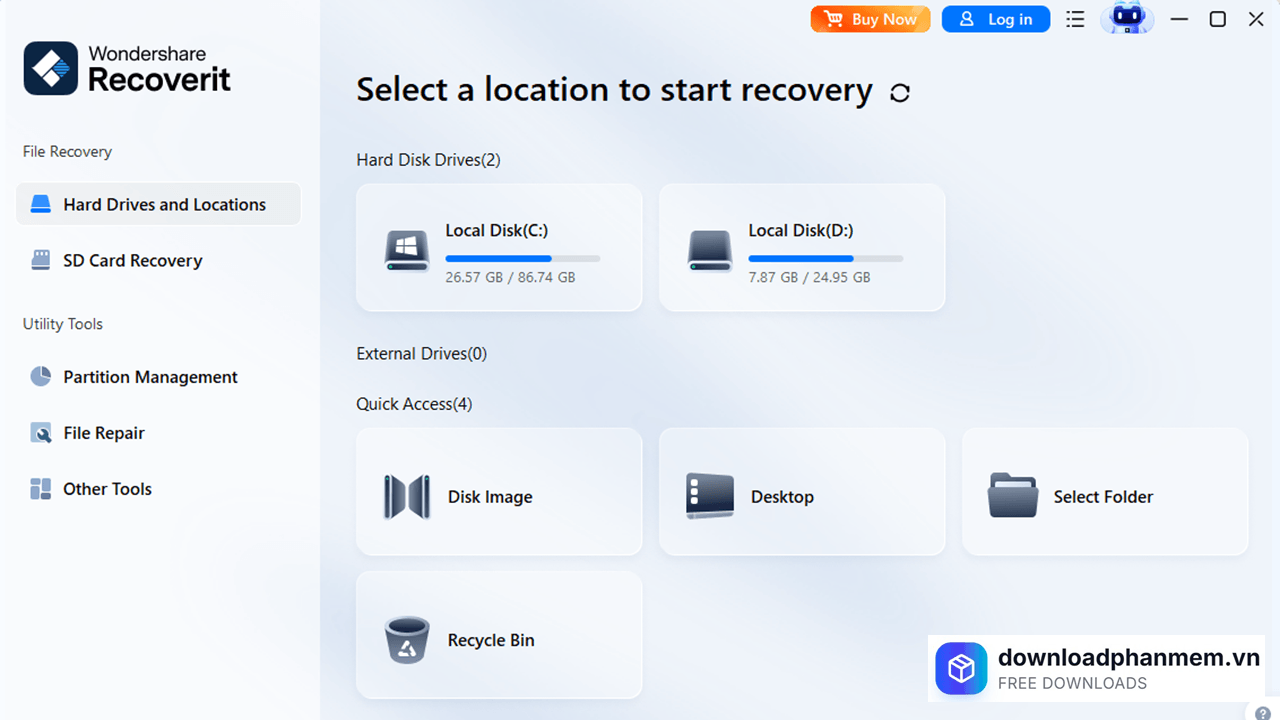
huong dan tai va cai dat phan mem wondershare recoverit (5)
Các lỗi thường gặp khi cài đặt Wondershare Recoverit
Các lỗi thường gặp khi cài đặt Wondershare Recoverit
Quá trình cài đặt Wondershare Recoverit nhìn chung rất mượt mà, nhưng đôi khi hệ thống máy tính hoặc các thiết lập bảo mật có thể gây ra một vài trở ngại. Dưới đây là tổng hợp các lỗi phổ biến nhất khi cài đặt phần mềm này và cách khắc phục nhanh chóng:
Cài đặt phần mềm lên chính ổ đĩa bị mất dữ liệu
Dấu hiệu: Bạn làm mất dữ liệu ở ổ D và tải thẳng file cài đặt Recoverit về ổ D, sau đó tiến hành cài đặt luôn tại đó.
Nguyên nhân: Đây là một lỗi thao tác người dùng cực kỳ nguy hiểm. Việc ghi đè dữ liệu mới (bộ cài đặt phần mềm) lên phân vùng chứa tệp tin đã xóa sẽ phá hủy vĩnh viễn các cấu trúc tệp cũ, khiến tỷ lệ khôi phục trở về 0%.
Cách khắc phục: Tuyệt đối ghi nhớ: Nếu bạn mất dữ liệu ở ổ C, hãy dùng một máy tính khác để cài bản Portable vào USB. Nếu bạn mất dữ liệu ở ổ D hoặc USB/Thẻ nhớ, hãy cài đặt Recoverit vào ổ C.
Lỗi bị Windows Defender hoặc phần mềm Antivirus chặn
Dấu hiệu: Vừa tải xong tệp cài đặt .exe thì tệp tự động biến mất, hoặc hệ thống hiện cảnh báo đỏ báo cáo tệp tin có chứa mã độc và chặn khởi chạy.
Nguyên nhân: Để khôi phục dữ liệu, Recoverit yêu cầu quyền quét sâu ở mức độ phần cứng (truy cập vào các sector của ổ đĩa). Các phần mềm diệt virus thường nhầm lẫn hành vi can thiệp sâu này là của phần mềm gián điệp/mã độc (False Positive).
Cách khắc phục:
- Bạn hãy yên tâm vì Recoverit tải từ trang chủ là an toàn tuyệt đối.
- Tạm thời tắt tính năng bảo vệ thời gian thực (Real-time protection) của Windows Defender hoặc phần mềm diệt virus bạn đang dùng. Sau khi cài xong, bạn có thể bật lại bình thường.
Lỗi kẹt ở tiến trình tải (Stuck at 0% - 99%) hoặc Network Error
Dấu hiệu: Khi mở file cài đặt, thanh tiến trình bị đứng yên rất lâu ở một mức % nhất định, hoặc hiện bảng thông báo lỗi kết nối mạng (Network Connection Failed).
Nguyên nhân: File cài đặt mặc định thường là dạng "Online Installer" (cài đặt qua mạng). Nếu mạng Internet của bạn chập chờn, hoặc máy tính đang bật VPN/Proxy, kết nối tới máy chủ của Wondershare sẽ bị gián đoạn.
Cách khắc phục:
- Tắt toàn bộ các ứng dụng đổi IP, VPN hoặc Proxy trên máy tính.
- Đảm bảo kết nối mạng ổn định. Nếu vẫn không được, bạn hãy lên trang chủ và tìm tải bản Offline Installer (bộ cài đặt ngoại tuyến đầy đủ) để cài đặt mà không cần tải thêm dữ liệu mạng.
Lỗi "Installation Failed" hoặc không thể ghi đè tệp cũ
Dấu hiệu: Quá trình cài đặt đang diễn ra thì báo lỗi "Failed" và văng ra ngoài, thường xảy ra khi bạn cài lại (reinstall) hoặc cập nhật phiên bản mới.
Nguyên nhân: Do bạn chưa chạy file bằng quyền quản trị cao nhất, hoặc các tiến trình ngầm của phiên bản Recoverit cũ vẫn đang chạy trong hệ thống khiến bộ cài mới không thể ghi đè file.
Cách khắc phục:
- Bấm tổ hợp phím Ctrl + Shift + Esc để mở Task Manager. Tìm và tắt (End Task) tất cả các ứng dụng có chữ "Recoverit" hoặc "Wondershare Studio".
- Nhấp chuột phải vào file cài đặt và bắt buộc chọn Run as Administrator (Chạy dưới quyền quản trị viên) để tiến hành cài đặt lại.
Hình ảnh cài đặt Wondershare Recoverit

Tải Wondershare Recoverit
Wondershare Recoverit Installer
Wondershare Recoverit • 500MB
Câu hỏi thường gặp (FAQ) về Wondershare Recoverit
Đánh giá từ người dùng
Viết đánh giá của bạn
Bài viết liên quan
Thông tin kỹ thuật
- Bản quyềnFree
- Ngôn ngữTiếng Anh / Việt
- Dung lượng500MB
- Cập nhật04/05/2026
- Nhà phát triểnrecoverit.wondershare.com
- Hệ điều hànhWindows 10 / Windows 11
- Kiến trúc32-bit/ 64-bit
- RAM≥ 2
- CPUCore i3/i5/i7/i9 trở lên