
ZArchiver cho Android
Phiên bản ZArchiverZArchiver là ứng dụng nén và giải nén file hỗ trợ hơn 35 định dạng từ ZIP, RAR, 7z đến ISO, APK, IMG trên điện thoại Android mà không cần máy tính. Bài viết này cung cấp đầy đủ các bước cài đặt chi tiết nhất
1.0K+
Lượt tải
5 / 5
Đánh giá
2,207
Lượt xem
Android
Nền tảng
Tổng quan ZArchiver cho Android
ZArchiver cho Android là gì?
ZArchiver cho Android là gì?
ZArchiver là ứng dụng quản lý file nén (archive manager) miễn phí dành cho điện thoại Android, được phát triển bởi ZDevs. Ứng dụng cho phép người dùng tạo, giải nén, xem và chỉnh sửa các file nén tương đương với WinRAR hay 7-Zip trên máy tính ngay trên điện thoại mà không cần kết nối Internet.
ZArchiver nổi bật vì ba điểm: miễn phí tuyệt đối (không quảng cáo, không tính phí ẩn), hỗ trợ định dạng cực rộng (hơn 35 định dạng giải nén), và giao diện tối giản nhưng đầy đủ tính năng. Đây lý do ứng dụng này có hàng chục triệu lượt tải trên Google Play và liên tục nằm trong top ứng dụng Android phải có.
ZArchiver và ZArchiver Donate khác gì nhau?
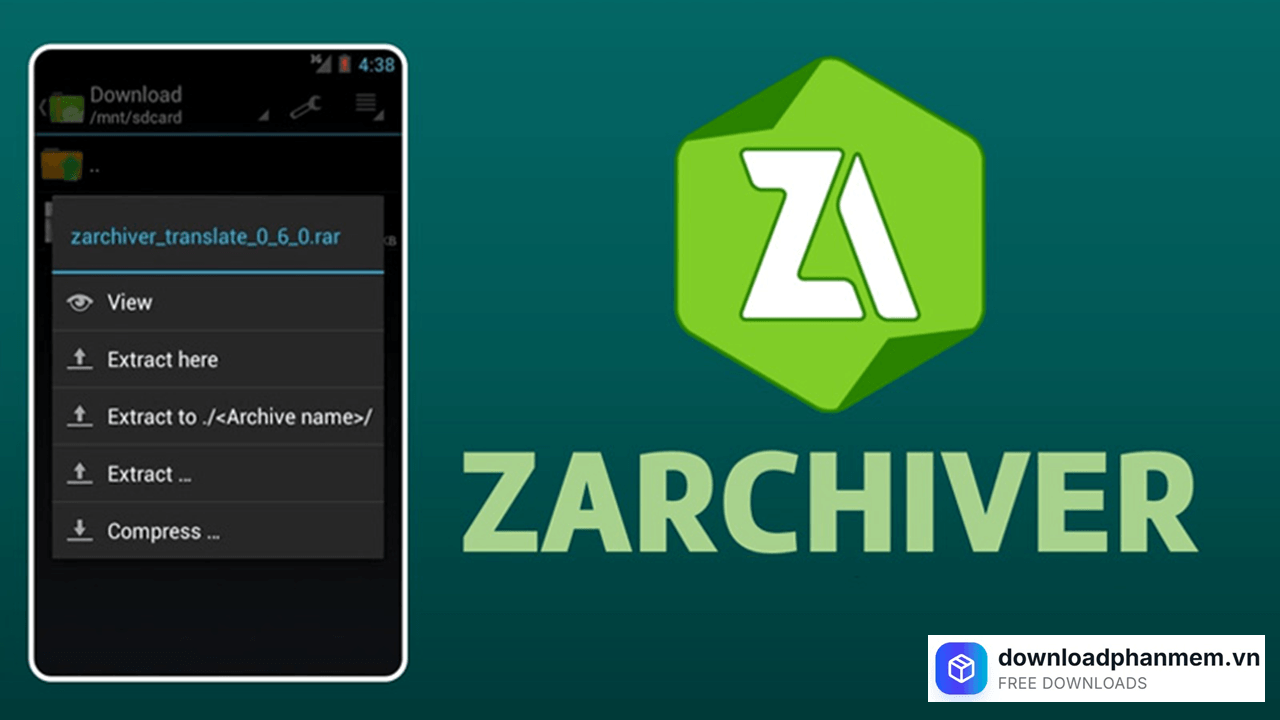
ZArchiver và ZArchiver Donate khác gì nhau?
Ngoài bản miễn phí, còn có ZArchiver Donate (khoảng 25.000 VNĐ trên CH Play) một phiên bản trả phí để người dùng ủng hộ nhà phát triển. Hai phiên bản có cùng tính năng cốt lõi, phiên bản Donate mở khóa thêm một số tùy chọn giao diện và tùy chỉnh theme. Bản miễn phí đã đủ dùng cho hầu hết người dùng.
Tính năng nổi bật của ZArchiver cho Android
Trong thế giới ứng dụng Android, ZArchiver luôn đứng đầu danh sách các công cụ quản lý tệp tin nén nhờ sự gọn nhẹ nhưng sở hữu sức mạnh xử lý tệp tin đáng kinh ngạc. Dưới đây là những tính năng làm nên tên tuổi của ứng dụng này:
Tính năng nổi bật của ZArchiver cho Android
Khả năng giải nén và nén đa định dạng cực khủng
ZArchiver hỗ trợ hầu hết các định dạng tệp tin hiện nay, từ những định dạng phổ thông đến các định dạng phức tạp:
- Tạo tệp nén: 7z (7zip), zip, bzip2 (bz2), gzip (gz), XZ, lzip, tar.
- Giải nén hầu hết mọi định dạng: Ngoài các loại trên, app còn xử lý được cả rar, rar5, iso, cab, lzh, arj, lza, dmg... và cả các tệp cài đặt game đặc thù như .obb, .xapk.
Quản lý và xử lý tệp nén trực tiếp
Điểm khác biệt của ZArchiver là bạn không cần giải nén toàn bộ tệp để xem nội dung:
- Xem nội dung tệp: Bạn có thể mở tệp nén để xem danh sách file bên trong tương tự như một thư mục bình thường.
- Chỉnh sửa tệp nén: Cho phép thêm hoặc xóa tệp tin trực tiếp vào/từ tệp nén (áp dụng cho định dạng zip, 7z, tar, apk).
Bảo mật tối đa với mã hóa mật khẩu
ZArchiver cung cấp giải pháp bảo mật mạnh mẽ cho dữ liệu cá nhân của bạn:
- Hỗ trợ tạo tệp nén có đặt mật khẩu để bảo vệ thông tin.
- Đặc biệt, tính năng nén định dạng 7z với mã hóa AES-256 giúp dữ liệu của bạn an toàn tuyệt đối, ngăn chặn việc truy cập trái phép.
Hỗ trợ tệp nén chia nhỏ (Multi-part)
Nếu bạn có một tệp dữ liệu quá lớn, ZArchiver cho phép:
- Chia nhỏ một tệp lớn thành nhiều tệp nhỏ (ví dụ: .7z.001, .7z.002) để dễ dàng chia sẻ qua email hoặc lưu trữ đám mây.
- Giải nén các tệp chia nhỏ một cách nhanh chóng chỉ bằng cách chọn tệp tin đầu tiên.
Tối ưu hóa hiệu suất với đa nhân CPU
ZArchiver được tối ưu để tận dụng sức mạnh phần cứng của các dòng điện thoại hiện đại:
- Hỗ trợ đa luồng (Multithreading): Tận dụng tối đa số lượng nhân CPU trên thiết bị để tăng tốc độ nén và giải nén lên gấp nhiều lần so với các trình quản lý mặc định.
Giao diện tối giản, không quảng cáo (Bản Pro)
- Ứng dụng tập trung hoàn toàn vào trải nghiệm người dùng với giao diện đơn giản, trực quan.
- Phiên bản Pro còn hỗ trợ lưu trữ mật khẩu, chủ đề tối (Dark mode) và quản lý ghi chú cho tệp nén cực kỳ tiện lợi.
Ưu - nhược điểm của ZArchiver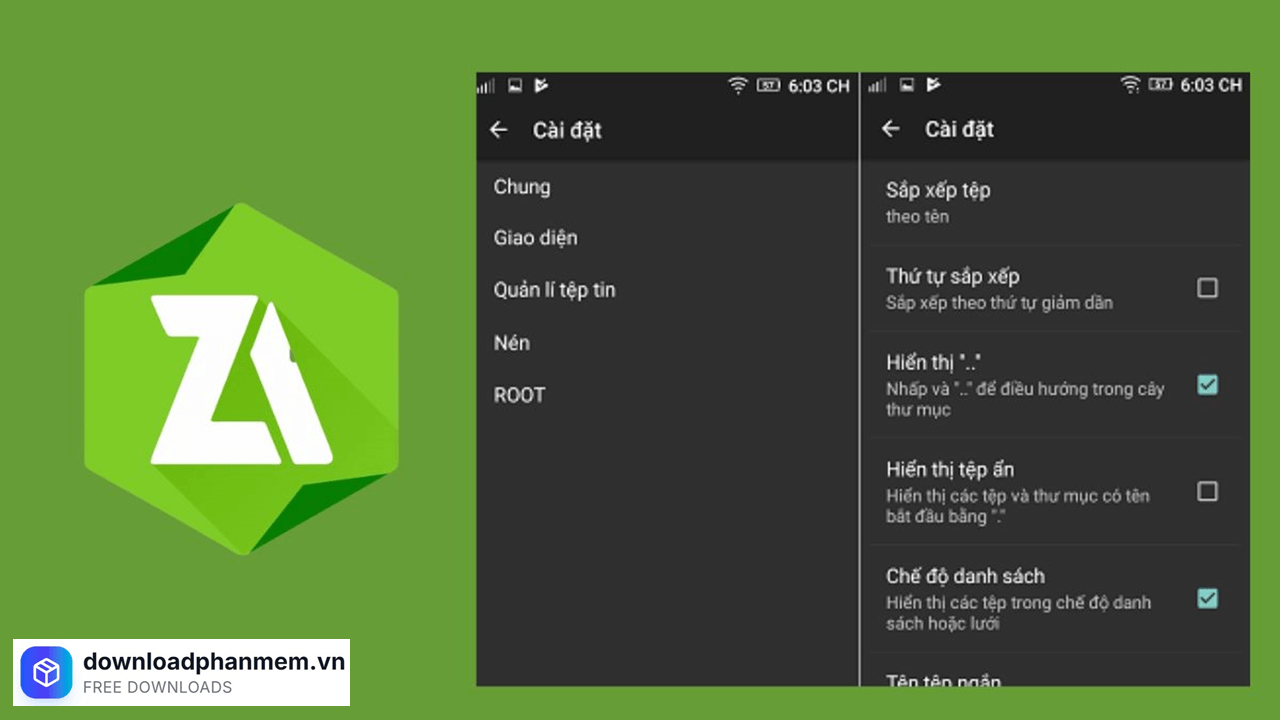
Ưu - nhược điểm của ZArchiver
Để giúp bạn hiểu rõ tại sao ZArchiver lại được hàng triệu người tin dùng cũng như những điểm hạn chế cần lưu ý, hãy cùng điểm qua bảng phân tích ưu và nhược điểm chi tiết dưới đây:
Ưu điểm
- Miễn phí 100%, không quảng cáo
- Hỗ trợ 35+ định dạng giải nén
- Xem trước nội dung không cần giải nén
- Giải nén từng phần, tiết kiệm dung lượng
- Chỉnh sửa trực tiếp bên trong archive
- Đặt mật khẩu bảo vệ file nén
- Hoạt động hoàn toàn offline
- Hỗ trợ UTF-8, tiếng Việt có dấu
- Nhẹ, không tốn pin hay RAM đáng kể
Nhược điểm
- Không tạo được file định dạng .rar
- Không tích hợp Google Drive/Dropbox
- Không có chức năng sửa file archive hỏng
- Giao diện hơi cũ so với WinZip
- Không có phiên bản iOS đầy đủ tính năng
- Không có dark mode trên bản miễn phí
Cách để dùng ZArchiver hiệu quả hơn
ZArchiver lựa chọn đúng định dạng tệp, bạn có thể tiết kiệm được hàng GB dung lượng bộ nhớ, tăng tốc độ chia sẻ dữ liệu và bảo mật tuyệt đối các thông tin nhạy cảm. Hãy cùng khám phá các phương pháp để tối ưu hóa hiệu suất và nâng cao trải nghiệm khi sử dụng ZArchiver ngay sau đây:
Cách để dùng ZArchiver hiệu quả hơn
- Luôn cập nhật phiên bản mới nhất từ CH Play để nhận hỗ trợ định dạng mới và vá bảo mật.
- Dùng định dạng .7z khi nén ảnh, video cần gửi nội bộ nhóm tỉ lệ nén cao hơn .zip 20-40%.
- Dùng định dạng .zip khi gửi cho người dùng iPhone, Windows, hoặc đính kèm email tương thích tốt nhất.
- Đặt mật khẩu cho file chứa thông tin cá nhân (CMND, tài khoản ngân hàng) trước khi gửi qua Zalo, email.
- Dùng tính năng "Xem" trước khi giải nén file game lớn tiết kiệm thời gian nếu file bị thiếu hoặc sai phiên bản.
Hướng dẫn cài đặt ZArchiver cho Android
Hướng dẫn tải và cài đặt phần mềm ZArchiver cho Android
Hiện nay, ZArchiver được phát hành chính thức và miễn phí trên kho ứng dụng Google Play dành riêng cho các thiết bị Android. Để cài đặt ZArchiver chính chủ cho điện thoại, bạn hãy thực hiện theo 3 bước đơn giản sau:
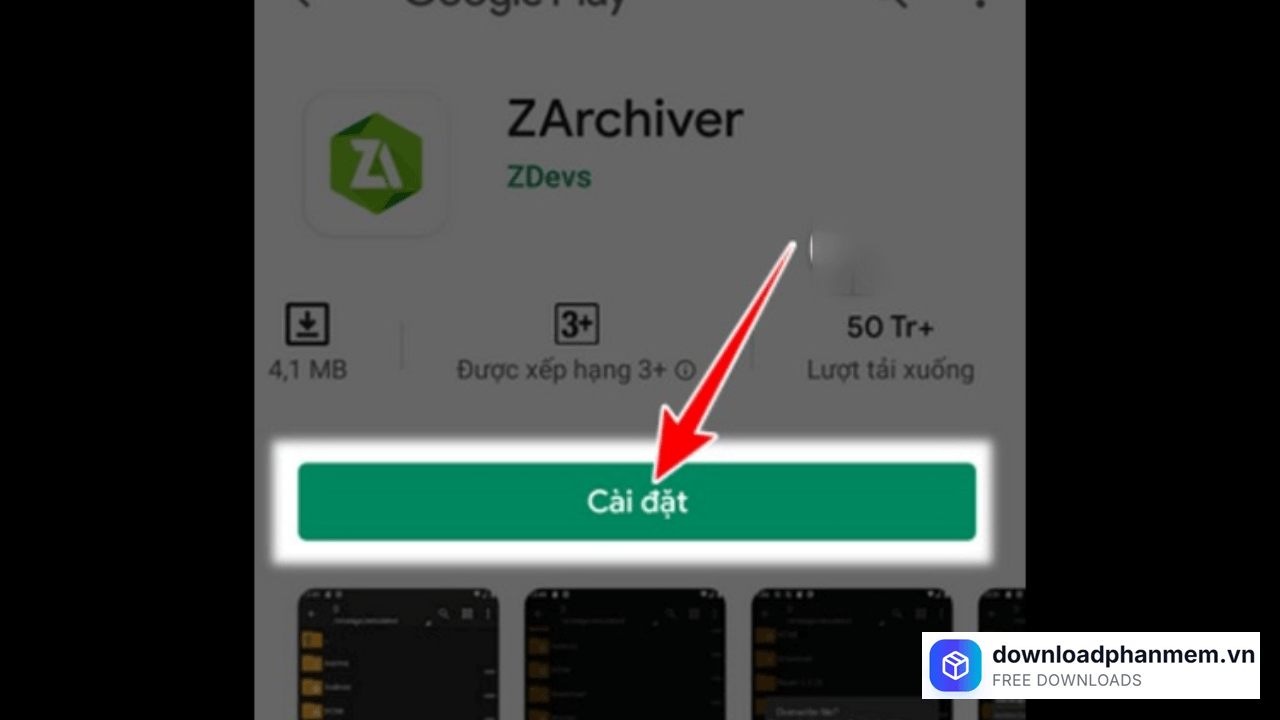
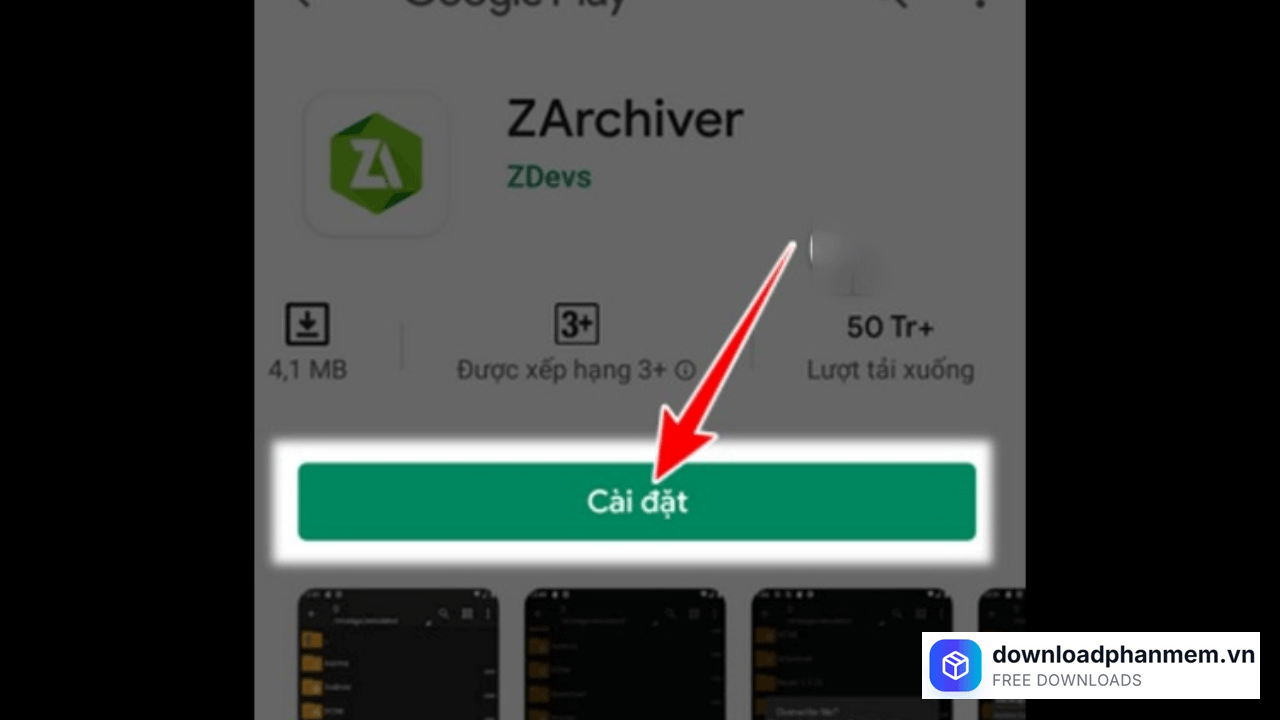
- Bước 1: Mở ứng dụng CH Play (Google Play Store) trên điện thoại của bạn. Tại thanh tìm kiếm ở phía trên cùng, hãy nhập chính xác từ khóa "ZArchiver".
- Bước 2: Trong danh sách kết quả, chọn ứng dụng có biểu tượng thư mục màu xanh lá cây của nhà phát triển ZDevs. Nhấn vào nút Cài đặt (Install). Hệ thống sẽ tự động tải về và giải nén bộ cài chỉ trong vài giây vì ứng dụng này cực kỳ nhẹ.
huong dan tai va cai dat phan mem zarchiver cho android
- Bước 3: Sau khi quá trình cài đặt hoàn tất, bạn nhấn Mở (Open).
Lưu ý: Trong lần khởi đầu tiên, ZArchiver sẽ yêu cầu quyền "Truy cập tệp tin". Bạn hãy chọn Cho phép (hoặc gạt công tắc Allow access to manage all files) để ứng dụng có thể thực hiện các tác vụ nén và giải nén dữ liệu trên máy
Các lỗi thường gặp khi cài đặt ZArchiver cho Android
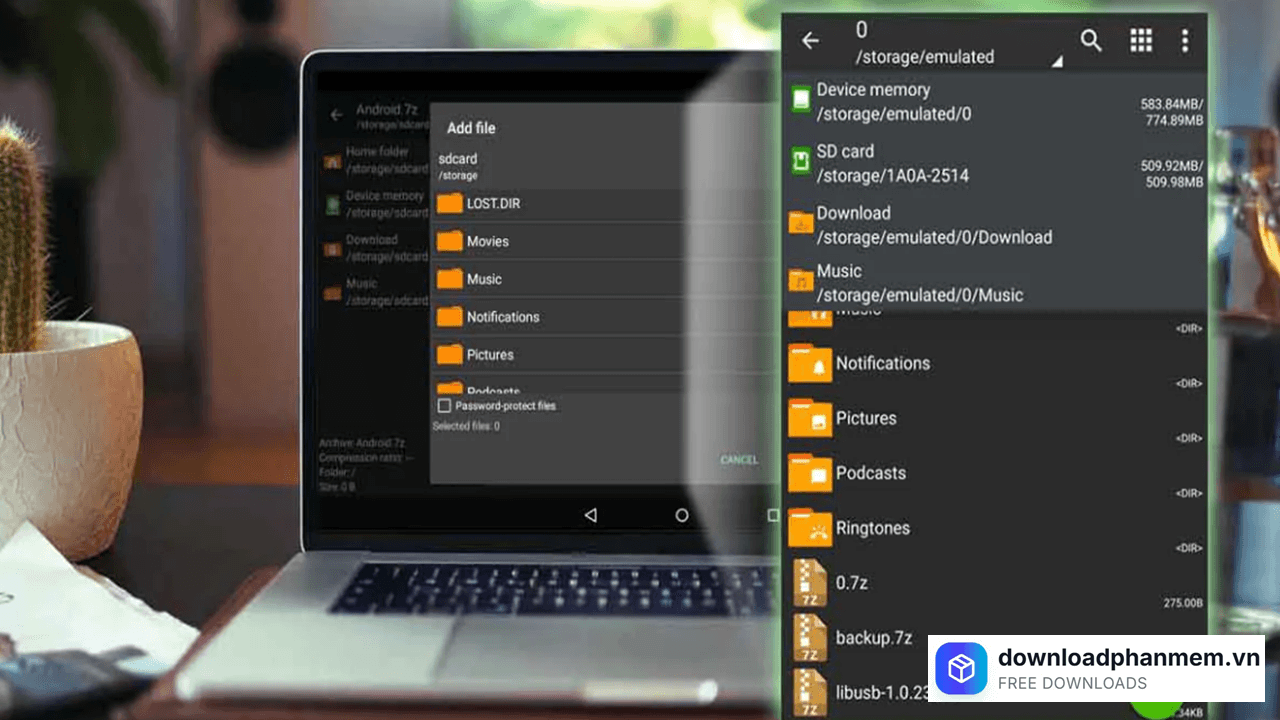
Dù là một ứng dụng cực kỳ ổn định, nhưng do cơ chế bảo mật ngày càng thắt chặt của các phiên bản Android mới, người dùng vẫn thường gặp phải một vài rào cản khi cài đặt hoặc bắt đầu sử dụng ZArchiver. Dưới đây là tổng hợp các lỗi phổ biến và cách xử lý triệt để để ứng dụng hoạt động mượt mà:
Các lỗi thường gặp khi cài đặt ZArchiver cho Android
Lỗi không tìm thấy file hoặc thư mục trống (Android 11, 12, 13+)
Nguyên nhân: Do cơ chế Scoped Storage của Google nhằm bảo vệ dữ liệu cá nhân, khiến các ứng dụng bên thứ ba bị hạn chế quyền truy cập sâu vào bộ nhớ.
Cách khắc phục:
- Khi mở ứng dụng lần đầu, nếu hiện thông báo yêu cầu quyền truy cập, hãy chọn OK hoặc Settings.
- Tại mục "All files access" (Truy cập mọi tệp), bạn hãy tìm đến ZArchiver và gạt nút Cho phép (On).
Lỗi "Access Denied" khi truy cập thư mục Android/data hoặc Android/obb
Bạn không thể dán file hoặc giải nén file vào thư mục Data/Obb để cài đặt game.
Nguyên nhân: Android chặn quyền can thiệp vào các thư mục hệ thống để đảm bảo an toàn.
Cách khắc phục:
- Khi ZArchiver yêu cầu quyền truy cập thư mục này, một cửa sổ quản lý tệp tin mặc định của hệ thống sẽ hiện ra.
- Bạn nhấn vào nút "Sử dụng thư mục này" (Use this folder) ở phía dưới cùng màn hình và chọn Cho phép.
Lỗi "Operation Completed with Errors" (Hoàn thành nhưng có lỗi)
Quá trình giải nén đạt 100% nhưng hiện thông báo có lỗi, file giải nén ra bị hỏng hoặc thiếu dung lượng.
Nguyên nhân: Do dung lượng bộ nhớ trong của điện thoại đã đầy hoặc file nén tải về bị lỗi trong quá trình download.
Cách khắc phục:
- Kiểm tra và dọn dẹp bộ nhớ máy (đảm bảo còn trống nhiều hơn dung lượng file cần giải nén).
- Tải lại file nguồn nếu tệp tin bị hỏng (corrupted).
Lỗi không thể cài đặt tệp APK/XAPK sau khi giải nén
Bạn nhấn vào file đã giải nén nhưng điện thoại không cho phép cài đặt.
- Nguyên nhân: Do bạn chưa cấp quyền "Install unknown apps" (Cài đặt ứng dụng không rõ nguồn gốc) cho ZArchiver.
- Cách khắc phục: Vào Cài đặt điện thoại -> Ứng dụng -> ZArchiver -> Cài đặt ứng dụng không xác định -> Chọn Cho phép.
Lỗi hiển thị sai ký tự tên file (Lỗi Font)
Tên file sau khi giải nén bị biến thành các ký tự lạ hoặc dấu chấm hỏi.
- Nguyên nhân: File được nén bằng bảng mã không phải UTF-8.
- Cách khắc phục: Vào Cài đặt (Settings) trong ZArchiver -> General -> File name encoding -> Thử chuyển đổi giữa các bảng mã (thường là CP866 hoặc Auto) để hiển thị đúng tên file.
Hình ảnh phần mềm ZArchiver cho Android
Tải ZArchiver cho Android
ZArchiver cho Android Installer
ZArchiver • 5.36 MB
Câu hỏi thường gặp (FAQ) về ZArchiver cho Android
Đánh giá từ người dùng
Viết đánh giá của bạn
Bài viết liên quan
Thông tin kỹ thuật
- Bản quyềnFree
- Ngôn ngữTiếng Anh / Việt
- Dung lượng5.36 MB
- Cập nhật25/04/2026
- Nhà phát triểnZDevs
- Hệ điều hành Android 4.0 trở lên
- RAM≥ 1