
ZArchiver cho iPhone
Phiên bản ZArchiverBạn đang tìm ZArchiver cho iPhone? Có một sự thật quan trọng cần biết trước khi tải. Bài viết này giải thích rõ tình trạng của ZArchiver trên iOS, sau đó hướng dẫn đầy đủ cách nén và giải nén file trên iPhone bằng cách tốt nhất từ tính năng tích hợp sẵn trong iOS đến các ứng dụng thay thế hàng đầu như iZip và Documents by Readdle.
1.0K+
Lượt tải
5 / 5
Đánh giá
2,202
Lượt xem
iOS
Nền tảng
Tổng quan ZArchiver cho iPhone
ZArchiver cho iPhone là gì?
ZArchiver cho iPhone là gì?
ZArchiver iOS là ứng dụng nén và giải nén file chạy trên hệ điều hành iOS (iPhone và iPad), giúp người dùng xử lý các định dạng file nén phổ biến ZIP, RAR, 7z, TAR và nhiều định dạng khác ngay trên điện thoại mà không cần máy tính.
Ứng dụng này đặc biệt hữu ích trong những tình huống thực tế hàng ngày: nhận file nén qua email và cần mở ngay, tải tài liệu dạng ZIP về từ web, hoặc nén nhiều ảnh lại để gửi qua Zalo/email nhanh hơn. Với thiết kế gọn nhẹ chỉ khoảng 3 MB, ZArchiver iOS không chiếm nhiều dung lượng, hoạt động ổn định ngay cả trên các đời iPhone cũ.
Tính năng nổi bật của phần mềm ZArchiver cho iPhone
Tính năng nổi bật của phần mềm ZArchiver cho iPhone
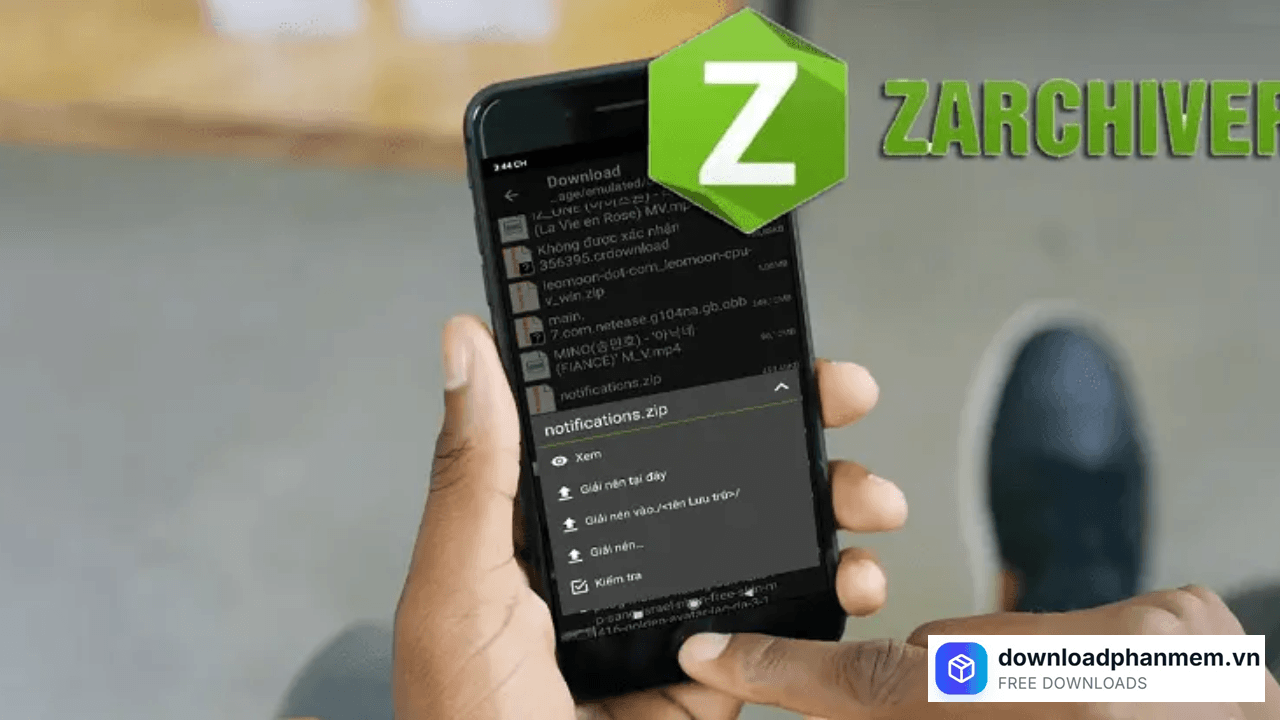
Khác với phiên bản trên Android vốn nổi tiếng với việc can thiệp sâu vào hệ thống, ZArchiver cho iPhone (iOS) được tối ưu hóa để hoạt động mượt mà trong hệ sinh thái đóng của Apple. Ứng dụng này đóng vai trò như một trạm trung chuyển mạnh mẽ, giúp người dùng vượt qua những hạn chế mặc định của ứng dụng Tệp (Files). Dưới đây là những tính năng nổi bật giúp ZArchiver trở thành công cụ không thể thiếu trên iPhone của bạn:
Khả năng tương thích tệp tin toàn diện
Dù iOS đã có tính năng giải nén cơ bản, nhưng ZArchiver vẫn vượt trội hơn hẳn nhờ khả năng xử lý các định dạng mà iPhone thường không xử lý được
- Hỗ trợ định dạng hiếm: Giải nén mượt mà các tệp .7z, .rar, .tar, .iso, và cả các định dạng cũ như .arj, .lzh.
- Nén tệp đa dạng: Cho phép tạo các tệp nén .zip và .7z với tùy chỉnh mức độ nén từ "Siêu nhanh" đến "Tối đa" để tiết kiệm dung lượng iCloud.
Tích hợp sâu với ứng dụng Tệp (Files)
ZArchiver cho iPhone không hoạt động độc lập mà kết nối chặt chẽ với hệ thống lưu trữ của máy:
- Quản lý đa nguồn: Bạn có thể mở và nén tệp trực tiếp từ bộ nhớ iPhone, iCloud Drive, hay các dịch vụ đám mây khác như Google Drive, Dropbox được liên kết trong máy.
- Mở nhanh từ Safari: Khi tải xuống một tệp nén từ trình duyệt, bạn có thể chọn chuyển thẳng vào ZArchiver để xử lý thay vì phải lưu tạm vào bộ nhớ máy.
Bảo mật thông tin cấp độ cao
- Tận dụng sức mạnh phần cứng của chip Apple A-Series, ZArchiver mang đến khả năng bảo mật tệp tin đáng tin cậy:
- Mã hóa mật khẩu: Hỗ trợ tạo file nén có mật khẩu bảo vệ với chuẩn mã hóa AES-256 (đối với định dạng 7z), đảm bảo tài liệu cá nhân của bạn luôn an toàn trước khi gửi qua email hoặc iMessage.
Xem trước nội dung nhanh chóng
Thay vì phải giải nén toàn bộ để biết bên trong có gì, ZArchiver cho phép:
- Preview nhanh: Xem danh sách tệp, dung lượng và định dạng của từng thành phần bên trong file nén.
- Giải nén chọn lọc: Bạn chỉ cần chọn một vài ảnh hoặc tài liệu cụ thể bên trong tệp nén lớn để giải nén, giúp tiết kiệm bộ nhớ cho iPhone – vốn là tài nguyên rất quý giá.
Giao diện trực quan và hỗ trợ tiếng Việt
- Tối ưu cho màn hình dọc: Giao diện được thiết kế đơn giản, dễ thao tác bằng một tay trên iPhone.
- Hỗ trợ bảng mã UTF-8: Đảm bảo khi bạn giải nén các file có tên tiếng Việt có dấu sẽ không bị lỗi ký tự ô vuông hay dấu chấm hỏi một lỗi rất thường gặp trên các ứng dụng giải nén khác.
Mẹo sử dụng ZArchiver iOS nâng cao
Mẹo sử dụng ZArchiver iOS nâng cao
Để nâng tầm trải nghiệm và tiết kiệm tối đa thời gian, hãy áp dụng ngay các bí quyết sử dụng ZArchiver hiệu quả dưới đây:
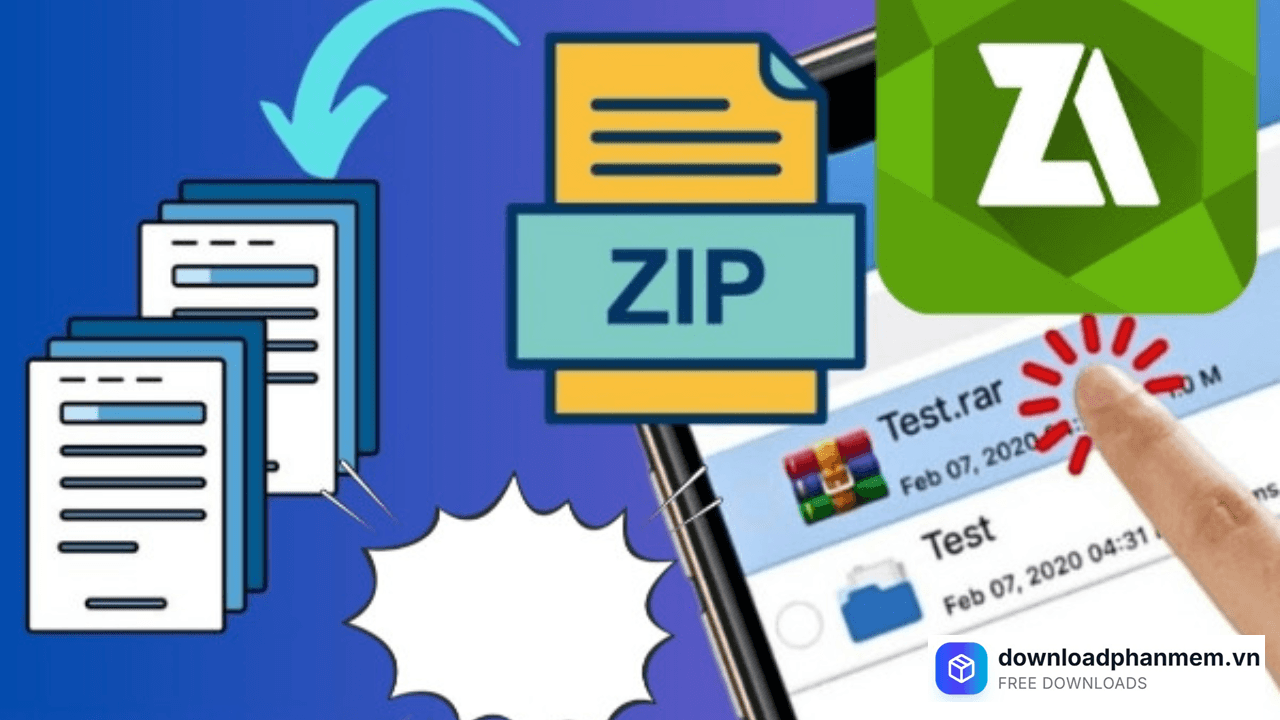
- Xem trước không cần giải nén: Nhấn vào file nén → chọn "Xem" hoặc "Preview" để duyệt danh sách file bên trong mà không tốn bộ nhớ giải nén.
- Giải nén thẳng lên iCloud: Chọn "Giải nén..." → điều hướng đến iCloud Drive → chọn thư mục. File giải nén tự đồng bộ đến Mac, iPad và thiết bị Apple khác.
- Chia sẻ nhanh qua AirDrop: Sau khi nén xong → nhấn biểu tượng chia sẻ → chọn AirDrop. Gửi file nén dung lượng lớn cho người trong phòng trong vài giây
- Bảo mật file nhạy cảm: Khi nén tài liệu cá nhân (CMND, sổ đỏ...), luôn đặt mật khẩu. Dùng mật khẩu dài 12+ ký tự kết hợp số, chữ và ký tự đặc biệt
- Mở file nén từ Gmail: Trong Gmail, nhấn giữ file đính kèm → "Chia sẻ" → chọn ZArchiver. File sẽ được mở và giải nén trực tiếp mà không cần lưu ra máy trước
- Dọn dẹp bộ nhớ sau giải nén: Sau khi xác nhận đã lấy đủ file cần thiết, xóa file nén gốc để giải phóng bộ nhớ. Một file .zip 1 GB gốc có thể chiếm 3–4 GB sau giải nén.
Ưu - nhược điểm của ZArchiver cho iPhone
Ưu - nhược điểm của ZArchiver cho iPhone
Trong khi người dùng Android đã quá quen thuộc với sức mạnh vạn năng của ZArchiver, thì phiên bản dành cho iPhone lại gây ấn tượng theo một cách khác: sự tinh gọn và khả năng tích hợp mượt mà vào hệ sinh thái của Apple. Tuy nhiên, để quyết định đây có phải là ứng dụng giải nén hỗ trợ iPhone của bạn hay không, chúng ta cần xem xét kỹ lưỡng cả những điểm mạnh và những hạn chế của phiên bản này:
Ưu điểm
- Dung lượng cực nhẹ (~3 MB)
- Giao diện đơn giản, dễ dùng ngay
- Miễn phí cơ bản trên App Store
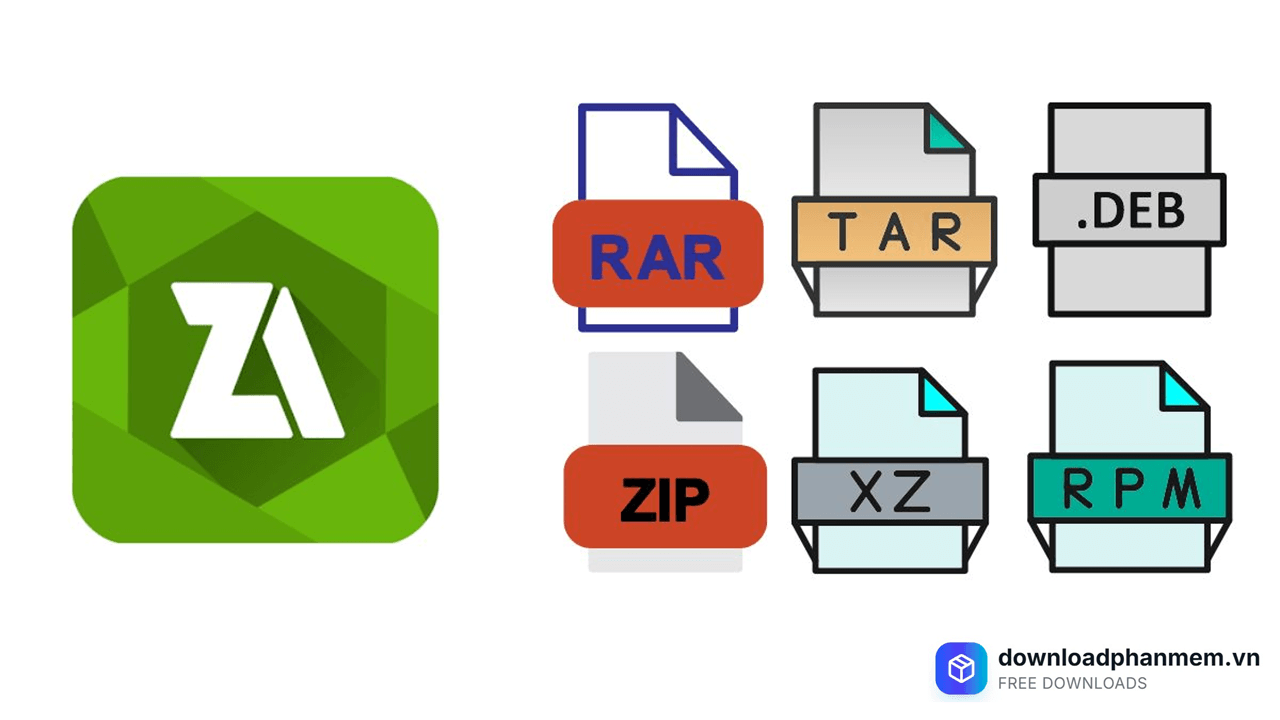
- Hỗ trợ RAR, 7z, ZIP, TAR...
- Xem trước nội dung không cần giải nén
- Hỗ trợ đặt mật khẩu bảo vệ file
- Tích hợp với app Tệp và iCloud iOS
- Hoạt động hoàn toàn offline
Nhược điểm
- Tên dễ gây nhầm với app clone trên App Store
- Một số phiên bản có quảng cáo
- Ít định dạng hơn bản Android (35+ vs ~10)
- Không chỉnh sửa file bên trong archive
- Không tích hợp cloud tốt như iZip/Documents
- Không có tính năng chia file nhiều phần
Hướng dẫn cài đặt ZArchiver cho iPhone
Hướng dẫn tải và cài đặt phần mềm ZArchiver cho iPhone
Đối với người dùng hệ sinh thái Apple, việc quản lý và giải nén các tệp tin phức tạp giờ đây đã trở nên thuận tiện hơn bao giờ hết. Dù iOS có cơ chế bảo mật nghiêm ngặt, bạn vẫn có thể dễ dàng cài đặt và sử dụng ZArchiver để xử lý công việc và dữ liệu cá nhân. Dưới đây là quy trình 3 bước giúp cài đặt phần mềm một cách chuyên nghiệp:
- Bước 1: Đầu tiên, bạn mở App Store trên thiết bị. Chạm vào biểu tượng kính lúp và nhập từ khóa “ZArchiver” vào thanh tìm kiếm. Hãy chú ý chọn đúng ứng dụng có biểu tượng quen thuộc để đảm bảo tải về phiên bản tối ưu nhất.
- Bước 2: Khi kết quả hiện ra, bạn nhấn vào nút Nhận (Get). Tùy vào thiết lập bảo mật của thiết bị, bạn có thể cần xác thực bằng FaceID, TouchID hoặc mật khẩu Apple ID để bắt đầu quá trình tải xuống. Với dung lượng cực kỳ nhỏ gọn, ứng dụng sẽ hiện diện trên màn hình chính của bạn chỉ trong vài giây.
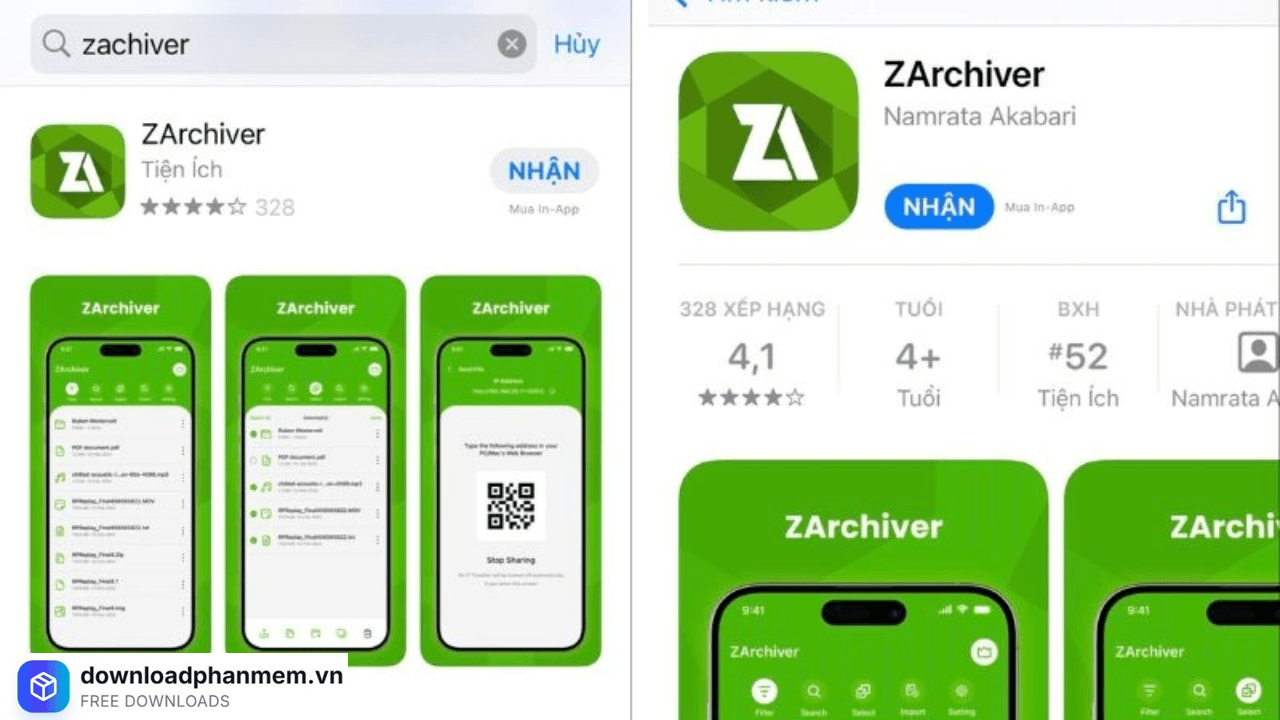
Tìm kiếm phần mềm trong Apple Store
- Bước 3: Sau khi biểu tượng ZArchiver xuất hiện, bạn nhấn Mở (Open) để bắt đầu khám phá.
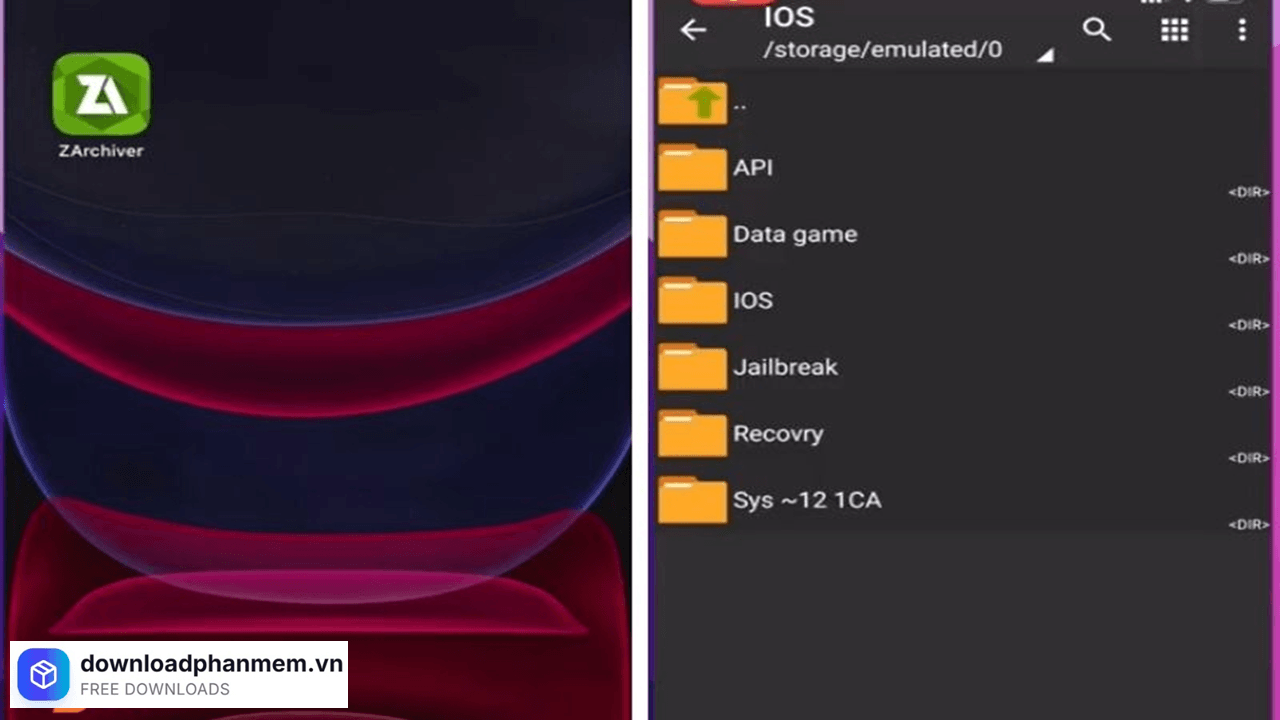
Cho phép yêu cầu quyền truy cập
Lưu ý quan trọng: Trong lần đầu sử dụng, ứng dụng sẽ yêu cầu quyền truy cập vào ứng dụng Tệp (Files) của hệ thống. Bạn hãy chọn Cho phép để ZArchiver có thể làm việc trực tiếp với các dữ liệu trong máy cũng như trên iCloud của bạn.
Các lỗi thường gặp khi cài đặt ZArchiver cho iPhone
Mặc dù hệ điều hành iOS nổi tiếng với sự ổn định, nhưng do cơ chế bảo mật nghiêm ngặt (Sandboxing) của Apple, người dùng vẫn thường gặp phải một số trở ngại nhất định khi cài đặt và sử dụng ZArchiver. Việc hiểu rõ các lỗi này sẽ giúp bạn xử lý nhanh chóng và tránh gây gián đoạn cho công việc. Dưới đây là tổng hợp các lỗi phổ biến nhất và giải pháp khắc phục triệt để:
Các lỗi thường gặp khi cài đặt ZArchiver cho iPhone
Lỗi không tìm thấy ứng dụng trên App Store
Nhiều người dùng phản hồi rằng họ không thể tìm thấy đúng tên ứng dụng hoặc tải nhầm các ứng dụng có tên tương tự.
Nguyên nhân: Do các quy định về từ khóa của App Store hoặc ứng dụng đang trong quá trình cập nhật phiên bản mới.
Cách khắc phục:
- Kiểm tra lại tên nhà phát triển (thường là Antocid hoặc liên quan đến đội ngũ ZDevs).
- Nếu tìm kiếm trực tiếp không ra, hãy thử truy cập thông qua đường link chính thức từ website của nhà phát triển.
Lỗi "Cần quyền truy cập vào Tệp" (Files Access)
Bạn đã mở ứng dụng nhưng không thấy bất kỳ file nào hiện lên để giải nén.
Nguyên nhân: Trên iOS, ZArchiver cần được cấp quyền để "nhìn thấy" các thư mục trong iCloud Drive và bộ nhớ máy.
Cách khắc phục:
- Vào Cài đặt (Settings) trên iPhone -> Tìm đến ứng dụng ZArchiver.
- Kiểm tra mục Tài liệu & Dữ liệu và đảm bảo bạn đã cấp quyền cho phép ứng dụng truy cập vào bộ nhớ.
Lỗi không thể mở tệp trực tiếp từ trình duyệt Safari
Sau khi tải file nén từ web, iPhone tự động mở bằng trình xem mặc định và báo lỗi không hỗ trợ định dạng.
Nguyên nhân: iOS chưa tự động đặt ZArchiver làm trình mở file mặc định.
Cách khắc phục:
- Trong danh sách tệp tải về của Safari, nhấn vào tệp tin -> Chọn biểu tượng Chia sẻ (Share) ở góc màn hình.
- Tìm và chọn logo ZArchiver trong danh sách ứng dụng hiện ra để chuyển tệp qua xử lý.
Lỗi "Dung lượng không đủ" khi giải nén (Disk Full)
Quá trình giải nén đang chạy thì bị văng hoặc thông báo thất bại.
Nguyên nhân: iPhone của bạn sắp hết dung lượng. Lưu ý rằng khi giải nén, bạn cần dung lượng trống gấp đôi kích thước file gốc (một cho file nén và một cho file sau khi giải nén).
Cách khắc phục:
- Vào Cài đặt -> Cài đặt chung -> Dung lượng iPhone để kiểm tra.
- Xóa bớt các ứng dụng hoặc video không cần thiết trước khi thực hiện lại.
Lỗi tệp tin bị khóa (Read-only)
Bạn thấy file nhưng không thể thực hiện lệnh giải nén hoặc đổi tên.
Nguyên nhân: File đang được lưu trữ trong các thư mục hệ thống bị giới hạn quyền ghi (như các thư mục của ứng dụng khác).
Cách khắc phục:
- Hãy sao chép (Copy) file đó vào thư mục "Trên iPhone của tôi" hoặc một thư mục con trong ZArchiver trước khi bắt đầu xử lý.
Hình ảnh phần mềm ZArchiver cho iPhone
Tải ZArchiver cho iPhone
ZArchiver cho iPhone Installer
ZArchiver • 71.5MB
Câu hỏi thường gặp (FAQ) về ZArchiver cho iPhone
Đánh giá từ người dùng
Viết đánh giá của bạn
Bài viết liên quan
Thông tin kỹ thuật
- Bản quyềnFree
- Ngôn ngữTiếng Anh / Việt
- Dung lượng71.5MB
- Cập nhật25/04/2026
- Nhà phát triểnZDevs
- Hệ điều hànhiOS 16.4 trở lên
- RAM≥ 1