
Zoom cho iOS
Phiên bản ZoomTừ tính năng Center Stage thông minh đến sự hỗ trợ mượt mà của Apple Pencil, Zoom trên iOS mang đến trải nghiệm hội họp hiệu quả. Khám phá ngay cách tải ứng dụng về máy một cách nhanh chóng nhất.
1.0K+
Lượt tải
5 / 5
Đánh giá
2,289
Lượt xem
iOS
Nền tảng
Tổng quan Zoom cho iOS
Zoom cho iOS là gì?
Zoom cho iOS là phiên bản ứng dụng hội họp trực tuyến được thiết kế và tối ưu hóa riêng biệt cho các thiết bị di động trong hệ sinh thái của Apple, bao gồm iPhone và iPad.
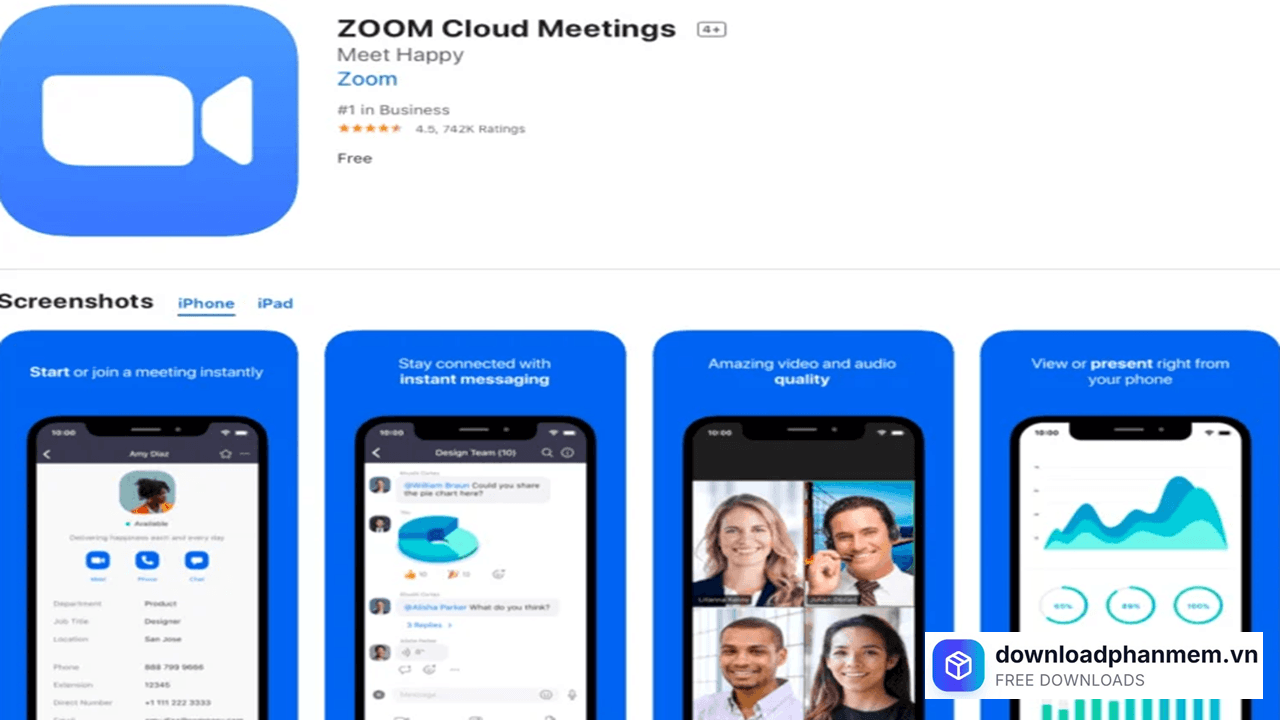
Zoom iOS là gì?
Trong kỷ nguyên công nghệ 2026, Zoom cho iOS không còn đơn thuần là một ứng dụng gọi video mà đã tiến hóa thành Zoom Workplace – một không gian làm việc di động tích hợp trí tuệ nhân tạo (AI) mạnh mẽ.
Tính năng nổi bật của Zoom cho iOS
So với các nền tảng khác, Zoom trên iPhone và iPad sở hữu những tính năng thông minh giúp trải nghiệm hội họp trở nên chuyên nghiệp và tiện lợi hơn rất nhiều:
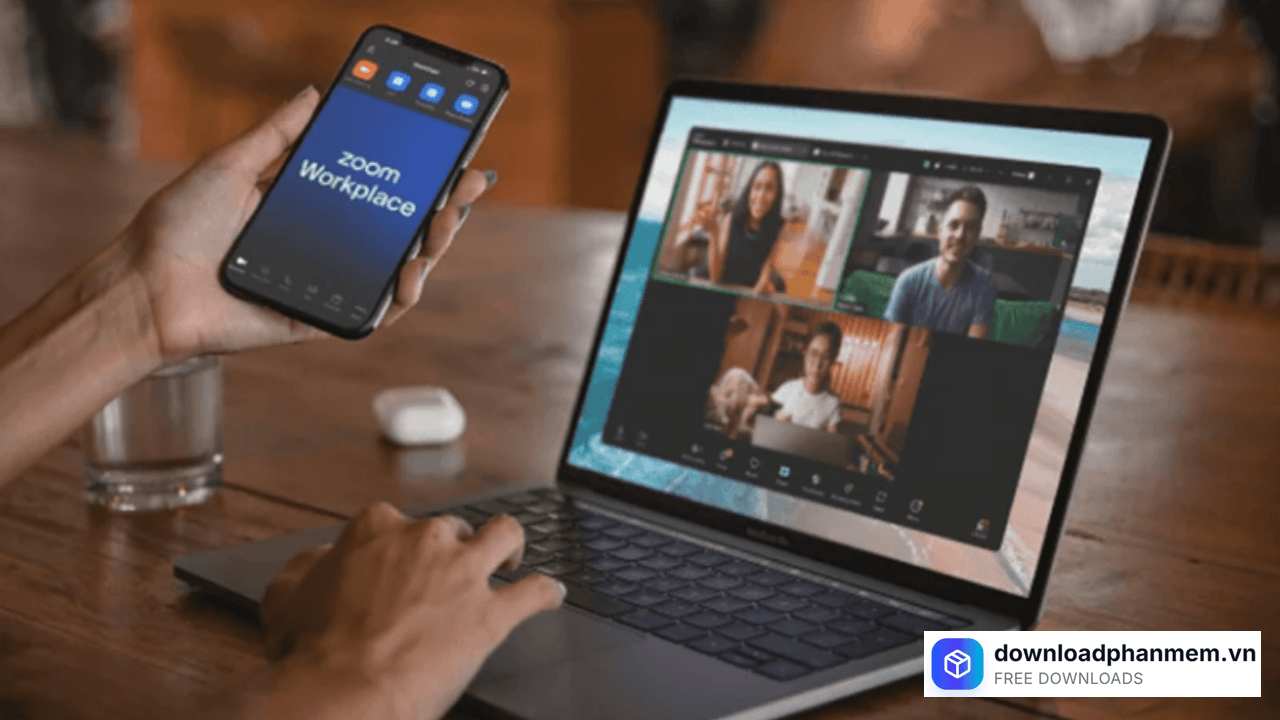
Tính năng nổi bật của Zoom
Center Stage
Đây là tính năng cực kỳ đắt giá trên các dòng iPad và iPhone đời mới. Camera sẽ tự động sử dụng trí tuệ nhân tạo để "điều hướng" theo chuyển động của bạn. Dù bạn có di chuyển qua lại trong phòng, Zoom sẽ luôn giữ bạn ở chính giữa khung hình, mang lại cảm giác như có một thợ quay phim riêng đang theo sát bạn.
Tối ưu hóa cho iPad & Apple Pencil
Nếu bạn sử dụng iPad, Zoom sẽ được:
- Hỗ trợ Apple Pencil: Bạn có thể dùng bút để vẽ phác thảo, chú thích trực tiếp lên tài liệu hoặc bảng trắng (Whiteboard) với độ trễ cực thấp.
- Đa nhiệm (Split View & Slide Over): Vừa họp Zoom ở một góc màn hình, vừa mở ghi chú hoặc trình duyệt web ở góc còn lại để tra cứu thông tin mà không bị ngắt quãng cuộc gọi.
Tích hợp với Siri & Widgets
- Siri Shortcuts: Bạn có thể thiết lập các câu lệnh giọng nói như "Hey Siri, vào họp Zoom" để ứng dụng tự động mở và kết nối vào phòng họp mà không cần chạm tay vào máy.
- Widgets màn hình khóa: Theo dõi danh sách các cuộc họp sắp tới ngay trên màn hình khóa của iPhone/iPad, giúp bạn không bao giờ bị trễ giờ.
Chuyển đổi thiết bị liền mạch (Handoff)
Tính năng này cực kỳ hữu ích cho những người bận rộn. Bạn có thể bắt đầu cuộc họp trên MacBook, sau đó chỉ cần một cú chạm trên iPhone là cuộc họp sẽ tự động chuyển sang điện thoại để bạn có thể vừa họp vừa di chuyển ra ngoài mà không bị mất kết nối.
Chia sẻ màn hình tích hợp âm thanh
Zoom trên iOS cho phép bạn chia sẻ toàn bộ màn hình iPhone/iPad, bao gồm cả âm thanh từ các ứng dụng khác. Điều này cực kỳ tuyệt vời khi bạn muốn thuyết trình một đoạn video hoặc hướng dẫn sử dụng một ứng dụng nào đó cho cả team xem.
Hướng dẫn cài đặt Zoom cho iOS
Hướng dẫn tải và cài đặt Zoom cho iOS
Việc tải Zoom lên iPhone hoặc iPad của bạn cực kỳ nhanh chóng và mượt mà nhờ sự tối ưu hóa tuyệt vời của hệ sinh thái Apple. Dưới đây là hướng dẫn chi tiết từng bước để bạn bắt đầu ngay: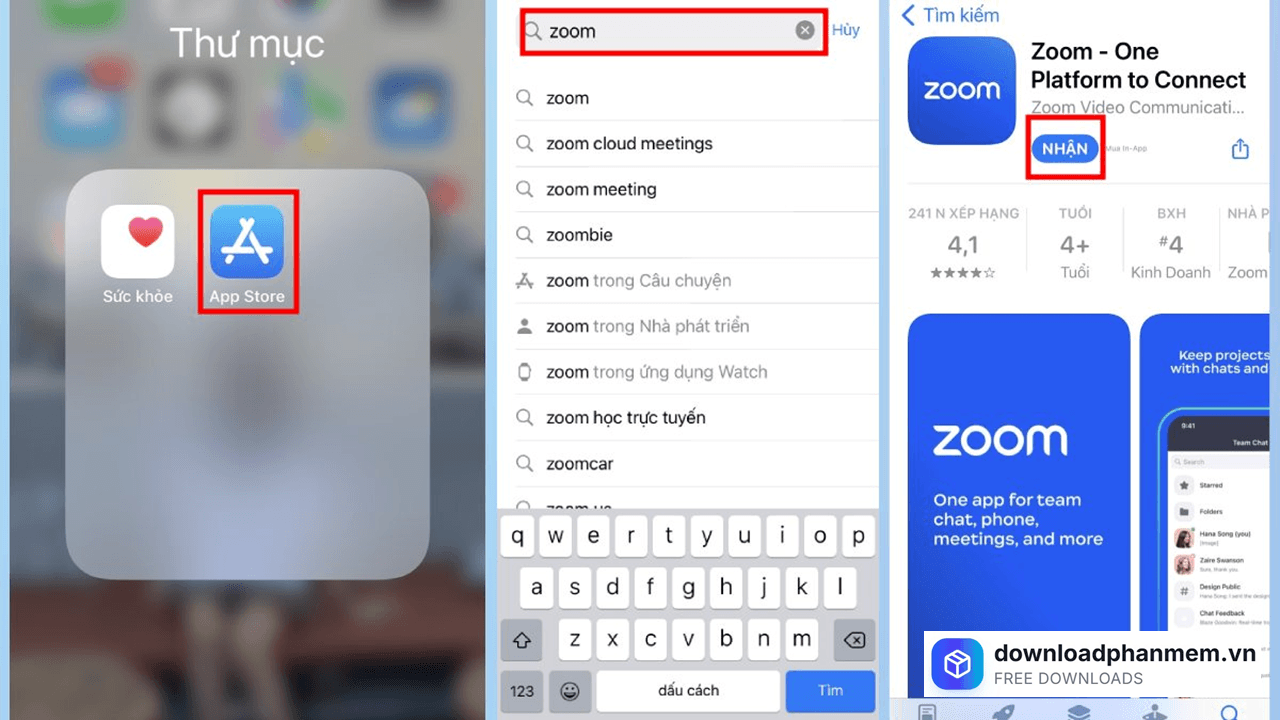
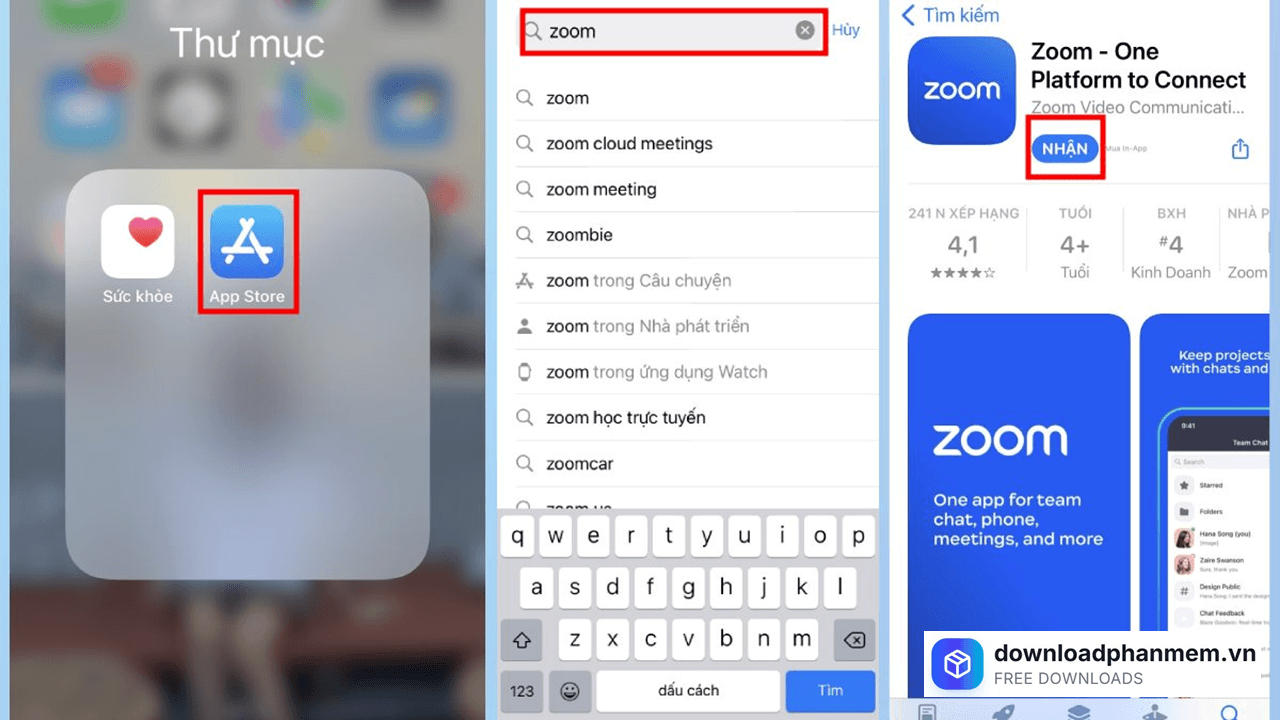
Quy trình tải xuống Zoom cho iOS
- Bước 1:Mở ứng dụng App Store và nhập từ khóa "Zoom" vào thanh tìm kiếm.
- Bước 2: Nhấn nút Nhận (Get) hoặc biểu tượng đám mây để bắt đầu. Lúc này, bạn chỉ cần xác nhận qua FaceID, TouchID hoặc mật khẩu Apple ID, hệ thống sẽ tự động hoàn tất quá trình cài đặt trong tích tắc.
- Bước 3: Sau khi biểu tượng Zoom xuất hiện trên màn hình chính, hãy mở ứng dụng để đăng ký hoặc đăng nhập tài khoản. Giờ đây, bạn đã sẵn sàng cho mọi cuộc họp quan trọng rồi đấy!
Hình ảnh cài đặt Zoom cho iOS
Tải Zoom cho iOS
Zoom cho iOS Installer
Zoom • 700 MB
Câu hỏi thường gặp (FAQ) về Zoom cho iOS
Đánh giá từ người dùng
Viết đánh giá của bạn
Bài viết liên quan
Thông tin kỹ thuật
- Bản quyềnFree
- Ngôn ngữTiếng Anh / Việt
- Dung lượng700 MB
- Cập nhật28/04/2026
- Nhà phát triểnzoom.us
- Hệ điều hànhiOS 16.0 trở lên
- RAM≥ 1