
Zoom cho Macbook
Phiên bản ZoomZoom là một trong những nền tảng họp trực tuyến phổ biến nhất hiện nay, được sử dụng rộng rãi trong công việc, học tập và giao tiếp hằng ngày. Với Zoom trên MacBook, bạn có thể dễ dàng tham gia các cuộc họp, lớp học trực tuyến hoặc kết nối, trò chuyện với bạn bè và người thân ở bất cứ đâu.
1.0K+
Lượt tải
5 / 5
Đánh giá
2,276
Lượt xem
macOS
Nền tảng
Tổng quan Zoom cho Macbook
Zoom là gì?
Zoom (tên đầy đủ là Zoom Cloud Meetings) là nền tảng truyền thông video ưu việt dựa trên điện toán đám mây. Nó cho phép bạn tổ chức các cuộc họp trực tuyến, hội thảo web (webinar), trò chuyện nhóm và cộng tác làm việc bất kể khoảng cách địa lý.

Zoom là gì?
Zoom không chỉ đơn thuần là gọi video; nó đã trở thành một hệ sinh thái làm việc thông minh tích hợp AI (AI Companion), giúp tóm tắt cuộc họp, dịch thuật thời gian thực và tự động hóa các ghi chú công việc.
Tính năng nổi bật của Zoom trên Macbook
Sử dụng Zoom trên hệ sinh thái macOS mang lại những trải nghiệm mượt mà và đẳng cấp mà không phải nền tảng nào cũng có được. Dưới đây là những tính năng tiêu biểu:

Tính năng nổi bật của Zoom trên MacOS
Tối ưu hóa cho Apple Silicon (M1, M2, M3, M4...)
Zoom trên MacBook được biên dịch riêng cho dòng chip của Apple. Điều này giúp:
- Tiết kiệm pin vượt trội: Bạn có thể họp liên tục hàng giờ liền mà không lo cạn năng lượng.
- Tản nhiệt tốt: Máy vẫn mát mẻ ngay cả khi bạn đang sử dụng tính năng "Nền ảo" hoặc chia sẻ màn hình 4K.
Tính năng Continuity Camera (Camera thông suốt)
Bạn có thể sử dụng iPhone làm webcam cho MacBook thông qua Zoom để có chất lượng hình ảnh 4K sắc nét, hỗ trợ các chế độ:
- Center Stage: Camera tự động di chuyển để giữ bạn luôn ở chính giữa khung hình.
- Studio Light: Làm sáng khuôn mặt và làm mờ hậu cảnh một cách chuyên nghiệp.
Chia sẻ màn hình linh hoạt & Share Play
Zoom tích hợp vào macOS giúp việc chia sẻ màn hình trở nên cực kỳ đơn giản:
- Bạn có thể chia sẻ riêng lẻ từng cửa sổ ứng dụng hoặc toàn bộ màn hình với độ trễ gần như bằng không.
- Hỗ trợ nhiều màn hình (Multi-monitor) cực tốt cho những ai dùng thêm màn hình rời.
Chống ồn bằng AI & Âm thanh chất lượng cao
MacBook có hệ thống micro định hướng rất tốt, và khi kết hợp với thuật toán khử nhiễu của Zoom, giọng nói của bạn sẽ trở nên trong trẻo, loại bỏ hoàn toàn tiếng gõ phím hay tiếng quạt gió.
Giao diện Native & Chế độ Dark Mode
Giao diện Zoom được thiết kế theo ngôn ngữ của Apple, hỗ trợ chế độ nền tối (Dark Mode) đồng bộ với hệ thống, giúp bảo vệ mắt và tạo cảm giác sang trọng khi sử dụng.
Một số lưu ý quan trọng sau khi cài Zoom trên MacBook
Để tối ưu hóa hiệu suất phần mềm việc cài đặt thành công chỉ là bước khởi đầu. Dưới đây là 4 thiết lập giúp bạn làm chủ Zoom, đảm bảo sự mượt mà và bảo mật tuyệt đối trên hệ điều hành macOS:

Lưu ý quan trọng sử dụng Zoom
Quyền truy cập
macOS nổi tiếng với cơ chế bảo mật nghiêm ngặt. Để cuộc họp không bị gián đoạn vì lỗi không thấy hình hay mất tiếng, bạn cần cấp phép cho Zoom:
- Thao tác: Vào System Settings (Cài đặt hệ thống) → Privacy & Security (Quyền riêng tư & Bảo mật).
- Kiểm tra: Đảm bảo Zoom đã được "bật xanh" tại các mục: Camera, Microphone, và đặc biệt là Screen Recording (Ghi màn hình) để có thể chia sẻ tài liệu khi thuyết trình.
Duy trì hiệu suất đỉnh cao với Apple Silicon
- Dòng chip M1, M2, M3 của Apple có kiến trúc đặc biệt. Việc thường xuyên cập nhật không chỉ giúp vá lỗi bảo mật mà còn giúp Zoom vận hành "siêu tốc" và tiết kiệm pin hơn.
- Thao tác: Mở Zoom → Chọn Check for Updates trên thanh Menu. Đừng bỏ lỡ các bản cập nhật, vì chúng thường đi kèm với những tính năng AI mới nhất dành riêng cho người dùng Mac.
Đồng bộ hóa tài khoản
- Dù là học tập hay làm việc, hãy luôn ưu tiên đăng nhập bằng tài khoản tổ chức (School/Work Account).
- Lợi ích: Việc này giúp bạn không bị giới hạn thời gian họp, đồng thời mở khóa các đặc quyền cao cấp như: chia nhóm thảo luận (Breakout Rooms), thăm dò ý kiến (Polling) và lưu trữ dữ liệu lên Cloud một cách chuyên nghiệp.
Tối ưu hóa kết nối
- Sự ổn định của mạng internet quyết định 90% sự thành công của một buổi họp.
- Lời khuyên: Dù Wi-Fi trên MacBook rất mạnh, nhưng nếu bạn đang chủ trì (Host) một buổi hội thảo quan trọng, hãy ưu tiên ngồi gần Router hoặc sử dụng bộ chuyển đổi USB-C sang LAN để đảm bảo đường truyền "không độ trễ", tránh tình trạng giật lag hay văng khỏi phòng họp.
Hướng dẫn cài đặt Zoom cho Macbook
Điều kiện tải Zoom cho Macbook
Để hành trình tải Zoom trên MacBook diễn ra mượt mà và không gặp bất kỳ lỗi kỹ thuật nào, việc chuẩn bị hệ thống là bước vô cùng quan trọng. Dưới đây là hướng dẫn giúp bạn kiểm tra độ tương thích và cấp quyền cài đặt cho Zoom một cách chuyên nghiệp nhất:
- Bước 1: Nhấp vào biểu tượng Apple () ở góc trên cùng bên trái màn hình, sau đó chọn System Settings… (Cài đặt hệ thống).
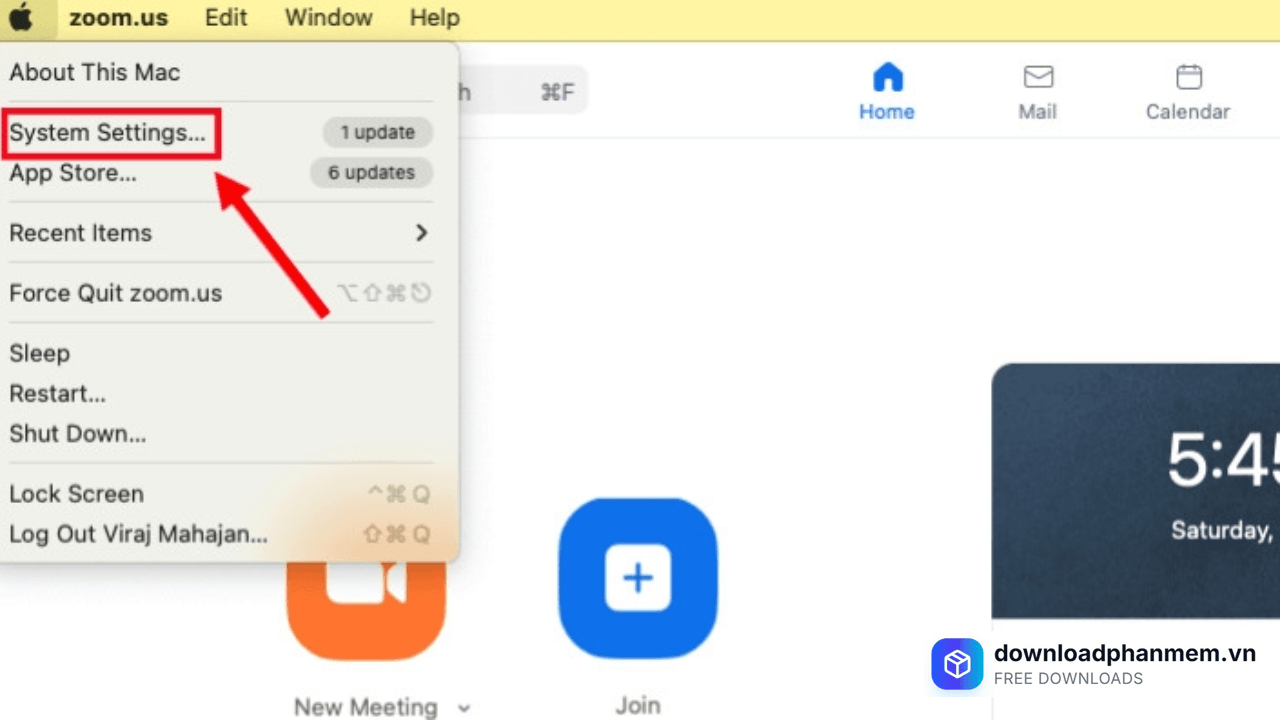
Nhấn chọn System Settings
- Bước 2: Tại thanh menu bên trái của hộp thoại, bạn tìm và chọn mục Privacy & Security (Quyền riêng tư & Bảo mật).
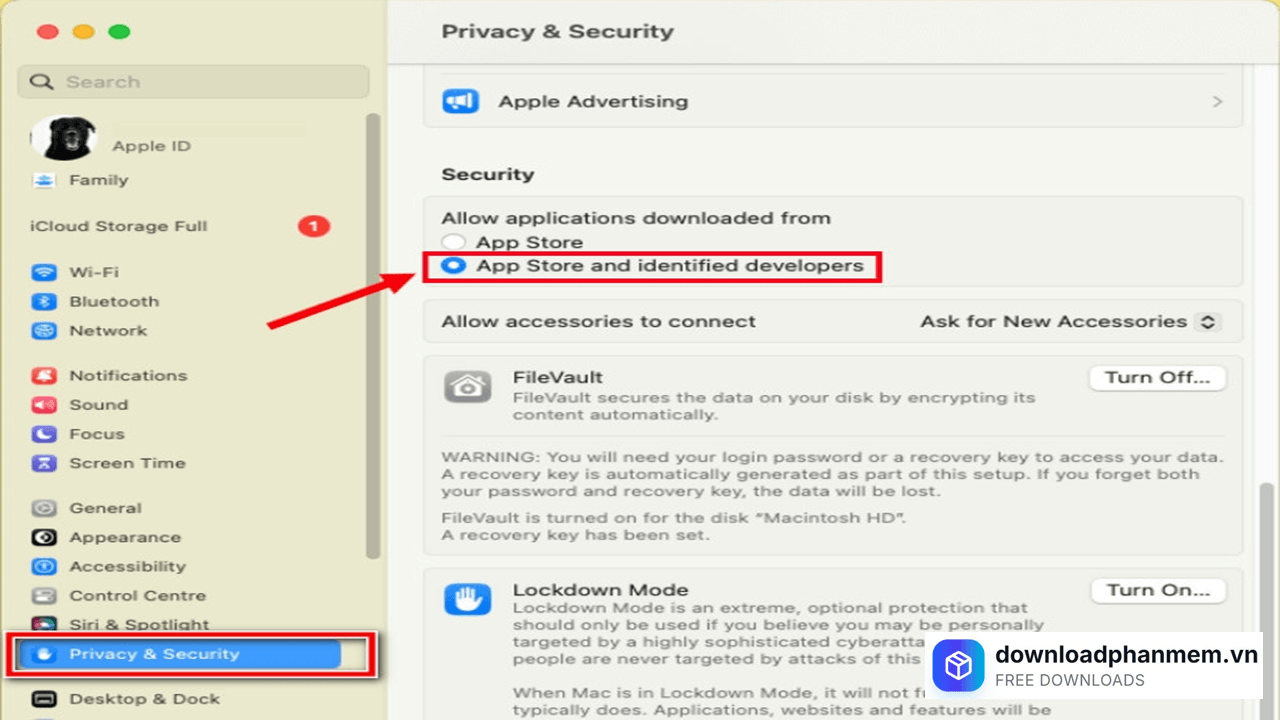
Nhấn tick chọn App Store and....
Mẹo cho phiên bản cũ: Nếu bạn đang dùng các đời macOS trước đây, hãy tìm mục General (Cài đặt chung) trong phần Security & Privacy. Nhấp vào biểu tượng ổ khóa ở góc dưới và nhập mật khẩu máy tính để sẵn sàng thay đổi thiết lập.
- Bước 3: Tại khung bên phải, hãy cuộn xuống mục Security (Bảo mật). Trong phần Allow apps downloaded from (Cho phép ứng dụng tải về từ), hãy tích chọn dòng: App Store and identified developers (App Store và các nhà phát triển đã xác minh).
Hướng dẫn cách tải và cài đặt Zoom cho Macbook
Sau khi đã chuẩn bị xong các bước cấp quyền bảo mật, hãy thực hiện các bước dưới đây để tải Zoom Workplace vào ứng dụng trên Mac của bạn:
- Bước 1: Mở trình duyệt tải xuống tại downloadphanmem.vn và truy cập vào trang tải xuống chính thức của Zoom. Đây là bước quan trọng để đảm bảo bạn nhận được file sạch và tương thích nhất với kiến trúc chip của máy.
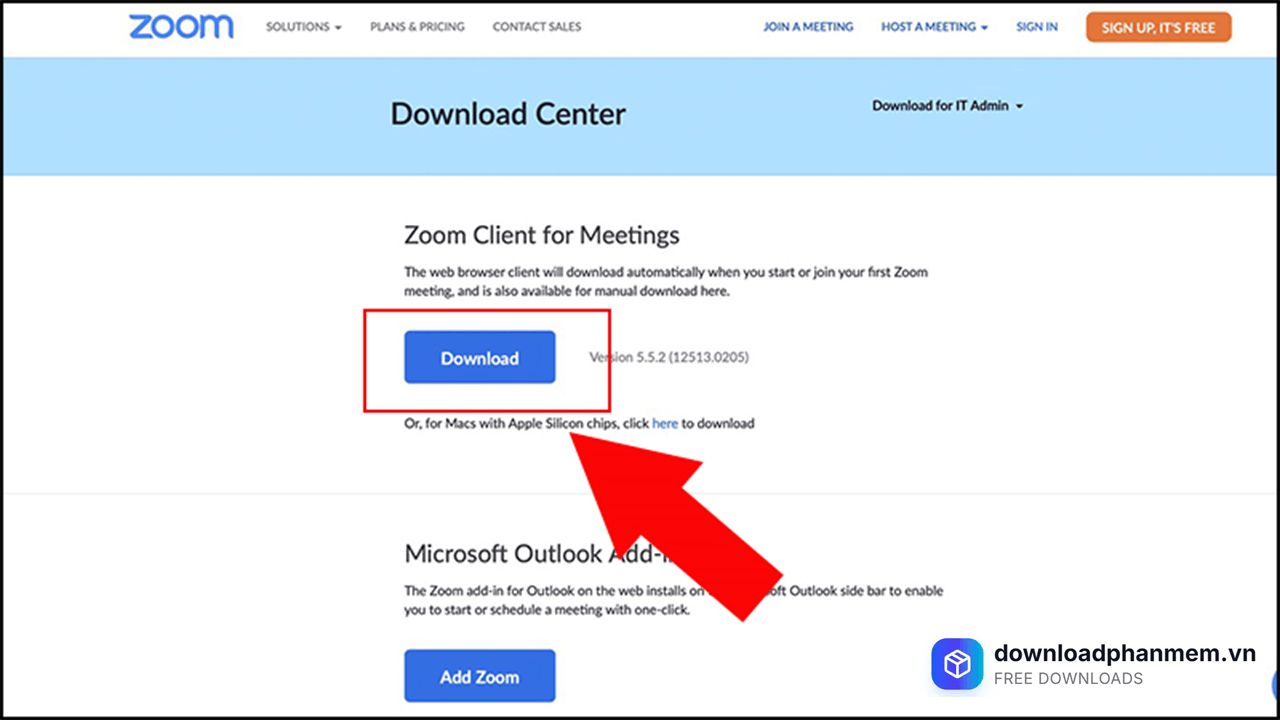
- Bước 2: Tại mục Zoom Workplace bạn nhấn vào nút Tai xuống. Nếu MacBook của bạn dùng chip Apple Silicon (M1/M2/M3), hãy chú ý nếu có thông báo chọn phiên bản dành riêng cho chip Apple để đạt hiệu suất pin và tốc độ tốt nhất.
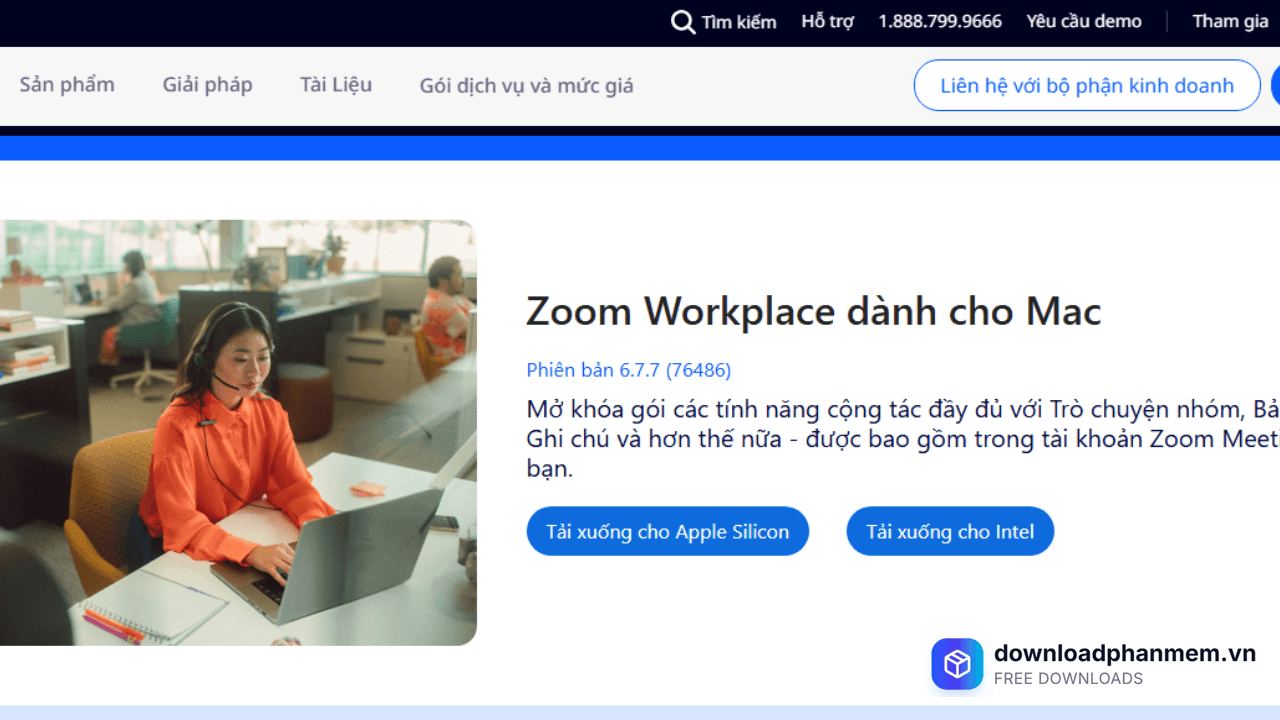
Lựa chọn phần mềm phù hợp để tải xuống
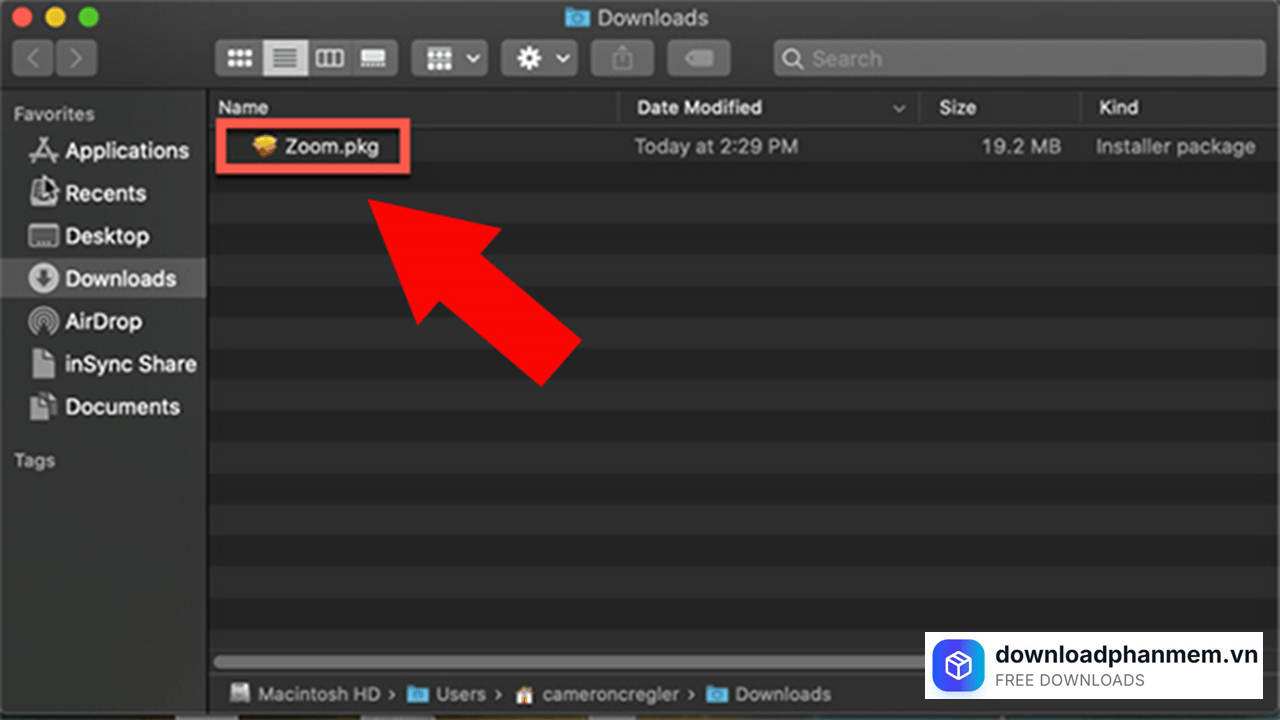
Bước 3: Sau khi tải xong, bạn mở thư mục Downloads (Tải về) và nhấp đúp chuột vào tệp tin có định dạng .pkg. Đây là định dạng gói cài đặt tiêu chuẩn, giúp hệ thống tự động sắp xếp ứng dụng vào đúng vị trí.
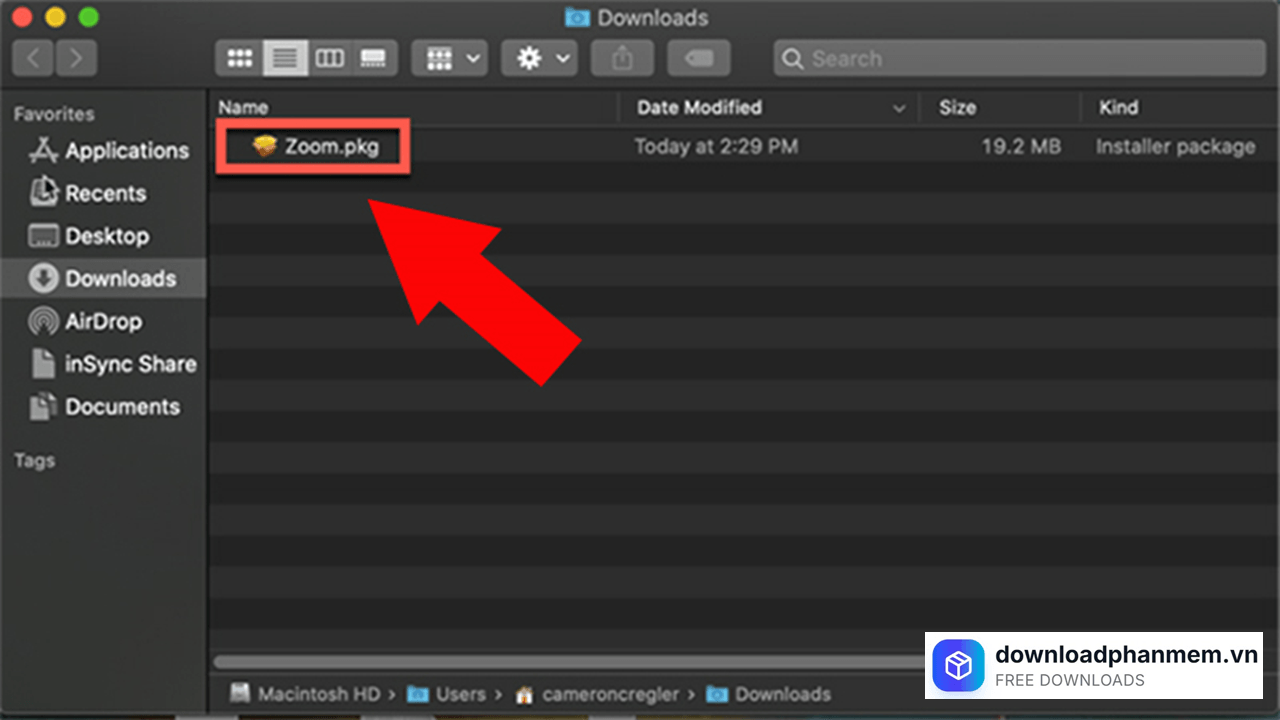
Nhấn mở file vừa tải xuống
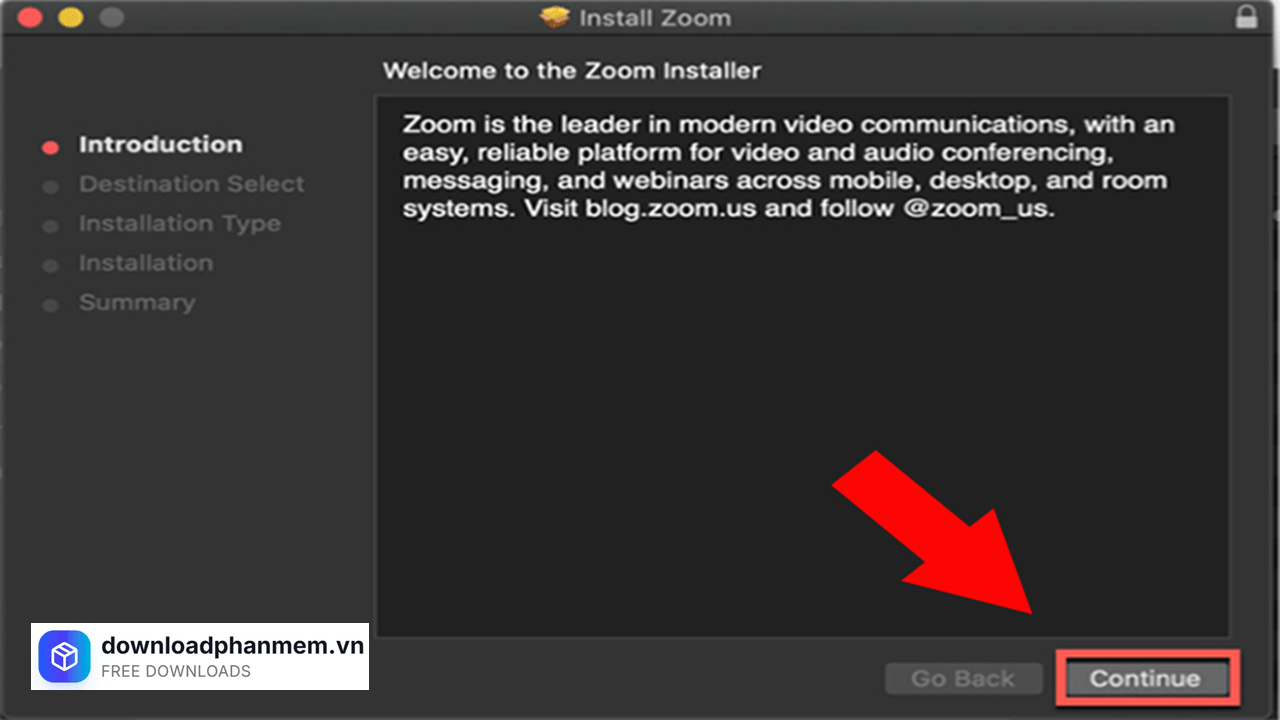
Bước 4: Giao diện trình cài đặt của macOS sẽ hiện ra. Tại màn hình chào mừng, bạn nhấn Continue (Tiếp tục) để chuyển sang các bước thiết lập
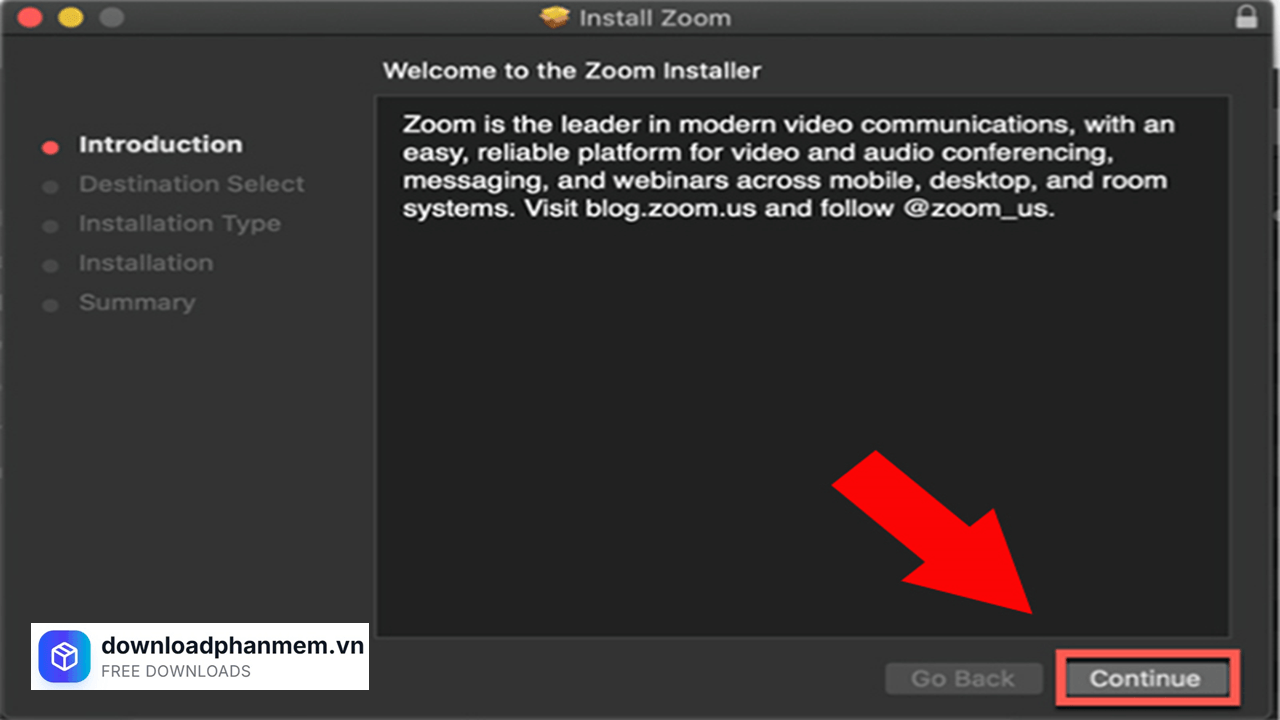
Nhấn Continue để tiếp tục quá trình cài đặt
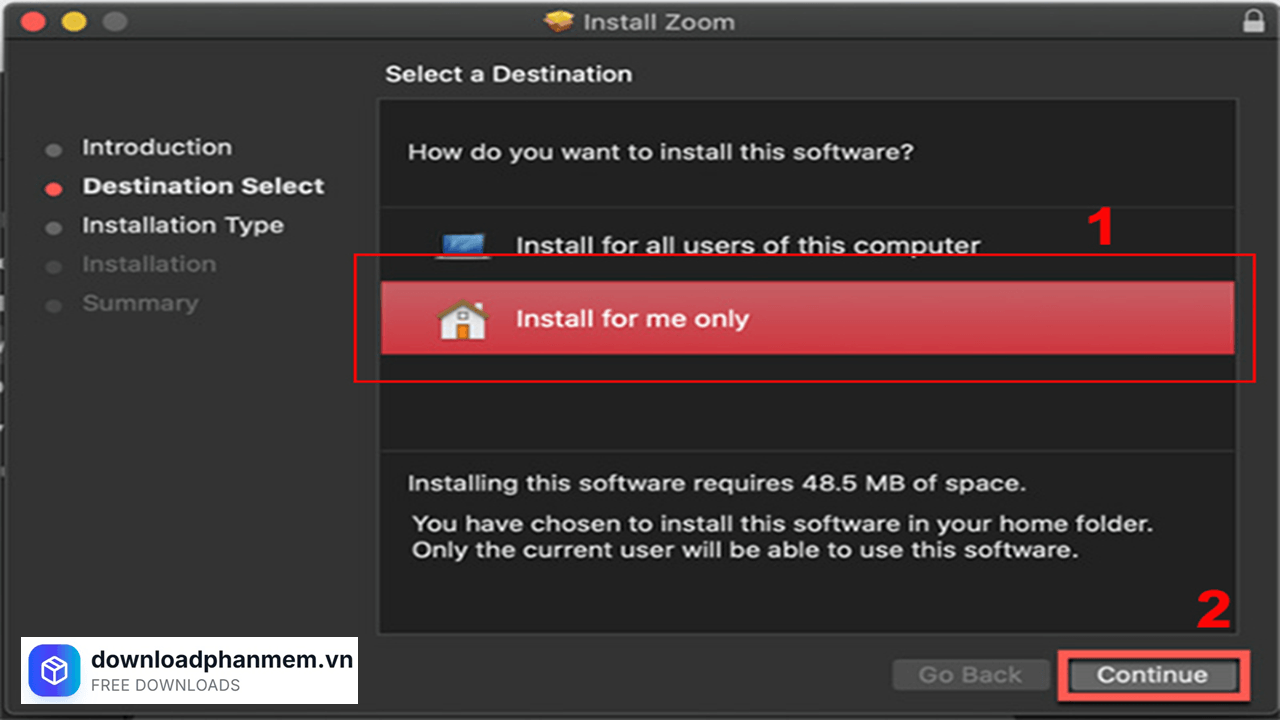
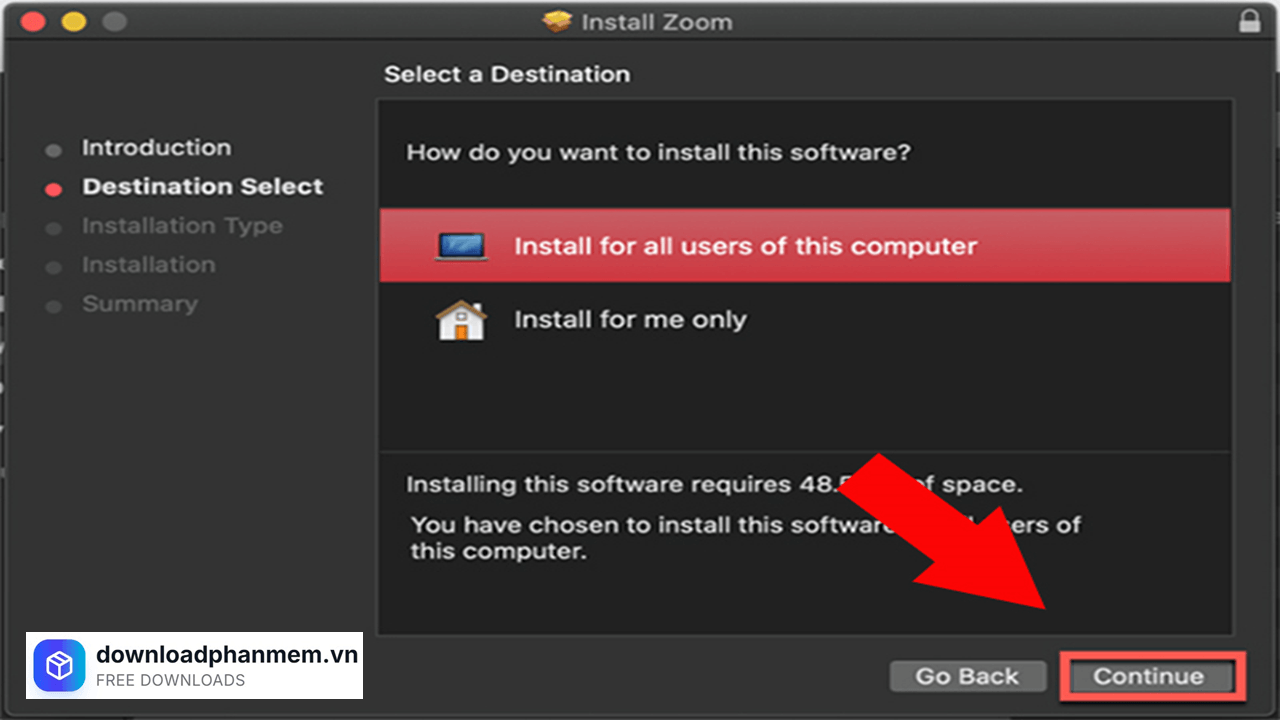
Bước 5: Tại bước Destination Select, bạn có hai lựa chọn linh hoạt tùy theo nhu cầu:
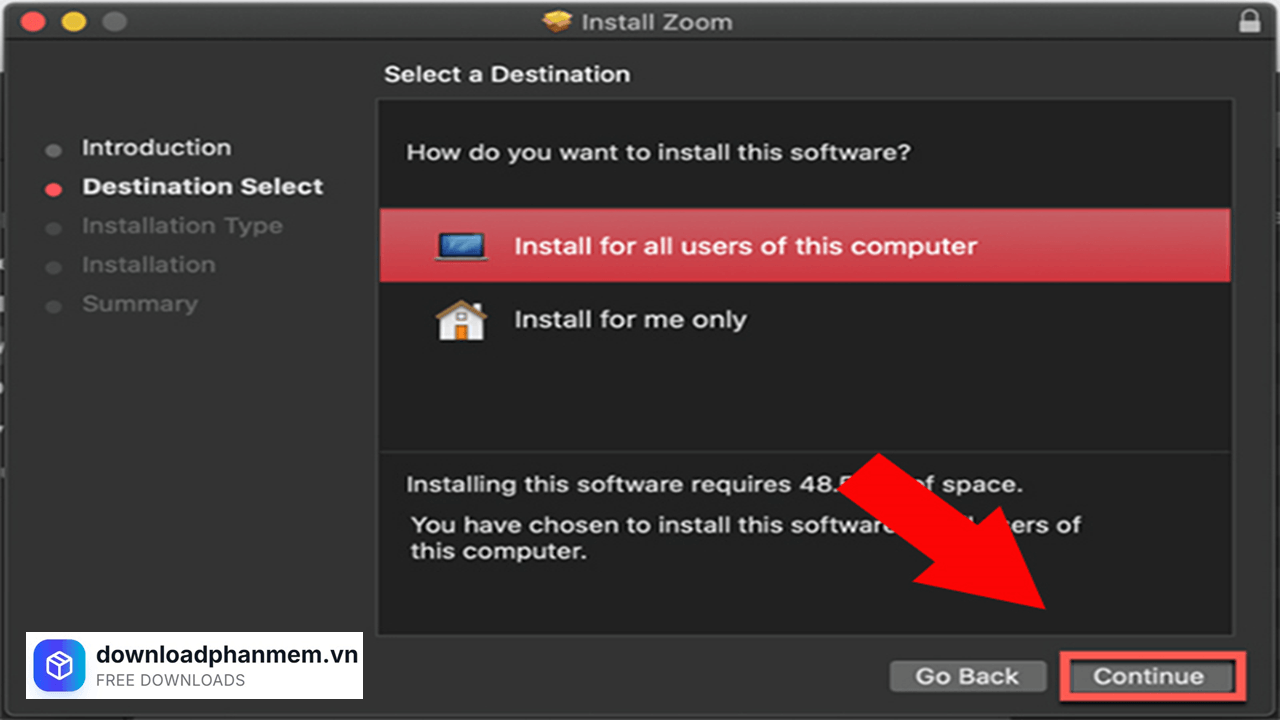
Lựa chọn quyền sử dụng và nhấn Coutinue
- Install for all users of this computer: Nếu bạn muốn mọi tài khoản trên máy đều dùng được Zoom (Yêu cầu mật khẩu Admin).
- Install only for me: Nếu bạn chỉ muốn cài đặt riêng cho tài khoản cá nhân của mình.
Sau khi chọn xong, nhấn Continue để xác nhận
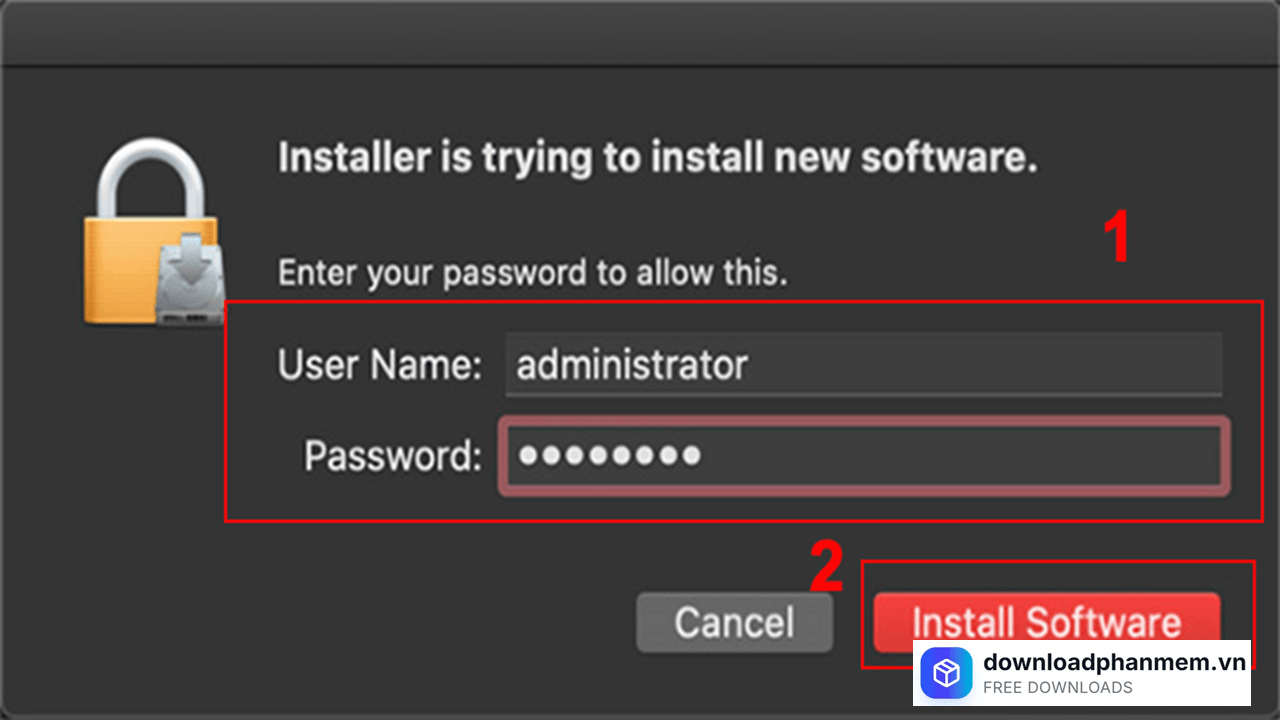
Bước 6: Nếu bạn chọn cài đặt cho toàn bộ người dùng ở bước trên, một bảng thông báo bảo mật của macOS sẽ hiện ra. Hãy nhập mật khẩu máy tính (hoặc dùng Touch ID) rồi nhấn Install Software để hệ thống bắt đầu giải nén dữ liệu.
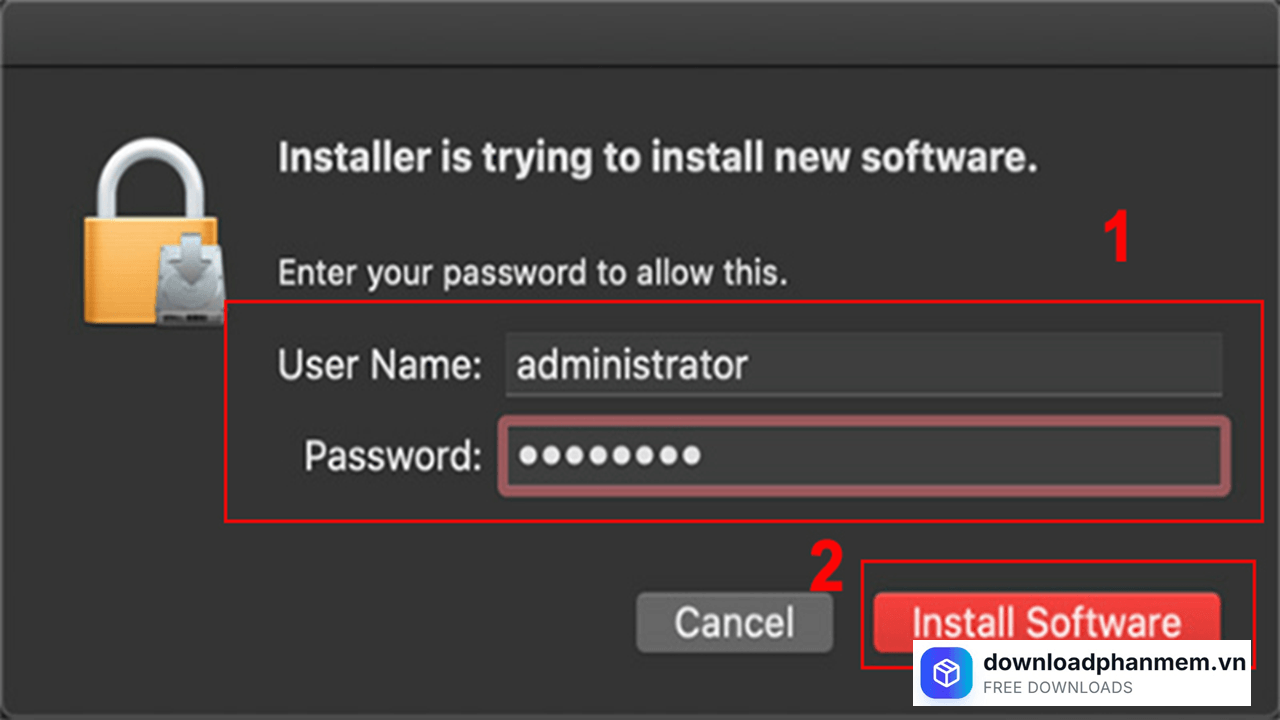
Đăng nhập mật khẩu
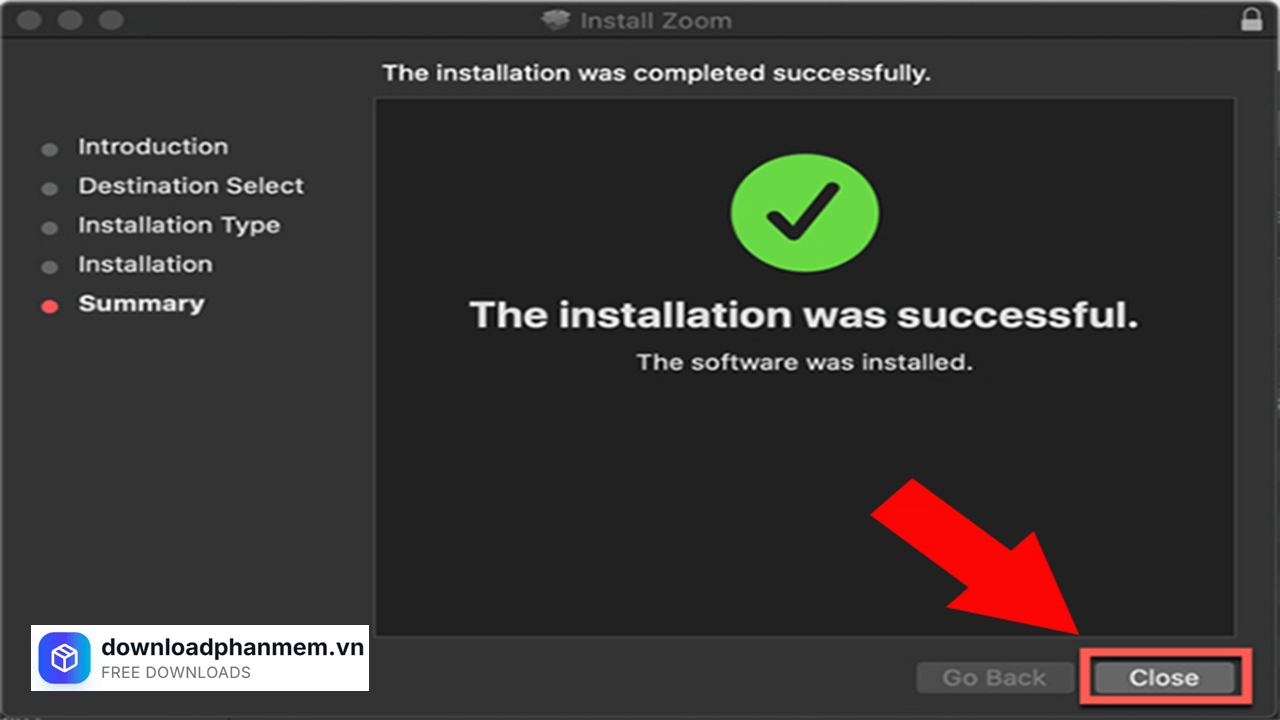
Bước 7: Khi màn hình hiển thị thông báo "The installation was successful", hãy nhấn Close để đóng trình cài đặt.
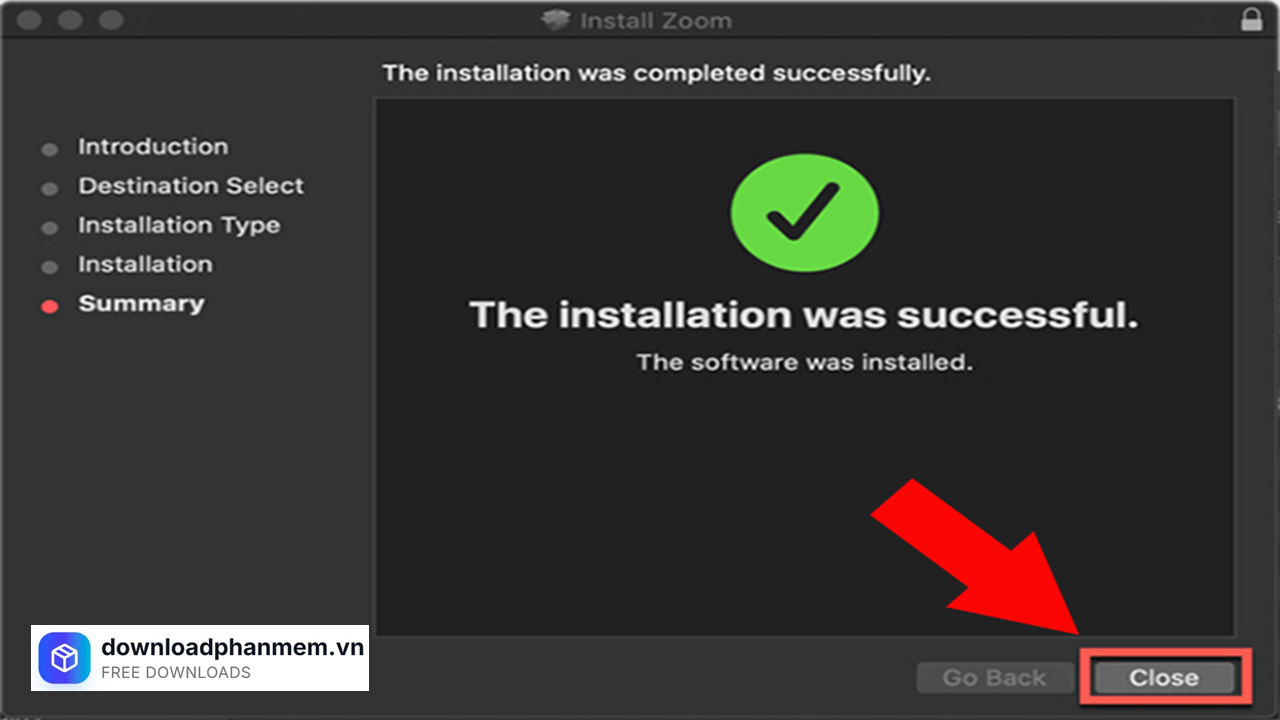
Nhấn Close hoàn tất quá trình cài đặt
Gợi ý: macOS thường sẽ hỏi bạn có muốn chuyển trình cài đặt vào Thùng rác (Trash) không. Hãy chọn Move to Trash để tiết kiệm dung lượng ổ cứng nhé!
Hình ảnh cài đặt Zoom cho Macbook

Tải Zoom cho Macbook
Zoom cho Macbook Installer
Zoom • 350MB
Câu hỏi thường gặp (FAQ) về Zoom cho Macbook
Đánh giá từ người dùng
Viết đánh giá của bạn
Bài viết liên quan
Thông tin kỹ thuật
- Bản quyềnFree
- Ngôn ngữTiếng Anh / Việt
- Dung lượng350MB
- Cập nhật01/05/2026
- Nhà phát triểnzoom.us
- Hệ điều hànhmacOS 10.x trở lên
- Kiến trúcChip Intel và Apple Silicon (M1, M2, M3).
- RAM≥ 4GB
- CPUIntel Core i5, i7, i9, Xeon trở lên
- Yêu cầu khác
Hệ điều hành:
- macOS 10.11 hoặc mới hơn
Bộ xử lý (CPU)
- Apple Silicon (M1, M2, M3...)
Intel
- Core i3, i5, i7, i9, Xeon (4 lõi trở lên cho video cơ bản, 2 lõi trở lên cho các dòng cũ).
- Trình duyệt: Safari 11 hoặc mới hơn, Chrome, hoặc Firefox (nếu dùng trên nền tảng web).