
Zoom cho Windows
Phiên bản ZoomZoom là giải pháp họp và học trực tuyến hàng đầu trên PC và Laptop. Vượt xa một ứng dụng hội họp thông thường, Zoom hiện là nền tảng thiết yếu trong công việc và giáo dục nhờ sự ổn định và tính năng đa dạng.
1.0K+
Lượt tải
5 / 5
Đánh giá
2,240
Lượt xem
Windows
Nền tảng
Tổng quan Zoom cho Windows
Zoom là gì?
Zoom là nền tảng hội nghị trực tuyến hàng đầu giúp bạn kết nối với cả thế giới chỉ sau một cú nhấp chuột. Với khả năng tương thích hoàn hảo trên mọi thiết bị và hỗ trợ chất lượng video HD, Zoom biến chiếc laptop hay điện thoại của bạn thành một phòng họp đa năng.

Zoom là gì?
Tùy vào nhu cầu, bạn có thể tổ chức các cuộc họp với 1.000 thành viên. Đơn giản, ổn định và đầy đủ tính năng ghi lại dữ liệu Zoom là lựa chọn số 1 cho cuộc sống hiện đại
Tinh năng nổi bật của Zoom
Zoom bao gồm các tính năng cực kỳ thông minh, giúp mọi cuộc họp trực tuyến trở nên sống động và chuyên nghiệp như đang gặp mặt trực tiếp:

Tính năng nổi bật của Zoom
Chia sẻ màn hình (Screen Sharing)
Nỗi lo bài thuyết trình trở nên "khô khan" sẽ biến mất hoàn toàn. Tính năng này cho phép bạn chia sẻ trực tiếp Slide, trình duyệt, hoặc bất kỳ tài liệu nào từ máy tính cá nhân đến toàn bộ người tham gia. Nhờ đó, mọi người có thể dễ dàng theo dõi mạch nội dung, giúp thông điệp của bạn được truyền tải một cách sinh động và chính xác nhất.
Kiểm soát Audio & Video
Zoom mang đến sự chủ động tuyệt đối trong việc quản lý âm thanh và hình ảnh. Bạn có thể dễ dàng bật/tắt Mic để loại bỏ tạp âm khi không phát biểu, giúp giữ cho không gian họp luôn tĩnh lặng và tập trung. Bên cạnh đó, việc bật Camera sẽ giúp các thành viên "chạm" mặt nhau, xóa tan khoảng cách và tạo sự gắn kết thực tế.
Khung Chat trực tiếp
Trong khi buổi họp đang diễn ra, bạn vẫn có thể gửi tin nhắn, đặt câu hỏi hoặc chia sẻ tài liệu thông qua cửa sổ Chat. Đây là công cụ đắc lực giúp tương tác giữa người nói và người nghe luôn liền mạch mà không làm ngắt quãng mạch thuyết trình chính.
Giơ tay phát biểu ảo (Raise Hand)
Bạn có ý kiến muốn đóng góp nhưng không muốn làm gián đoạn diễn giả? Hãy sử dụng biểu tượng "Giơ tay". Đây là một tính năng cực kỳ tinh tế, giúp người chủ trì biết được nhu cầu phát biểu của bạn để sắp xếp thứ tự thảo luận, giúp cuộc họp diễn ra có trật tự và chuyên nghiệp hơn.
Ghi hình cuộc họp (Record)
Mọi thông tin quý giá trong buổi họp sẽ không bao giờ bị lãng quên. Chỉ với một nút bấm, bạn có thể ghi lại toàn bộ diễn biến cuộc họp (bao gồm cả âm thanh và hình ảnh) để xem lại sau hoặc chia sẻ cho những thành viên vắng mặt. Đây chính là cách lưu trữ biên bản họp sống động và hiệu quả nhất hiện nay.
Hướng dẫn cài đặt Zoom cho Windows
Hướng dẫn tải và cài đặt Zoom cho Windows
Để bắt đầu những cuộc họp sắc nét và những giờ học trực tuyến hiệu quả, hãy cùng thực hiện quy trình cài đặt chuẩn xác dưới đây:
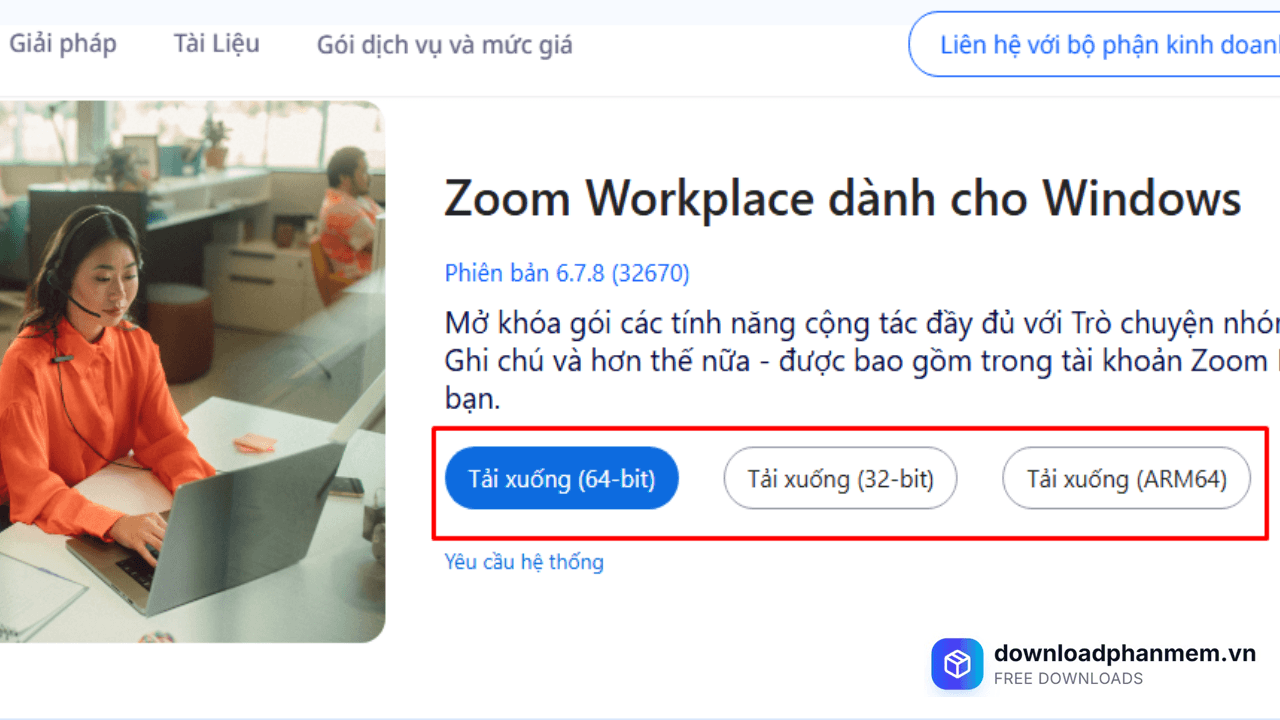
- Bước 1: Tại giao diện tải xuống do downloadphanmem.vn cung cấp, bạn hãy nhấn nút TẢI XUỐNG để phần mềm cài đặt về máy tính
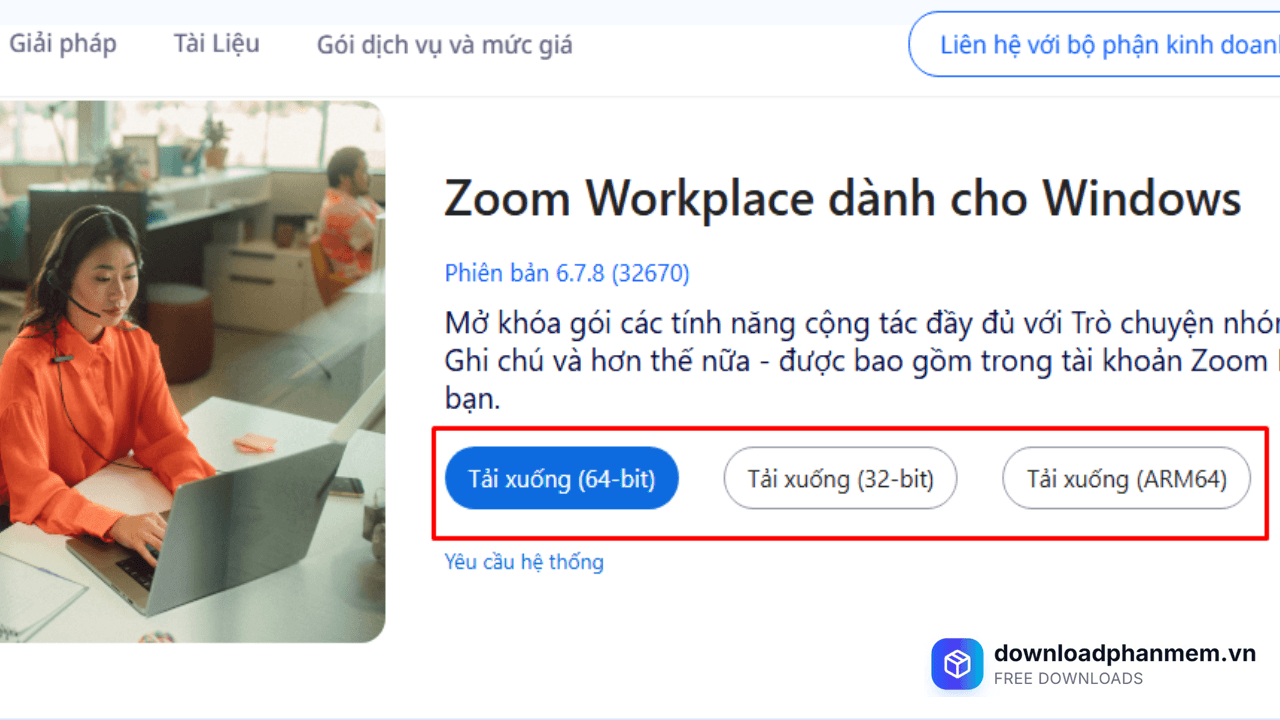
Lựa chọn phần mềm phù hợp
Tệp tin định dạng .exe sẽ nhanh chóng được tải về và thường nằm trong thư mục Downloads (Tải về) trên máy tính của bạn.
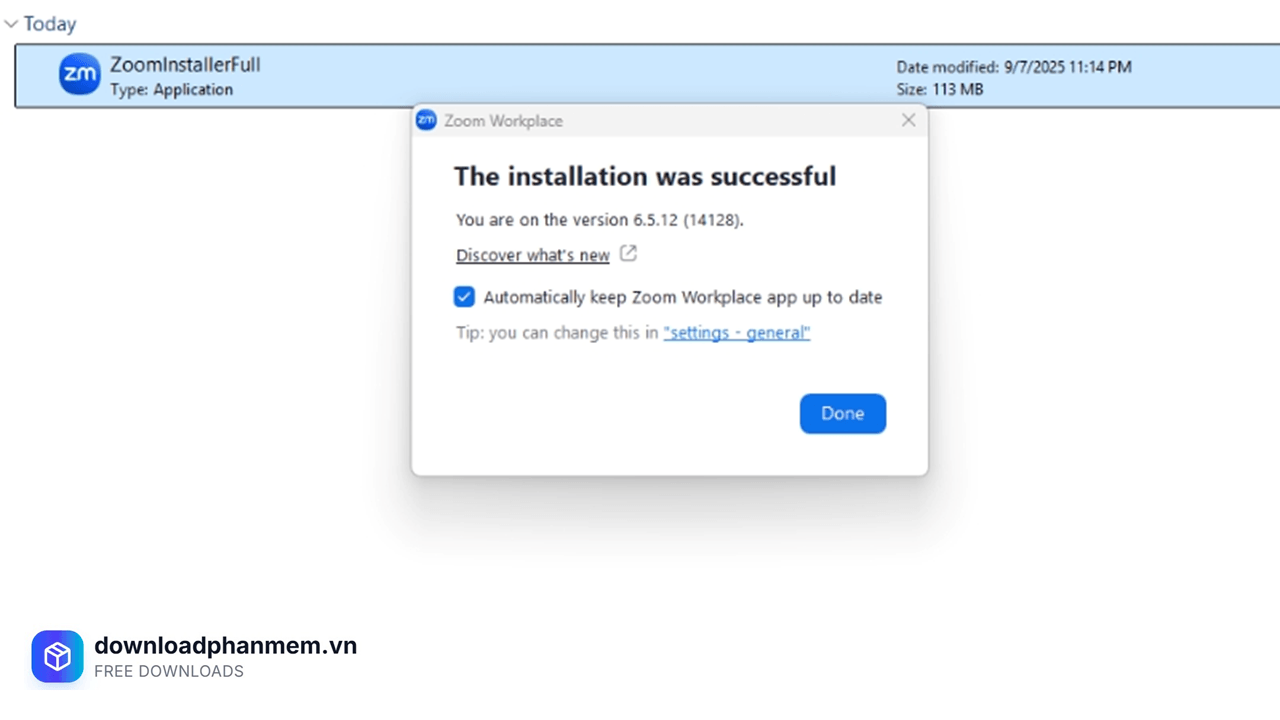
- Bước 2: Thiết lập cài đặt tự động tiếp đó hãy mở thư mục chứa file vừa tải và khởi chạy tệp ZoomInstaller.exe.
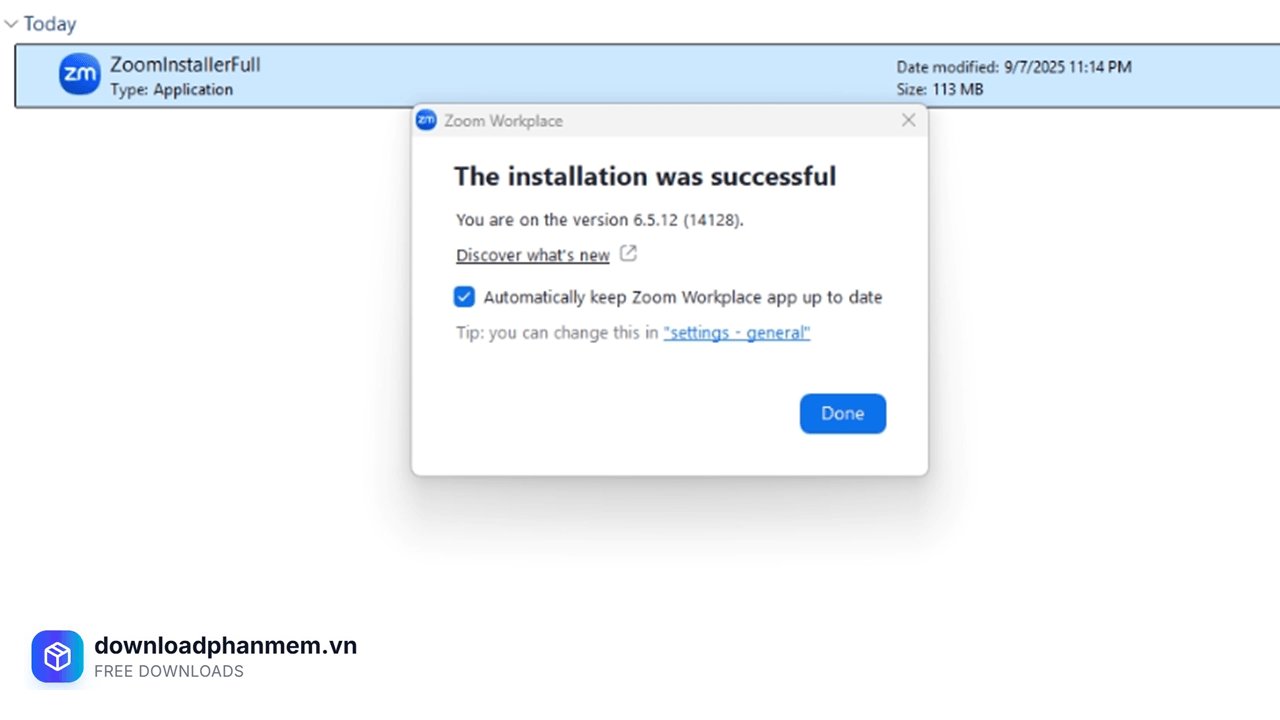
Nhấn khởi chạy phần mềm
Nếu hệ thống hiện thông báo xác nhận an toàn, hãy nhấn Done. Toàn bộ quá trình cài đặt sẽ diễn ra hoàn toàn tự động. Bạn chỉ cần chờ trong ít phút trong khi Zoom thiết lập trên máy tính của mình.
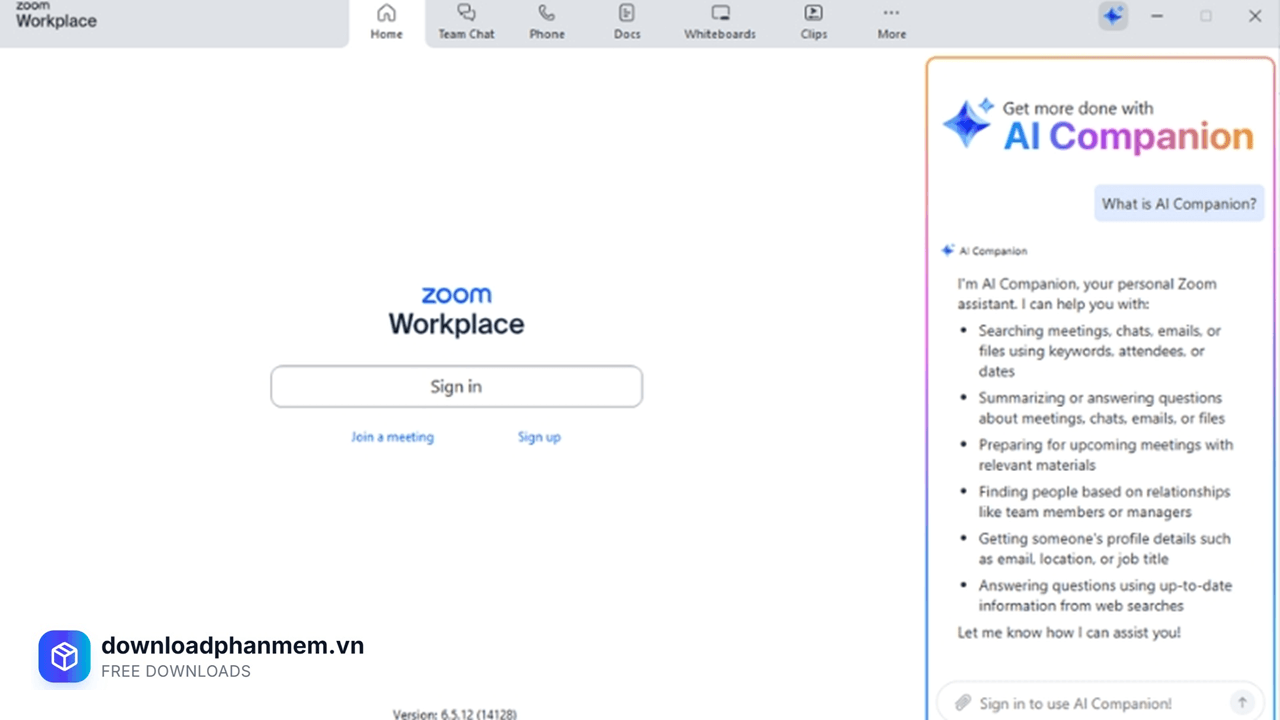
- Bước 3: Ngay sau khi cài đặt thành công, biểu tượng Zoom sẽ tự động xuất hiện trên màn hình chính (Desktop) hoặc trong Menu Start.
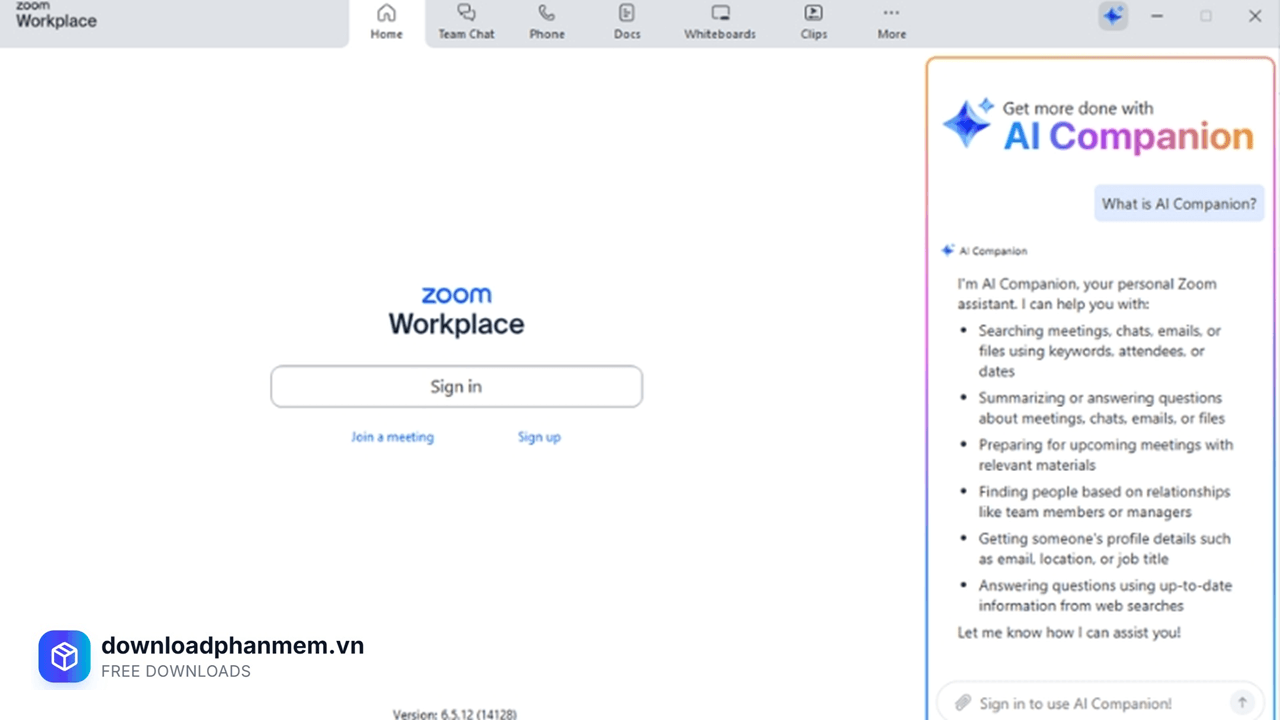
Giao diện sử dụng Zoom
Nếu bạn đã có tài khoản: Nhấn Sign In để đăng nhập bằng Email, Google hoặc Facebook.
Nếu bạn là người mới: Nhấn Sign Up để tạo cho mình một tài khoản hoàn toàn miễn phí.
Hướng dẫn cách sử dụng Zoom
Sau khi đã cài đặt thành công, việc tạo cuộc họp chuyên nghiệp là bước tiếp theo để bạn tự tin kết nối. Dưới đây là hướng dẫn chi tiết cách tạo và mời thành viên tham gia trên phiên bản Zoom Workplace mới nhất:
Cách tạo cuộc họp
Bước 1:Khởi động ứng dụng Zoom trên máy tính. Để thuận tiện nhất, bạn nên sử dụng tùy chọn Sign In with Google (hoặc Apple/Facebook). Việc liên kết tài khoản giúp bạn đăng nhập và đồng bộ lịch họp với Google Calendar của bạn
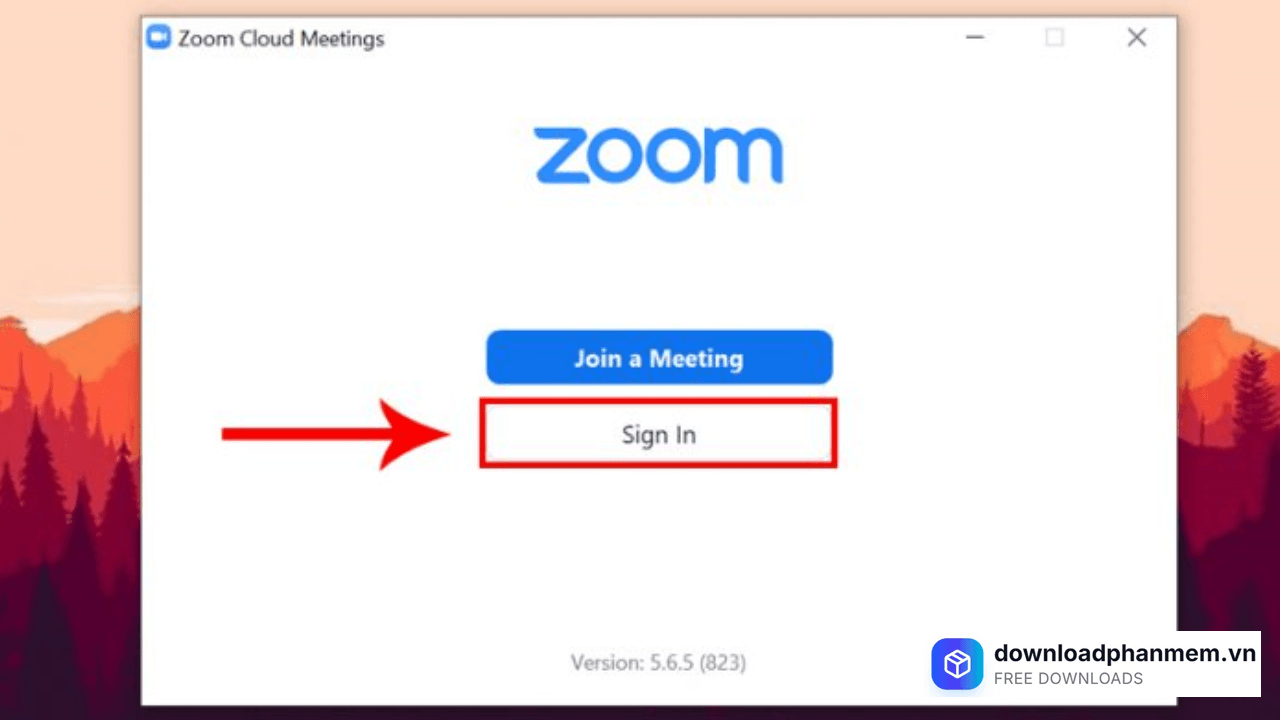
Nhấn Sign in tạo tài khoản
Bước 2: Tại giao diện chính (Home) của Zoom Workplace, bạn sẽ thấy các biểu tượng điều hướng trực quan:
Nhấn vào biểu tượng New Meeting (Cuộc họp mới) có hình camera màu cam để mở phòng họp ngay lập tức. Hoặc bạn có thể nhấn vào mũi tên nhỏ cạnh nút này để chọn Start with Video (Bắt đầu với camera) hoặc sử dụng Personal Meeting ID (PMI) cố định cho các buổi họp nội bộ thường xuyên.
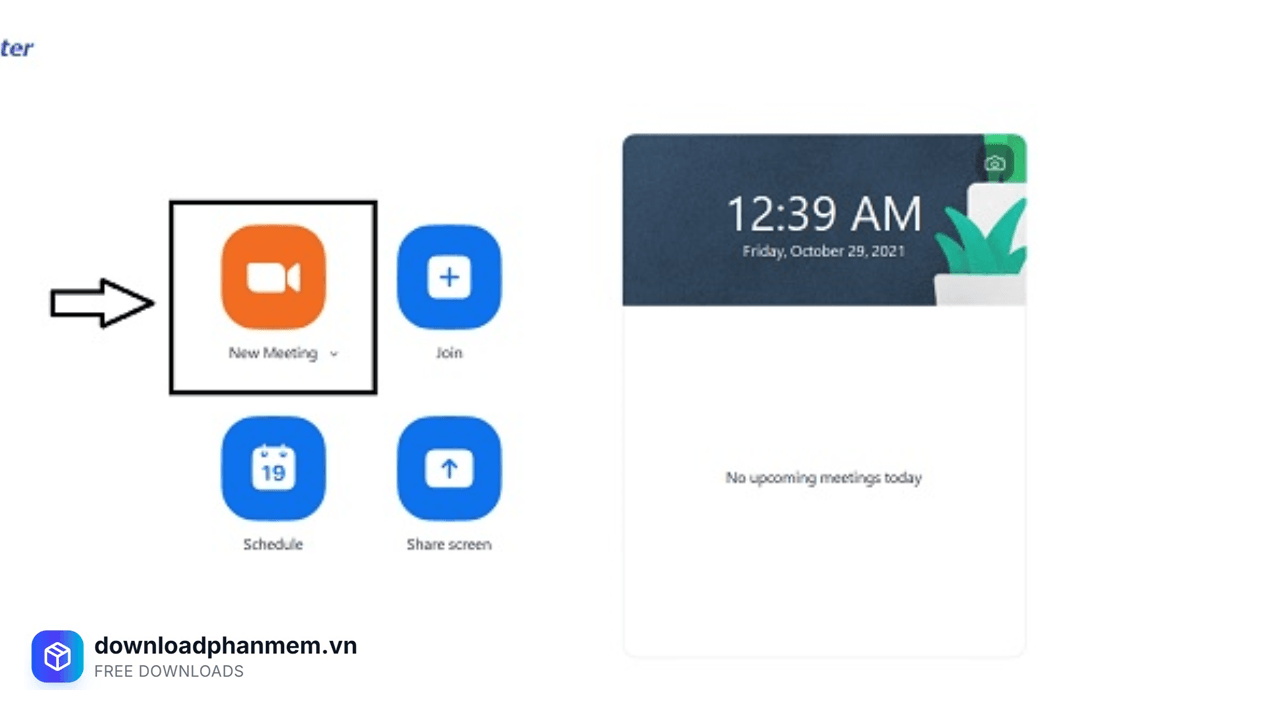
Nhấn New Meeting
Bước 3: Khi phòng họp đã mở, để đưa mọi người vào phòng họp, bạn thực hiện:
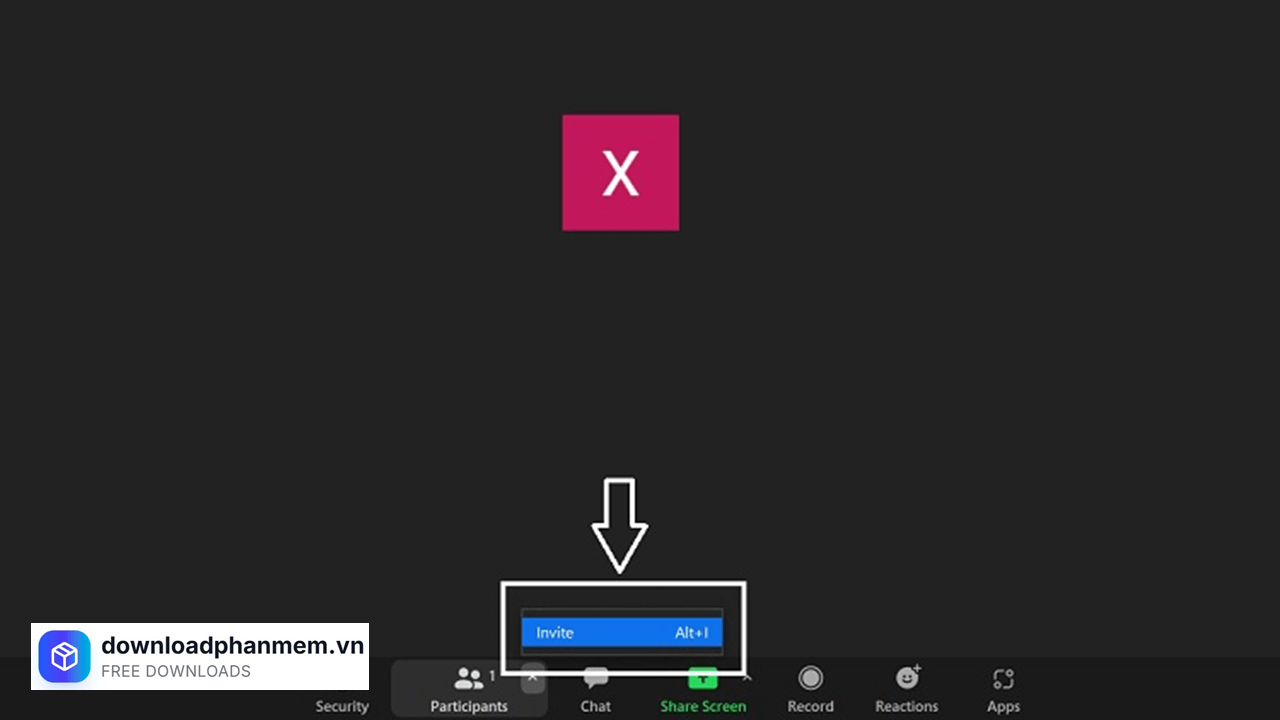
Nhấn Invite hoặc Alt + I
Di chuyển chuột xuống thanh công cụ phía dưới và chọn mục Participants (Người tham gia).
Một bảng điều khiển sẽ hiện ra bên phải, bạn nhấn nút Invite (Mời) ở góc dưới cùng.
Bước 4: Cửa sổ mới sẽ hiện ra với 3 mục giúp bạn gửi thông tin đến các thành viên:
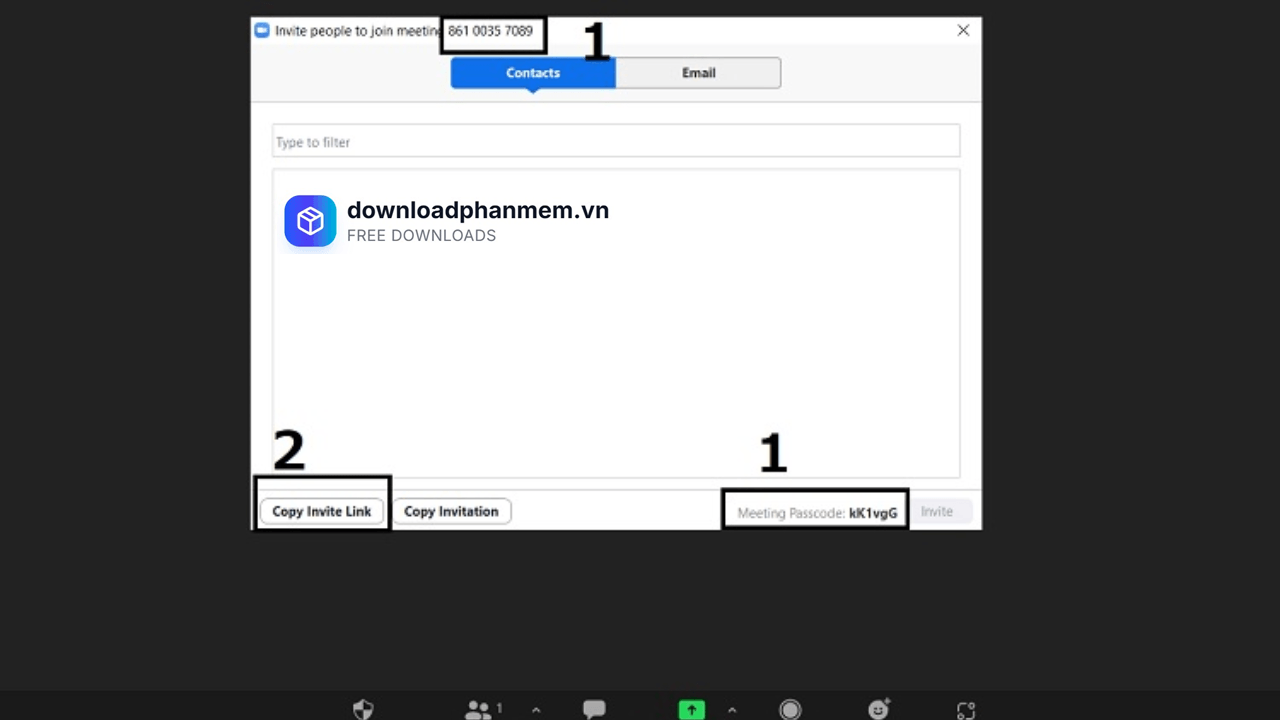
Lấy mã join phòng họp
- Gửi ID & Passcode (Dành cho sự bảo mật): Bạn có thể đọc hoặc nhắn trực tiếp mã Meeting ID và Passcode hiển thị ở góc dưới cửa sổ mời. Cách này phù hợp khi người tham gia đã mở sẵn ứng dụng Zoom.
- Chia sẻ liên kết
- Copy Invite Link: Chỉ sao chép đường dẫn URL. Người nhận chỉ cần nhấp vào link là được đưa thẳng vào phòng họp mà không cần nhập mã
- Copy Invitation: Sao chép toàn bộ lời mời chuyên nghiệp (bao gồm cả link, ID và số điện thoại tham gia).
- Mời trực tiếp qua Email/Danh bạ: Chuyển sang tab Email để gửi lời mời qua Gmail hoặc chọn từ danh sách Contacts (Liên hệ) nếu người đó cũng sử dụng Zoom.
Cách tham gia cuộc họp của người khác
Việc tham gia một cuộc họp Zoom rất đơn giản. Bạn chỉ cần có một trong hai thông tin của phòng họp: link phòng họp hoặc Meeting ID và Passcode. Sau đó, bạn có thể tham gia theo các bước sau:
Bước 1: Mở ứng dụng Zoom và đăng nhập vào tài khoản của bạn. Tại giao diện chính, chọn Join (Tham gia).
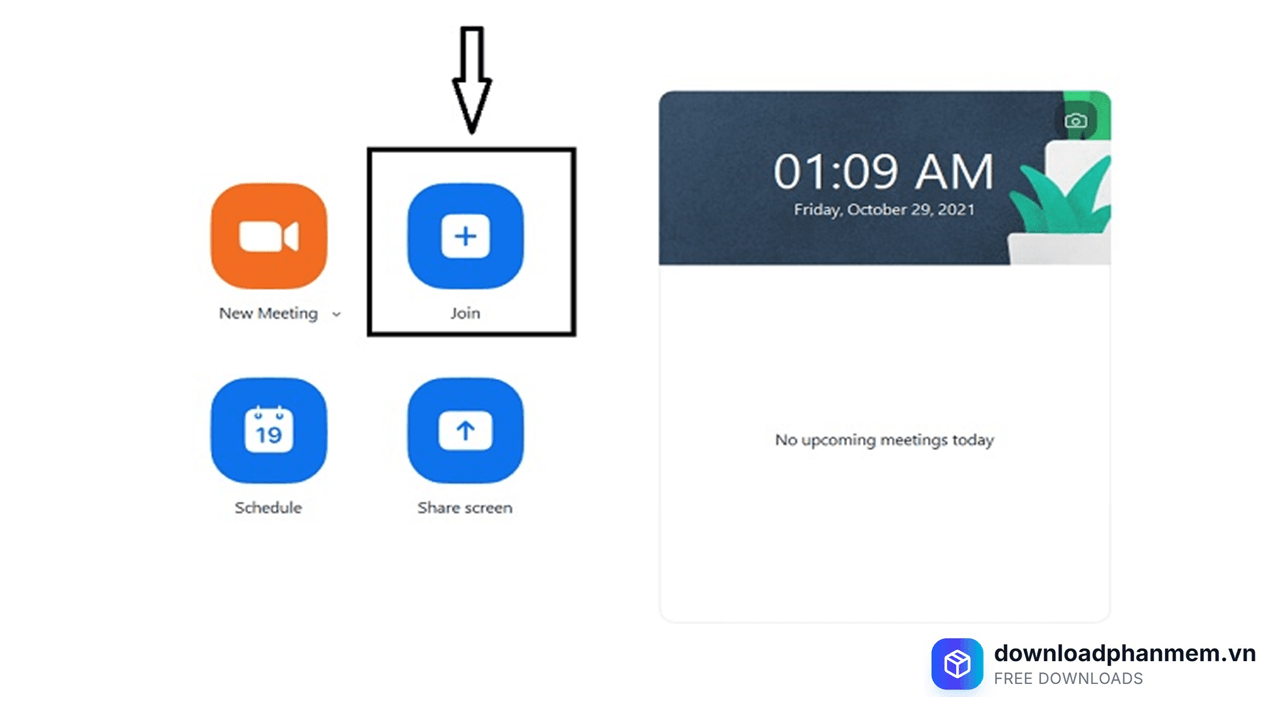
Nhấn Join để tham gia phòng họp
Bước 2: Nhập Meeting ID và Passcode của phòng họp. Bạn cũng có thể nhập tên hiển thị của mình trong ô Your Name trước khi vào phòng họp.
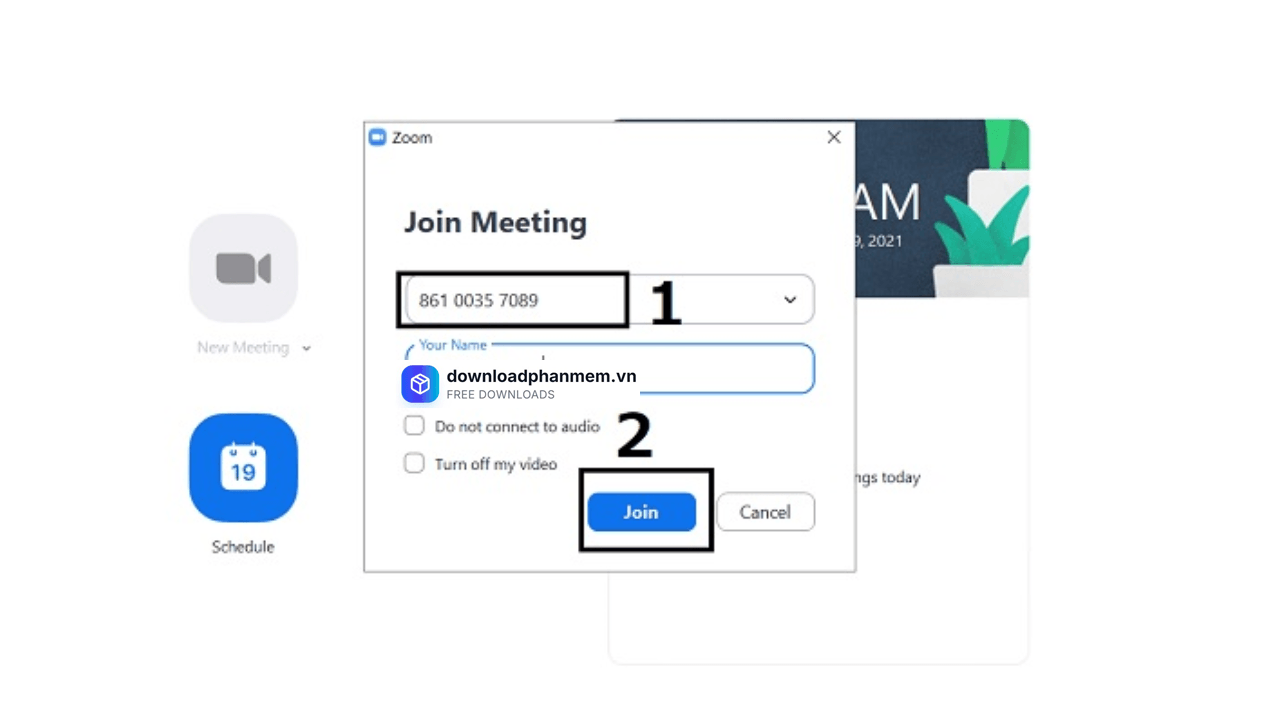
Nhập mật khẩu cuộc họp
Hình ảnh cài đặt Zoom cho Windows

Tải Zoom cho Windows
Zoom cho Windows Installer
Zoom • 27MB
Câu hỏi thường gặp (FAQ) về Zoom cho Windows
Đánh giá từ người dùng
Viết đánh giá của bạn
Bài viết liên quan
Thông tin kỹ thuật
- Bản quyềnFree
- Ngôn ngữTiếng Anh / Việt
- Dung lượng27MB
- Cập nhật28/04/2026
- Nhà phát triểnzoom.us
- Hệ điều hànhWindows 10 / Windows 11
- Kiến trúc64bit
- RAM≥ 2
- CPUCore i3/i5/i7/i9 trở lên
- Yêu cầu khác
Bộ vi xử lý (CPU)
- Dual-core 2.0GHz (i3/i5/i7 hoặc AMD tương đương)
- Quad-core 2.5GHz trở lên (Intel i5/i7 thế hệ 10+ hoặc Ryzen 5+)
Bộ nhớ (RAM)
- 4 GB
- 8 GB
- 16 GB (đặc biệt nếu dùng tính năng AI)